|
|
La página de gestión de usuarios permite al administrador de la empresa consultar los nombres, correos electrónicos, estatus, cantidad y la página de registro de cada usuario, además de asignar aplicaciones y asociar a los usuarios a grupos. Todos los cambios en los usuarios se registran en el informe de auditoría (documentación en idioma Portugués).
También es desde la página Administrar Usuarios que se inicia el procedimiento para incluir nuevos usuarios manualmente en el contexto.
Las situaciones posibles para las cuentas en TOTVS Identity son:
Las funciones disponibles para las cuentas en TOTVS Identity son:
01. Accione el menú Usuarios.
Se presentará una lista con todos los usuarios registrados en el contexto de la empresa en TOTVS Identity, tanto los importados de un Active Directory como los creados manualmente. Al lado del nombre de cada usuario, es posible verificar el tipo de cuenta (Usuario común o Administrador) y el estatus en la empresa (Activado, Invitado, Desactivado o Bloqueado). |
01. Accione el menú Usuarios.
02. En el campo Buscar usuario, elija si la búsqueda será por correo electrónico, por nombre o apellido, o por nombre de usuario.
03. Informe el texto a buscar.
01. Accione el menú Usuarios.
02. Accione el botón Filtrar  .
.
03. En el área Filtrar usuarios, modifique los filtros según sea necesario y accione el botón Aplicar filtro.
Las opciones disponibles son:
|
04. Para eliminar los filtros utilizados y visualizar nuevamente la lista completa, accione Limpiar filtros.
01. Accione el menú Usuarios.
02. Modifique los filtros según sea necesario.
03. Accione el botón Exportar  .
.
04. En el mensaje de confirmación, accione la opción Exportar.
Los registros exhibidos en la página en el momento en que se acciona el botón Exportar serán exportados en un archivo CSV. Un enlace con validez de 48 horas se envía a la dirección de correo electrónico del administrador que solicitó el informe para que se realice la descarga del archivo exportado. |
05. Acceda al correo electrónico y haga clic en el enlace para descargar el informe.
El navegador debe presentar automáticamente la opción para guardar un archivo en formato CSV. Si no ocurre, en la pestaña abierta, accione la opción Descargar. El archivo CSV contiene el correo electrónico, el identificador, nombre completo, función (usuario común o administrador) y la situación en el momento actual de generación del informe. |
Estos pasos se refieren a la inclusión manual de usuarios en una empresa del TOTVS Identity. Para conocer la importación de usuarios del Active Directory, consulte la documentación de Active Directory.
01. Accione el menú Usuarios.
02. Haga clic en el botón Agregar usuario.
03. Ingrese la información solicitada en la pestaña Datos de la cuenta.
La información solicitada es: Nombre Apellido En la sección Opciones de activación se realiza la selección de la forma de activación de la cuenta. Las opciones disponibles son:
La sección Campos personalizados solo se presenta si hay campos creados en el recurso de Personalización de Identity. |
04. Haga clic en la pestaña Grupos y marque los grupos que deben ser asociados al usuario.
Por defecto, el usuario se asocia automáticamente al grupo Everyone, que concentra todos los usuarios de la empresa. Es posible utilizar la búsqueda para filtrar, en caso de que haya muchos grupos registrados. Al asociar al usuario a los grupos, todas las aplicaciones vinculadas se asociarán automáticamente al usuario. |
05. Haga clic en la pestaña Aplicaciones y marque las aplicaciones que deben ser asociadas al usuario.
El usuario se asocia automáticamente a las aplicaciones vinculadas al grupo Everyone y a los demás grupos a los que se le añada. Es posible utilizar la búsqueda para filtrar las aplicaciones deseadas. |
06. Haga clic en Agregar usuario para completar la inclusión del usuario.
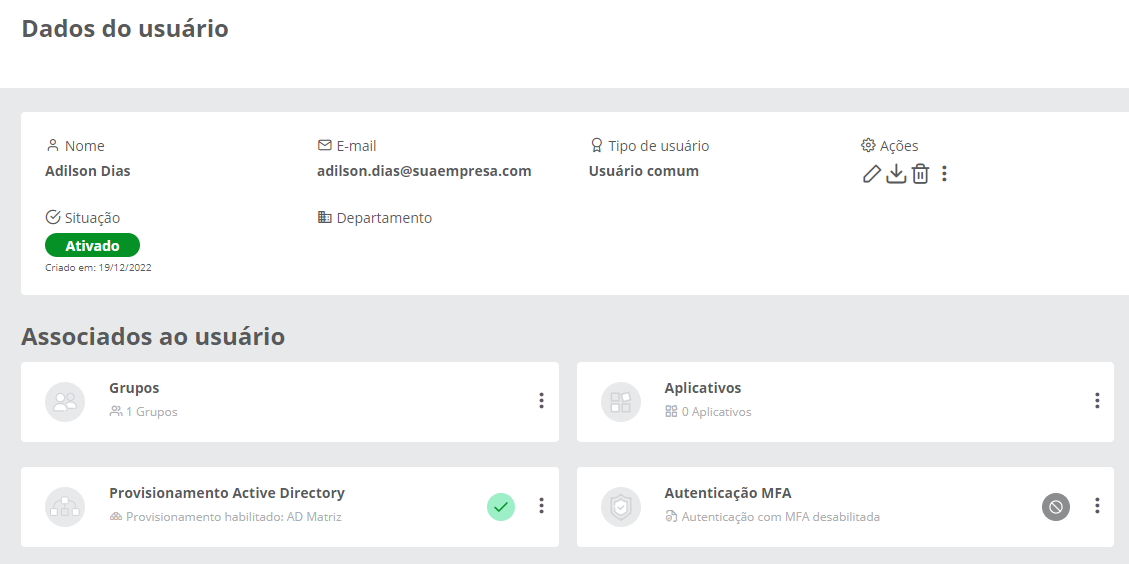
La página de datos de usuario reúne información de registro y permite al administrador realizar una serie de acciones relacionadas con la cuenta del usuario, como reenviar la invitación por correo electrónico, restablecer la configuración de MFA, cambiar el tipo de usuario, asociar grupos, asignar aplicaciones, aprovisionar en Active Directory, desactivar la cuenta, entre otros.
01. Accione el menú Usuarios.
02. Localice el usuario deseado en la lista.
03. Haga clic en el nombre del usuario o en el ícono Visualizar  para abrir la respectiva página con los datos.
Nombre
E-mail o nombre de usuario Tipo de usuario
Situación Departamento Contraseña temporal Grupos Aplicativos Aprovisionamiento Active Directory Autenticación MFA |
01. Accione el menú Usuarios.
02. Localice el usuario deseado en la lista.
03. Accione el ícono Editar  y modifique la información deseada.
La información que se puede modificar incluye: Nombre de usuario, Tipo de usuario, Departamento y campos personalizados (si los hay). El correo electrónico o nombre de usuario no puede ser modificado por el usuario administrador. |
04. Accione Guardar para confirmar los cambios.
01. Acceda al menú Usuarios.
02. Localice al usuario deseado en la lista.
03. Haga clic en el ícono Exportar .
04. Informe el e-mail del usuario como confirmación.
05. Haga clic en Exportar para confirmar.
Se descargará la información del respectivo usuario relacionada con la empresa actual en un archivo JSON. En este archivo, es posible consultar todo el historial de visualizaciones y cambios que hubo en los datos personales relacionados a este usuario. |
01. Acceda al menú Usuarios.
02. Localice al usuario deseado en la lista presentada.
03. Haga clic en Más opciones  ubicado en la fila del usuario y seleccione la opción Asociar grupos.
Se presenta una lista con todos los grupos registrados en el contexto de la empresa en TOTVS Identity, tanto los importados del Active Directory como los creados manualmente. |
04. Marque en el área correspondiente al grupo que debe ser incluido y haga clic en Asociar grupos para confirmar.
01. Acceda al menú Usuarios.
02. Localice al usuario deseado en la lista presentada.
03. Haga clic en Más opciones ubicado en la fila del usuario y seleccione la opción Gestionar grupos.
Se presenta una lista con todos los grupos a los cuales el usuario ha sido asociado. |
04. Localice los grupos de los cuales desea remover al usuario y haga clic en Remover grupo  .
.
01. Acione o menu Usuários.
02. Localize o usuário desejado na lista apresentada.
03. Acione Mais opções  localizado na linha do usuário e clique na opção Associar aplicativos.
É apresentada uma lista com todos os aplicativos cadastrados no contexto da empresa no TOTVS Identity. |
04. Localize na lista os aplicativos desejados ou utilize o campo Buscar aplicativos para encontrá-los.
05. Marque na área correspondente ao aplicativo que deseja atribuir e então acione Associar aplicativos.
01. Acione o menu Usuários.
02. Localize o usuário desejado na lista apresentada.
03. Acione Mais opções localizado na linha do usuário e clique na opção Gerenciar aplicativos.
Serão listados os aplicativos atribuídos diretamente à conta do usuário ou associados aos grupos do usuário. Somente os aplicativos associados ao usuário podem ser removidos por meio dessa tela. |
04. Localize os aplicativos que deseja remover, acione Mais opções e então Remover aplicativo.
01. Acione o menu Usuários.
02. Localize o usuário desejado na lista.
03. Clique sobre o nome do usuário ou sobre o ícone Visualizar  para abrir a respectiva página com os dados do usuário.
O quadro Provisionamento Active Directory apresenta a situação de provisionamento do usuário no Active Directory.
|
01. Acione o menu Usuários.
02. Localize o usuário desejado na lista.
03. Clique sobre o nome do usuário ou sobre o ícone Visualizar para abrir a respectiva página com os dados do usuário.
04. No quadro Provisionamento Active Directory, acione o botão e então Mais detalhes.
Serão listados para consulta o Domínio da conta, DN Raíz, ObjectGUID e ImmutableID do usuário sincronizado com o Active Directory. |
01. Acione o menu Usuários.
02. Localize o usuário desejado na lista.
03. Clique sobre o nome do usuário ou sobre o ícone Visualizar para abrir a respectiva página com os dados do usuário.
04. No quadro Provisionamento Active Directory, acione o botão e então Provisionar Active Directory.
05. Preencha os campos de dados da conta para provisionar o usuário para o Active Directory.
Os dados necessários para o provisionamento são: Active Directory DN Raiz e Domínio da Conta Senha provisória e Redigite a senha |
06. Acione Salvar.
Será enviada uma requisição para o Active Directory através do SmartSync, para que o usuário seja criado no domínio escolhido. Após o provisionamento, o usuário poderá autenticar-se com a senha do Active Directory neste contexto do Identity, caso a administração da empresa tenha habilitado este recurso. |
01. Acione o menu Usuários.
02. Localize o usuário desejado na lista.
03. Clique sobre o nome do usuário ou sobre o ícone Visualizar para abrir a respectiva página com os dados do usuário.
O quadro Autenticação MFA apresenta a situação desse recurso de segurança para o usuário em questão.
|
Esta opção permite que a configuração da autenticação multifator seja feita novamente em caso de troca de aparelho ou remoção da conta previamente cadastrada no aplicativo My Safe id, por exemplo.
01. Acione o menu Usuários.
02. Localize o usuário desejado na lista.
03. Clique sobre o nome do usuário ou sobre o ícone Visualizar para abrir a respectiva página com os dados do usuário.
04. No quadro Autenticação MFA, acione o botão e então Desabilitar.
05. Insira uma justificativa e a senha para confirmar a ação.
A justificativa é obrigatória e fica registrada em histórico, posteriormente pode ser consultada no relatório de auditoria. |
05. Acione o botão Desabilitar.
Caso o usuário faça parte de um grupo com MFA obrigatório, é necessário configurar novamente a autenticação multifator para que o acesso ao Identity seja liberado. |
Essa opção só é apresentada caso o usuário esteja com a situação Convidado.
01. Acione o menu Usuários.
02. Localize o usuário desejado na lista.
03. Clique sobre o nome do usuário ou sobre o ícone Visualizar para abrir a respectiva página com os dados do usuário.
04. Em Ações, acione Mais opções e então Reenviar convite.
Uma nova mensagem de convite é enviada ao e-mail do usuário com um link para ativação da conta nesse contexto do TOTVS Identity. |
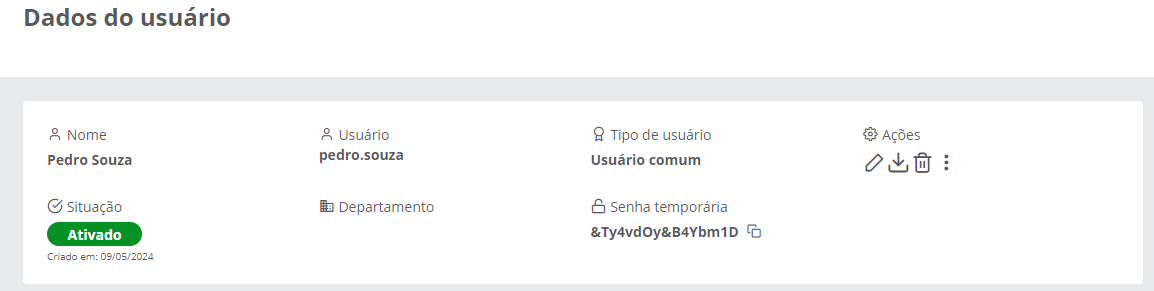
Essa senha é gerada para usuários criados a partir da opção de ativação por senha temporária, ou para reset de senha nos casos em que o usuário não tem e-mail cadastrado e, consequentemente, não consegue efetuar o reset de senha pela tela de login.
01. Acione o menu Usuários.
02. Localize o usuário desejado na lista.
03. Clique sobre o nome do usuário ou sobre o ícone Visualizar para abrir a respectiva página com os dados do usuário.
04. Localize o campo Senha temporária e acione Copiar senha temporária  .
.
Após acionar essa opção, a senha temporária é copiada para a área de transferência do usuário autenticado, e deve ser repassada ao usuário que necessita do acesso ao Identity. No primeiro login, o usuário é obrigado a alterar essa senha. |
Essa função só é permitida para usuário sem e-mail. Quando é gerada uma senha temporária para o usuário, ele automaticamente não consegue mais acessar com a senha anterior.
01. Acione o menu Usuários.
02. Localize o usuário desejado na lista.
03. Clique sobre o nome do usuário ou sobre o ícone Visualizar para abrir a respectiva página com os dados do usuário.
04. Em Ações, acione Mais opções e então Resetar senha.
Após acionar essa opção, será apresentada ao administrador uma senha temporária. Essa senha deve ser informada ao usuário, para que ele possa efetuar o login normalmente. No primeiro login, o usuário é obrigado a alterar essa senha. |
Esse recurso possibilita que o usuário seja desativado por um período predefinido e após esse período, seja automaticamente reativado no TOTVS Identity.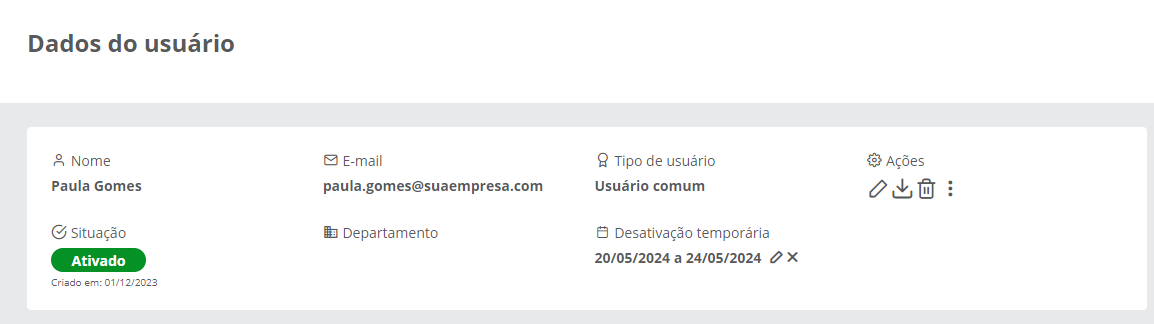
01. Acione o menu Usuários.
02. Localize o usuário desejado na lista.
03. Clique sobre o nome do usuário ou sobre o ícone Visualizar para abrir a respectiva página com os dados do usuário.
04. Em Ações, acione Mais opções e então Desativação temporária.
05. Preencha as informações necessárias.
Data Inicial Data Final Descrição |
06. Acione Desativar.
Após salvar, o período de desativação temporária será apresentado na tela de dados do usuário. A desativação temporária não sincroniza a situação do usuário desativado no TOTVS Identity com o Active Directory. |
01. Acione o menu Usuários.
02. Localize o usuário desejado na lista.
03. Clique sobre o nome do usuário ou sobre o ícone Visualizar para abrir a respectiva página com os dados do usuário.
04. Localize o campo Desativação temporária e acione Editar desativação .
.
05. Ajuste as informações necessárias.
06. Acione Desativar.
O período de desativação temporária será apresentado na tela de dados do usuário. |
01. Acione o menu Usuários.
02. Localize o usuário desejado na lista.
03. Clique sobre o nome do usuário ou sobre o ícone Visualizar para abrir a respectiva página com os dados do usuário.
04. Localize o campo Desativação temporária e acione Remover desativação  .
.
O usuário não será desativado no período definido previamente. |
01. Acione o menu Usuários.
02. Localize o usuário desejado na lista.
03. Clique sobre o nome do usuário ou sobre o ícone Visualizar para abrir a respectiva página com os dados do usuário.
04. Em Ações, acione Mais opções e então Desativar usuário.
04. Confirme a desativação acionando Desativar.
Após confirmar, o usuário não terá mais acesso ao contexto em que foi desativado, a menos que seja reativado por um administrador. Nos contextos em que a opção Sincronizar mudanças no estado do usuário do Identity para o Active Directory esteja ativada, o usuário também será desativado no Active Directory. |
Essa opção só é apresentada caso o usuário esteja com a situação Desativado.
01. Acione o menu Usuários.
02. Localize o usuário desejado na lista.
03. Clique sobre o nome do usuário ou sobre o ícone Visualizar para abrir a respectiva página com os dados do usuário.
04. Em Ações, acione Mais opções e então Ativar usuário.
04. Confirme a ativação acionando Ativar.
O usuário volta a ter acesso completo à conta no contexto. |
01. Acione o menu Usuários.
02. Localize o usuário desejado na lista.
03. Clique sobre o nome do usuário ou sobre o ícone Visualizar para abrir a respectiva página com os dados do usuário.
04. Em Ações, acione Excluir usuário  .
.
04. Para confirmar a exclusão, acione Excluir.
Após confirmar, a conta do usuário será totalmente removida da empresa e não poderá ser restaurada. O usuário não terá mais acesso ao contexto do TOTVS Identity do qual foi removido. Caso o usuário excluído tenha sido importado a partir do Active Directory, sua conta será automaticamente incluída na lista de Rejeitados.
|
Essa opção só é apresentada caso o usuário esteja com a situação Bloqueado, ou seja, tenha sido bloqueado por excesso de tentativas de login.
01. Acione o menu Usuários.
02. Localize o usuário desejado na lista.
03. Clique sobre o nome do usuário ou sobre o ícone Visualizar para abrir a respectiva página com os dados do usuário.
04. Em Ações, acione Mais opções e então Desbloquear.
05. Na janela de confirmação, acione Desbloquear.
Com isso, o usuário estará poderá voltar a tela de login para autenticar-se ou acionar a opção Esqueceu sua senha?. |
Caso o usuário tenha um e-mail de reset de senha configurado, ele próprio consegue realizar o desbloqueio pela opção de recuperação de senha pessoal. |
<!-- Hotjar Tracking Code for http://tdn.totvs.com/display/fb -->
<script>
    (function(h,o,t,j,a,r){
        h.hj=h.hj||function(){(h.hj.q=h.hj.q||[]).push(arguments)};
        h._hjSettings={hjid:1280165,hjsv:6};
        a=o.getElementsByTagName('head')[0];
        r=o.createElement('script');r.async=1;
        r.src=t+h._hjSettings.hjid+j+h._hjSettings.hjsv;
        a.appendChild(r);
    })(window,document,'https://static.hotjar.com/c/hotjar-','.js?sv=');
</script> |


 : Apresenta o AD no qual o usuário está provisionado e a opção Mais detalhes para consulta aos dados do Active Directory (Domínio da conta, DN Raíz, ObjectGUID e ImmutableID).
 : A opção