Esta documentação refere-se ao novo editor de processos da plataforma. Caso esteja utilizando o editor de processos atual, acesse Evento intermediário de captura de erro. |

 O evento de captura de erro é utilizado para tratar exceções que podem acontecer durante a execução de uma atividade de serviço. Ele somente pode ser associado à atividade de serviço quando ela está configurada com execução Automatizada, sendo obrigatório neste caso.
Esse evento serve para indicar para qual atividade a solicitação deve ser movimentada se o número de tentativas da atividade de serviço for excedido sem que nenhuma das execuções tenha sido com sucesso.
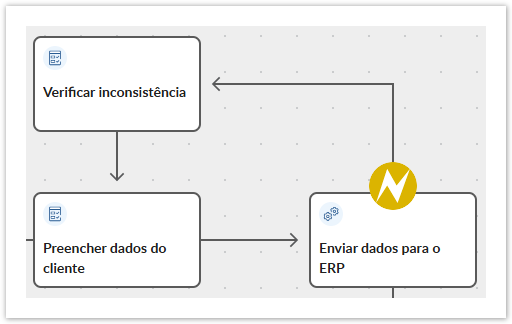
Ele não pode receber fluxos e nem ter um fluxo de saída com retorno. Ele apenas pode existir anexado na atividade de serviço com um fluxo de saída comum para uma atividade qualquer de resolução da inconsistência.
Esse evento é utilizado quando:
Esse evento não pode ser utilizado de forma isolada dentro de um diagrama de processo. Ele apenas pode existir estando anexado a uma atividade de serviço com execução automatizada. Por isso, ele não é exibido na paleta de componentes, somente é exibido quando uma atividade de serviço existente no diagrama do processo é configurada com a execução Automatizada. Neste momento, o evento de captura de erro é exibido automaticamente sobre a atividade de serviço. |

Na atividade de serviço existe um evento de captura de erro. Se a integração for feita com sucesso, o sucesso é registrado e a solicitação segue o fluxo normal. Se ocorrer um erro, o fluxo do evento de erro é acionado quando a execução lançar uma exceção, via throw em JavaScript, por exemplo.
|
O evento de captura de erro deve ser utilizado da seguinte forma:
O erro precisa ser lançado por uma exceção para que seja capturado pelo evento. Ao ser lançada a exceção, o evento captura automaticamente o erro. |
São consideradas boas práticas ao utilizar o evento de captura de erro:
01. No diagrama do processo, clique no evento Captura de erro que deseja configurar.
02. Defina as informações desejadas para o evento de captura de erro.
Título |
03. Clique em Salvar rascunho – localizado no lado direito da barra superior – para salvar as configurações feitas no evento Captura de erro.
04. Na mensagem exibida, clique em Ok, entendi.
Esta documentação é válida a partir da atualização Voyager (2.0). Se você utiliza uma atualização anterior, ela pode conter informações diferentes das quais você vê na sua plataforma. |
<!-- Hotjar Tracking Code for http://tdn.totvs.com/display/fb -->
<script>
    (function(h,o,t,j,a,r){
        h.hj=h.hj||function(){(h.hj.q=h.hj.q||[]).push(arguments)};
        h._hjSettings={hjid:1280165,hjsv:6};
        a=o.getElementsByTagName('head')[0];
        r=o.createElement('script');r.async=1;
        r.src=t+h._hjSettings.hjid+j+h._hjSettings.hjsv;
        a.appendChild(r);
    })(window,document,'https://static.hotjar.com/c/hotjar-','.js?sv=');
</script> |