
CONTEÚDO
O Checklist (html.supply.Checklist) foi desenvolvido para permitir a realização de checagem de processos e tarefas de forma organizada e eficiente. O formato para criação de Etapas e Perguntas são livres e existem 3 formatos de respostas: Seleção Múltipla, Positivo/Negativo, Texto Livre, Numérica, Seleção Simples e Data.
Ao vincular um Checklist a uma Ordem de Manutenção ou a uma Tarefa da Ordem, os usuários executam o checklist através do APP Minha Manutenção, registrando as respostas das Perguntas de cada Etapa. Estas informações são armazenadas no ERP e através da Consulta Respostas permitem o monitoramento eficaz de execução da Ordem de Manutenção ou da Tarefa e gera coleta de informações agregadas.
Importante:
Liberação das funcionalidades do Checklist:
O programa inicial do Checklist (html.supply.Checklist) está disponível a partir da release 12.1.2403.
Funcionalidade "Anexar evidências ao Checklist" está disponível a partir dos patches: 12.1.2407.12 / 12.1.2411.6 / 12.1.2503.0.
Funcionalidade "Tipos de Perguntas: Numérico, Seleção Simples e Data" está disponível a partir dos patches: 12.1.2407.13 / 12.1.2411.7 / 12.1.2503.2.
Funcionalidades "Gerenciador de Etapas", "Ações na Etapa: Editar, Visualizar e Desvincular" e "Seleção de múltipla etapa" estão disponíveis a partir da release 12.1.2507 e do patch: 12.1.2503.6.
Funcionalidade "Alteração da sequência das etapas/perguntas de checklist publicado" está disponível a partir do patche 12.1.2503.6 e da release 12.1.2507.
Funcionalidade "Vincular Checklist à Tarefa da Ordem de Manutenção Industrial" está disponível a partir do patches 12.1.2503.10, 12.1.2507.4 e 12.1.2511.0.
Funcionalidades "Gerenciador de Etapas Ações na Etapa: Copiar" e "Gerenciador de Checklist Ações no Checklist: Editar e Copiar" estão disponíveis a partir do patches 12.1.2503.7 e 12.1.2507.1 e da release 12.1.2511.
Funcionalidades "Filtro Avançado do Checklist Respondidos" e "Importar Checklist" estarão disponíveis a partir da release 12.1.2511.
Funcionalidade "Geração de Versionamento para Checklist" disponível a partir da release 12.1.2603 e dos patches 12.1.2507.13 / 12.1.2511.7.
- Visão Geral
- Criar Checklist
- Vincular Etapas
- Gerenciador de Checklist
- Gerenciador de Etapas
- Checklists Respondidos
- Importar Checklist
1. VISÃO GERAL
O Checklist (html.supply.Checklist) foi desenvolvido para permitir a realização de checagem de processos e tarefas de forma organizada e eficiente. O formato para criação de Etapas e Perguntas são livres e existem 3 formatos de respostas: Seleção Múltipla, Positivo/Negativo, Texto Livre, Numérica, Seleção Simples e Data.
Ao vincular um Checklist a uma Ordem de Manutenção ou a uma Tarefa da Ordem, os usuários executam o checklist através do APP Minha Manutenção, registrando as respostas das Perguntas de cada Etapa. Estas informações são armazenadas no ERP e através da Consulta Respostas permitem o monitoramento eficaz de execução da Ordem de Manutenção ou da Tarefa e gera coleta de informações agregadas.
2. Criar Checklist
Permite criar o Checklist para que posteriormente seja vinculada a Ordem de Produção.
Principais Campos e Parâmetros
| Campo | Descrição |
|---|---|
| Descrição do Checklist | Quando selecionado, insere a descrição do Checklist. |
| Situação | Quando selecionado, exibe a situação atual do Checklist: Todo Checklist iniciará como "Rascunho". |
Outras Ações / Ações relacionadas
| Ação | Descrição |
|---|---|
| Salvar | Quando selecionado, salva o Checklist. |
| Cancelar | Quando selecionado, retornará para a tela inicial. |
Importante
A vinculação do Checklist com a Ordem de Manutenção é feita pelos programas MI0307 - Ordem de Manutenção e html.mi0307 - Ordem de Manutenção ou por meio de parametrização no MI0110 - Manutenção Padrão, que realizará o vínculo automático do Checklist para OMs que utilizam a manutenção parametrizada.
A vinculação do Checklist com a Tarefa da Ordem de Manutenção é feita pelos programas MI0307 - Ordem de Manutenção e html.mi0307 - Ordem de Manutenção, e pelos planos nos programas MI0110 - Manutenção Padrão, MI1010 - Plano Equipamento ou MI1012 - Plano Equipamento/TAG, que realizará o vínculo automático do Checklist para OMs/Tarefas que utilizam a manutenção parametrizada.
3. Criar Etapa e Pergunta
Permite criar Etapas e Perguntas para que posteriormente sejam vinculadas ao Checklist.
Principais Campos e Parâmetros - Etapa
| Campo | Descrição |
|---|---|
| Etapa | Campo bloqueado pelo sistema para geração do código da Etapa. |
| Descrição da Etapa (Obrigatório | Descrição da Etapa a ser criada. |
| Sequencial | Quando habilitado, ao executar o Checklist pelo APP Minha Manutenção, não será permitido pular esta Etapa. |
Outras Ações / Ações relacionadas - Etapa
| Ação | Descrição |
|---|---|
| Avançar | Quando selecionado, a Etapa será incluída e a tela passará a mostrar os campos para inclusão de perguntas para esta Etapa. |
Principais Campos e Parâmetros - Pergunta
| Campo | Descrição |
|---|---|
| Descrição da pergunta | Descrição da pergunta que será incluída na etapa. |
| Tipo (Obrigatório) |
Inserir qual o tipo de pergunta: Seleção Múltipla, Positivo/Negativo, Texto, Numérico, Seleção Simples e Data.
|
| Permite observações | Sim/Não. Quando selecionado, habilita uma caixa de texto livre para descrever a resposta. |
| Anexo obrigatório |
Sim/Não. Quando selecionado, é obrigatório o registro de evidência através de fotos ou vídeos de até 30mb cada arquivo anexado a resposta, não sendo possível Avançar para próxima Etapa ou Pergunta enquanto não houver anexo. Importante Para que a funcionalidade de anexar fotos e vídeos na execução do Checklist funcione corretamente, caso esteja utilizando proxy reverso para acesso ao ambiente Datasul, a configuração deste poderá ter restrição no tamanho do arquivo trafegado. Recomendamos que o proxy seja configurado para permitir a transmissão de no mínimo até 30mb, para permitir que o tamanho máximo de anexo seja suportado. |
| Obrigatório | Sim/Não. Quando selecionado, a resposta para esta pergunta torna-se obrigatória, não sendo possível Avançar para próxima Etapa ou Pergunta enquanto não respondê-la. |
Outras Ações / Ações relacionadas
| Ação | Descrição |
|---|---|
| Salvar Pergunta | Será habilitada somente após informar os campos obrigatórios. Quando selecionado, a pergunta será incluída e mostrada logo abaixo para conferência ou eliminação. |
| Voltar | Quando selecionado, retorna à tela de Criar Etapa. |
| Visualizar |
Quando selecionado, exibe a Etapa e Perguntas criadas para a verificação antes de Finalizar. Nota: Antes de finalizar o cadastro de Etapa e Perguntas, é possível realizar a alteração de sequência das perguntas, através do botão |
| Finalizar | Quando selecionado, efetiva a criação da Etapa. |
Nota:
Não é possível alterar descrição de Etapa finalizada.
Não é possível alterar descrição de Perguntas.
4. Vincular Etapas
Permite vincular Etapas/Perguntas ao Checklist.
Principais Campos e Parâmetros
| Campo | Descrição |
|---|---|
| Checklist (Obrigatório) | Selecionar o Checklist ao qual a(s) Etapa(s) será(ão) vinculada(s). Caso o usuário deseje, pode utilizar a Pesquisa para localização de um Checklist pelo código gerado ou descrição do checklist. |
| Etapas (Obrigatório) | Quando acionado, poderá selecionar a Etapa para vincular ao Checklist selecionado. Caso o usuário deseje, pode utilizar a Pesquisa para localização de uma Etapa pelo código gerado ou descrição da etapa. |
Nota:
A mesma etapa poderá ser vinculada a vários Checklists diferentes, acelerando a criação de novos Checklists.
Para permitir vínculo com etapa, o checklist deve estar em situação de "Rascunho".
Para permitir vínculo com etapa, o checklist deve estar em situação de "Rascunho".
Ações relacionadas
| Ação | Descrição |
|---|---|
| Visualizar etapa |
Quando selecionado, exibe a tela da Etapa selecionada para validação antes da vinculação. Ao Clicar em |
| Vincular | Quando selecionado, efetiva a vinculação da Etapa no Checklist selecionado. |
Outras Ações
O Checklist e as Etapas vinculadas serão listadas para visualização nesta mesma tela de Vincular Etapas.
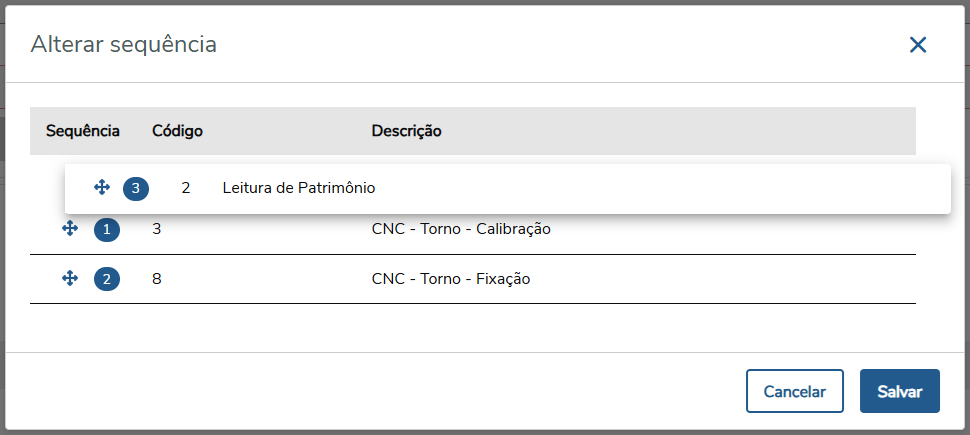
Com a listagem de Etapas e Perguntas em tela, agora é possível realizar a alteração de sequência das etapas ou das perguntas, através do botão  , onde é possível clicar e arrastá-las, posicionando-as de acordo com a sequência desejada.
Principais Campos e Parâmetros
| Campo | Descrição |
|---|---|
| Código |
Exibe o código da Etapa, gerado automaticamente pelo sistema. |
| Descrição |
Exibe a descrição da Etapa. |
|
Situação |
Exibe a Situação da Etapa: Somente Leitura ou Editável. |
|
Botão |
Exibe a situação da Etapa e o botão
|

5. Gerenciador de Checklist
Exibe listagem com código, descrição e situação do Checklist, permitindo localizar e realizar as principais consultas e ações do Checklist, como Editar, Copiar, Visualizar Etapas e Perguntas, acessar tela de Vincular Etapas, Inativar e Publicar o Checklist.
Principais Campos e Parâmetros
| Campo | Descrição |
|---|---|
| Código |
Exibe o código do Checklist, gerado automaticamente pelo sistema. |
| Checklist |
Exibe a descrição do Checklist. |
| Situação |
Exibe a situação do Checklist. |
Outras Ações / Ações relacionadas
| Ações | Descrição |
|---|---|
| Novo Checklist | Quando selecionado, exibe a tela para criação de Checklist. |
| Pesquisar | Quando selecionado, realiza a busca rápida pelo Código ou Descrição do Checklist. |
| Situação(Filtro) |
Filtro para exibir Checklist pela situação: Publicado, Inativo, Rascunho e Todos. Nota: Um painel exibe a quantidade de registros encontrados conforme a seleção da situação no filtro.
|
|
Botão |
Ações possíveis para o Checklist: Visualizar, Publicar, Inativar, Vincular e Copiar.
|


6. Gerenciador de Etapas
Exibe listagem de Etapas criadas com código, descrição e situação da Etapa, permitindo localizar e realizar as principais consultas e ações da Etapa, como Editar, Copiar, Visualizar Etapas e Perguntas, acessar a tela de Vincular Etapas.
Principais Campos e Parâmetros
| Campo | Descrição |
|---|---|
| Código |
Exibe o código da Etapa, gerado automaticamente pelo sistema. |
| Checklist |
Exibe a descrição da Etapa. |
|
Situação |
Exibe a situação da Etapa. |
Outras Ações / Ações relacionadas
| Ações | Descrição |
|---|---|
| Nova Etapa | Quando acionado, exibe a tela para criação de uma Nova Etapa. |
| Pesquisar | Ao informar um valor e clicar em buscar, realiza a busca rápida pelo Código ou Descrição da Etapa. |
| Status |
Filtro para exibir Etapa pela situação: Editável, Somente Leitura e Todos. Nota: Um painel exibe a quantidade de registros encontrados conforme a seleção da situação no filtro.
|
|
Botão |
Ações possíveis para a Etapa: Vincular, Editar, Visualizar e Copiar.
|

7. Checklist Respondidos
Exibe a listagem de Checklists respondidos através da execução do Checklist via APP Minha Manutenção.
Principais Campos e Parâmetros
| Campo | Descrição |
|---|---|
| Origem |
Está relacionado ao tipo de documento vinculado ao Checklist:
|
| Valor Origem |
Relacionado ao campo Origem, exibe o código e a descrição da Origem do Checklist. |
|
Checklist |
Exibe a descrição do Checklist. |
|
Status Evento |
Exibe o status do Checklist.
|
Outras Ações / Ações relacionadas
| Ação | Descrição |
|---|---|
| Gerar CSV |
Quando selecionado, exporta os dados de todos os Checklist Respondidos para arquivo formato ".CSV", podendo ser aberto via planilha. A exportação do arquivo CSV agora respeita os filtros aplicados na tela, realizando a exportação total de todos Checklists registrados como Respondidos.
Para os campos abaixo, caso a Etapa for pulada durante a execução do Checklist, nenhuma informação será listada.
|
Status Evento |
Filtro para exibir Checklist com Status Iniciado, Finalizado e Todos. |
| Buscar | Quando selecionado, exibe todos os Checklists conforme o tipo de busca selecionada:
|
| Busca Avançada | Permite informar as faixas de limites para seleção dos checklists respondidos, estabelecendo uma faixa dos seguintes campos:
Além de definir a origem:
Usuário que respondeu o Checklist. |
| Detalhe | Quando selecionado, exibe tela com código do documento e todos os detalhes do Checklist Respondido exibindo Etapas, Perguntas e Respostas. |
8. Importar Checklist
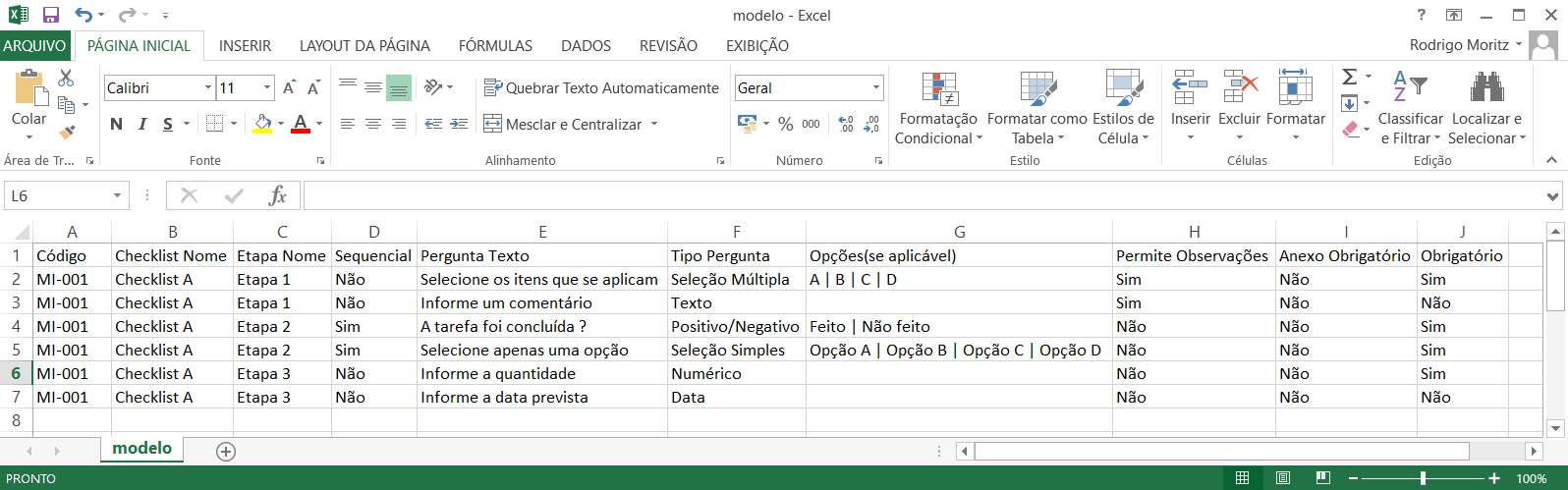
Este recurso permite a criação de um checklist completo (incluindo etapas e perguntas) a partir de um arquivo CSV. É ideal para criar checklists padronizados de forma rápida e eficiente.
Principais Ações
| Ação | Descrição | ||||||||||||||||||||||||||||||||||
|---|---|---|---|---|---|---|---|---|---|---|---|---|---|---|---|---|---|---|---|---|---|---|---|---|---|---|---|---|---|---|---|---|---|---|---|
| Modelo (csv) |
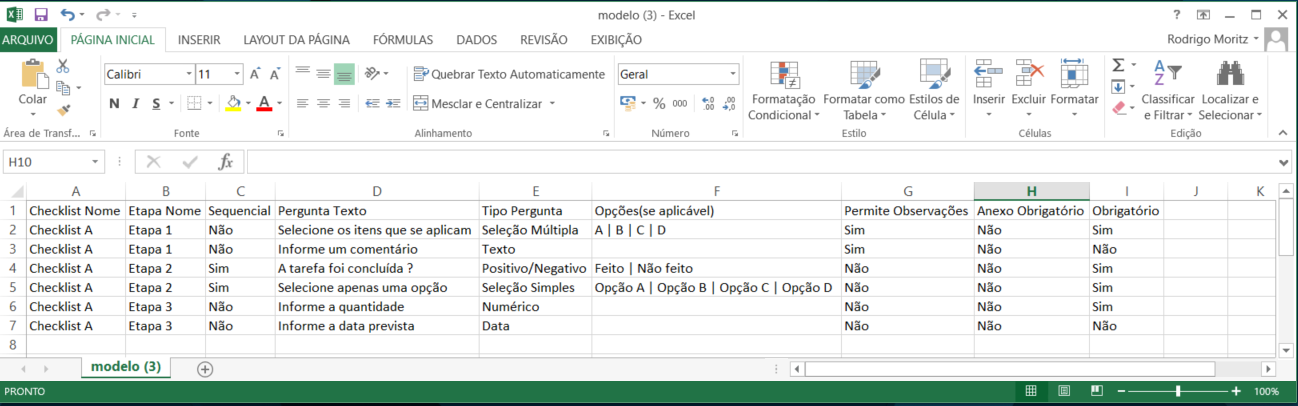
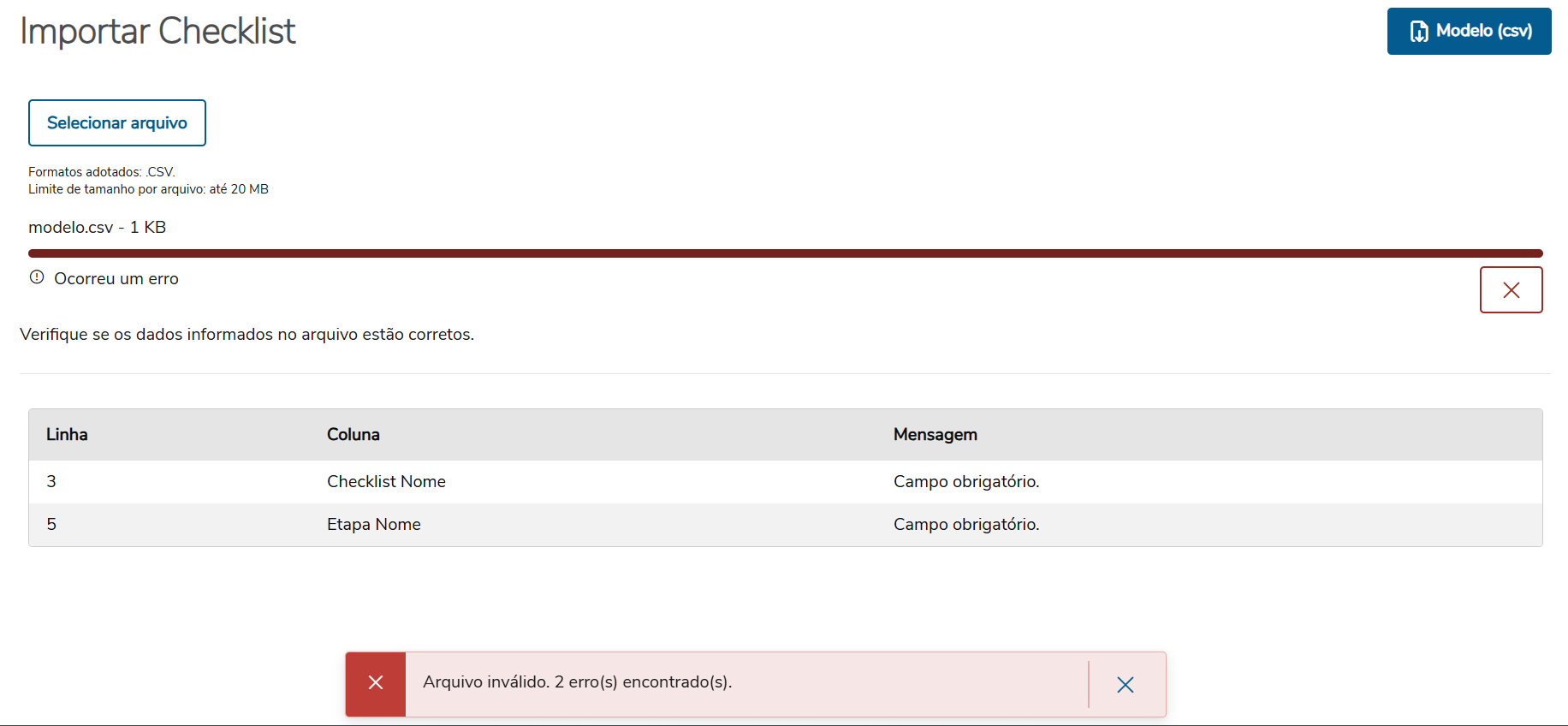
Permite baixar o modelo do arquivo CSV Regras para Preenchimento do Arquivo CSV:É crucial seguir as regras abaixo para garantir que a importação seja bem-sucedida.
Tipo de Pergunta:Regra e valores para inserção dos tipos de perguntas.
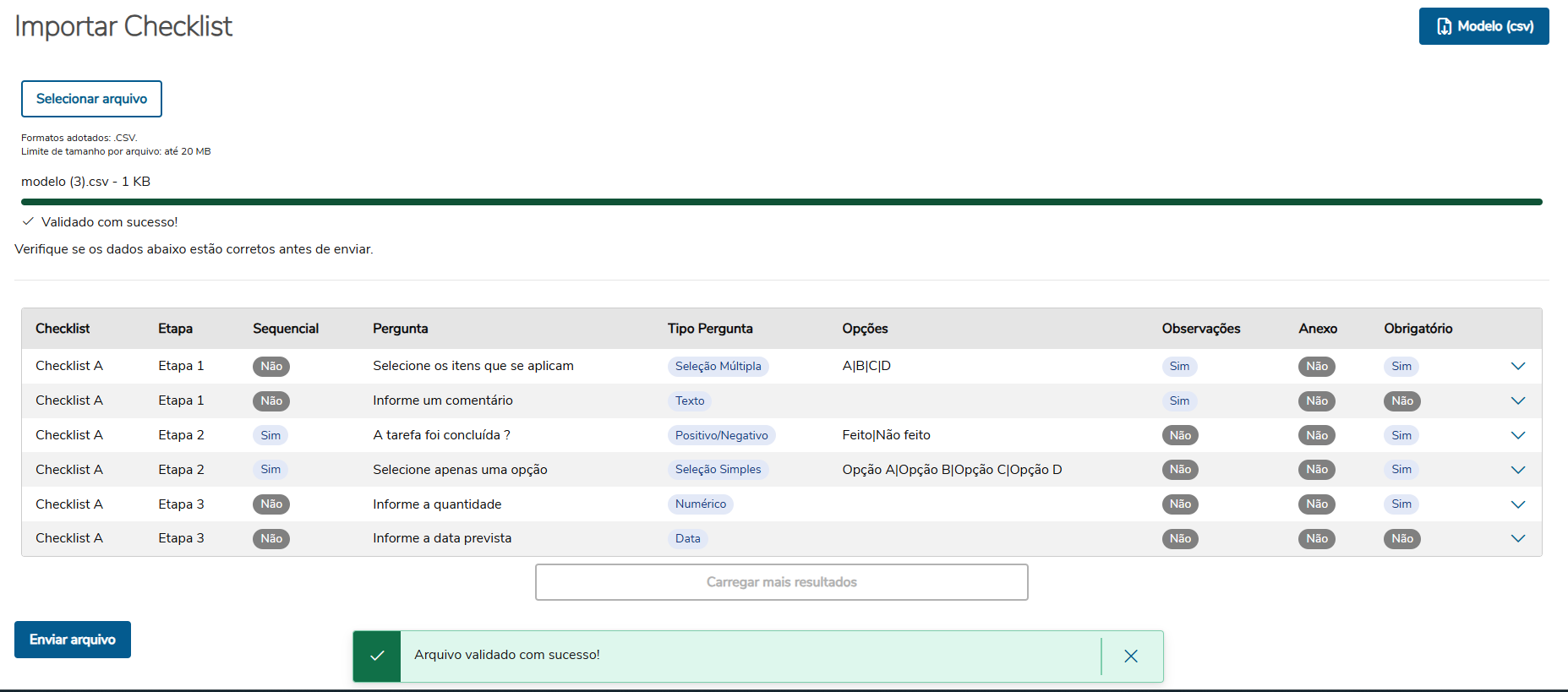
Exemplo do Arquivo Modelo:
|
||||||||||||||||||||||||||||||||||
| Selecionar arquivo |
Permite realizar o upload do arquivo CSV editado para o sistema. |
||||||||||||||||||||||||||||||||||
|
Validar arquivo |
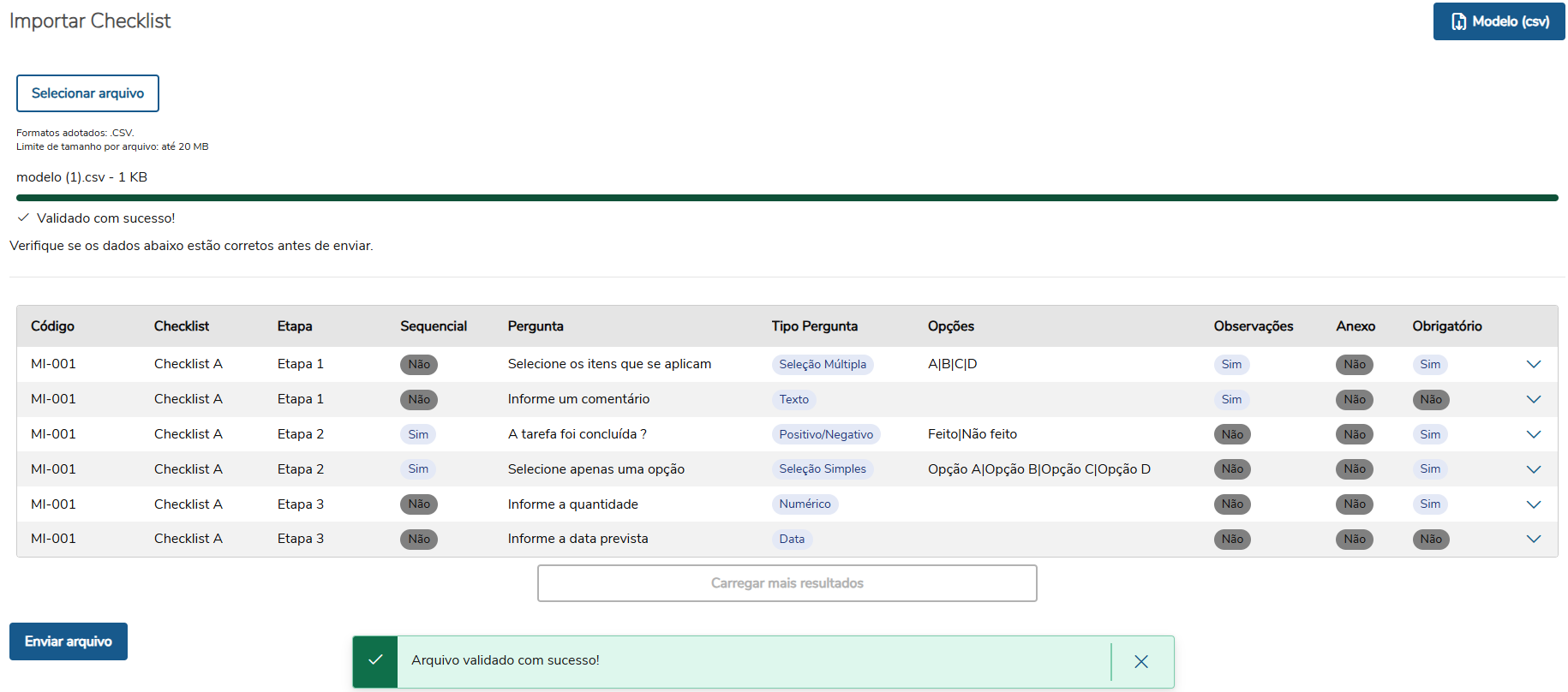
Quando acionado, o sistema verificará se todas as regras de preenchimento foram respeitadas.
|
||||||||||||||||||||||||||||||||||
|
Enviar arquivo |
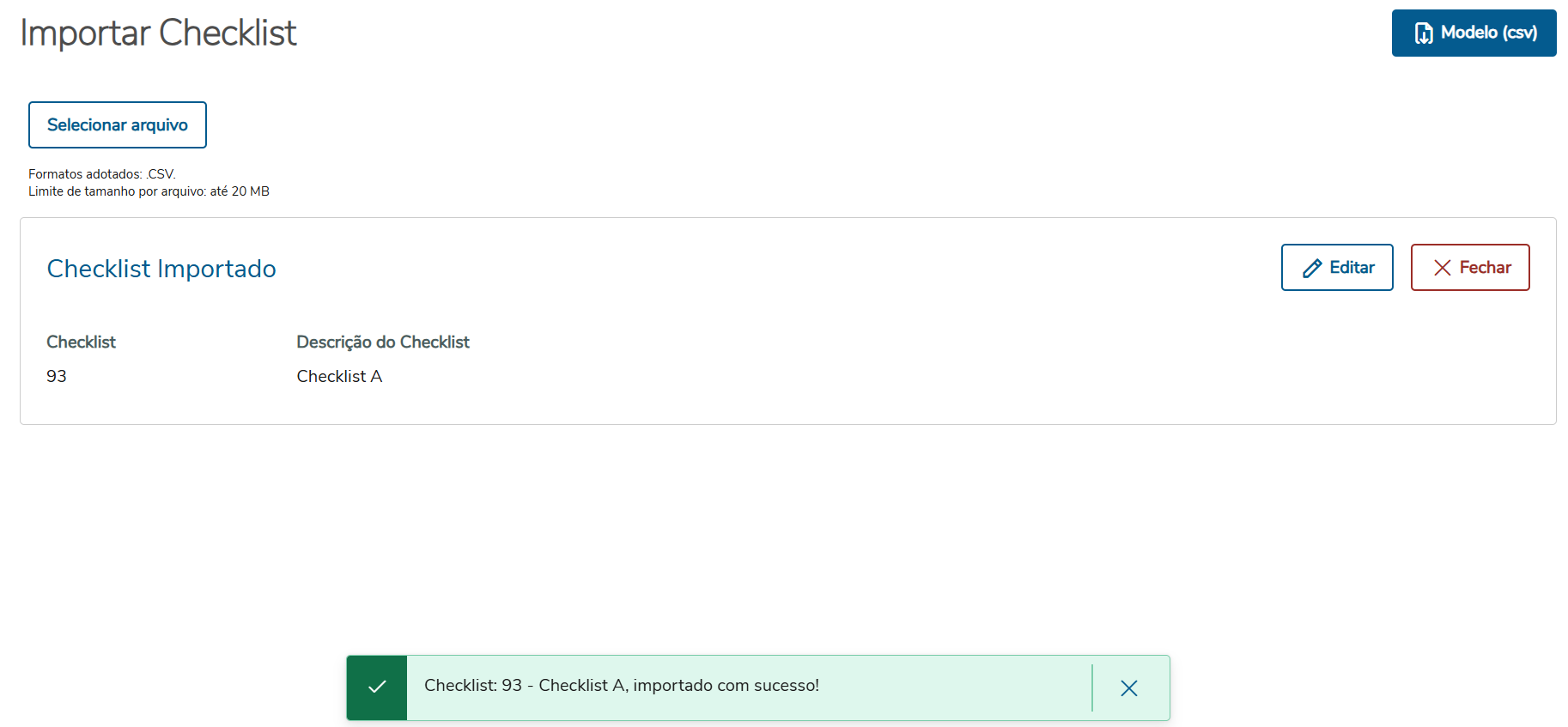
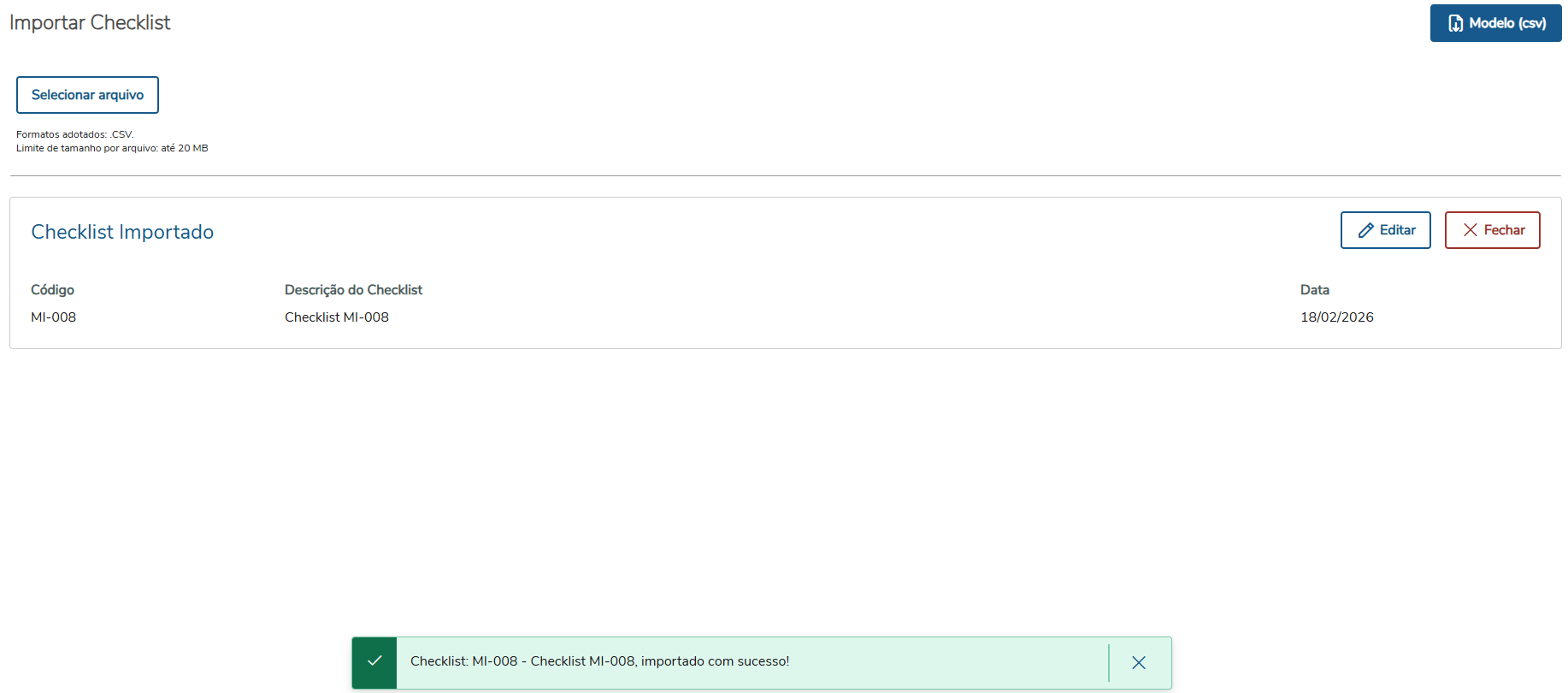
Estando tudo correto na visualização prévia, clique em "Enviar Arquivo" para importar o checklist. Após o envio, uma mensagem de sucesso será exibida. O usuário pode fechar a mensagem ou clicar no botão Editar e ser direcionado para a tela de edição do checklist recém-criado.
|
- Visão Geral
- Criar Checklist
- Alterar Checklist
- Vincular Etapas
- Gerenciador de Checklist
- Gerenciador de Etapas
- Checklists Respondidos
- Importar Checklist
1. VISÃO GERAL
O Checklist com Versionamento foi desenvolvido para oferecer maior flexibilidade aos usuários, permitindo a criação de diferentes versões de um mesmo checklist. Essa abordagem possibilita a melhoria contínua do processo, viabiliza parametrizações e garante a realização da checagem de processos e tarefas de forma organizada e eficiente. Ao criar um checklist, o usuário informa um código identificador. Esse código é utilizado ao vincular o checklist a uma Ordem de Manutenção ou a uma Tarefa da Ordem. Dessa forma, caso seja necessário criar uma nova etapa ou adicionar novas perguntas a um checklist já publicado, o sistema permite a geração de uma nova versão, sem a necessidade de realizar uma nova parametrização do checklist.
Mais informações sobre a Regra do Controle de Versões do Checklist.
Importante:
Liberação das funcionalidades do Checklist:
Funcionalidade "Geração de Versionamento para Checklist" disponível a partir da release 12.1.2511.
2. Criar Checklist
Permite criar o Checklist informando um Código de Checklist para que posteriormente seja vinculada a Ordem de Produção. Este código deve ser único caso contrario o sistema ira validar na criação a existência do mesmo.
Principais Campos e Parâmetros
| Campo | Descrição |
|---|---|
| Código do Checklist | Inserir o código do Checklist |
| Descrição do Checklist | Inserir a descrição do Checklist. |
| Situação | Quando selecionado, exibe a situação atual do Checklist: Todo Checklist iniciará como "Rascunho". |
| Versão | Exibe a versão atual de criação do Checklist. |
Outras Ações / Ações relacionadas
| Ação | Descrição |
|---|---|
| Salvar | Quando acionado, salva o Checklist. |
| Cancelar | Quando acionado, retornará para a tela inicial. |
Importante
O Código do Checklist é uma informação única, não será permitido criar checklists com código já informado. O código será validado no momento da criação.
Toda vinculação do checklist será feita pelo código do checklist que foi informado no momento do cadastro.
A vinculação do Checklist com a Ordem de Manutenção é feita pelos programas MI0307 - Ordem de Manutenção e html.mi0307 - Ordem de Manutenção ou por meio de parametrização no MI0110 - Manutenção Padrão, que realizará o vínculo automático do Checklist para OMs que utilizam a manutenção parametrizada.
A vinculação do Checklist com a Tarefa da Ordem de Manutenção é feita pelos programas MI0307 - Ordem de Manutenção e html.mi0307 - Ordem de Manutenção, e pelos planos nos programas MI0110 - Manutenção Padrão, MI1010 - Plano Equipamento ou MI1012 - Plano Equipamento/TAG, que realizará o vínculo automático do Checklist para OMs/Tarefas que utilizam a manutenção parametrizada.
3. Alterar Checklist
Permite a edição do checklist, possibilitando a alteração do Código do Checklist e da descrição informada.
Essa ação está disponível somente quando o checklist estiver na situação “Rascunho” e corresponder à primeira versão. Caso o checklist não seja a primeira versão, não será permitida a alteração dessas informações, mesmo que esteja em rascunho.
O Código do Checklist deve ser único. Durante a criação ou edição, o sistema realiza a validação para verificar a existência de códigos já cadastrados, impedindo a duplicidade.
4. Criar Etapa e Pergunta
Permite criar Etapas e Perguntas para que posteriormente sejam vinculadas ao Checklist.
Principais Campos e Parâmetros - Etapa
| Campo | Descrição |
|---|---|
| Etapa | Campo bloqueado pelo sistema para geração do código da Etapa. |
| Descrição da Etapa (Obrigatório | Descrição da Etapa a ser criada. |
| Sequencial | Quando habilitado, ao executar o Checklist pelo APP Minha Manutenção, não será permitido pular esta Etapa. |
Outras Ações / Ações relacionadas - Etapa
| Ação | Descrição |
|---|---|
| Avançar | Quando selecionado, a Etapa será incluída e a tela passará a mostrar os campos para inclusão de perguntas para esta Etapa. |
Principais Campos e Parâmetros - Pergunta
| Campo | Descrição |
|---|---|
| Descrição da pergunta | Descrição da pergunta que será incluída na etapa. |
| Tipo (Obrigatório) |
Inserir qual o tipo de pergunta: Seleção Múltipla, Positivo/Negativo, Texto, Numérico, Seleção Simples e Data.
|
| Permite observações | Sim/Não. Quando selecionado, habilita uma caixa de texto livre para descrever a resposta. |
| Anexo obrigatório |
Sim/Não. Quando selecionado, é obrigatório o registro de evidência através de fotos ou vídeos de até 30mb cada arquivo anexado a resposta, não sendo possível Avançar para próxima Etapa ou Pergunta enquanto não houver anexo. Importante Para que a funcionalidade de anexar fotos e vídeos na execução do Checklist funcione corretamente, caso esteja utilizando proxy reverso para acesso ao ambiente Datasul, a configuração deste poderá ter restrição no tamanho do arquivo trafegado. Recomendamos que o proxy seja configurado para permitir a transmissão de no mínimo até 30mb, para permitir que o tamanho máximo de anexo seja suportado. |
| Obrigatório | Sim/Não. Quando selecionado, a resposta para esta pergunta torna-se obrigatória, não sendo possível Avançar para próxima Etapa ou Pergunta enquanto não respondê-la. |
Outras Ações / Ações relacionadas
| Ação | Descrição |
|---|---|
| Salvar Pergunta | Será habilitada somente após informar os campos obrigatórios. Quando selecionado, a pergunta será incluída e mostrada logo abaixo para conferência ou eliminação. |
| Voltar | Quando selecionado, retorna à tela de Criar Etapa. |
| Visualizar |
Quando selecionado, exibe a Etapa e Perguntas criadas para a verificação antes de Finalizar. Nota: Antes de finalizar o cadastro de Etapa e Perguntas, é possível realizar a alteração de sequência das perguntas, através do botão |
| Finalizar | Quando selecionado, efetiva a criação da Etapa. |
Nota:
Não é possível alterar descrição de Etapa finalizada.
Não é possível alterar descrição de Perguntas.
5. Vincular Etapas
Permite vincular Etapas/Perguntas ao Checklist.
Principais Campos e Parâmetros
| Campo | Descrição |
|---|---|
| Checklist (Obrigatório) | Selecionar o Checklist ao qual a(s) Etapa(s) será(ão) vinculada(s). Caso o usuário deseje, pode utilizar a Pesquisa para localização de um Checklist pelo código gerado ou descrição do checklist. |
| Etapas (Obrigatório) | Quando acionado, poderá selecionar a Etapa para vincular ao Checklist selecionado. Caso o usuário deseje, pode utilizar a Pesquisa para localização de uma Etapa pelo código gerado ou descrição da etapa. |
Nota:
Uma mesma etapa pode ser associada a múltiplos checklists, possibilitando maior reutilização e acelerando o processo de criação de novos checklists.
O vínculo de etapas é permitido apenas para checklists que estejam na situação “Rascunho”.
O campo de pesquisa para vínculo do Código do Checklist retorna exclusivamente checklists com versões válidas para associação de etapas. Dessa forma, apenas checklists em rascunho são listados, sendo automaticamente desconsiderados checklists publicados ou inativos, uma vez que essas situações não permitem o vínculo de etapas.
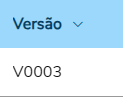
Foi adicionada uma TAG informativa para identificação da versão do checklist.
Ações relacionadas
| Ação | Descrição |
|---|---|
| Lupa |
Quando acionada, a lupa de pesquisa Somente serão listados os Checklists com a situação "Rascunho". |
| Visualizar etapa |
Quando acionado, exibe a tela da Etapa selecionada para validação antes da vinculação. Ao Clicar em |
| Vincular | Quando acionado, efetiva a vinculação da Etapa no Checklist selecionado. |

Outras Ações
O Checklist e as Etapas vinculadas serão listadas para visualização nesta mesma tela de Vincular Etapas.
Com a listagem de Etapas e Perguntas em tela, agora é possível realizar a alteração de sequência das etapas ou das perguntas, através do botão , onde é possível clicar e arrastá-las, posicionando-as de acordo com a sequência desejada.
Principais Campos e Parâmetros
| Campo | Descrição |
|---|---|
| Código |
Exibe o código da Etapa, gerado automaticamente pelo sistema. |
| Descrição |
Exibe a descrição da Etapa. |
|
Situação |
Exibe a Situação da Etapa: Somente Leitura ou Editável. |
|
Botão |
Exibe a situação da Etapa e o botão
|
6. Gerenciador de Checklist
Exibe a listagem de checklists agrupada por versão existente, apresentando código, descrição, Versão e situação do checklist. A funcionalidade permite localizar e executar as principais consultas e ações do checklist, como Publicar, Inativar, Copiar, Editar e Gerar Versionamento além de possibilitar a visualização das Etapas e Perguntas de checklists já publicados.
A listagem principal apresenta, por padrão, apenas a maior versão de cada checklist. As demais versões permanecem agrupadas e podem ser visualizadas por meio da ação de expandir, que exibe todas as versões disponíveis.
Principais Campos e Parâmetros
| Campo | Descrição |
|---|---|
| Código |
Exibe o código do Checklist, definido pelo usuário do sistema. |
| Checklist |
Exibe a descrição do Checklist. |
| Versão |
Exibe a versão do Checklist. |
| Situação |
Exibe a situação do Checklist, publicada, inativo ou rascunho. |
Outras Ações / Ações relacionadas
| Ações | Descrição |
|---|---|
| Novo Checklist | Quando acionado, exibe a tela para criação de Checklist. |
| Pesquisar | Quando selecionado, realiza a busca rápida pelo Código ou Descrição do Checklist. |
| Situação(Filtro) |
Filtro para exibir Checklist pela situação: Publicado, Inativo, Rascunho e Todos. Nota: Um painel exibe a quantidade de registros encontrados na base de dados conforme a situação do checklist na sua ultima versão
|
|
Botão |
Ações possíveis para o Checklist: Visualizar, Publicar, Inativar, Editar, Versionar e Copiar.
|
7. Gerenciador de Etapas
Exibe listagem de Etapas criadas com código, descrição e situação da Etapa, permitindo localizar e realizar as principais consultas e ações da Etapa, como Editar, Copiar, Visualizar Etapas e Perguntas, acessar a tela de Vincular Etapas.
Principais Campos e Parâmetros
| Campo | Descrição |
|---|---|
| Código |
Exibe o código da Etapa, gerado automaticamente pelo sistema. |
| Checklist |
Exibe a descrição da Etapa. |
|
Situação |
Exibe a situação da Etapa. |
Outras Ações / Ações relacionadas
| Ações | Descrição |
|---|---|
| Nova Etapa | Quando acionado, exibe a tela para criação de uma Nova Etapa. |
| Pesquisar | Ao informar um valor e clicar em buscar, realiza a busca rápida pelo Código ou Descrição da Etapa. |
| Status |
Filtro para exibir Etapa pela situação: Editável, Somente Leitura e Todos. Nota: Um painel exibe a quantidade de registros encontrados conforme a seleção da situação no filtro.
|
|
Botão |
Ações possíveis para a Etapa: Vincular, Editar, Visualizar e Copiar.
|
8. Checklist Respondidos
Exibe a listagem de Checklists respondidos através da execução do Checklist via APP Minha Manutenção.
Principais Campos e Parâmetros
| Campo | Descrição |
|---|---|
| Origem |
Está relacionado ao tipo de documento vinculado ao Checklist:
|
| Valor Origem |
Relacionado ao campo Origem, exibe o código e a descrição da Origem do Checklist. |
|
Código |
Exibe o código do checklist |
|
Checklist |
Exibe a descrição do Checklist. |
|
Versão |
Exibe a versão do Checklist que foi respondido |
|
Status Evento |
Exibe o status do Checklist.
|
Outras Ações / Ações relacionadas
| Ação | Descrição |
|---|---|
| Gerar CSV |
Quando acionado, exporta os dados de todos os Checklist Respondidos para arquivo formato ".CSV", podendo ser aberto via planilha. A exportação do arquivo CSV agora respeita os filtros aplicados na tela, realizando a exportação total de todos Checklists registrados como Respondidos.
Para os campos abaixo, caso a Etapa for pulada durante a execução do Checklist, nenhuma informação será listada.
|
Status Evento |
Filtro para exibir Checklist com Status Iniciado, Finalizado e Todos. |
| Buscar | Quando selecionado, exibe todos os Checklists conforme o tipo de busca selecionada:
|
| Busca Avançada | Permite informar as faixas de limites para seleção dos checklists respondidos, estabelecendo uma faixa dos seguintes campos:
Além de definir a origem:
Usuário que respondeu o Checklist. |
| Detalhe | Quando acionado, exibe tela com código do documento e todos os detalhes do Checklist Respondido exibindo Etapas, Perguntas e Respostas. |
9. Importar Checklist
Este recurso permite a criação de um checklist completo (incluindo etapas e perguntas) a partir de um arquivo CSV. É ideal para criar checklists padronizados de forma rápida e eficiente.
Principais Ações
| Ação | Descrição | ||||||||||||||||||||||||||||||||||||
|---|---|---|---|---|---|---|---|---|---|---|---|---|---|---|---|---|---|---|---|---|---|---|---|---|---|---|---|---|---|---|---|---|---|---|---|---|---|
| Modelo (csv) |
Permite baixar o modelo do arquivo CSV Regras para Preenchimento do Arquivo CSV:É crucial seguir as regras abaixo para garantir que a importação seja bem-sucedida.
Tipo de Pergunta:Regra e valores para inserção dos tipos de perguntas.
Exemplo do Arquivo Modelo:
|
||||||||||||||||||||||||||||||||||||
| Selecionar arquivo |
Permite realizar o upload do arquivo CSV editado para o sistema. |
||||||||||||||||||||||||||||||||||||
|
Validar arquivo |
Quando acionado, o sistema verificará se todas as regras de preenchimento foram respeitadas.
|
||||||||||||||||||||||||||||||||||||
|
Enviar arquivo |
Estando tudo correto na visualização prévia, clique em "Enviar Arquivo" para importar o checklist. Após o envio, uma mensagem de sucesso será exibida. O usuário pode fechar a mensagem ou clicar no botão Editar e ser direcionado para a tela de edição do checklist recém-criado.
|
Assuntos Relacionados
- How To - Checklist
- Minha Manutenção Mobile (Guia de Uso)
- Checklist Controle de Versões
- Monitores Datasul
- Manutenção Padrão - MI0110
Visão Geral
Import HTML Content
Conteúdo das Ferramentas
Tarefas