
01. Visión general
Compare rápidamente una factura en el sistema con una simulación basada en los mismos datos. Esta funcionalidad permite analizar diferencias, validar cálculos e identificar posibles ajustes, facilitando el control y la verificación de sus operaciones fiscales.
Importante
El Simulador de operaciones estará disponible a partir de la expedición continua de junio/2025.
Importante
El Simulador de comparativo es una primera versión del producto, proyectada para considerar, en esta primera etapa, operaciones fiscales simples de entrada y salida.
🚧 En etapas futuras, se implementarán nuevas funcionalidades y nuevas simulaciones de operaciones como:
- Devolución
- Mejora
- Complementos
Cabe destacar que otras funcionalidades se implementarán con el tiempo, como por ejemplo la posibilidad de diagnosticar el motivo de un tributo no haberse encuadrado en la simulación por medio de la funcionalidad de Diagnóstico.
El Simulador comparativo, al contrario del Simulador de operaciones donde el usuario debe informar los datos manualmente, permite la selección de una operación ya efectuada en el sistema para que por medio de sus datos se efectúe la Simulación. Con ello, de forma simple, podemos obtener el resultado de la Simulación de acuerdo con el contexto de una operación ya efectuada en el pasado.
Al obtener el resultado de la simulación es posible comparar los tributos generados en la operación original y en la simulación para identificar posibles inconsistencias tributarias y ajustar escenarios fiscales para mayor conformidad.

02. Configuración
Importante
Acceda al módulo SIGACFG para incluir en el menú SIGAFIS, Actualización → Facilitador y dentro incluir la función CALLCONFIG, con el nombre de la Rutina Administrador de tributos.
Vea el enlace con la documentación para actualizar el menú: Configuración de menús (CFGX013 - SIGACFG)
Aceda al menú SIGAFIS → Facilitadores → Administrador de tributos
Como premisa para ejecutar el simulador, el usuario debe realizar las configuraciones y los registros de perfiles del configurador y creación de las reglas de cálculo cuyos cálculos desea simular.
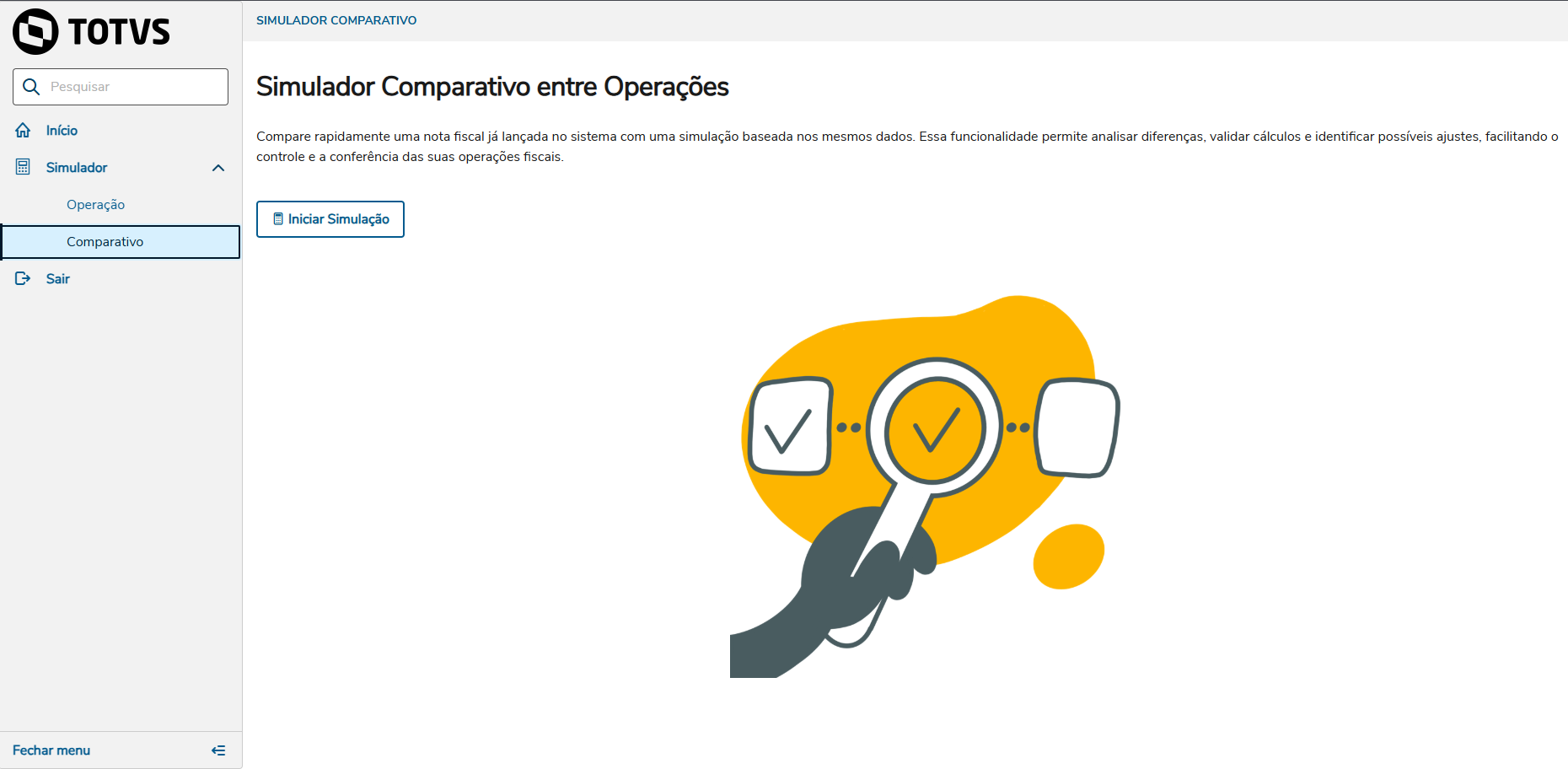
En el momento que acceder a la rutina, haga clic en el menú Simulador, para expandir las opciones, y a continuación en la opción "Comparación" para que se abra la pantalla inicial. Después, haga clic en "Iniciar simulación":
03. Configurar simulación comparativa
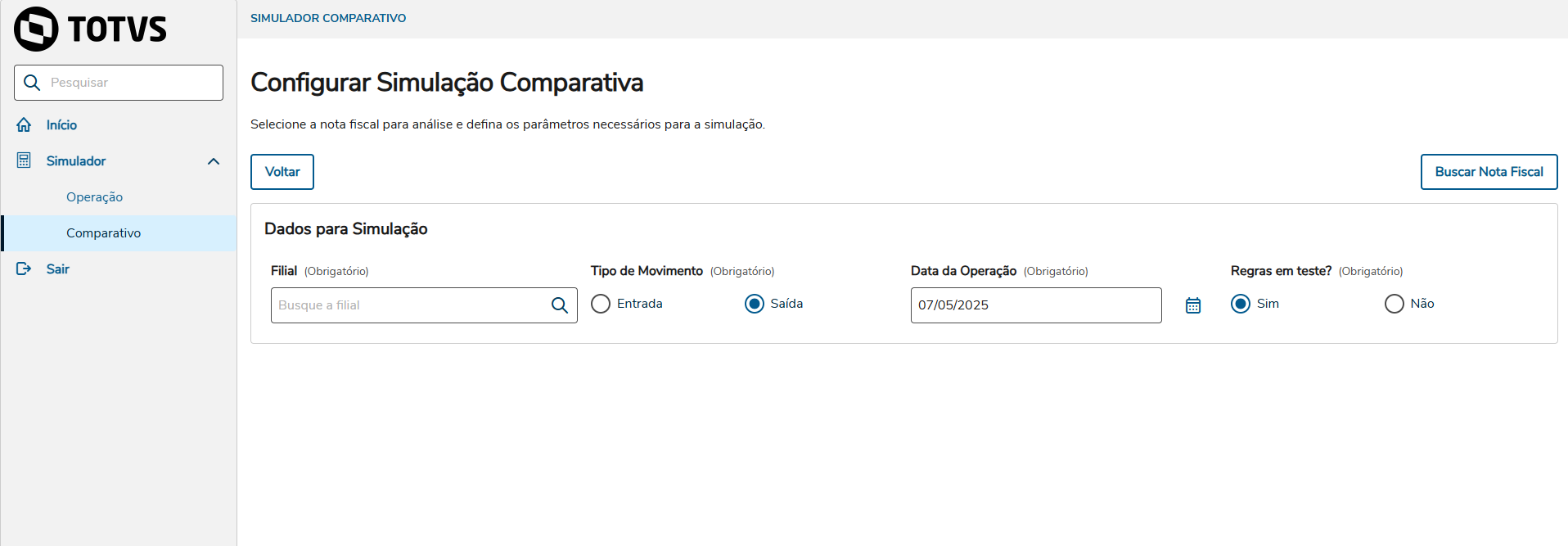
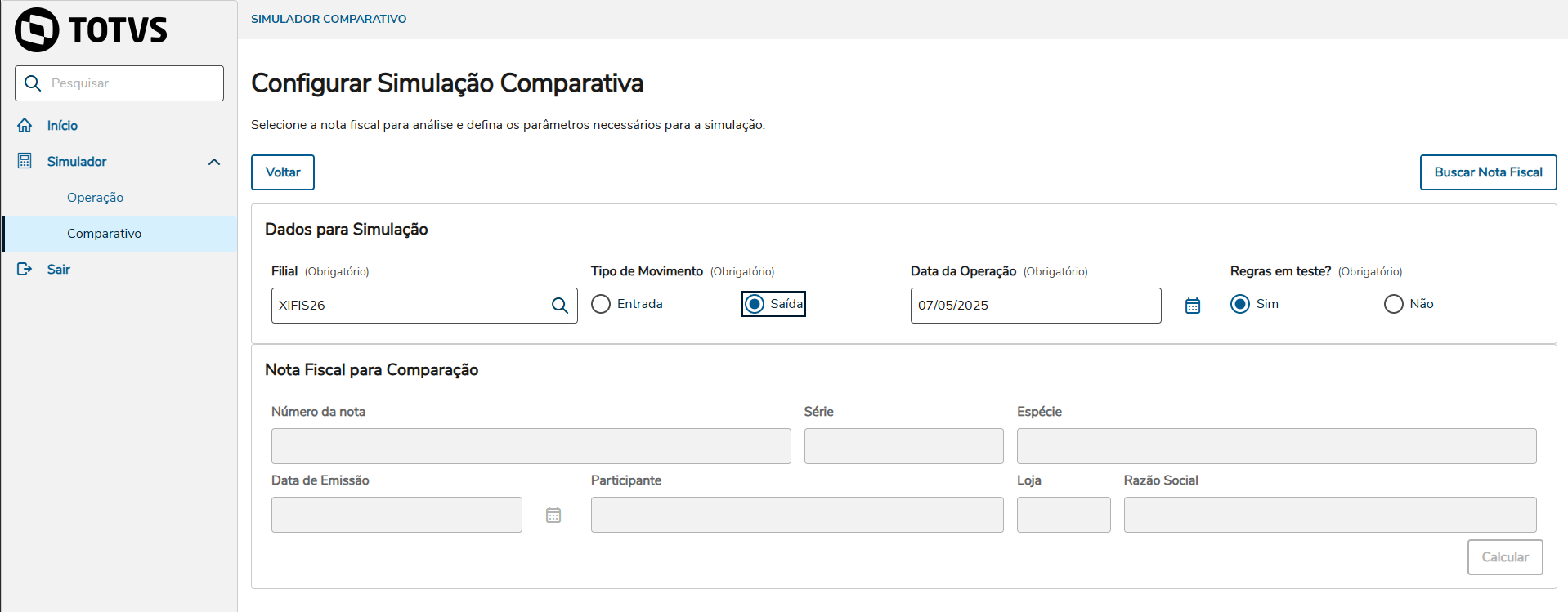
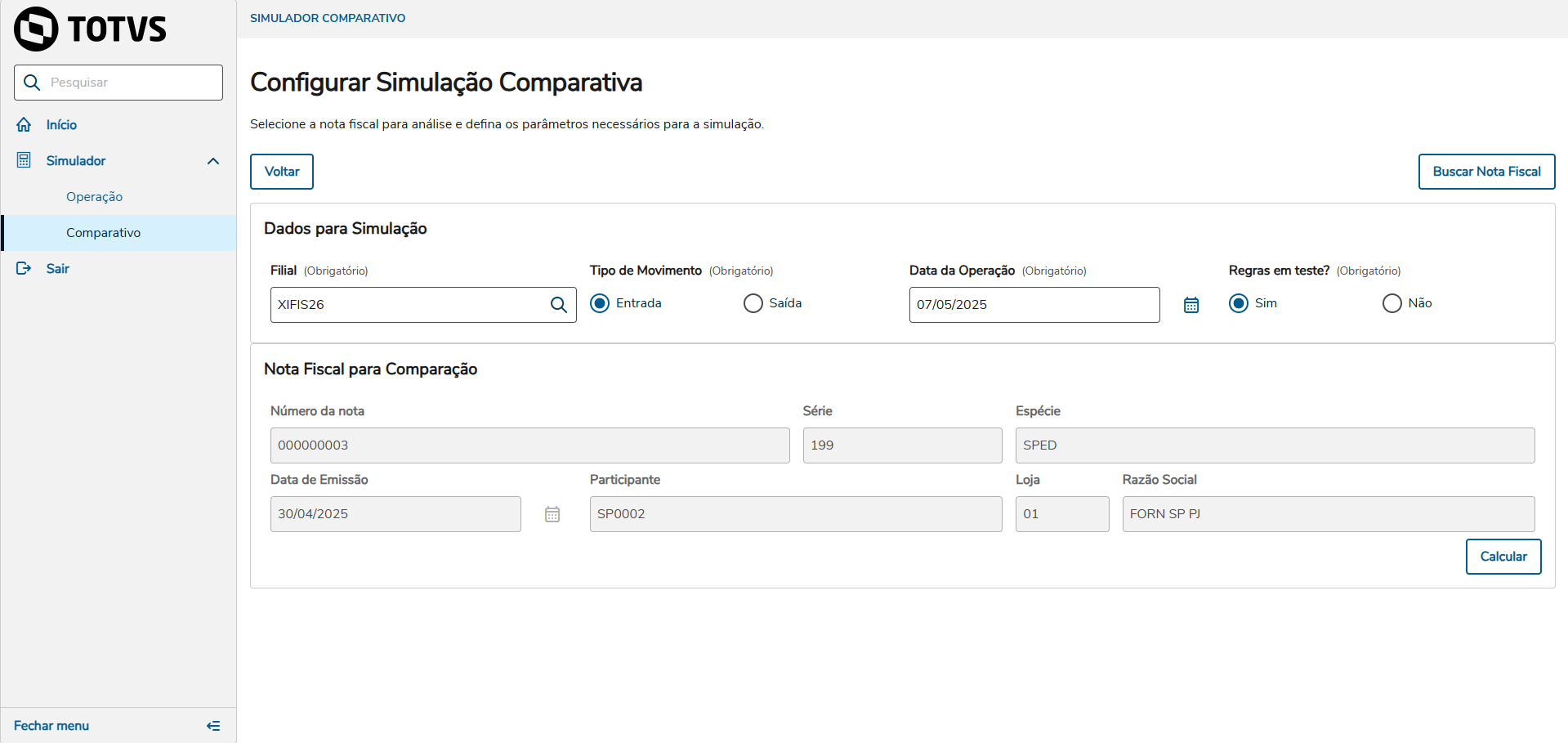
En esta pantalla seleccionaremos los campos de Sucursal, tipo de movimiento y la fecha de la operación.
Al seleccionar la Sucursal y el tipo de movimiento será posible realizar la búsqueda de las operaciones ya efectuadas por medio de la opción o "Buscar factura".
Este cuadro tiene campos obligatorios.
Info
Encima podemos ver la opción "Reglas en prueba". Si el sistema estuviera actualizado con el mecanismo de aprobación de reglas tributarias del Configurador de tributos, esta opción aparecerá para que el usuario decida si en la simulación deben o no ser consideradas las reglas en etapa de prueba.
Buscar factura
Al hacer clic en la opción "Buscar factura" se abrirá la pantalla donde será posible informar un período de búsqueda de operaciones ya efectuadas en el sistema por medio de los campos "De Fecha:" y "A Fecha:":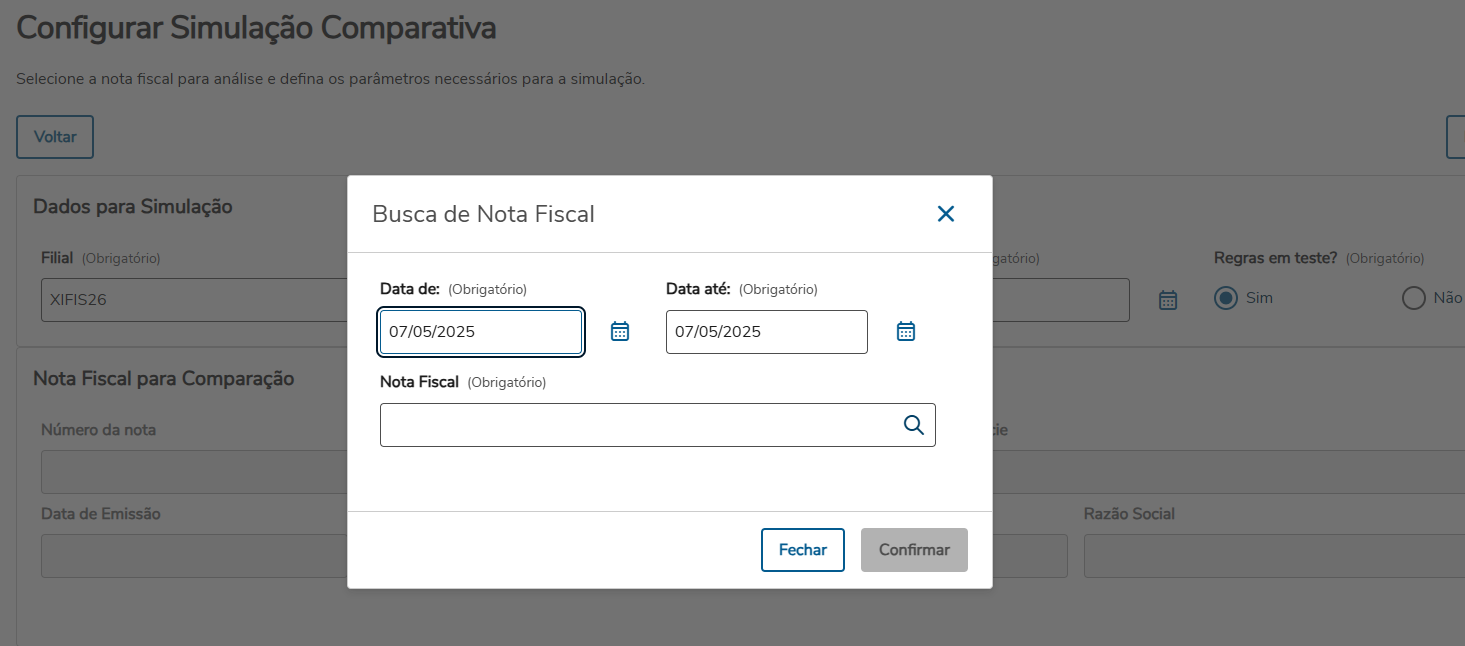
Cuando defina el período, al hacer clic en la lupa del campo Factura se mostrarán todas las facturas de aquel período si hubiera:
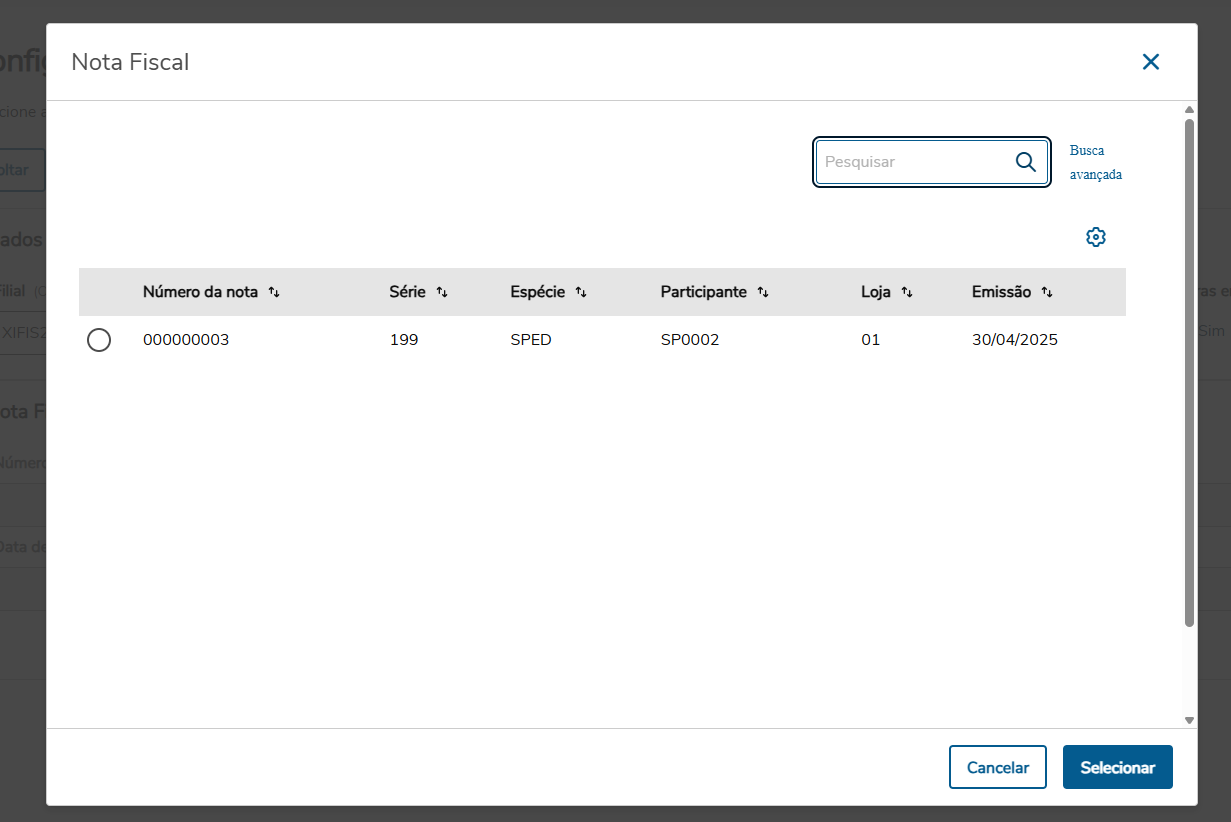
Basta seleccionar la operación y hacer clic en la opción "Seleccionar" y en la pantalla siguiente haga clic en "Confirmar":
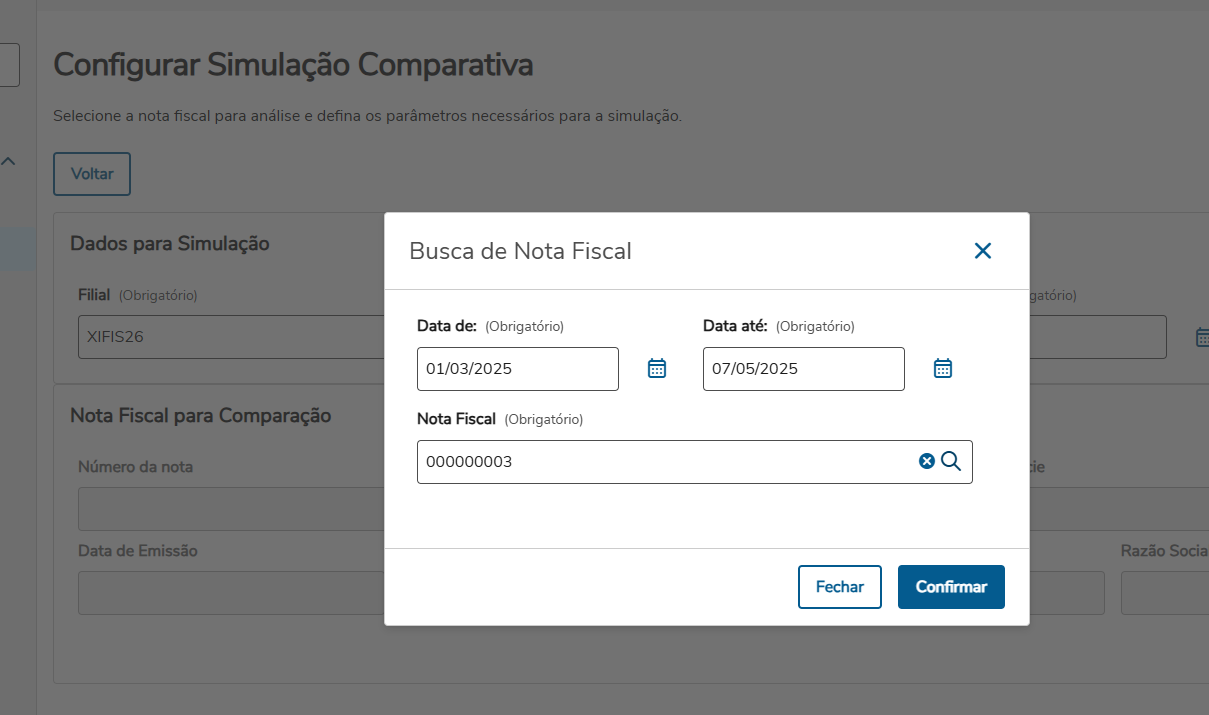
Obs.: En la imagen anterior podemos ver que al seleccionar la Factura en la pantalla anterior, se completa el campo "Factura".
Después de confirmar tendremos la configuración para la simulación comparativa lista con la sección "Factura para comparación" completada y la opción "Calcular" liberada:
04. Resultado consolidado
Después de hacer clic en la opción "Calcular" de la pantalla anterior, el Sistema realizará el procesamiento de la Simulación y dirigirá a la pantalla "Resultado consolidado":
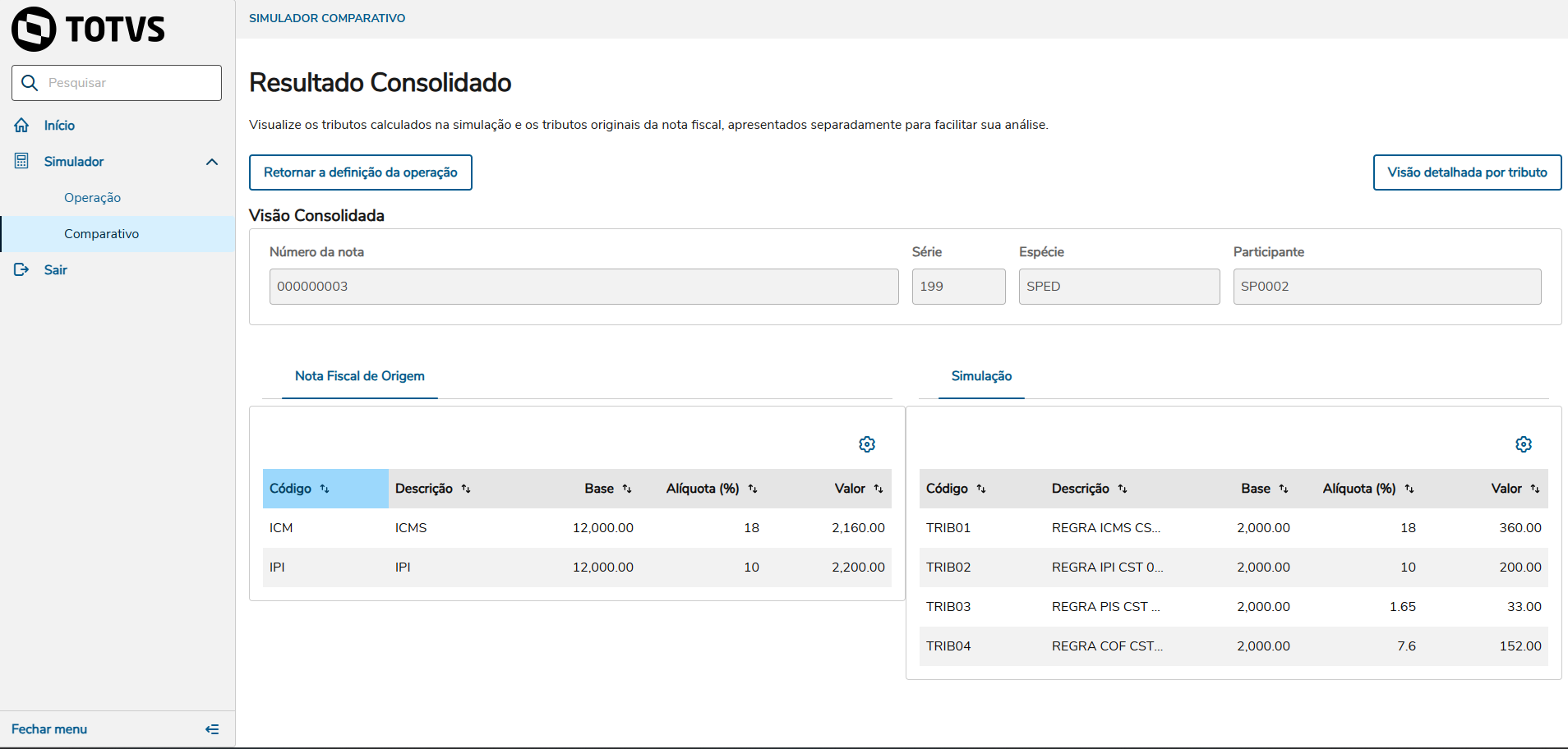
En el ejemplo anterior es posible ver que en la factura hubo el cálculo de 2 tributos, ICMS e IPI, mientras que en la Simulación hubo el cálculo de 4 tributos, de acuerdo con las reglas tributarias encuadradas, ICMS, IPI, PIS y COFINS.
Secciones de la pantalla Resultado consolidado
Datos básicos de la factura seleccionada:

Aquí encontramos datos de la factura para no perder la referencia utilizada para la simulación.
Tributos de la factura de origen:

En esta tabla podemos identificar los tributos que se calcularon en la factura.
Tributos del Configurador de tributos encuadrados en la simulación:
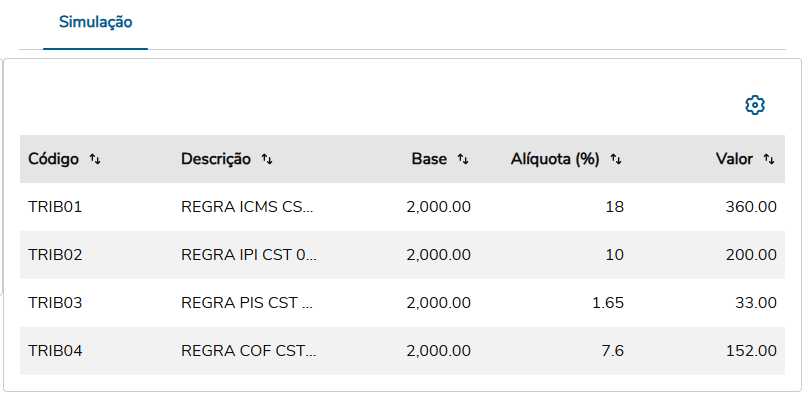
En esta tabla podemos identificar los tributos del Configurador de tributos encuadrados en la simulación.
Descripción de las columnas de las tablas:
Factura | Simulación | |
|---|---|---|
Código | Código del tributo utilizado en el Sistema estándar | Código de la regla tributaria registrada en el Configurador de tributos |
Descripción | Descripción del tributo, de acuerdo con el Sistema estándar | Descripción de la regla tributaria registrada en el Configurador de tributos |
Base | Valor de la base de cálculo encontrada en el Sistema estándar | Valor de la base de cálculo, de acuerdo con la fórmula de la regla tributaria |
Alícuota | Valor de la alícuota definida por el Sistema estándar | Valor de la alícuota, de acuerdo con la fórmula de la regla tributaria |
Valor | Valor calculado para el tributo por el Sistema estándar | Valor calculado para el tributo, de acuerdo con la fórmula de la regla tributaria |
05. Resultado detallado
Al hacer clic en la opción "Visión detallada por tributo" se mostrará la pantalla "Resultado detallado":
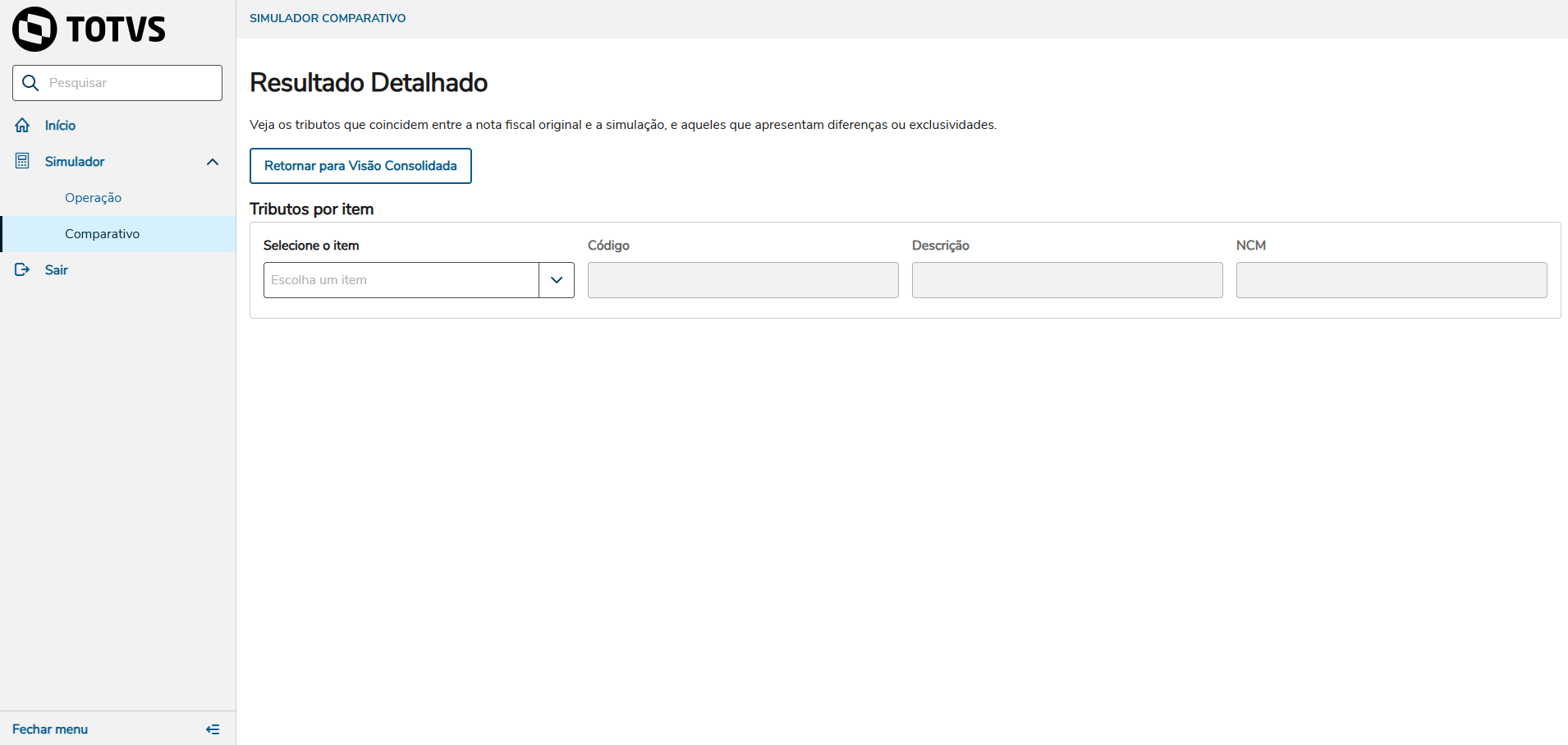
En esta pantalla podemos seleccionar el ítem y verificar si hubo datos para que se analicen:
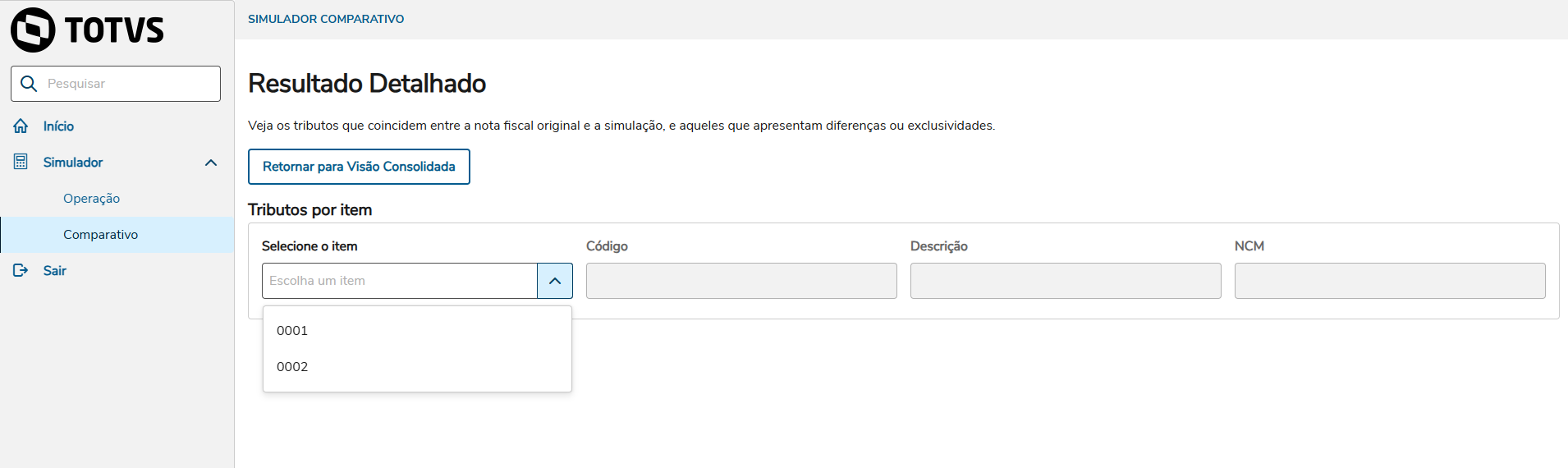
No exemplo acima há 2 itens que podem ser analisado. Veamos:
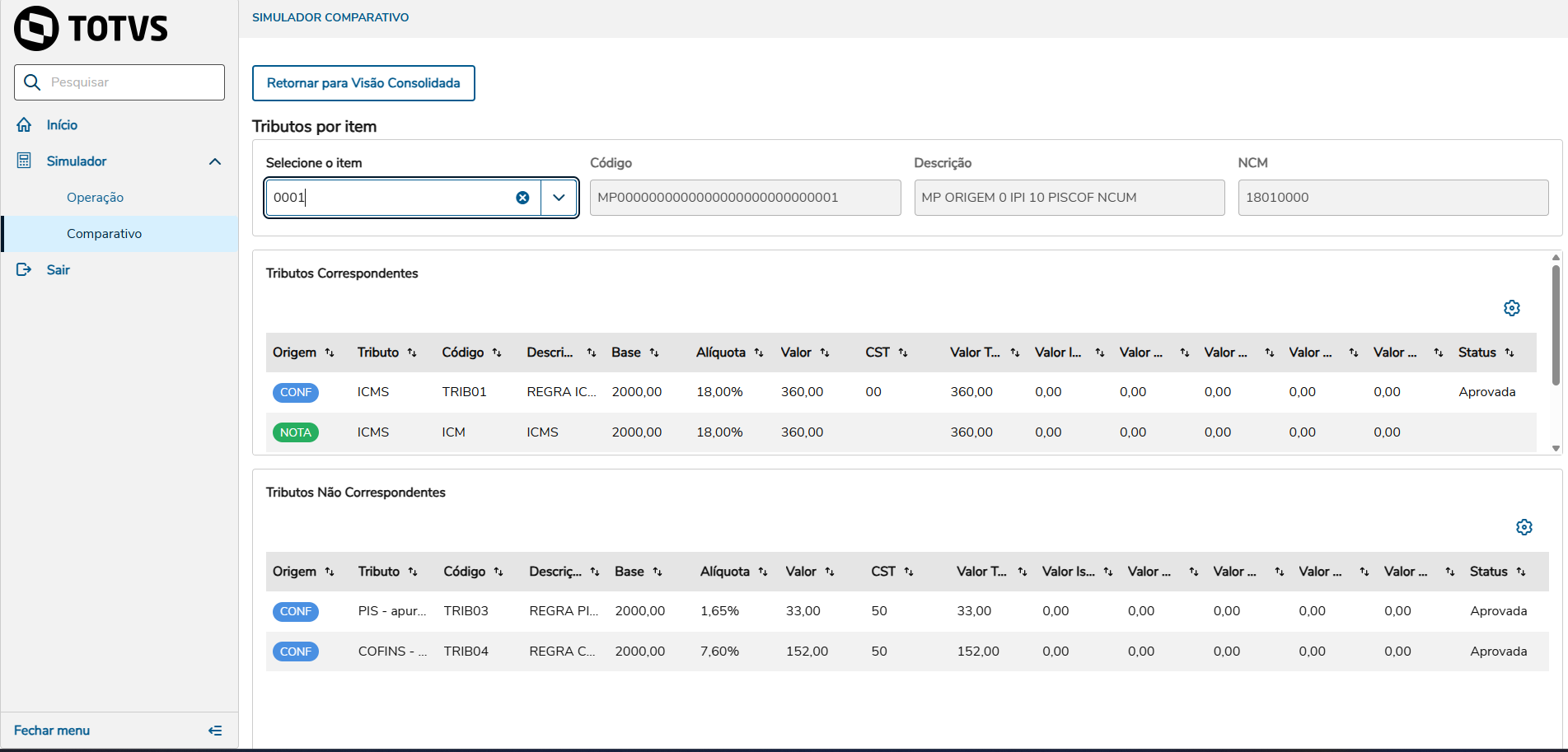
Al seleccionar el ítem 0001 se muestran dos tablas: "Tributos correspondientes" y "Tributos no correspondientes".
Secciones de la pantalla Resultado detallado
Tributos correspondientes
Esta tabla muestra los tributos que son en común para la factura y para la simulación.

En el caso anterior se muestra que el ICMS se calculó tanto en la factura como en la simulación, siendo el ICMS de la simulación registrado por medio de la regla tributaria TRIB01. Pero no fue solamente el ICMS, veamos:

Al mostrar el cuadro por completo también existe el IPI que se calculó tanto en la factura como en la simulación.
Tributos no correspondientes
En esta tabla tenemos todos los otros tributos que no fueron correspondidos en la factura y simulación.
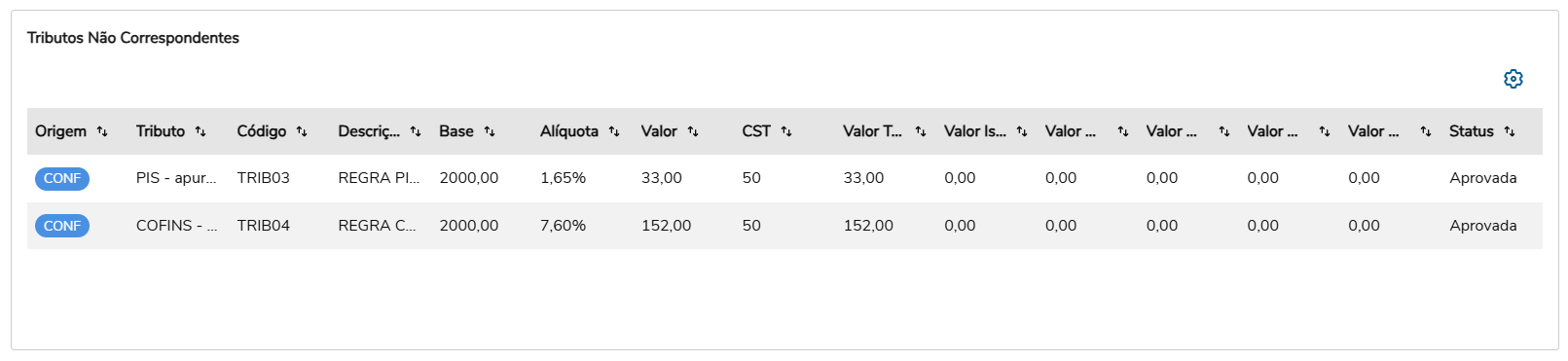
En el caso anterior son el PIS y COFINS.
Descripción de las columnas de las tablas:
Factura | Simulación | |
|---|---|---|
Origen | Identifica de dónde vinieron los datos (FACTURA). | Identifica de dónde vinieron los datos (VERIF). |
Tributo | Identifica el tributo de acuerdo con el ID Totvs. | Identifica el tributo de acuerdo con el ID Totvs. Para reglas tributarias sin ID Totvs este campo queda en blanco. |
Código | Código del tributo de acuerdo con el Sistema estándar. | Código del tributo de acuerdo con la Regla tributaria. |
Descripción | Descripción del tributo de acuerdo con el Sistema estándar. | Descripción del tributo de acuerdo con la Regla tributaria. |
Base | Base de cálculo de acuerdo con el Sistema estándar. | Base de cálculo de acuerdo con la Regla tributaria. |
Alícuota | Alícuota de acuerdo con el Sistema estándar. | Alícuota de acuerdo con la Regla tributaria. |
Valor | Valor calculado de acuerdo con el Sistema estándar. | Valor calculado de acuerdo con la Regla tributaria. |
CST | Código Situación tributaria de acuerdo con el Sistema estándar. | Código Situación tributaria de acuerdo con la Regla tributaria. |
Valor tributado | Valor que se registrará en tributado de acuerdo con el Sistema estándar. | Valor que se registrará en tributado de acuerdo con el registro de la Regla tributaria. |
Valor exento | Valor que se registrará en exento de acuerdo con el Sistema estándar. | Valor que se registrará en exento de acuerdo con el registro de la Regla tributaria. |
Valor otros | Valor que se registrará en otros de acuerdo con el Sistema estándar. | Valor que se registrará en otros de acuerdo con el registro de la Regla tributaria. |
Valor no tributado | Valor que se registrará en no tributado de acuerdo con el Sistema estándar. | Valor que se registrará en no tributado de acuerdo con el registro de la Regla tributaria. |
Valor aplazado | Valor que se registrará aplazado de acuerdo con el Sistema estándar. | Valor que se registrará diferido de acuerdo con el registro de la Regla tributaria. |
Valor aumentado | Valor aumentado de acuerdo con el Sistema estándar. | Valor aumentado de acuerdo con la Regla tributaria. |
Estatus | No se aplica. | Estatus de la regla tributaria - En prueba / Aprobada. |
06. Central de diagnóstico
Importante!
La Central de diagnóstico no se implementó en este primer momento. Estará presente en futuras actualizaciones del Simulador comparativo
Visão Geral
Import HTML Content
Conteúdo das Ferramentas
Tarefas