
01. VISIÓN GENERAL
Esta rutina tiene como objetivo permitir el mantenimiento de los extractos bancarios, facilitando la posibilidad de importación manual del archivo de devolución bancaria para extractos de una o más cuentas corrientes.
Nota
Esta rutina se ajustó para cumplir con la Ley general de protección de datos (Ley n° 13.70), teniendo en cuenta que algunos campos que presentan información considerada como datos sensibles y/o personales se ocultarán, y dejarán de ser legibles.
ATENÇÃO
Esta rutina no realiza cualquier tipo de conciliación. Las conciliaciones bancarias se realizarán a través del Conciliador Backoffice (para más información, acceda al Conciliador Backoffice).
02. CONFIGURACIÓN
Para el uso correcto de la rutina Mantenimiento de Extractos Bancarios (FINA474), es necesario configurar el Conciliador Backoffice (para más información acceda a Conciliador Backoffice - Configuración e Instalación).
Al abrir la rutina por primera vez, se validará si el diccionario de datos se encuentra actualizado. Es necesario que todos los siguientes campos existan en la base de datos:
Campo | Cuando se crea |
EE_EXTJOB | Al ejecutar el UPDDISTR de la expedición continua más reciente del módulo Financiero (más información en Paquetes de actualización - Financiero) |
EE_EXTAPI | Al ejecutar el UPDDISTR de la expedición continua más reciente del módulo Financiero (más información en Paquetes de actualización - Financiero) |
IF_CONTA | Al ejecutar el UPDDISTR de la expedición continua más reciente del módulo Financiero (más información en Paquetes de actualización - Financiero) |
IG_BCOEXT | Al ejecutar el UPDDISTR de la expedición continua más reciente del módulo Financiero (más información en Paquetes de actualización - Financiero) |
IG_MSUIDT | Al ejecutar el UPDDISTR del diccionario generado para la tabla SIG por la rutina WIZARDUUID (más información en Conciliador Backoffice - Configuración e Instalación) |
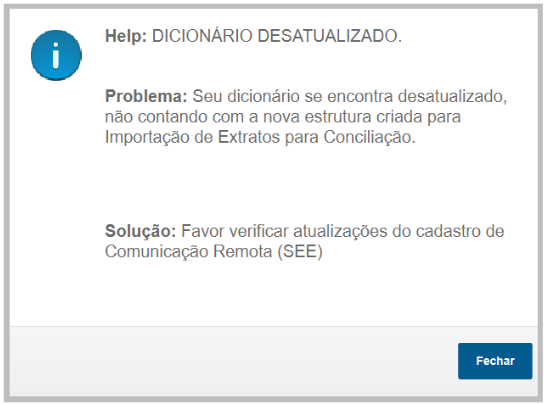
Si algunos de estos campos no existe en la base, aparecerá el siguiente mensaje:
03. REGISTROS NECESARIOS
Dado el archivo de extracto bancario de ejemplo "FINA474.EXT" y el archivo de configuración correspondiente "FINA474.RET".
Importante
Para Mercado Internacional, o países diferentes de Brasil, se deberá usar el Layout indicado en el documento del siguiente enlace:
Esta configuración se puede desarrollar a partir de las rutinas Conf Extracto Banc y Extracto Febraban en el módulo de Configuración >> Entorno, y la definición de la rutina que se utilizará para desarrollar el layout, está en la estructura del layout del banco para la cuenta bancaria involucrada en esta operación. Para más información sobre el layout de extracto acceda a FIN0003_CAUT_Layout_para_conciliación_automática
Algunos registros relevantes son:
- Parámetros de Banco (FINA130)
Este registro tiene como finalidad configurar los parámetros bancarios utilizados en diversas operaciones relacionadas a la comunicación bancaria.
- Efectúe el registro de la subcuenta de acuerdo con los procesos descritos en el siguiente enlace:
Parámetros de Bancos - FINA130
- Efectúe el registro de la subcuenta de acuerdo con los procesos descritos en el siguiente enlace:
04. MANTENIMIENTO DE EXTRACTOS BANCARIOS
Importante
Al realizar la conciliación bancaria, cuando existen cuentas similares registradas, el sistema realiza primero una búsqueda exacta del código del banco, sucursal y cuenta.
Si no lo encuentra, intente retirar dígitos a la izquierda para ubicar la cuenta correspondiente, pudiendo posicionarse incorrectamente en la primera cuenta que encuentre.
Para evitar este comportamiento, se recomienda utilizar el layout configurado para obtener el número de cuenta con la misma cantidad de dígitos configurada en el sistema, o utilizar el punto de entrada FA473CTA para crear reglas específicas de validación de la cuenta que se utilizará en la conciliación.
Las opciones de este proceso son las siguientes:
Proceso para importar extractos bancarios de manera manual.
- Actualizaciones → Movimientos Bancarios → Mantenimiento de Extractos Bancarios.
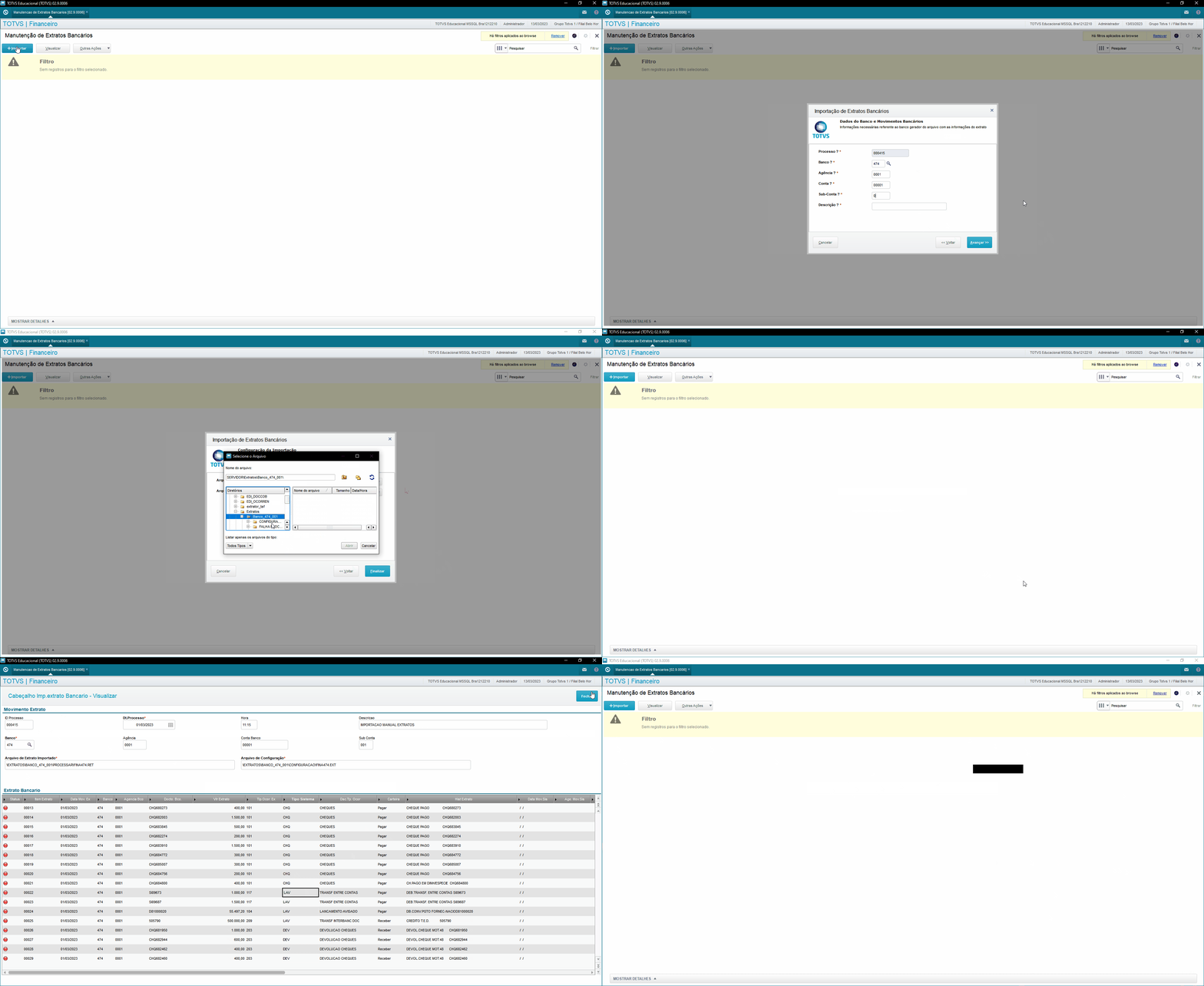
- Haga clic en la opción "+ Importar", ubicado en el encabezado.
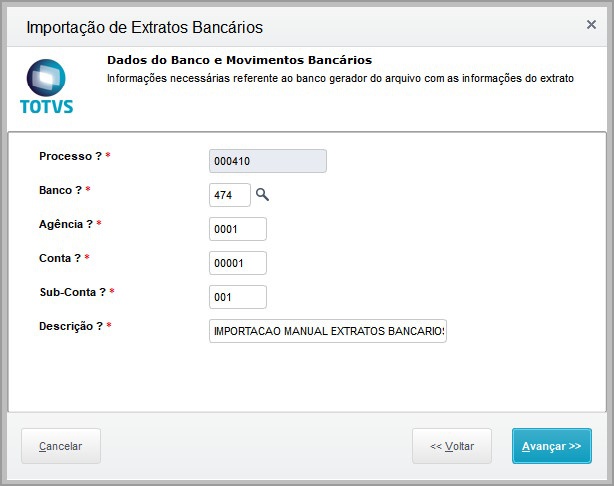
- En el wizard, haga clic en "Avanzar", donde en la pantalla siguiente, se solicitará completar estos campos:
- Banco
- Agência
- Cuenta
- Subcuenta (registrada en Parámetros de banco)
- Descripción
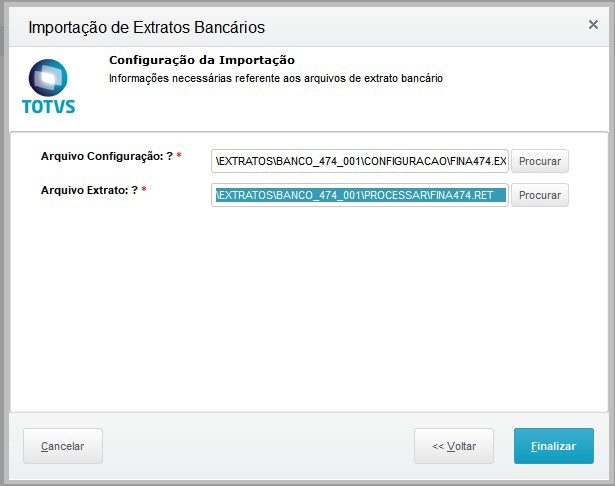
- Después de completar los campos citados anteriormente, haga clic en "Avanzar", donde en la pantalla siguiente, se informará el camino para los archivos de configuración y extracto:
- Archivo Verif. (Si el archivo estuviera en la carpeta System, es solo informar el nombre del archivo y su extensión: "bco_cfg.rec")
- Archivo extracto (Si el archivo estuviera en la carpeta System, es solo informar el nombre del archivo y su extensión: "bco_123.ret")
- En el wizard, haga clic en "Avanzar", donde en la pantalla siguiente, se solicitará completar estos campos:
Importante
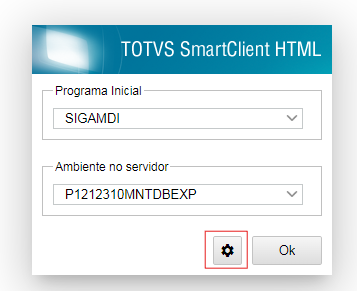
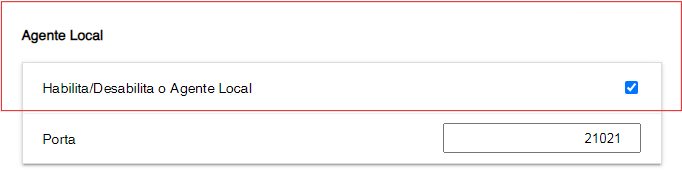
En el acceso a la rutina por medio del SmartClient Webapp y para utilizar archivos en carpetas locales (ejemplo c:\) se debe habilitar la opción de "Agente Local" (prints a continuación).
-
- Haga clic en la opción "Finalizar"
- El proceso informa el término de la importación del extracto.
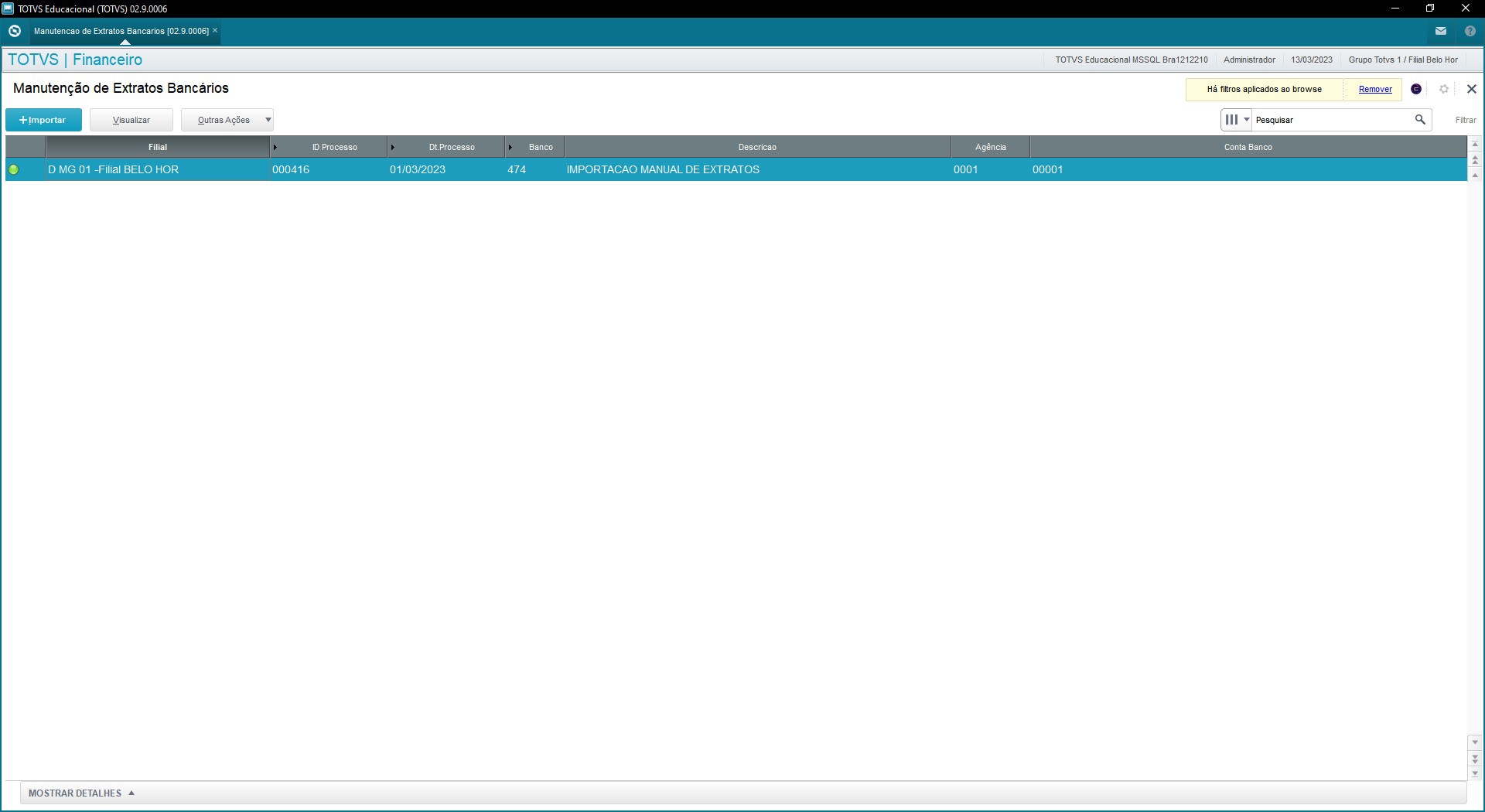
- Al volver al browse, el registro referente al extracto importado estará posicionado.
- Haga clic en la opción "Finalizar"
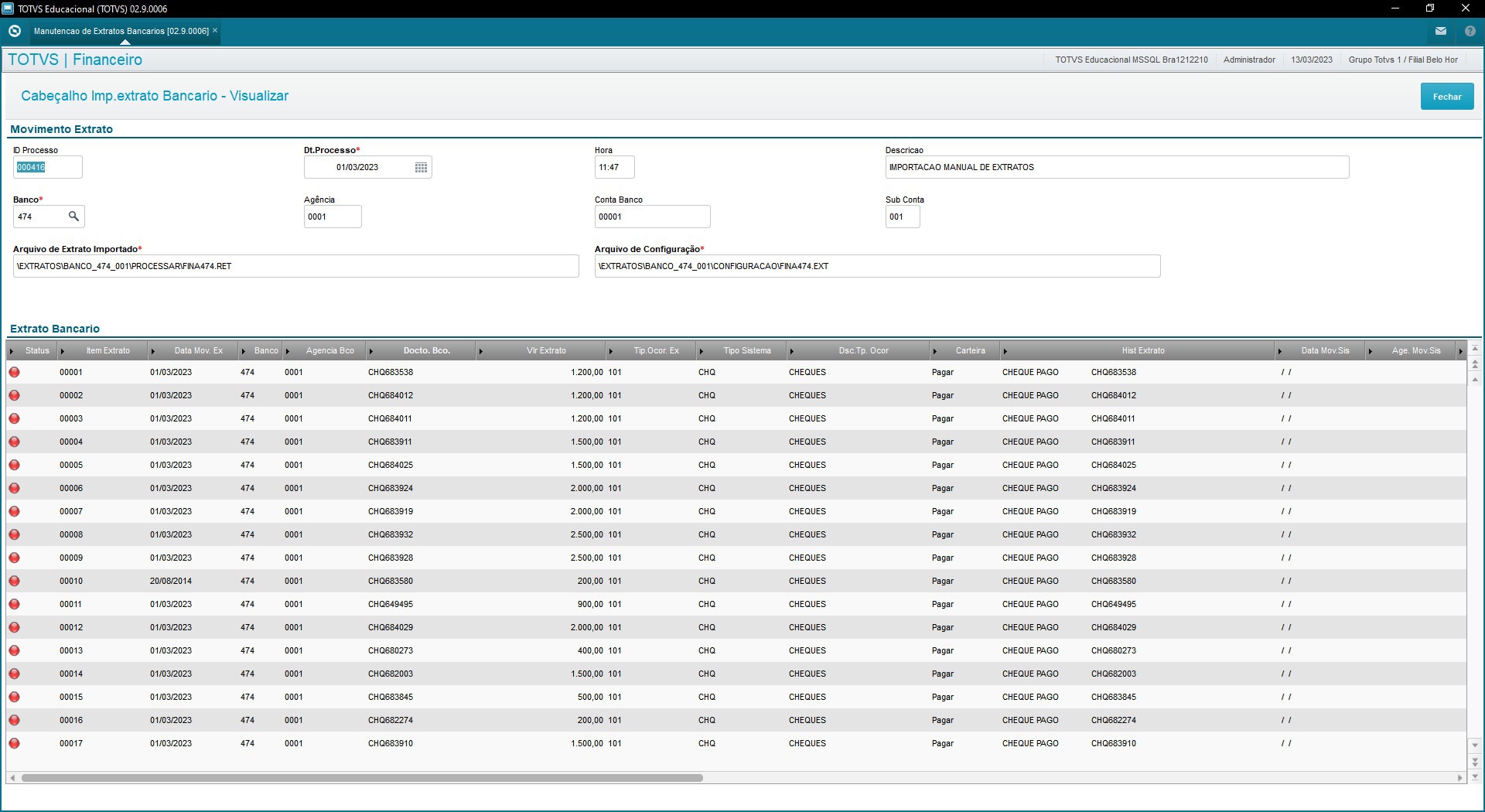
Visualizar un extracto importado con éxito
- Actualizaciones → Movimientos Bancarios → Mantenimiento de Extractos Bancarios.
- Posicione en el extracto que desea visualizar.
- Haga clic en la opción "Visualizar", ubicado en el encabezado
- Aparecerá la siguiente pantalla:
Visualizar un proceso de importación de extracto con falla
- Actualizaciones → Movimientos Bancarios → Mantenimiento de Extractos Bancarios.
- Posicione en el extracto con leyenda
 que desea visualizar.
 - Haga clic en la opción "Visualizar", ubicado en el encabezado.
- Aparecerá la siguiente pantalla:
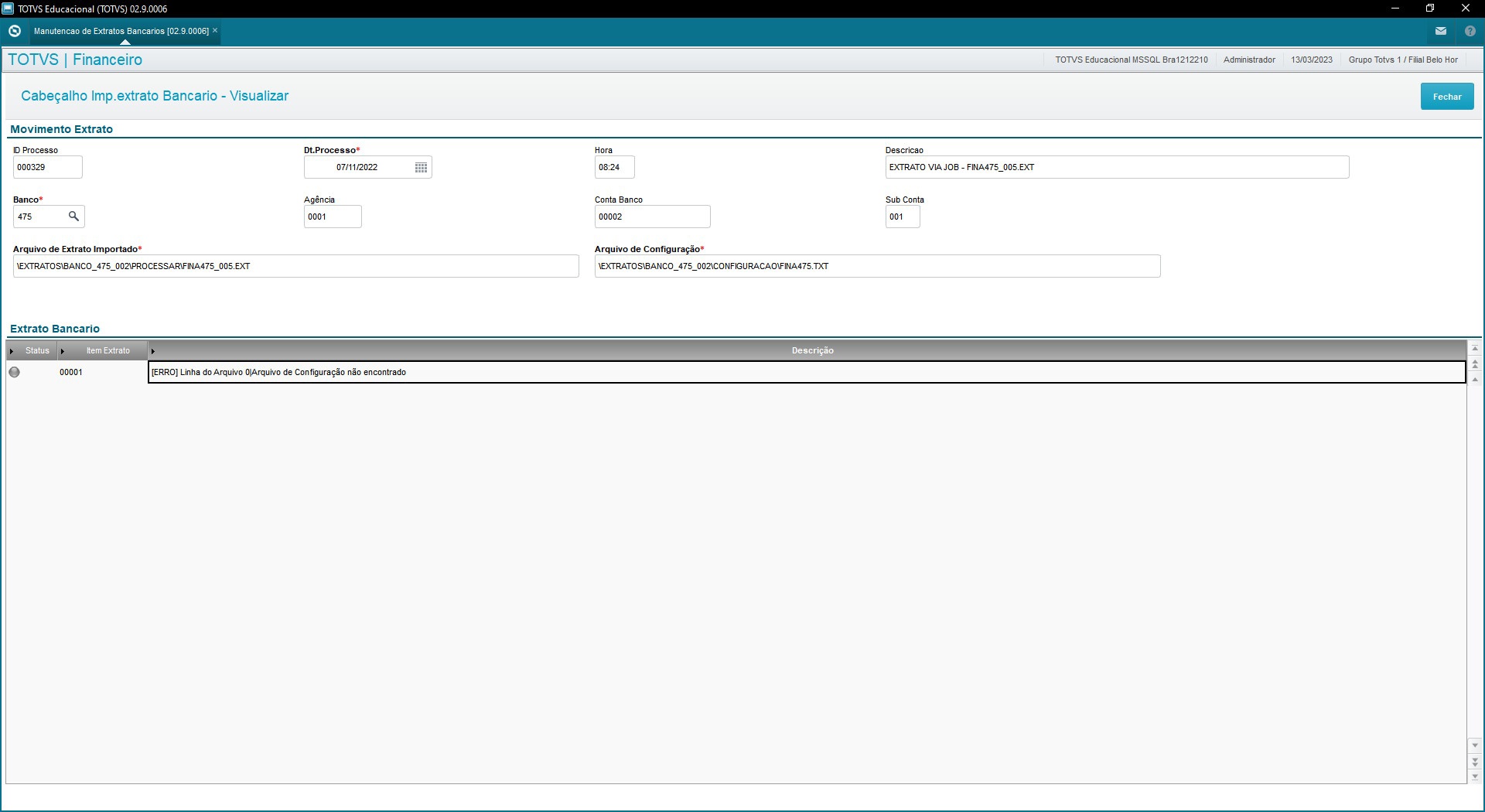
En la Grid de la pantalla se podrá visualizar la No Conformidad ocurrida al importar un archivo de extracto.
Eliminar un extracto importado:
- Actualizaciones → Movimientos Bancarios → Mantenimiento de Extractos Bancarios.
- Posicione en el extracto que desea eliminar.
- Haga clic en Otras Acciones → Eliminar.
- Aparecerá la pantalla de eliminación del extracto:
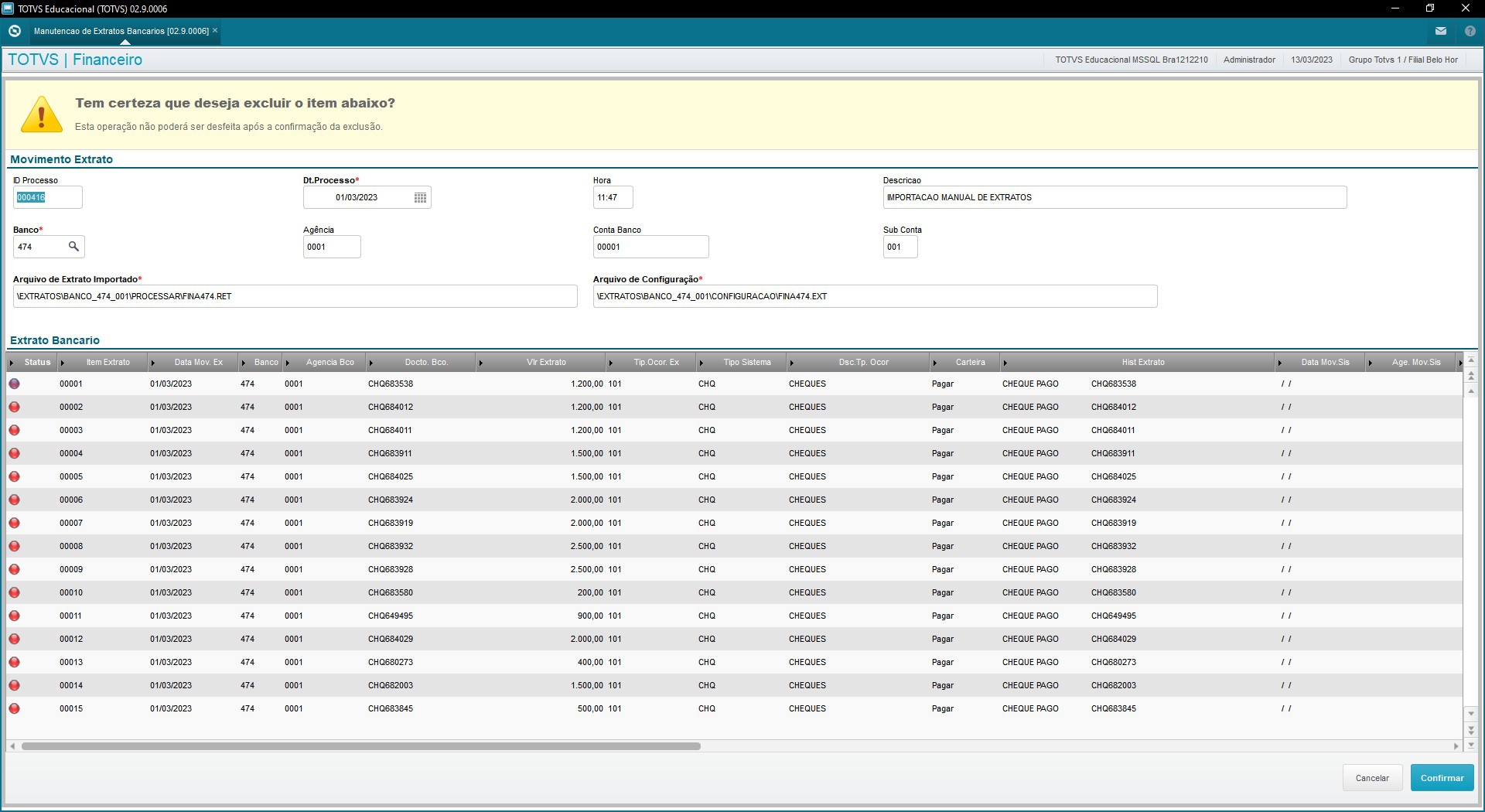
- Verifique las informaciones y haga clic en "Confirmar" para que ocurra la eliminación del extracto.
Importante
- Solamente se podrán eliminar extractos cuya leyenda sea igual al Extracto importado con éxito (leyenda ).
Si existe algún registro conciliado, aparecerá el siguiente mensaje: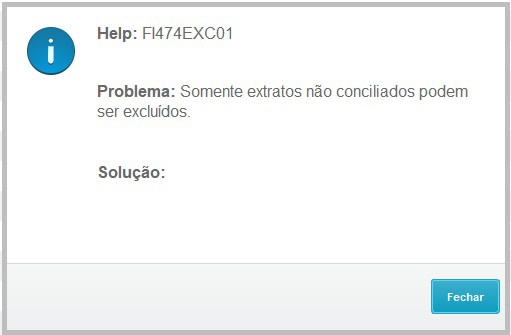
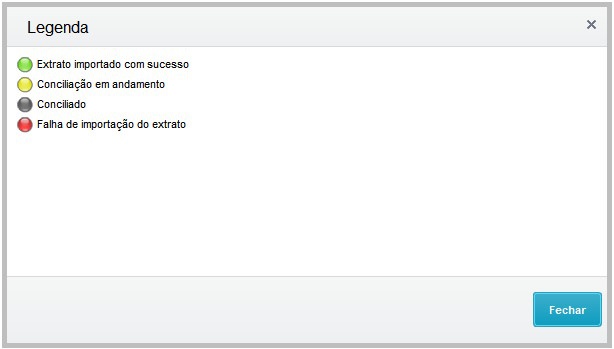
Leyendas de la rutina de mantenimiento de extracto
| Cor | Descripción |
|---|---|
|
|
Indica que el extracto se importó sin incidencias y no tiene ningún movimiento conciliado. |
|
|
Indica que el extracto está conciliado parcialmente, ya que hay registros conciliados y por conciliar. |
|
|
Indica que el extracto está conciliado completamente. |
|
|
Indica que hubo falla en la importación del extracto. |


05. INFORMACIONES TÉCNICAS
Tablas utilizadas por la rutina:
- SIF - Encabezado del extracto bancario
- SIG - Registros del extracto bancario
Visão Geral
Import HTML Content
Conteúdo das Ferramentas
Tarefas