
Objetivo
Este documento tem como objetivo orientar fornecedores autorizados na inclusão de uma Ordem de Serviço (OS) pelo Portal do Fornecedor, disponível no aplicativo Apps RENTAL.
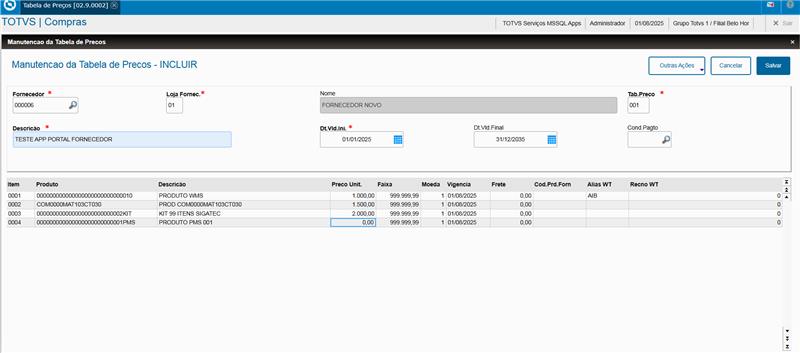
Cadastre a Tabela de Fornecedor x Produto, com os produtos que deverão ser exibidos para seleção no portal do fornecedor RENTAL, essa tabela deve apresentar vigente para uso (Dt.Vlr Final > Hoje).
Valor unitário igual a R$ 0,00: o fornecedor poderá editar o valor no momento da proposta.
Valor unitário preenchido (diferente de R$ 0,00): o valor será fixo e não poderá ser alterado pelo fornecedor.
Acesso ao Portal
Acesse o link do aplicativo Apps RENTAL fornecido pela sua empresa.
Faça login com suas credenciais de Fornecedor.
Incluir Nova Ordem de Serviço
No menu lateral, clique em Painel OS.
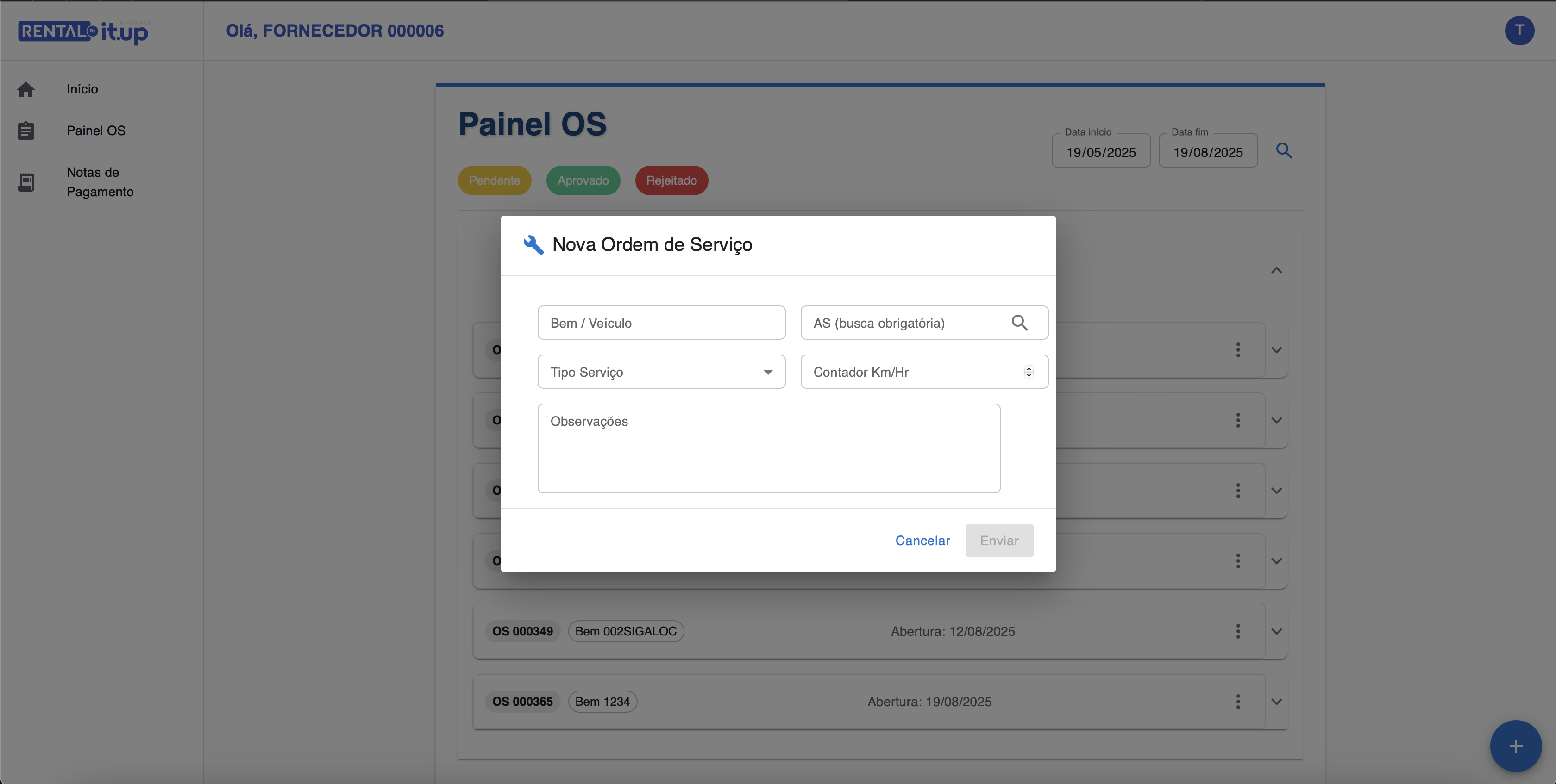
Clique no botão “+” para abrir a tela Nova Ordem de Serviço.
Preencha os seguintes campos:
Bem / Veículo: Informe o código do bem ou a placa do veículo.
AS (Atendimento/Assistência): Clique na lupa e realize a pesquisa obrigatória da AS vinculada.
Tipo Serviço: Selecione o tipo de serviço a ser executado (ex: manutenção, corretiva, etc.).
Contador Km/Hr: Informe o hodômetro (quilometragem) ou horímetro (horas do motor) do equipamento.
Observações: Insira informações adicionais relevantes para a execução do serviço.
Após o preenchimento, clique em Enviar para concluir.
Acesso à OS recém criada
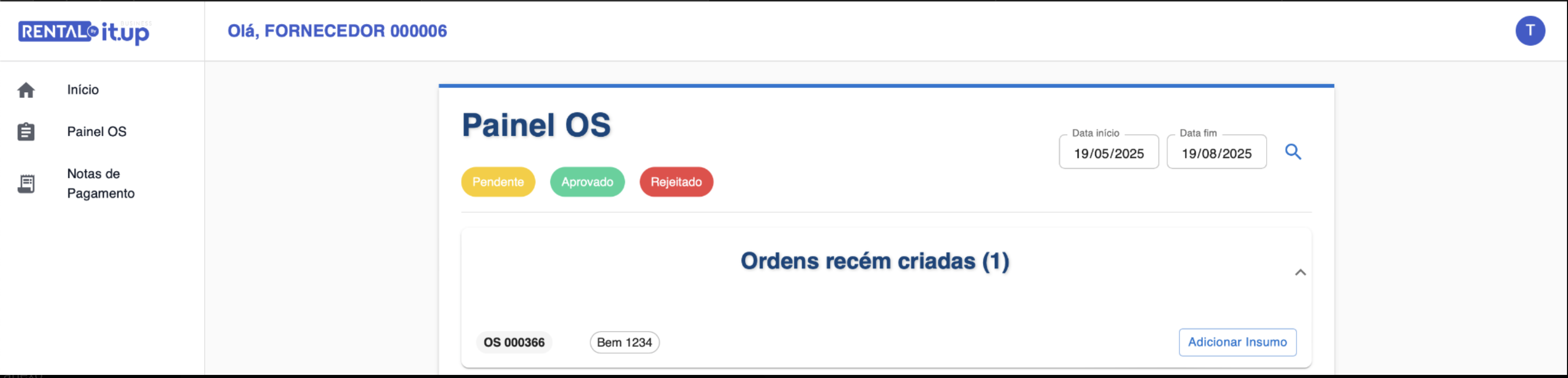
No menu lateral, clique em Painel OS.
Acesse a seção Ordens recém criadas.
Localize a OS desejada, identificada pelo número da OS e bem vinculado.
Inclusão de Insumos
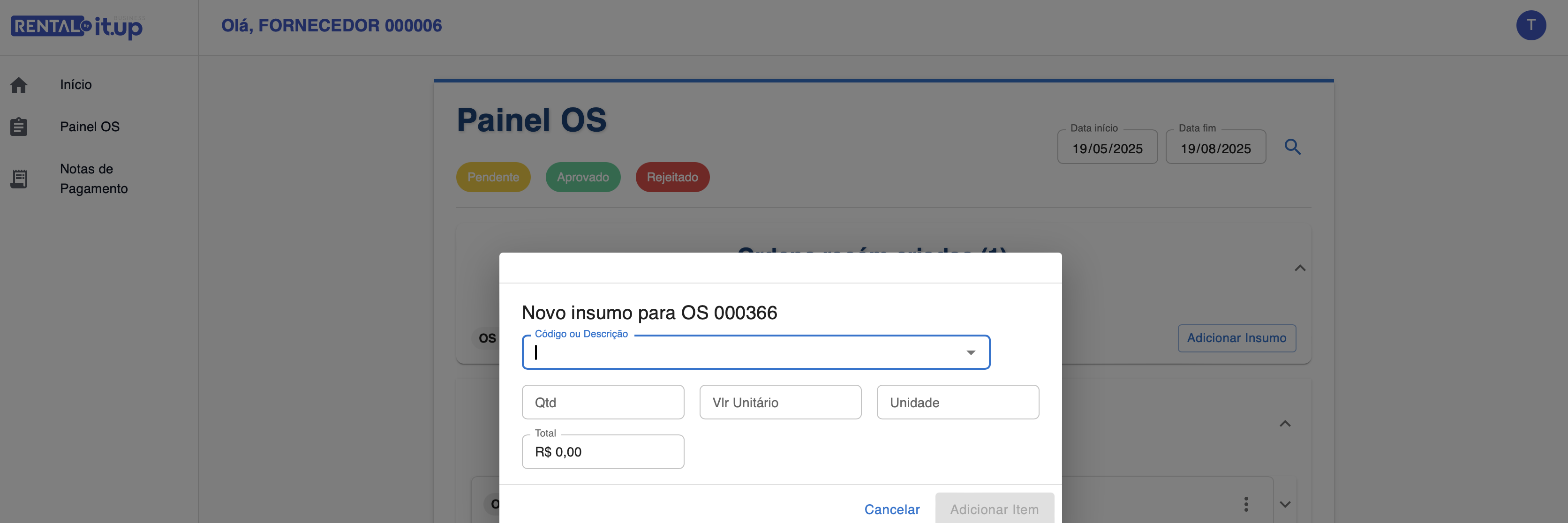
Clique no botão Adicionar Insumo localizado ao lado da OS.
Informe os dados solicitados:
Código/Descrição do insumo
Quantidade
Valor unitário (se não tiver cadastrado na tabela de preço do fornecedor)
Confirme a inclusão clicando em Salvar.
Localização do Menu de Ações
Acesse o menu lateral e clique em Painel OS.
Selecione uma OS em aberto.
Na lista de insumos, localize a coluna Ações.
Clique no ícone de três pontos para exibir as opções disponíveis.
Funções Disponíveis
🔹 Anexar fotos
Permite incluir imagens relacionadas ao insumo quebrado.
Útil para comprovação de uso do material, registro fotográfico da execução ou evidência técnica.
🔹 Alterar insumo
Permite editar as informações já cadastradas do insumo.
É possível ajustar:
Quantidade
Valor unitário
A alteração só é permitida enquanto a OS estiver em aberto e ainda não aprovada.
🔹 Excluir insumo
Permite remover totalmente o insumo da OS.
Deve ser utilizado quando o insumo foi lançado incorretamente.
Após a exclusão, o item não constará mais na OS.

Localização do Menu de Ações
No menu lateral, clique em Painel OS.
Localize a OS já aprovada através da rotina Aprovação de OS - Fornecedor.
Clique no ícone de três pontos para abrir o menu de opções.
Funções Disponíveis
🔹 Encerrar OS
Utilizado para finalizar a Ordem de Serviço como executada.
Deve ser acionado após a conclusão dos serviços e/ou fornecimento dos insumos.
Ao encerrar, a OS não pode mais ser alterada, passando para o fluxo de encerramento e registro definitivo.
- Após encerrado é possível registrar o anexo da Nota fiscal que será será vinculado ao pedido de compra gerado.
- Após encerrado é possível anexar fotos da manutenção realizada.
Visão Geral
Import HTML Content
Conteúdo das Ferramentas
Tarefas