
ÍNDICE
01. VISÃO GERAL
O Dashboard do ponto reúne alguns indicadores para sinalizar de que será necessário realizar alguma manutenção no ponto de um funcionário ou verificar a integração das marcações do Clock In. No total temos 9 indicadores, que são:
1. Total de funcionários
2. Funcionários com o ponto completo
3. Funcionários com o ponto incompleto
4. Funcionários sem marcações
5. Funcionários com mais de 2 horas extras
6. Total de marcações no período
7. Marcações processadas
8. Marcações existentes para integração
9. Marcações sem NSR
02. INDICADORES
No Dashboard os indicadores estarão agrupados de acordo com seu grupo. Atualmente temos 2 grupos, que são os Indicadores de Funcionários e Indicadores de Marcações do Clock In.
O grupo Indicadores de Funcionários irá exibir informações dos funcionários cadastrados no Protheus e trazer as informações do Ponto. Com isso será possível identificar a quantidade de funcionários que utilizam o ponto eletrônico, funcionários com o ponto completo, incompleto, sem qualquer marcação e com mais de 2 horas extras realizada por dia. As informações que serão exibidas são com base nas tabelas de marcações (SP8 e SPG) e apontamento (SPC).
Neste grupo teremos no total 5 indicadores que são:
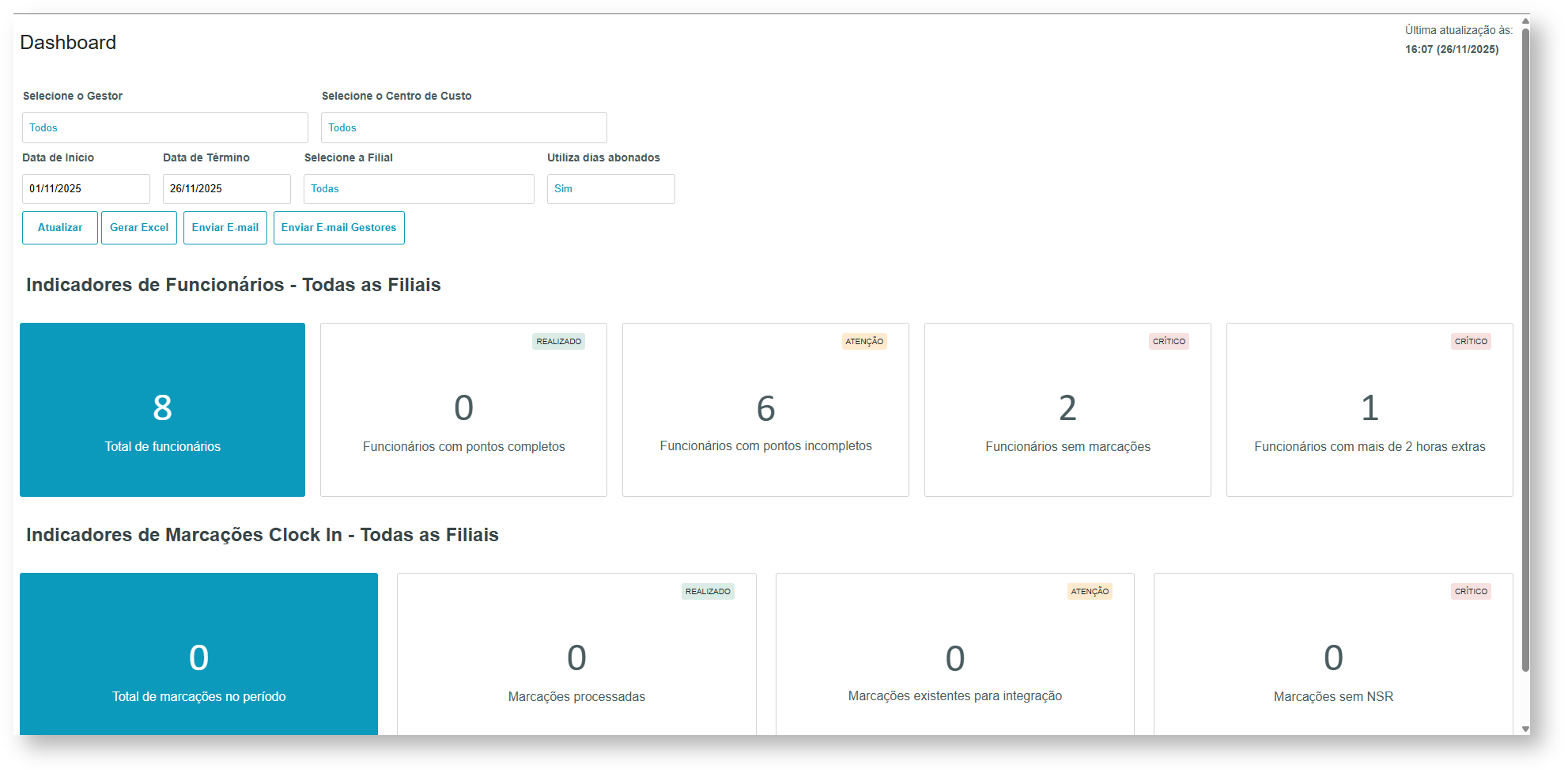
Total de funcionários: Informa a quantidade total de funcionários que utilizam o ponto eletrônico. Para que um funcionário seja contabilizado, ele deverá ter preenchido em seu cadastro o Turno, Regra de Apontamento e Sequencia inicial.
Funcionários com o ponto completo: Informa a quantidade de funcionários com o ponto completo no período selecionado. Por exemplo um funcionário precisa realizar a marcação do ponto 4 vezes ao dia (entrada jornada, saída para o almoço, volta do almoço e saída da jornada). Na semana o funcionário trabalha de segunda à sexta, então teremos 5 dias trabalhados, onde cada dia o funcionário precisa bater o ponto 4 vezes totalizando 20 marcações na semana. Se o funcionário possuir 20 ou mais marcações o sistema irá contabilizar como ponto completo.
Funcionários com o ponto incompleto: Informa a quantidade de funcionários com o ponto incompleto no período selecionado. Por exemplo um funcionário precisa realizar a marcação do ponto 4 vezes ao dia (entrada jornada, saída para o almoço, volta do almoço e saída da jornada). Na semana o funcionário trabalha de segunda à sexta, então teremos 5 dias trabalhados, onde cada dia o funcionário precisa bater o ponto 4 vezes totalizando 20 marcações na semana. Se o funcionário possuir menos de 20 marcações o sistema irá contabilizar como ponto incompleto.
Funcionários sem marcações: Informa a quantidade de funcionários que não possuem uma única marcação no período selecionado.
Funcionários com mais de 2 horas extras: Informa os funcionários que possuem mais de 2 horas extras, a avaliação será separada por dia.
O grupo Indicadores de Marcações do Clock In irá exibir informações referente a integração das marcações. O Dashboard fará uma consulta na Carol para verificar o total de marcações que existem e informar quais delas já foram integradas, quantas estão pendentes de integração e marcações sem NSR. Com isso será possível identificar se será necessário realizar a integração das marcações ou gerar a NSR no Clock In. As informações que serão exibidas são com base nas marcações existentes no Clock In e nas tabelas de integração (RR1 ou MSA_CONTROL_MARCAC).
Neste grupo teremos no total 4 indicadores que são:
Total de marcações no período: Informa a quantidade total marcações existentes no Clock In no período selecionado.
Marcações processadas: Informa a quantidade total de marcações que foram integradas, ou seja, as marcações que estão presentes na tabela RR1 ou MSA_CONTROL_MARCAC
Marcações existentes para integração: Informa a quantidade total de marcações que não foram integradas e já estão prontas para a integração, ou seja, as marcações que já foram geradas a NSR no Clock In e não estão presentes na tabela RR1 ou MSA_CONTROL_MARCAC
Marcações sem NSR: Informa a quantidade total de marcações que não possuem NSR gerada.
Atenção
Os indicadores do Clock In irão apresentar algum número apenas se todos os parâmetros de integração estiverem preenchidos. Caso o Clock In não seja utilizado ou os parâmetros de integração não estiverem preenchidos os indicadores serão zerados.
Para informações de como preencher os parâmetro acesse a documentação abaixo:
Integração Protheus x Carol - Importação de Batidas
03. CONFIGURAÇÃO
3.1. PORTA MULTIPROTOCOLO
Para que seja possível utilizar o Dashboard será necessário habilitar a Porta Multiprotocolo. Ao acessar a rotina do Dashboard caso a porta não esteja habilitada será exibida uma mensagem informando que será necessário habilitar a Porta Multiprotocolo.

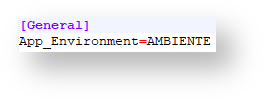
Para habilitar a porta será necessário alterar o arquivo appserver.ini, na sessão General deverá ser incluída a chave App_Environment e seu conteúdo deverá ser o nome do ambiente configurado.
Exemplo de configuração da Porta Multiprocolo:
Para verificar se a Porta Multiprotocolo está habilitada, ao acessar o Protheus, a tela de login deverá ser a mesma da imagem abaixo:

Observação
Para habilitar a Porta Multiprotocolo, o Application Server precisa ser a partir da versão 19.3.0.1.
Para mais informações de como realizar a configuração da Porta Multiprotocolo acesse o link abaixo:
Application Server - Porta Multiprotocolo
3.2. ENVIO DO E-MAIL
No Dashboard temos a opção de tirar uma fotografia dos indicadores e enviar por e-mail, mas para que o e-mail seja enviado corretamente teremos que realizar algumas configurações como por exemplo a configuração do servidor de e-mail como endereço do servidor, usuário, senha e etc. Para realizar as alterações necessárias siga os passos abaixo:
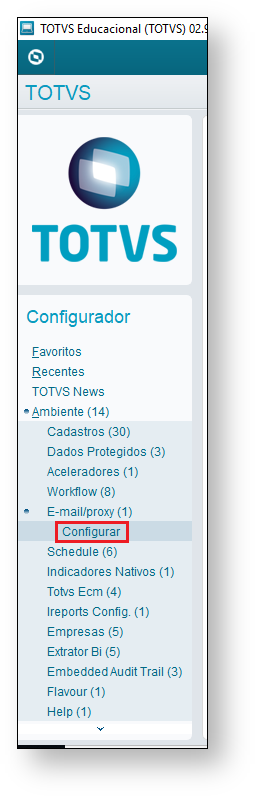
Acesso o módulo Configurador (SIGACFG) e acesse a rotina Configurar do e-mail.
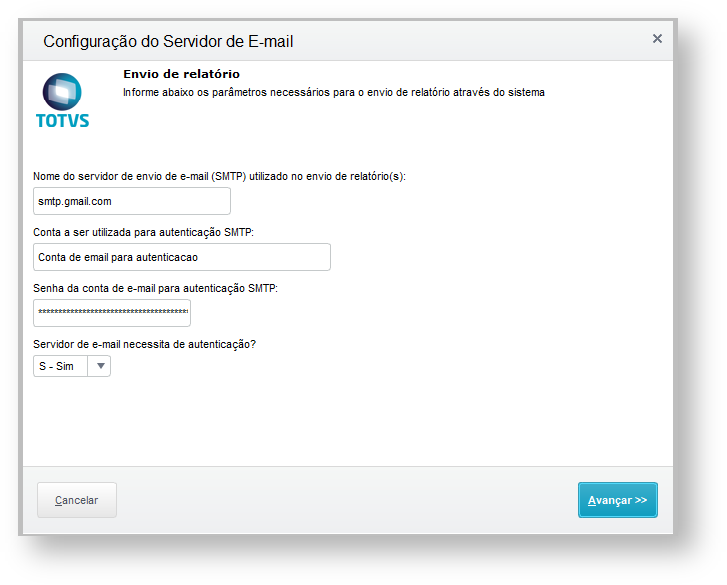
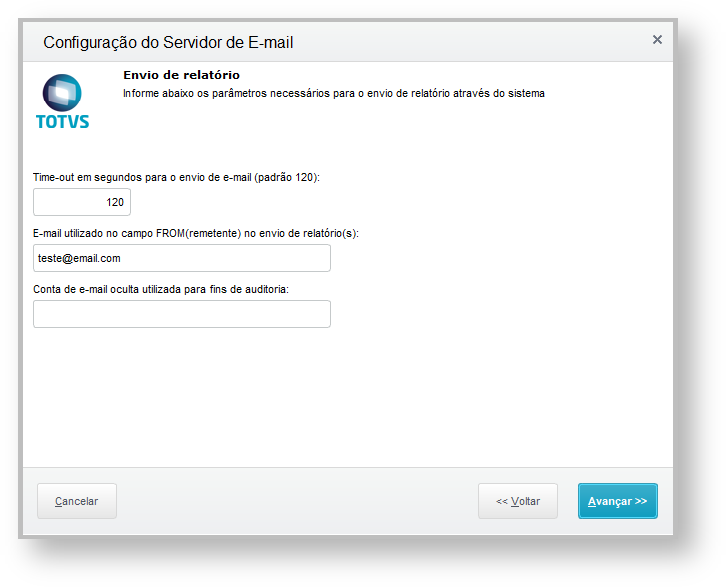
Após isso preencha os campos conforme o servidor de e-mail que será utilizado.
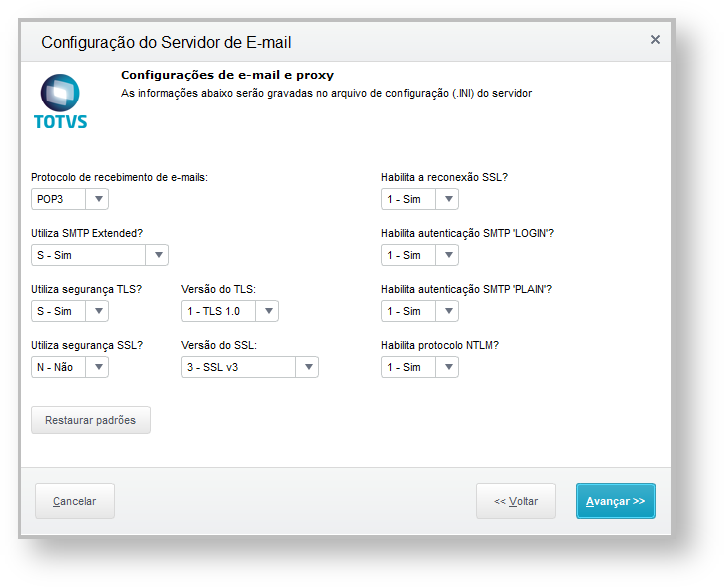
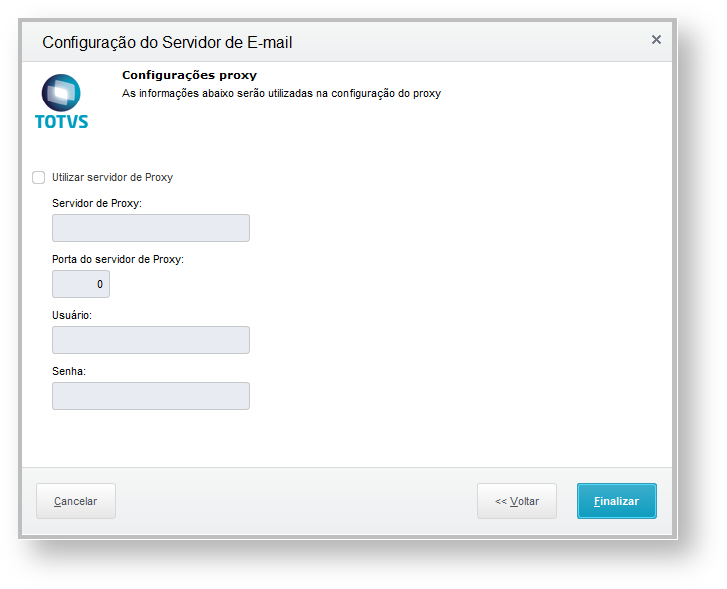
Após a configuração do e-mail, teremos que preencher o conteúdo do parâmetro MV_GPEMAIL, este parâmetro será responsável por armazenar o destinatário do e-mail contendo as informações do Dashboard.
MV_GPEMAIL
Preencher com o destinatário do e-mail, caso ele não seja preenchido o sistema irá utilizar o MV_RELAUSR. Caso o MV_GPEMAIL e o MV_RELAUSR não estiverem preenchidos o sistema não irá enviar o e-mail.

3.3. ENVIO DO E-MAIL SCHEDULER
Para a utilização do Schedule para o envio do e-mail com as informações do Dashboard, teremos que utilizar 2 parâmetros e realizar a configuração mencionada no item 3.2, como o preenchimento do servidor de e-mail, usuário, senha e etc.
Após realizar todo os preenchimento utilizando o configurador, teremos que preencher o conteúdo do parâmetro MV_GPEMAIL e MV_PONREST.
MV_GPEMAIL
Preencher com o destinatário do e-mail, caso ele não seja preenchido o sistema irá utilizar o MV_RELAUSR. Caso o MV_GPEMAIL e o MV_RELAUSR não estiverem preenchidos o sistema não irá enviar o e-mail.
Exemplo:
MV_PONREST
Preencher com o endereço do servidor Rest configurado no Protheus.
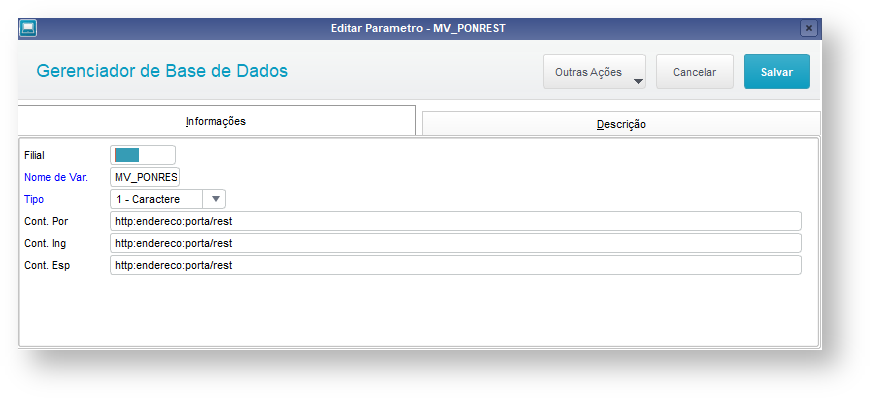
Configuração E-mail
Para mais informações sobre a configuração do envio do e-mail, acesse os links abaixo:
MP - FRAME - Configurar o SMTP para envio de relatórios por e-mail
Application Server - Uso de e-mail com GMail
04. EXEMPLOS DE UTILIZAÇÃO
Podemos utilizar o Dashboard de duas maneiras, a primeira dela será via interface, ou seja, é possível acessar o Dashboard pelo Protheus e segunda maneira é através do Schedule. Ao configurar a rotina PONA480A no Schedule, será enviado um e-mail contendo as informações do Dashboard, desta maneira não há a necessidade de ficar acessando o Protheus para verificar os indicadores.
Para acessar o Dashboard certifique que o pacote da expedição contínua a partir da data 01/12/2023 está aplicado em seu ambiente, tanto o pacote de fontes como o pacote de dicionário de dados. Após isso basta acessar o módulo do ponto (SIGAPON) e acessar a rotina Dashboard (PONA480) em Relatórios → Mensal → Dashboard.
Importante
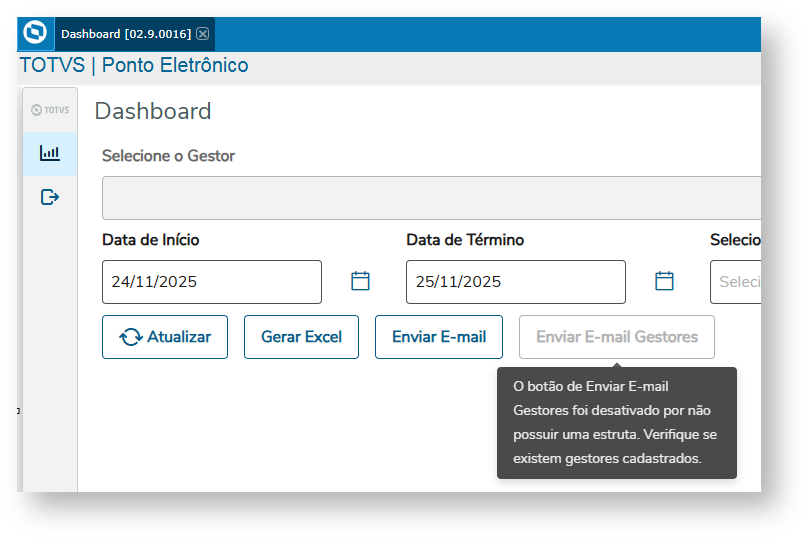
O filtro do gestor e o botão "Enviar E-mail Gestores" só estarão disponíveis caso exista a estrutura de departamentos ou postos, utilizando o parâmetro MV_ORGCFG. Se o ambiente não possuir uma estrutura cadastrada, isso não afetará o Dashboard. O filtro do gestor será desativado e não será utilizado para buscar as informações dos funcionários. Serão considerado apenas os filtros de Centro de Custo, Data de Início, Data de Término e Filial.
Caso o ambiente não possua a estrutura, serão exibidas as mensagens abaixo no filtro de Gestor e no botão "Enviar E-mail Gestores" ao pocisionar o mouse sobre o filtro ou o botão.

Importante
Para a utilização do filtro de "Centro de Custo" e "Utiliza dias abonados" será necessário a aplicação do pacote da expedição contínua RH a partir da data 08/12/2025.
Inicialmente o sistema sempre irá carregar o filtros em branco, apenas a Data de Início e Data de Término serão preenchidas utilizando o seguinte conceito: Data de Início 2 dias anteriores a data atual e a Data de Término 1 dia anterior a data atual. Para realizar a alteração do filtro basta alterar os campos do filtro (Selecione o Gestor, Selecione o Centro de Custo, Data de Início, Data de Término, Selecione a Filial e Utiliza dias abonados) e posteriormente clicar em atualizar.

Cada vez que o filtro for atualizado clicando em Atualizar, a data e hora informados no campo superior direto em "Última atualização às" será atualizado, com isso poderemos ver em qual dia e hora o Dashboard foi atualizado.

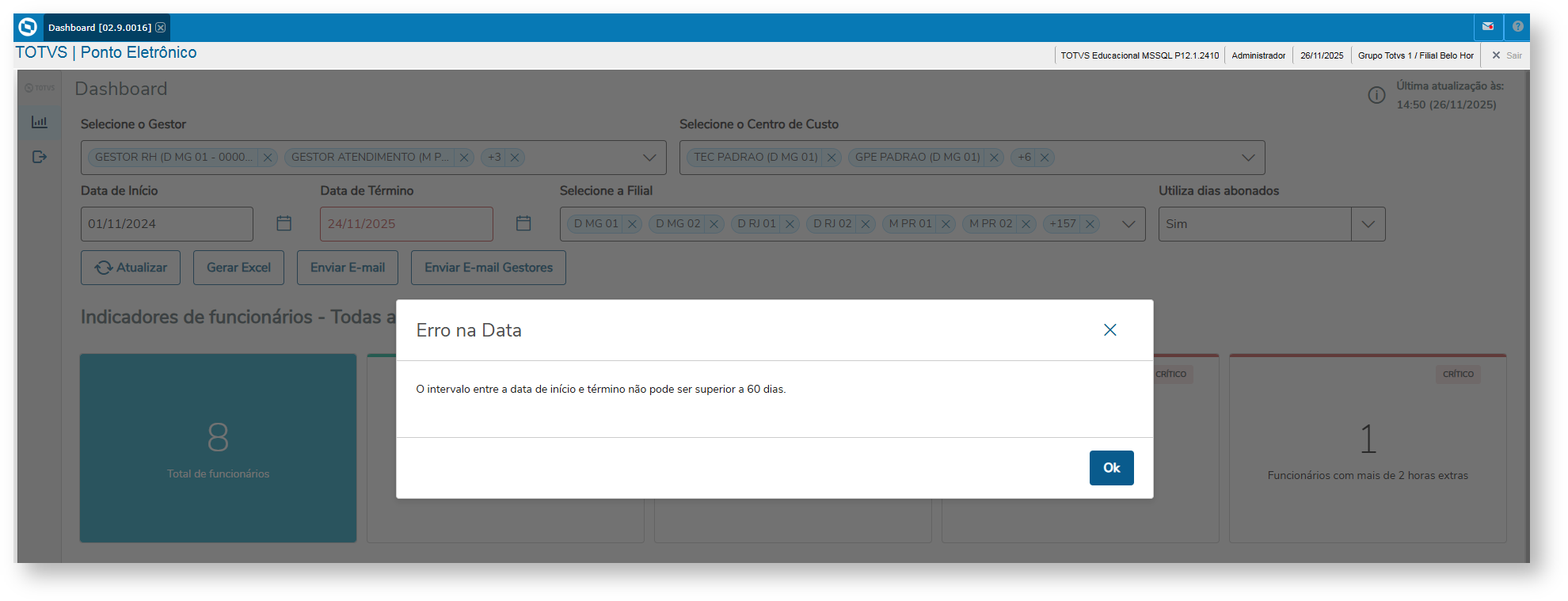
Será possível realizar a alteração dos filtros informando a data inicial e final do período em que o sistema irá buscar as informações dos indicadores, porém o intervalo do período não poderá ser superior a 60 dias. Por exemplo ao preencher a Data de Inicio com 01/11/2024 e Data de Término 24/11/2025, o filtro Data de Término ficará em destaque com a cor vermelha e caso clicado em atualizar será exibida a seguinte mensagem.
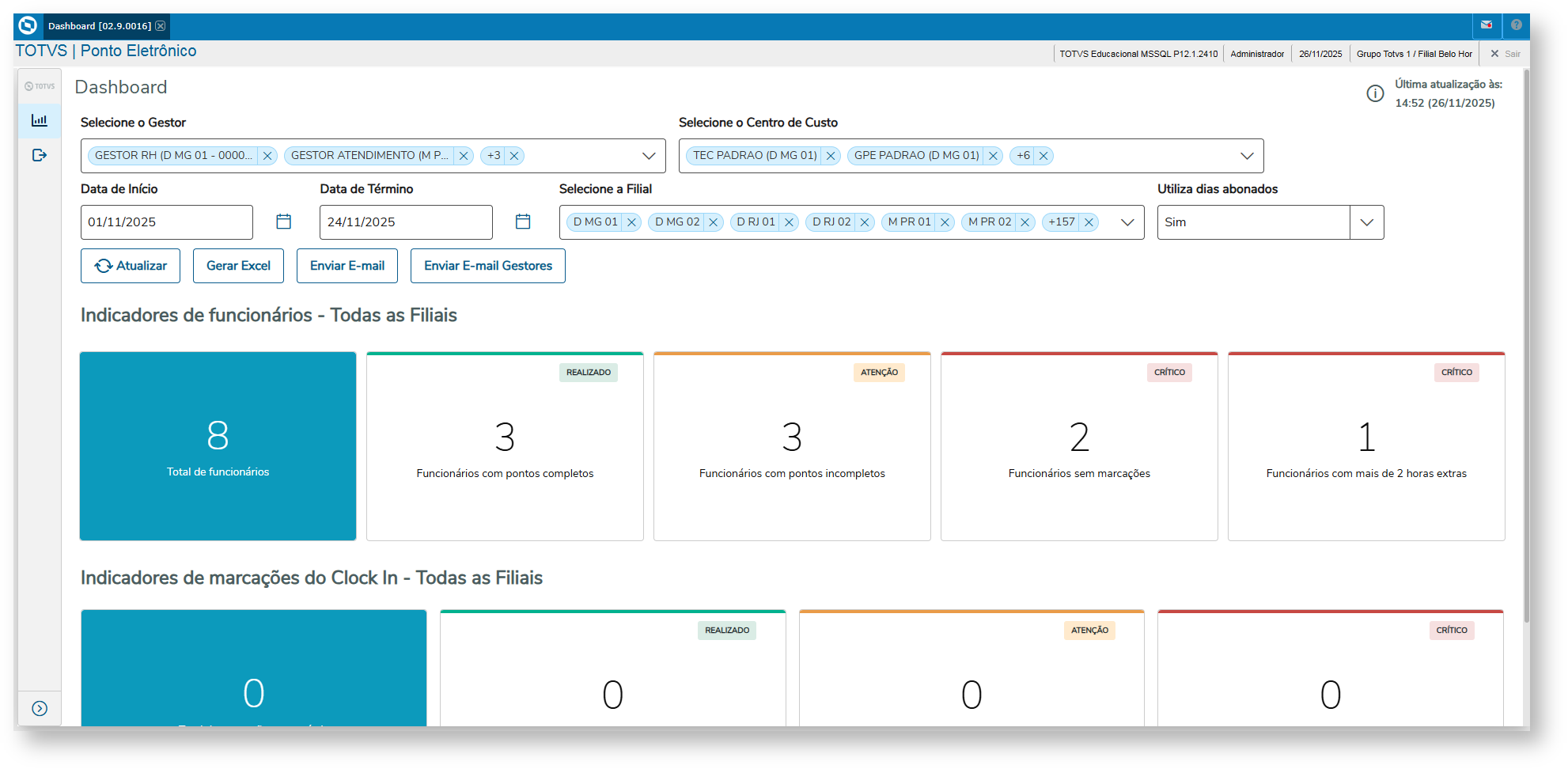
Caso todos os filtros estejam corretos será possível realizar a atualização do Dashboard.
Ao clicar no campo "Selecione a Filial", será aberta um checklist possibilitando escolher mais de uma filial. Para facilitar na seleção de uma filial em específico é possível realizar a busca de filiais digitando pela filial.
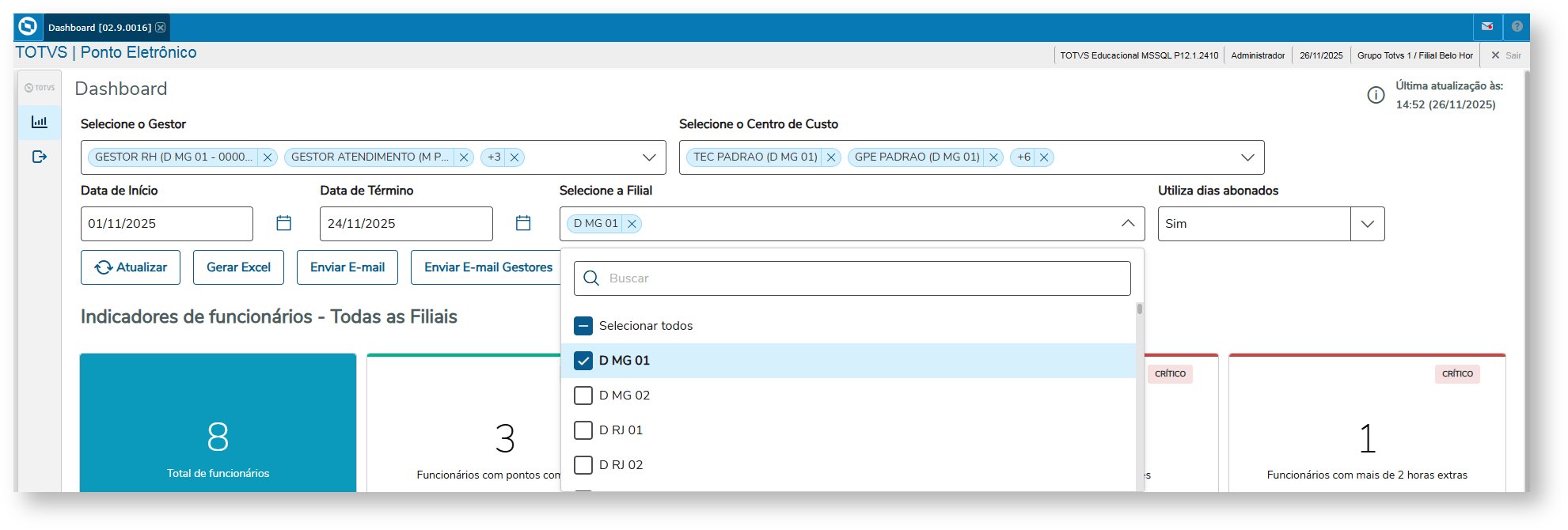

Seleção de Filiais
Regras de utlização do filtro de filiais:
1º - Se for selecionada apenas 1 filial, o Dashboard irá exibir apenas os grupos Funcionários e Marcações Clock In da filial selecionada.
2º - Se for selecionada todas as filiais, o Dashboard irá exibir apenas os grupos Funcionários e Marcações Clock In totalizando os números de todas as filiais.
3º - Se for selecionada 1 ou mais filiais, desde que não seja todas as filiais, o Dashboard irá exibir os grupos Funcionários e Marcações Clock In seprados por filial e um totalizador com o resultado de todas as filiais selecionadas.

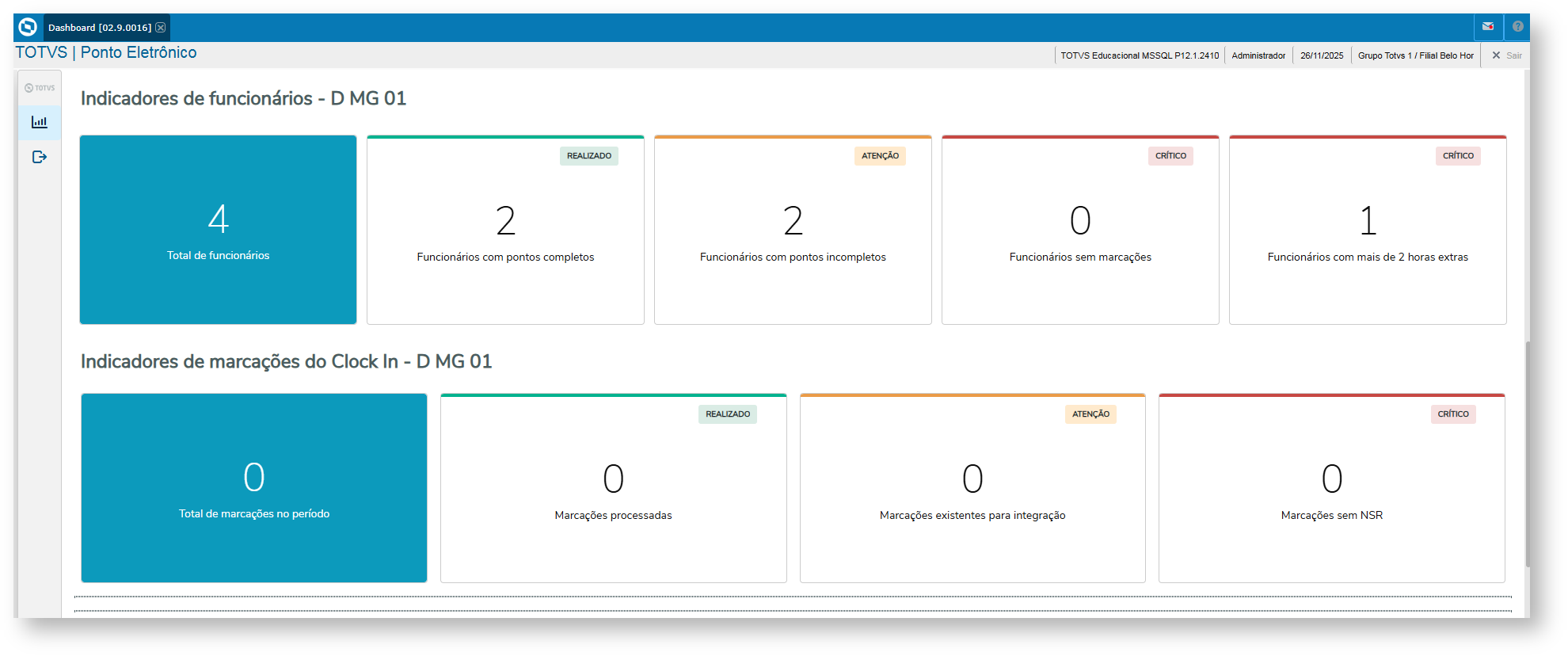
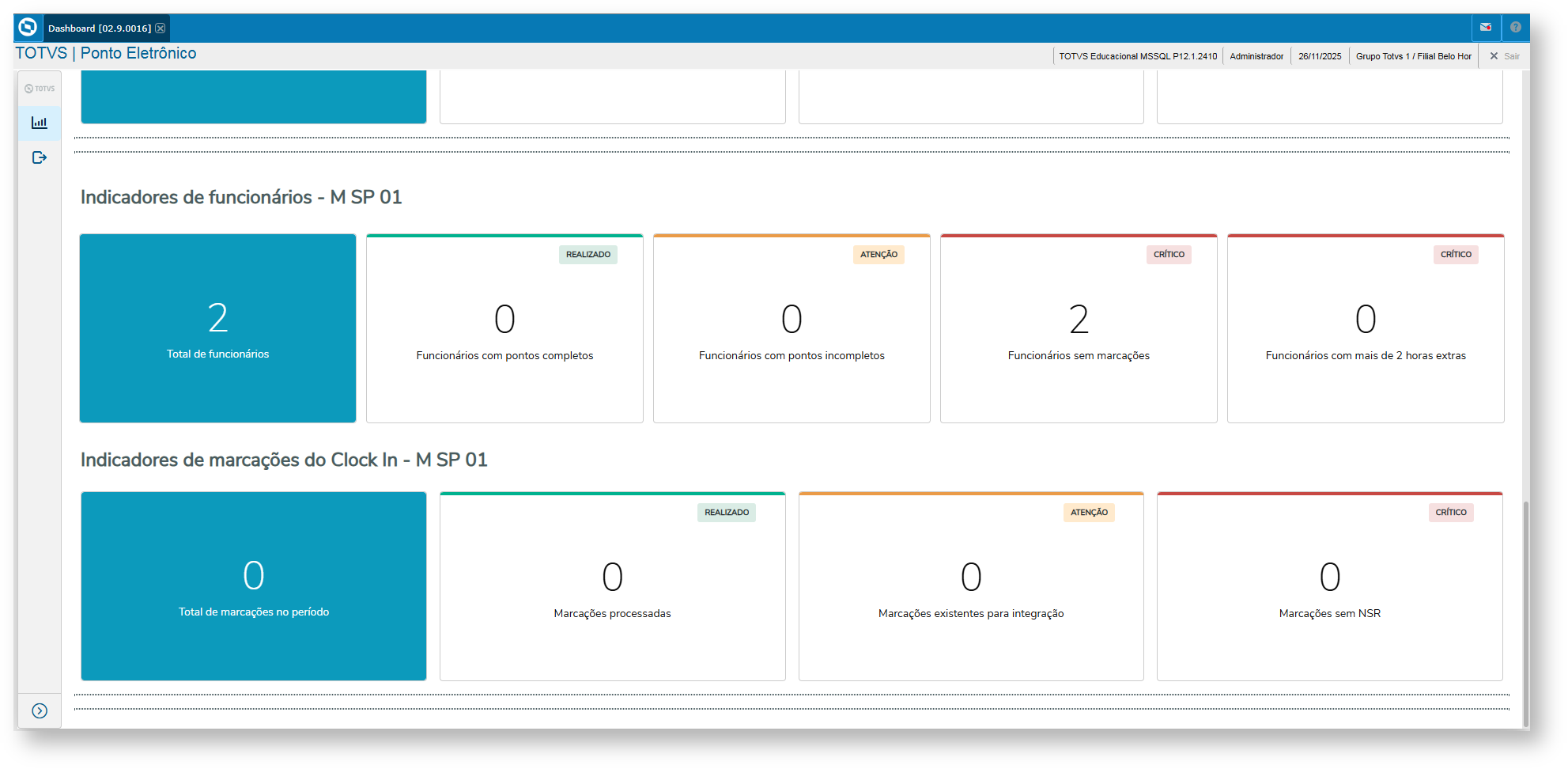
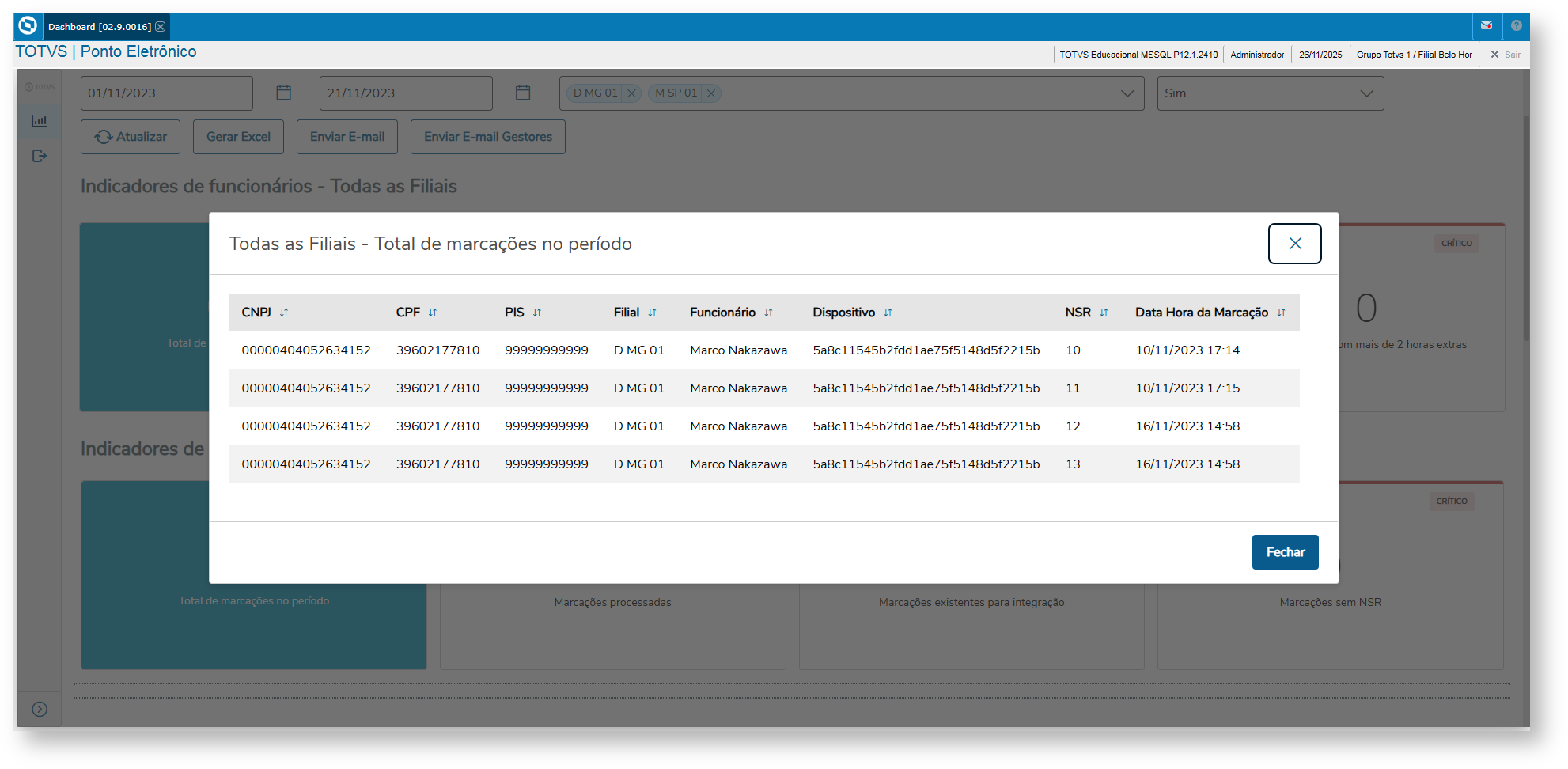
Ao clicar em algum indicador, será aberta uma nova janela onde serão exibidos os funcionários ou marcações do indicador selecionado.
Indicadores de funcionários:

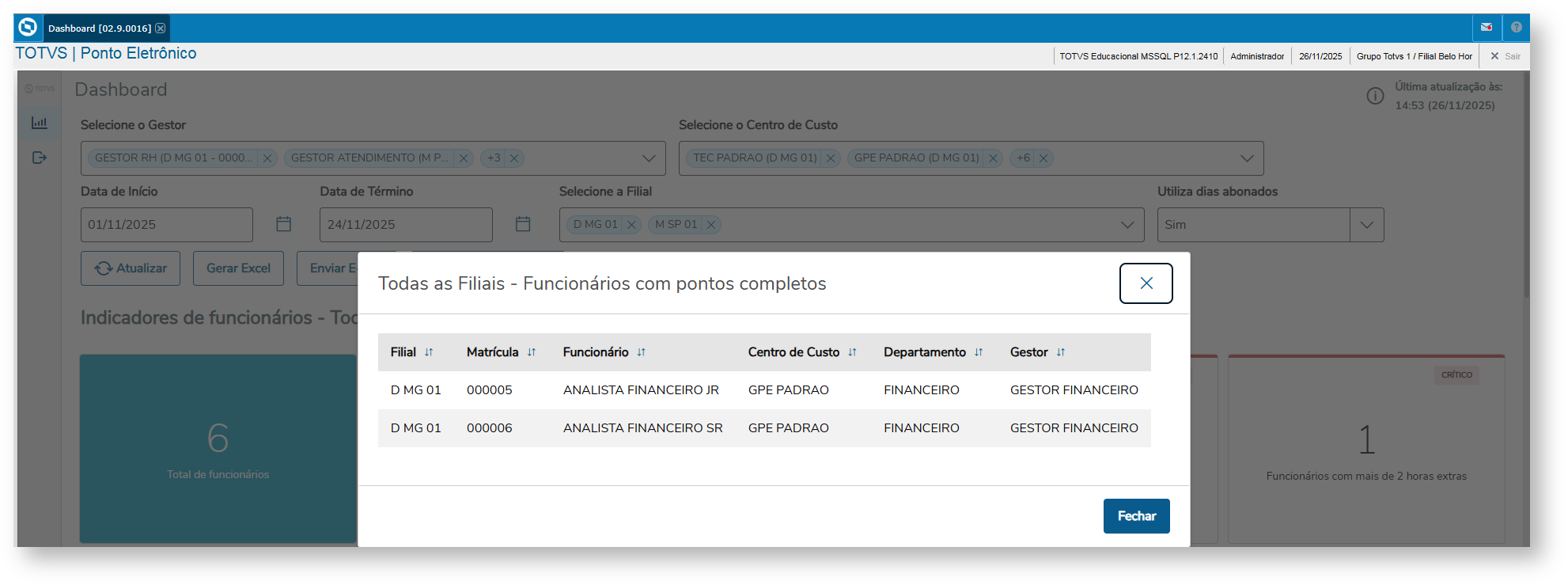
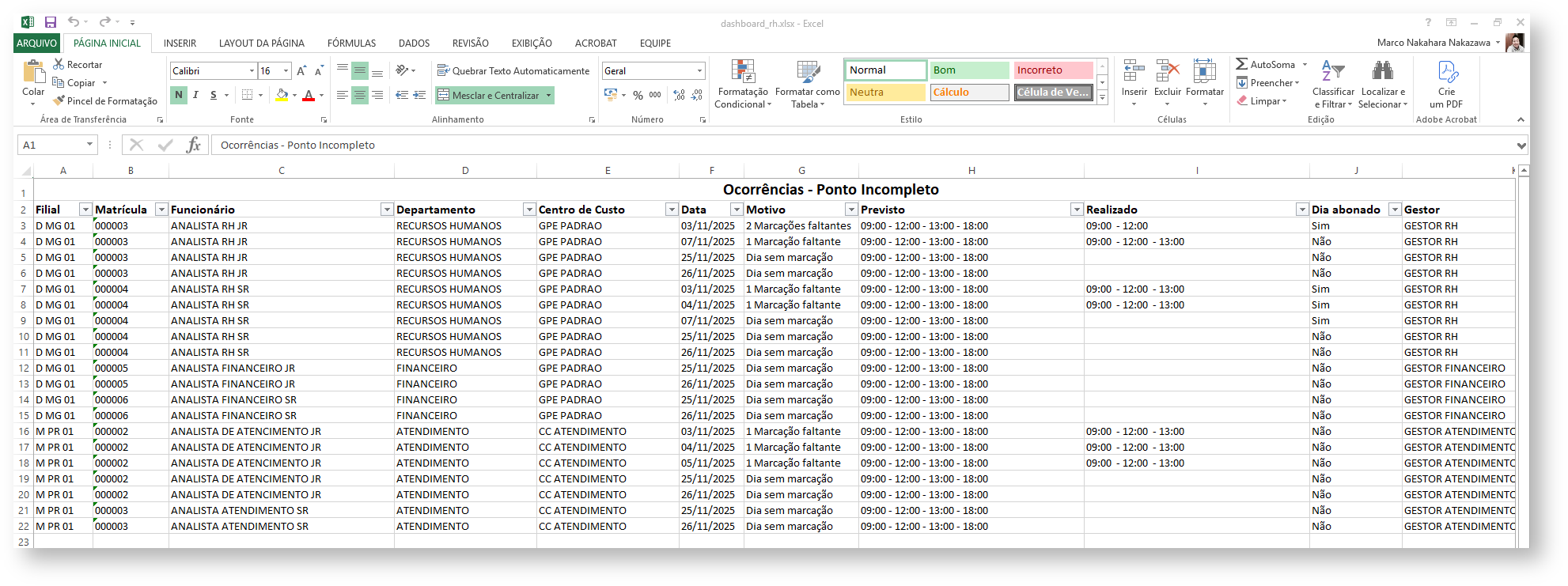
Para o indicador de funcionários com Pontos Incompletos, será possível verificar as inconsistências do ponto por funcionário, ou seja, teremos um detalhamento de quais dias, quais as marcações previstas e realizadas pelo funcionário que gerou a inconsistência. Para isso, basta acessar o indicador de Pontos Incompletos e posteriormente clicar em visulizar.


Importante
Regra de utilização do filtro "Utiliza dias abonados"
Ao aplicar o filtro com a opção "Não", o Dashboard excluirá da contagem os dias abonados que contenham um registro de ocorrência de ponto incompleto ou funcionários sem marcações.
Ao aplicar o filtro com a opção "Sim", o Dashboard terá o comportamento padrão, que é exibir todas as ocorrências independentemente se houve abono para o dia.
Para mais informações acesso a documentação específica do filtro "Utiliza dias abonados": DT Dashboard de Marcações - Filtro de Dias Abonados
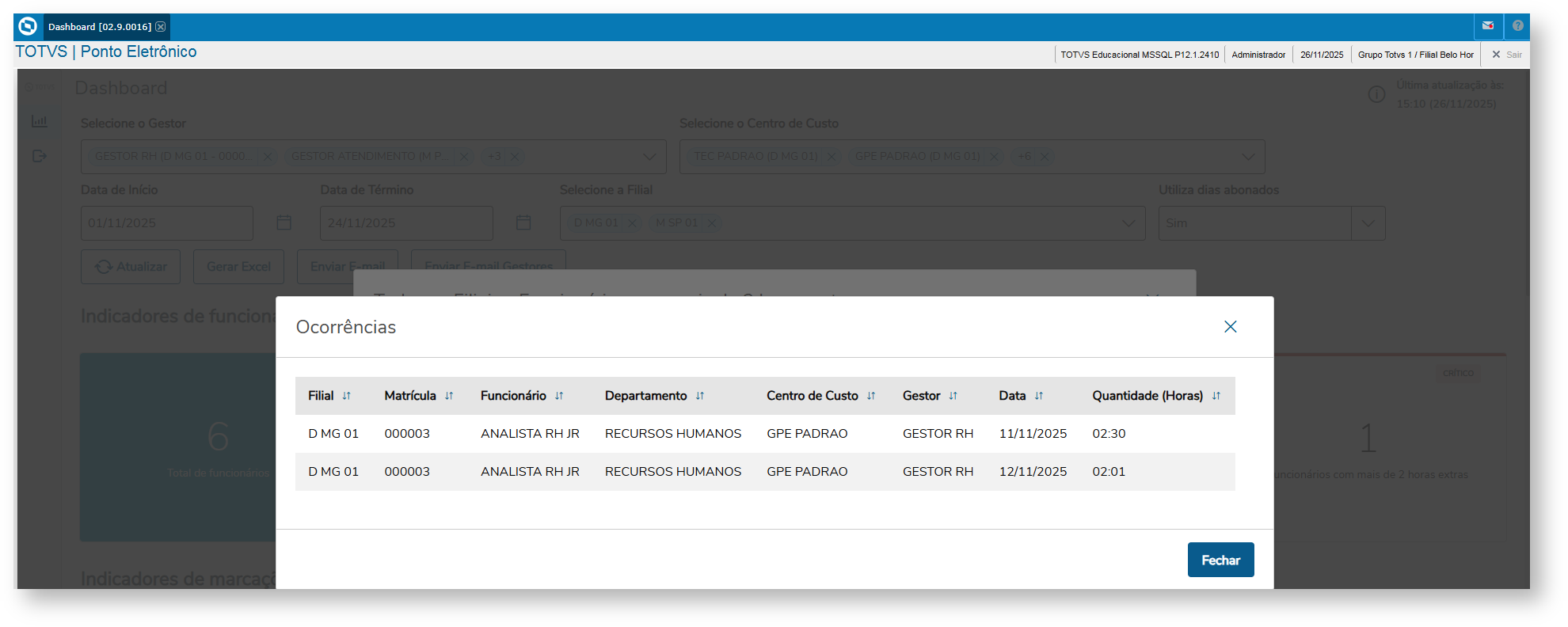
O indicador de Funcionários com mais de 2 Horas Extras possui informações que possibilitam a visualização dos dias e quantidade de horas extras realizadas pelo funcionário. Caso o funcionário realize exatamente 2 horas extras em um determinado dia, o dia não será listado. Os funcionários que serão exibidos são aqueles que possuem mais de 2 horas extras, por exemplo 02:01.


Indicadores de Marcações Clock In:
Seleção de Gestores
Regras de utlização do filtro de gestores:
1º - Se for selecionado apenas 1 gestor, o Dashboard irá exibir no grupo de Indicadores de Funcionários os funcionários que respondem diretamente ao gestor selecionado.
2º - Se for selecionado todos os gestores, o Dashboard irá exibir no grupo de Indicadores de Funcionários todos os funcionários, independentemente se o funcionário possui um gestor ou não, retirando os gestores da lista de funcionários.
3º - Se for selecionado 1 ou mais gestores, desde que não seja todos os gestores, o Dashboard irá exibir no grupo de Indicadores de Funcionários todos os funcionários que respondem diretamente para os gestores selecionados.
Selecionando 1 Gestor.
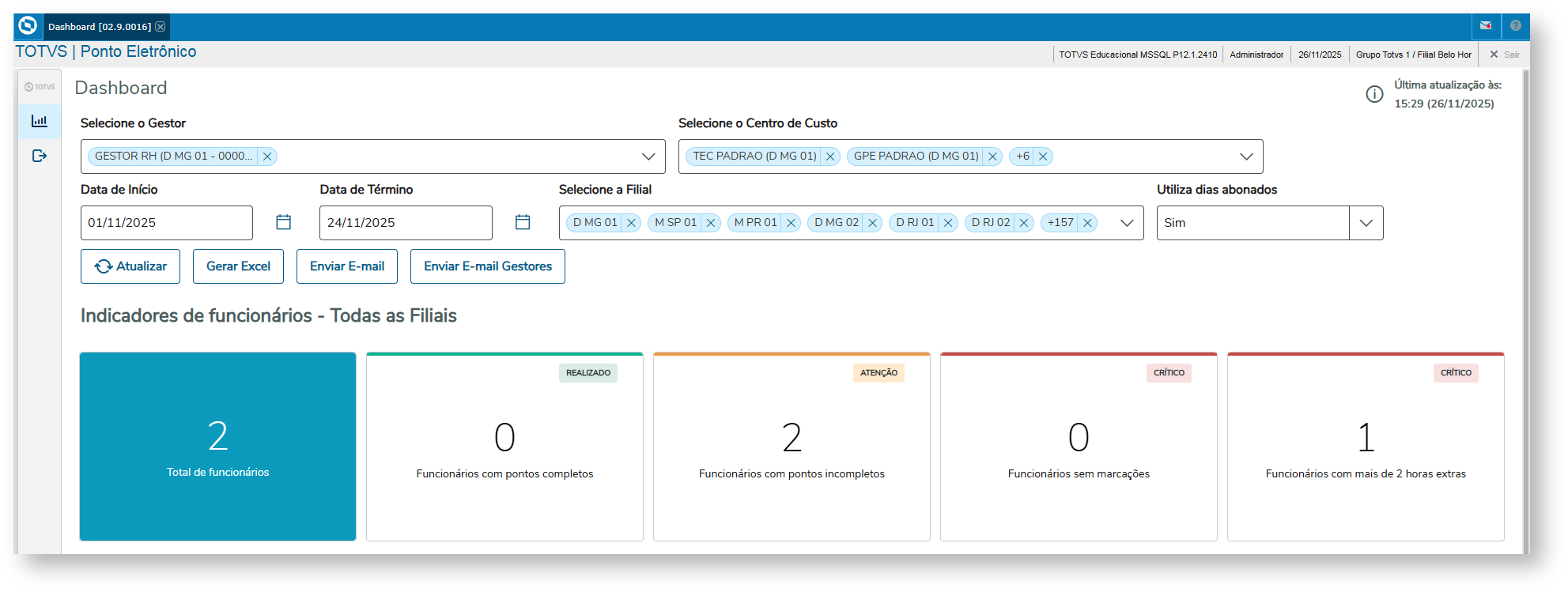
Apenas os funcionários que respondem para o gestor de Minas Gerais foram listados no Dashboard.

Quando selecionado mais de um gestor, todos os funcionários que respondem diretamente aos gestores selcionados serão exibidos.
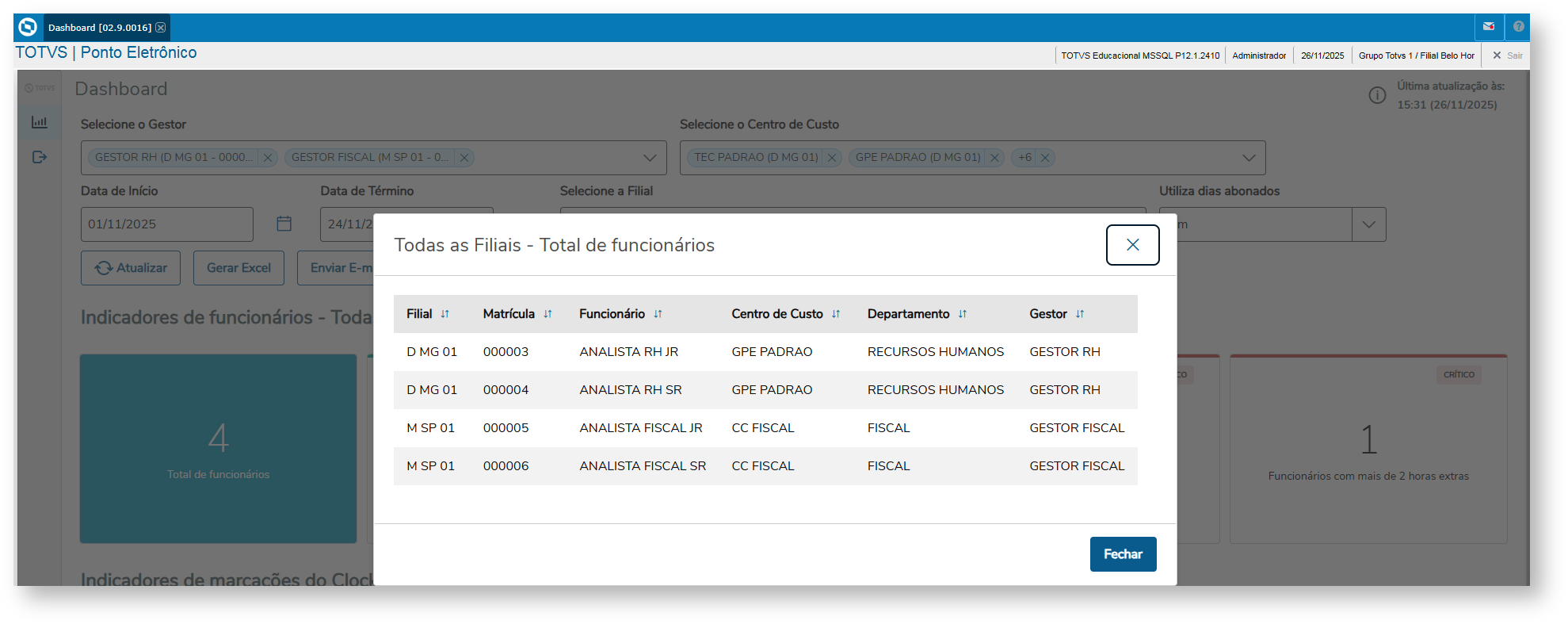
Após a atualização dos indicadores, é possível enviar um e-mail utilizandos os botões "Enviar E-mail" e "Enviar E-mail Gestores", se as configurações mencionadas no item 3.2 estiverem corretas.
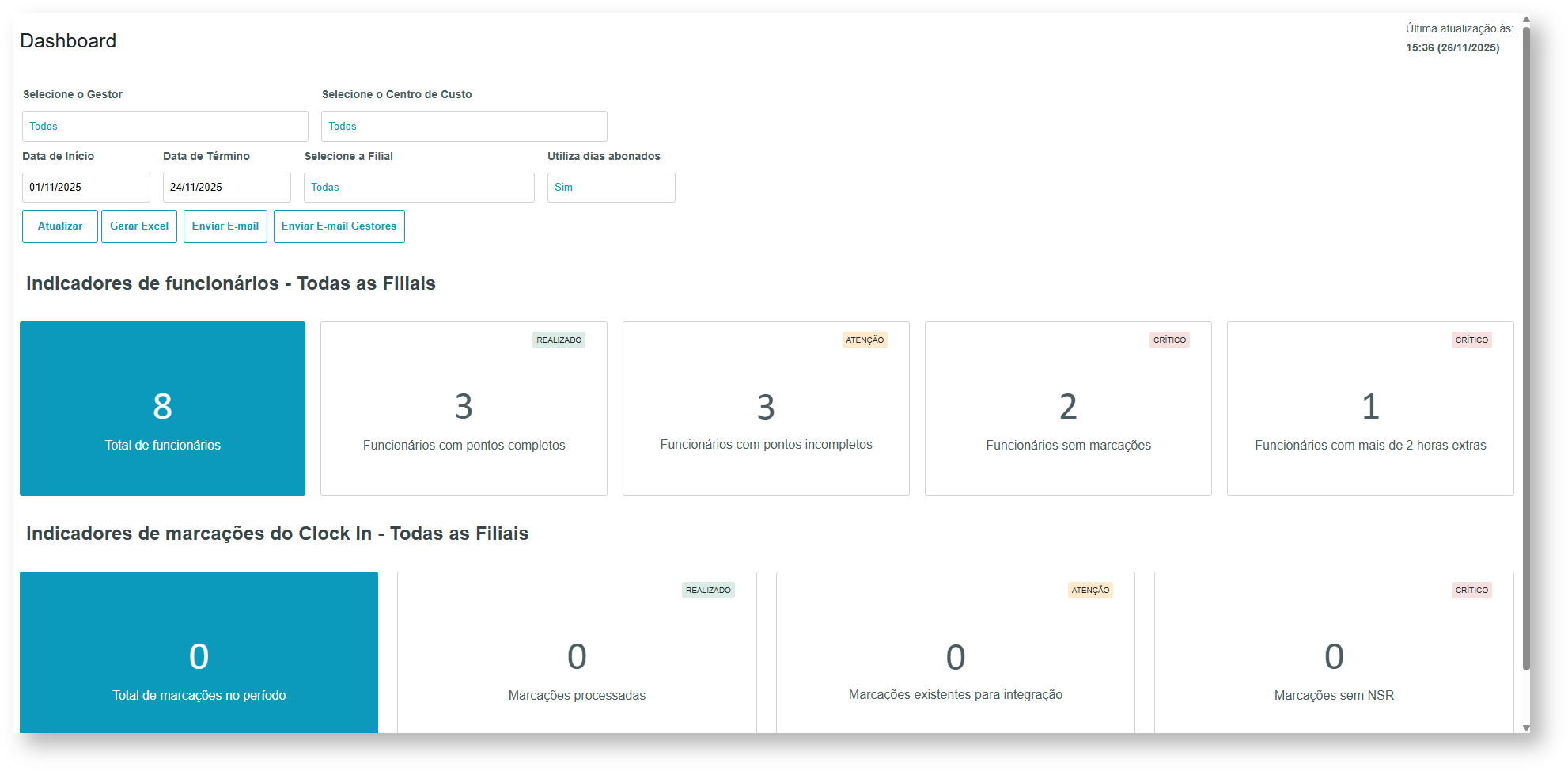
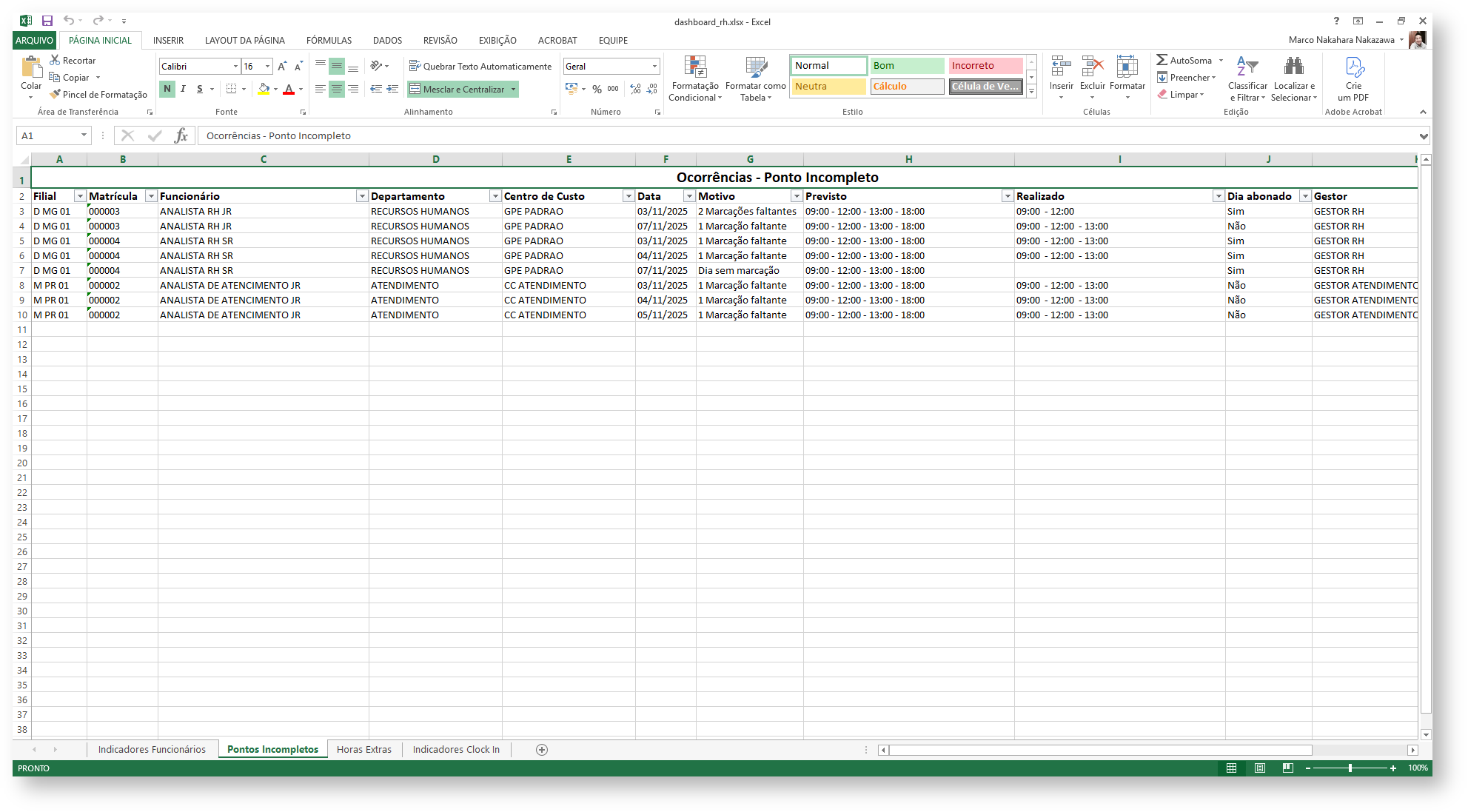
No envio do e-mail, é possível receber uma imagem com os indicadores do Dashboard e a planilha do Excel com os dados dos indicadores. O envio do e-mail terá dois botões "Enviar E-mail" "Enviar E-mail Gestores".
- Enviar E-mail - Será enviado uma imagem com os indicadores do Dashboard e uma planilha do Excel com o dados, onde o destinatário será o conteúdo do parâmetro MV_GPEMAIL.
- Enviar E-mail Gestores - Será enviado uma imagem com os indicadores do Dashboard e uma planilha do Excel com o dados, onde o destinatário será o próprio gestor, utilizando o campo End. E-mail (RA_EMAIL). Caso selecionado mais de um gestor, o Dashboard irá separar os funcionários de cada um para gerar a imagem e a planilha do Excel, assim cada gestor receberá o Dashboard apenas com as infomações dos funcionários que respondem diretamente a ele.
Importante
- Antes de enviar e-mail para os gestores, será necessário validar o cadastro de cada um deles para verificar se o e-mail está cadastrado no campo End. E-mail (RA_EMAIL).
- Para que seja possível gerar a planilha do Excel, será necessário realizar a instalação do TOTVS Printer além de ter os pacotes da Expedição Contínua do RH a partir de 01/12/2023 aplicados. Para mais informações do TOTVS Printer acesse o link TOTVS Printer - Instalação
Abaixo está um exemplo do e-mail utilizando o botão "Enviar E-mail":




Abaixo está um exemplo do e-mail utilizando o botão "Enviar E-mail Gestores":
E-mail enviado para o gestor da M SP 01.

Os funcionários exibidos são apenas aqueles que respondem diretamente para o gestor da M SP 01.
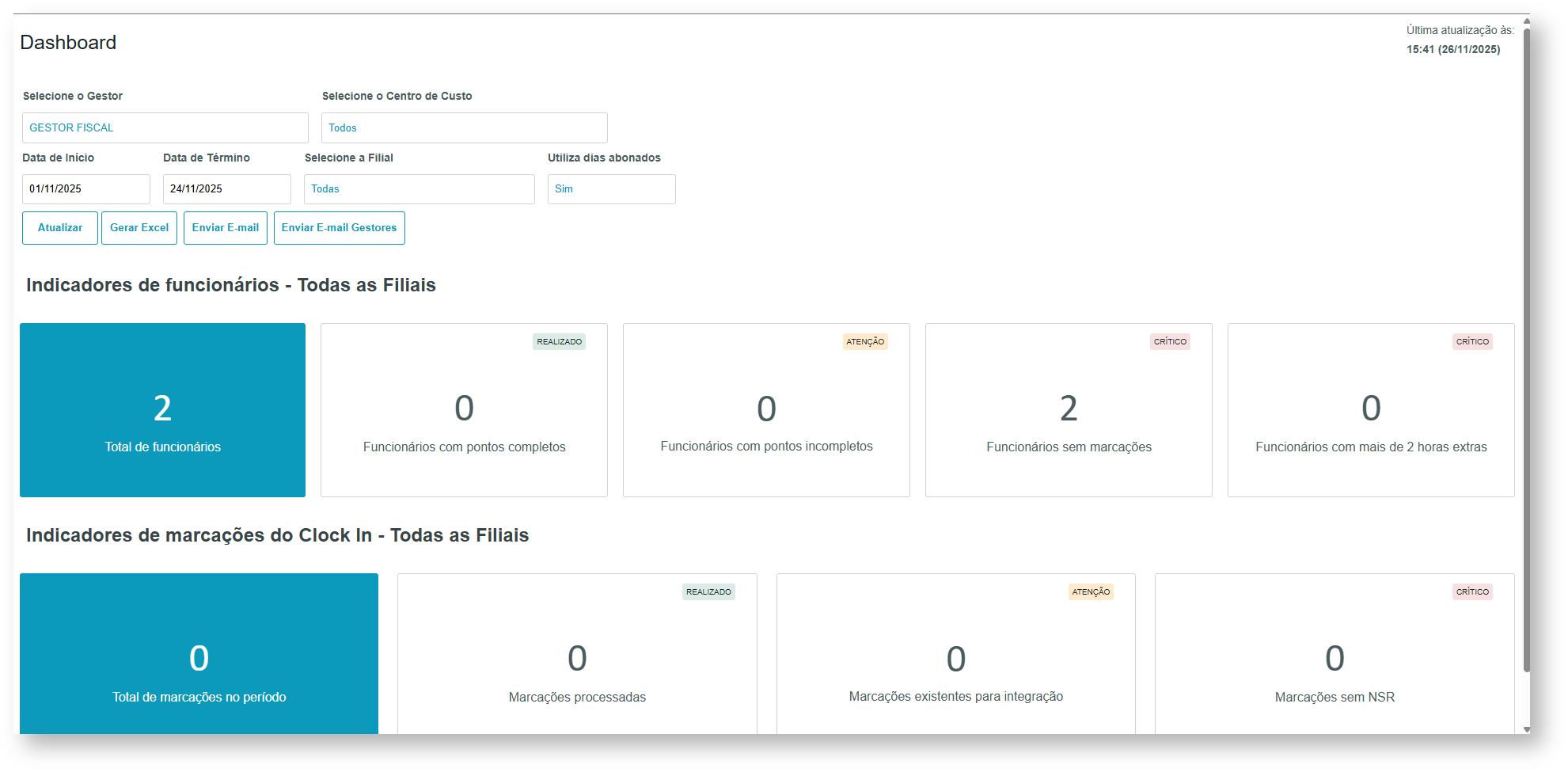

Caso o e-mail do gestor não seja encontrado será exibido no log essa informação.

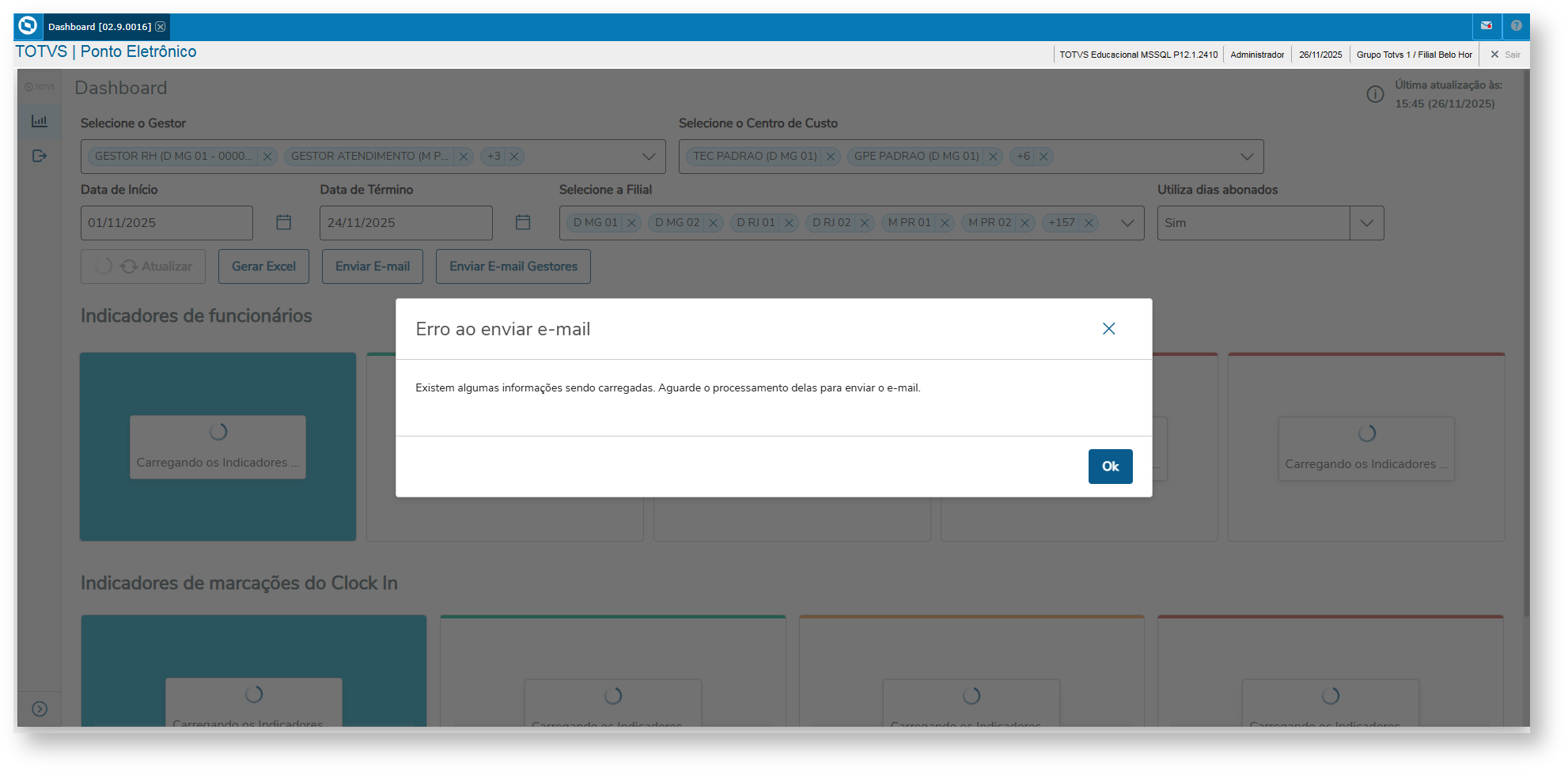
Para o envio do e-mail todos os indicadores deverão ter sido carregados, caso exista qualquer indicador sendo carregado o e-mail não será enviado.
Para a utilização do Schedule para o envio do e-mail do Dashboard, certifique que o pacote da expedição contínua a partir da data 01/12/2023 está aplicado em seu ambiente, tanto o pacote de fontes como o pacote de dicionário de dados.
Caso o ambiente esteja atualizado, teremos a rotina PONA480A, ela será responsável por realizar o envio do e-mail com as informações do Dashboard.
Importante
A rotina PONA480A deverá ser executada apenas pelo Scheduler. Não será possível utiliza-la pelo menu do Protheus.
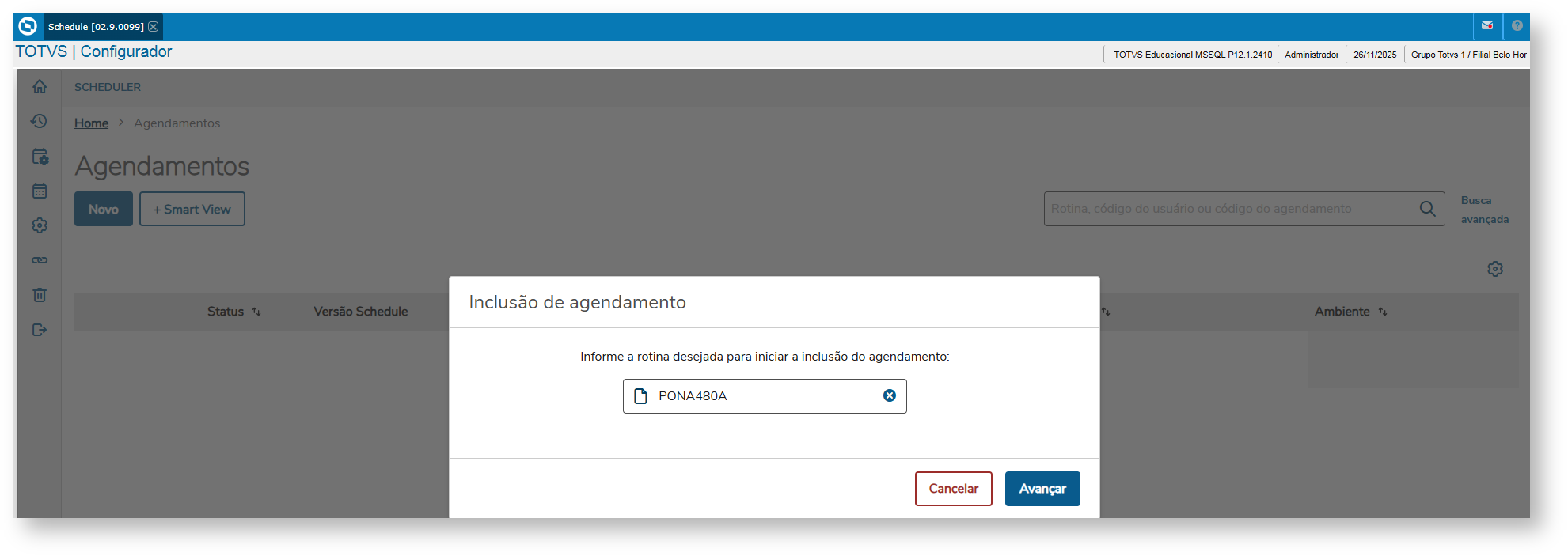
Preencha no Schedule a PONA480A.
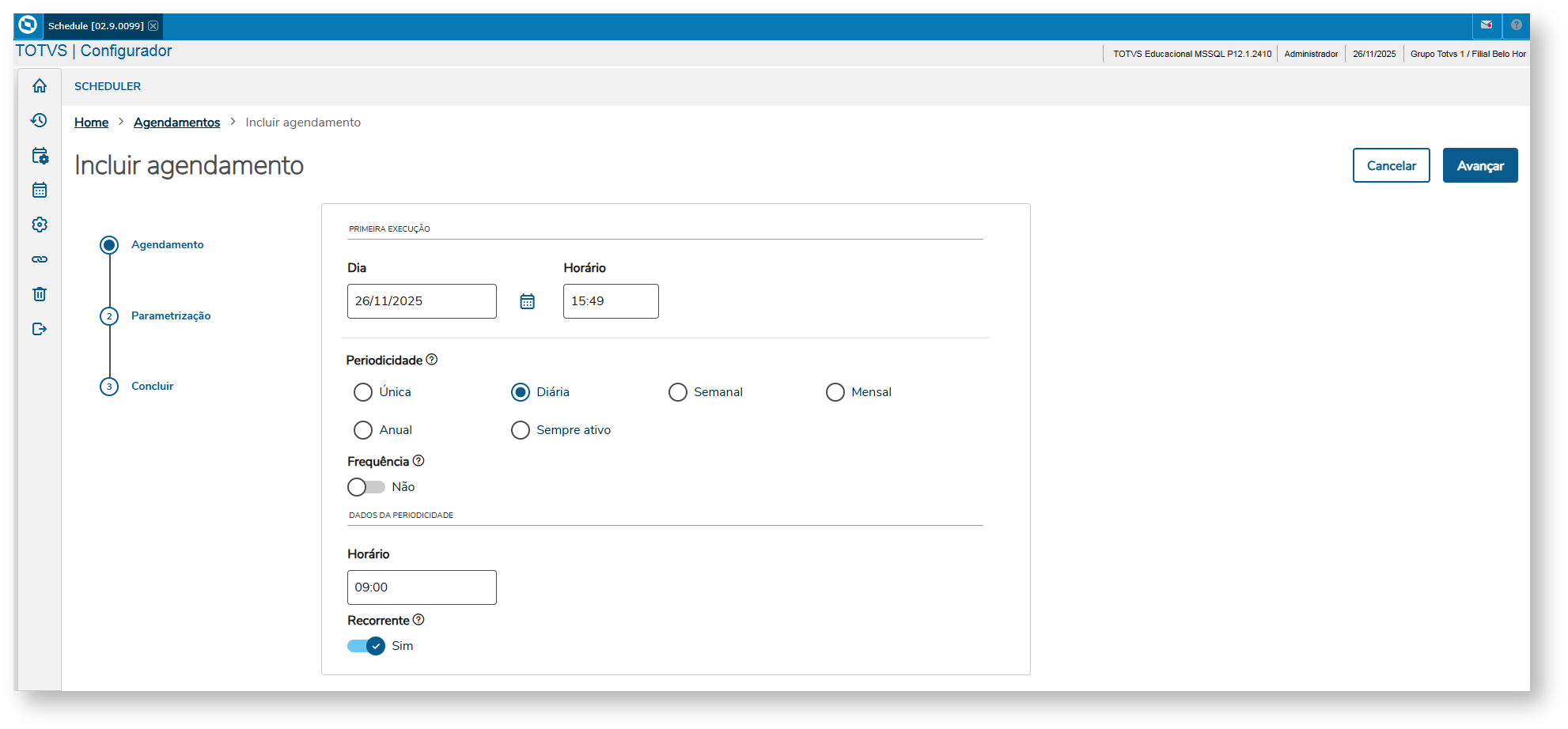
Na tela seguinte deverá ser preenchida a periodicidade em que será enviado e-mail com as informações do Dashboard.
Ao clicar em avançar, teremos que preencher os campos obrigatórios do agendamento. Para mais informações sobre os campo obrigatórios do Schedule consulte a documentação.

Ao clicar em "Editar parâmetros", teremos os filtros abaixo para o envido de e-mails do Dashboard, que são:
1. Filial
2. Período (Mensal, Semanal, Quinzenal e Qtde Dias)
3. Quantidade de Dias
4. Gestor
5. Centro de Custo
6. Utiliza dias abonados

Novo Filtro Filial
A partir da atualização do pacote de fontes e pacote de dicionário da Expedição Contínua liberado em 22/05/2023 o campo Filial foi alterado para que seja possível selecionar mais de uma filial.
Novo Filtro Gestor
A partir da atualização do pacote de fontes e pacote de dicionário da Expedição Contínua liberado em 01/12/2023 é possível realizar o filtro por gestor.
Novo Centro de Custo e Utiliza dias abonados
A partir da atualização do pacote de fontes e pacote de dicionário da Expedição Contínua liberado em 08/12/2025 é possível utilizar os filtros "Centro de Custo" e "Utiliza dias abonados".
1 - Filial
Filial que será utilizada para a realização do filtro do Dashboard.
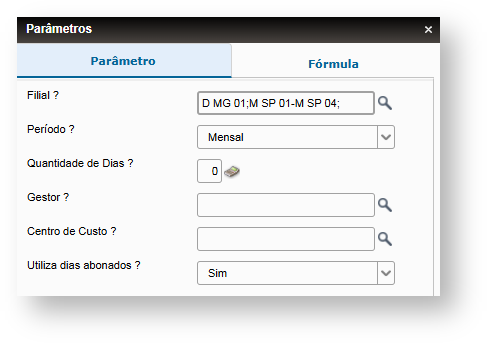
Se o pacote de fontes e o pacote de dicionário estiver atualizado com a data de 22/05/2023 será possível selecionar várias filias e até mesmo definir um range das filiais para a utilização do filtro.
Abaixo está um exemplo selecionando a filial D MG 01 e utilizando o range da M SP 01 à M SP 04.
2 - Período:
1. Mensal
Para a data inicial será considerado o primeiro dia do mês atual e para a data final o dia de hoje. Por exemplo, hoje é dia 11/08/2022, então a data inicial será 01/08/2022 e a data final 11/08/2022.
2. Semanal
Para a data inicial será considerada a segunda-feira da semana atual e para a data final o dia de hoje. Por exemplo, hoje é dia 11/08/2022, a segunda-feira da semana atual é 08/08/2022, então a data inicial será 08/08/2022 e a data final 11/08/2022.
3. Quinzenal
Para a data inicial será considerado a quinzenal atual e para a data final o dia de hoje. Por exemplo, hoje é dia 11/08/2022, a data inicial será 01/08/2022 e a data final 11/08/2022. Caso a data de hoje seja superior ao dia 15, será utilizada a segunda quinzena do mês. Por exemplo, hoje é dia 25/08/2022, então a data inicial será 15/08/2022 e a data final 25/08/2022.
4. Qtde Dias
Para a data inicial será considerado a quantidade de dias preenchida no 3º parâmetro menos o dia de hoje e a data final será o dia de hoje. Por exemplo, no parâmetro Quantidade de Dias está preenchido com 5 e a data de hoje é 11/08/2022, então a data inicial será dia 06/08/2022 e a data final 11/08/2022
3 - Quantidade de dias
Quantidade de dias que será utilizada para subtrair com a data de hoje, para utilização da data inicial do filtro do Dashboard. Este parâmetro só deverá ser preenchido caso a Opção do período seja "Qtde Dias", caso contrário este parâmetro será ignorado.
Observação
Caso a quantidade de dias informado no terceiro campo Quantidade de dias for superior a 60, o sistema automaticamente irá utilizar 60, mesmo que o campo esteja preenchido com 70, por exemplo.
4 - Gestor
Selecione o Gestor para que seja enviado os indicadores do Dashboard com uma imagem e uma planilha do Excel para o gestor selecionado.

Importante
Antes de enviar e-mail para os gestores, será necessário validar o cadastro de cada um deles para verificar se o e-mail está cadastrado no campo End. E-mail (RA_EMAIL).
Observação
- Gestor não preenchido - Será enviado uma imagem com os indicadores do Dashboard e uma planilha do Excel com o dados, onde o destinatário será o conteúdo do parâmetro MV_GPEMAIL.
- Gestor preenchido - Será enviado uma imagem com os indicadores do Dashboard e uma planilha do Excel com o dados, onde o destinatário será o próprio gestor, utilizando o campo End. E-mail (RA_EMAIL).
- Para enviar e-mail para mais de um gestor será necessário cadastrar um novo agendamento para o gestor. Cada agendamento será único por gestor.
5 - Centro de Custo
Centro de Custo que será utilizado para a realização do filtro do Dashboard.
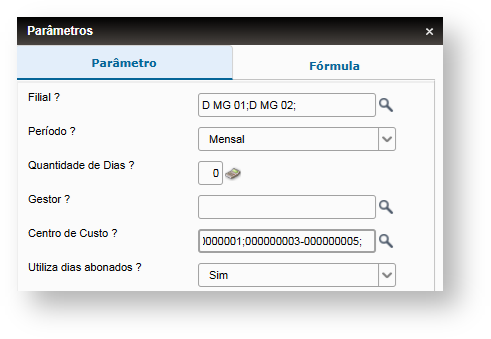
É possível selecionar vários centros de custo e até mesmo definir um range dos centros de custo para a utilização do filtro.
Abaixo está um exemplo selecionando o centro de custo 000000001 e utilizando o range do 000000003 à 000000005.
6 - Utiliza dias abonados
Ao aplicar o filtro com a opção "Não", o Dashboard excluirá da contagem os dias abonados que contenham um registro de ocorrência de ponto incompleto ou funcionários sem marcações.
Ao aplicar o filtro com a opção "Sim", o Dashboard terá o comportamento padrão, que é exibir todas as ocorrências independentemente se houve abono para o dia.
Para mais informações acesso a documentação específica do filtro "Utiliza dias abonados": DT Dashboard de Marcações - Filtro de Dias Abonados
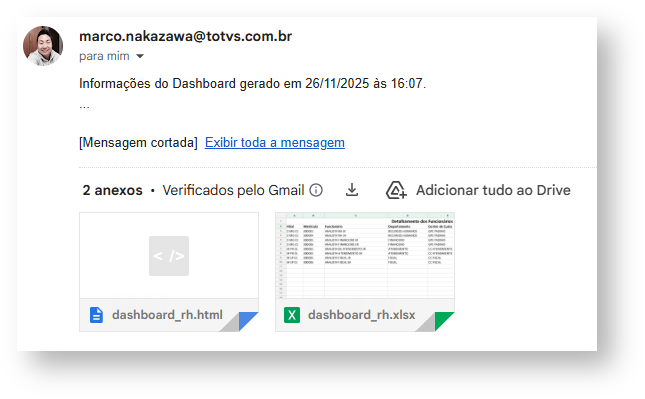
Após a configuração do Scheduler a rotina irá enviar o e-mail de acordo com a periodicidade definida e o parâmetros serão utilizados no filtro do Dashboard. Abaixo está um exemplo do e-mail enviado.



05. ANEXOS
- Configuração dos parâmetros de integração com o Clock In
- Configuração da Porta Multiprotocolo
- Configuração do E-mail
- Configuração Security Habilitado
DRHGCH-21414 DT Função para Usuário e Senha para portal
Visão Geral
Import HTML Content
Conteúdo das Ferramentas
Tarefas