A tela de Agendamento permite realizar agendemanto de movimento
Como acessar
Para acessar, Módulo Movimentações > Lançamentos > Agendamento.
Na tela de Agendamento do sistema de Conta Corrente, as informações serão divididas em duas seções:
Capa do Lote
- Quantidade de Lançamentos: Número total de lançamentos que serão incluídos.
- Valor Total dos Lançamentos: Valor absoluto da soma dos lançamentos que serão incluídos.
- Data Vencimento: Se uma data for informada nesta seção, será aplicada em todas as linhas de agendamento. Caso contrário, será obrigatório selecionar a data de agendamento individualmente para cada linha de lançamento.
- Histórico: Código de histórico conforme a natureza dos lançamentos. Se um código for informado nesta seção, será aplicado em todas as linhas de agendamento. Caso contrário, será obrigatório selecionar o código de hitórico individualmente para cada linha de lançamento.
- Conta: Código da conta corrente para os lançamentos. Se um código for informado nesta seção, será aplicado em todas as linhas de agendamento. Caso contrário, será obrigatório selecionar o código da conta individualmente para cada linha de lançamento.
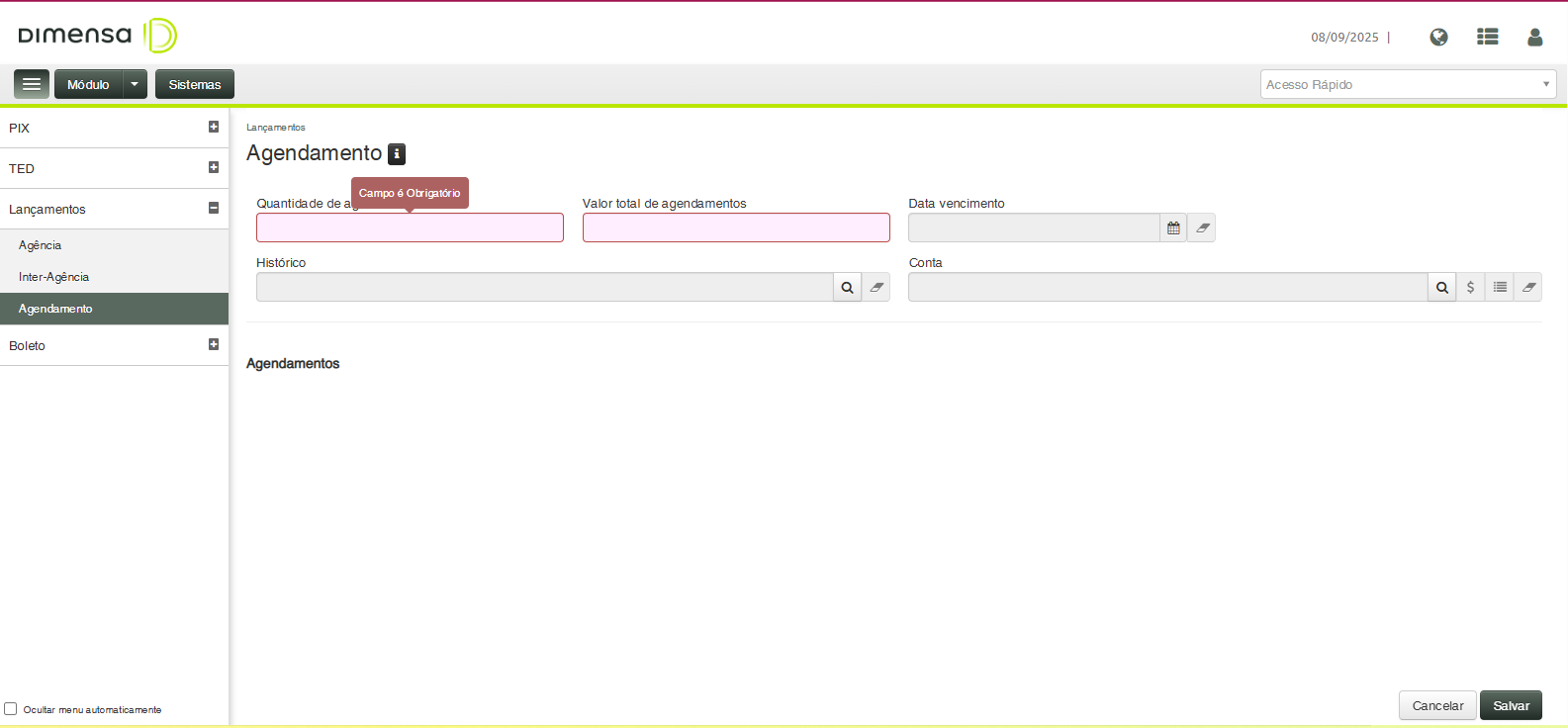
Figura 1 - Capa do Lote
- Lancamentos:
- Sequencial: Número sequencial de cada linha de lançamento.
- Vencimento: Data de vencimento informado na capa do lote. (Obrigatório se NÃO for informado na capa do lote)
- Conta: Código da conta que foi informado na Capa de Lote (Obrigatório se NÃO for informado na capa do lote)
- Nome: Exibe o nome do titular da conta corrente informada.
- Histórico: Código de histórico que foi informado na Capa de Lote (Obrigatório se NÃO for informado na capa do lote)
- Descrição do Histórico: Descrição correspondente ao histórico informado.
- Natureza: Natureza associada ao código de histórico selecionado.
- Nº do Documento: Número de documento vinculado ao lançamento (Obrigatório).
- Valor do Lançamento: Valor do lançamento, cujo a soma deverá ser igual ao valor informado da capa do Lote (Obrigatório)
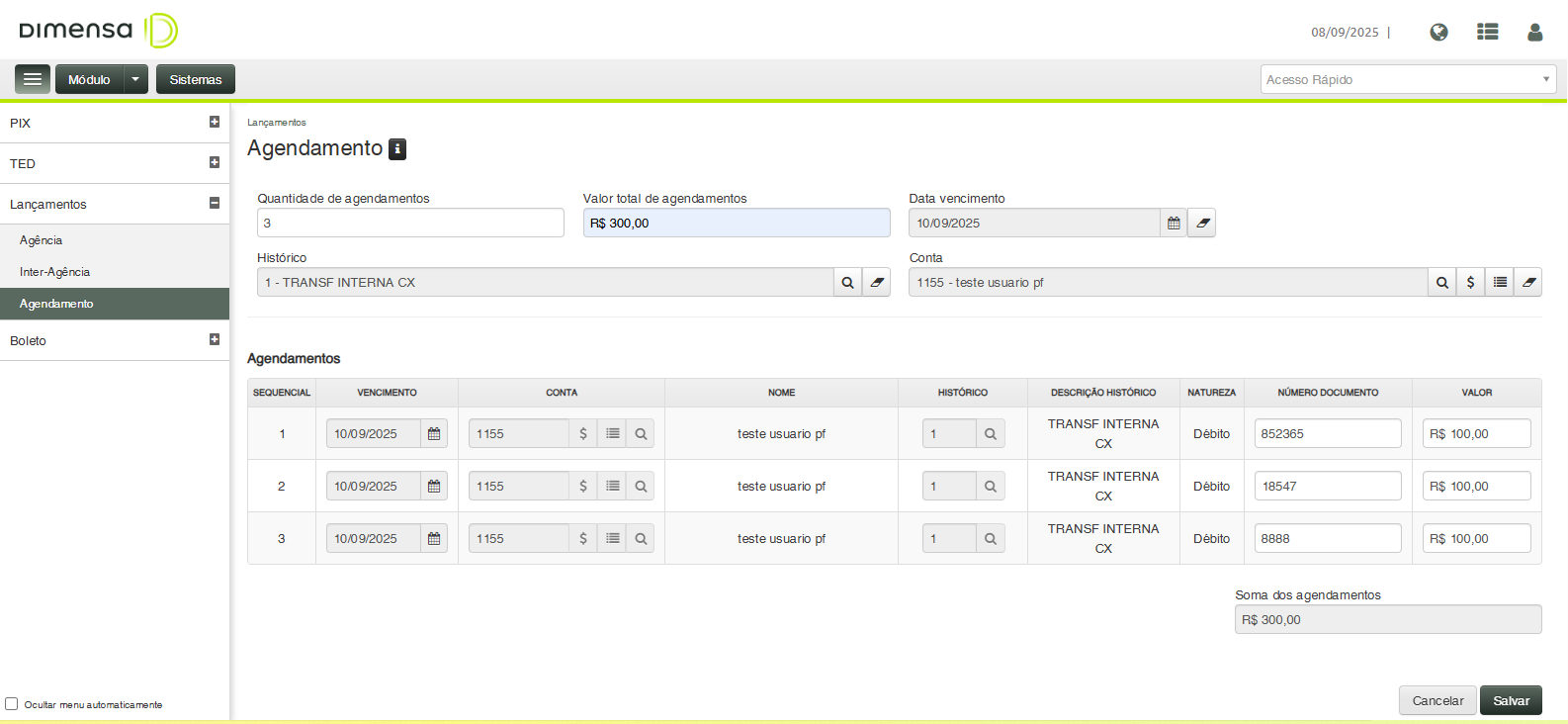
Figura 2 - Tela detalhe do laçnamento
Outras Informações da tela:
- Campo Quantidade de Lançamentos: Ao informa a quantidade de lançamentos na capa do lote, o sistema exibe obrigatoriamente a mesma quantidade de linha para os lançamentos, conforme mostra a figura 2
- Campo Valor Total de Lançamentos: A soma dos valores lançados nos lançamentos, deverão ser obrigatoriamente igual ao valor informado no Valor Total de Lançamentos da capa do lote conforme mostra a figura 3, caso contrário, o sistema não permite a finalização da operação.
- Campo Histórico:
- Ao selecionar o código do histórico na capa do lote, o sistema fixa o mesmo código para todos os lançamentos, conforme mostra a figura 3;
- Se o código de histórico não for selecionado na capa do lote, o sistema permite lançamentos com códigos de histórico de qualquer natureza, conforme mostra a figura 2;
- Campo Conta:
- Ao selecionar uma conta corrente na capa do lote, o sistema fixa a mesma código para todos os lançamentos, conforme mostra a figura 3;
- Se o código da conta corrente não for selecionado na capa do lote, o sistema permite lançamentos com códigos de conta corrente diferentes, conforme mostra a figura 2;
- Campo Vencimento:
- Ao selecionar uma data de vencimento na capa do lote, o sistema fixa a mesma data para todos os lançamentos, conforme mostra a figura 3;
- Se a data de vencimento não for selecionado na capa do lote, o sistema permite lançamentos com dtas de vencimentos diferentes, conforme mostra a figura 2;
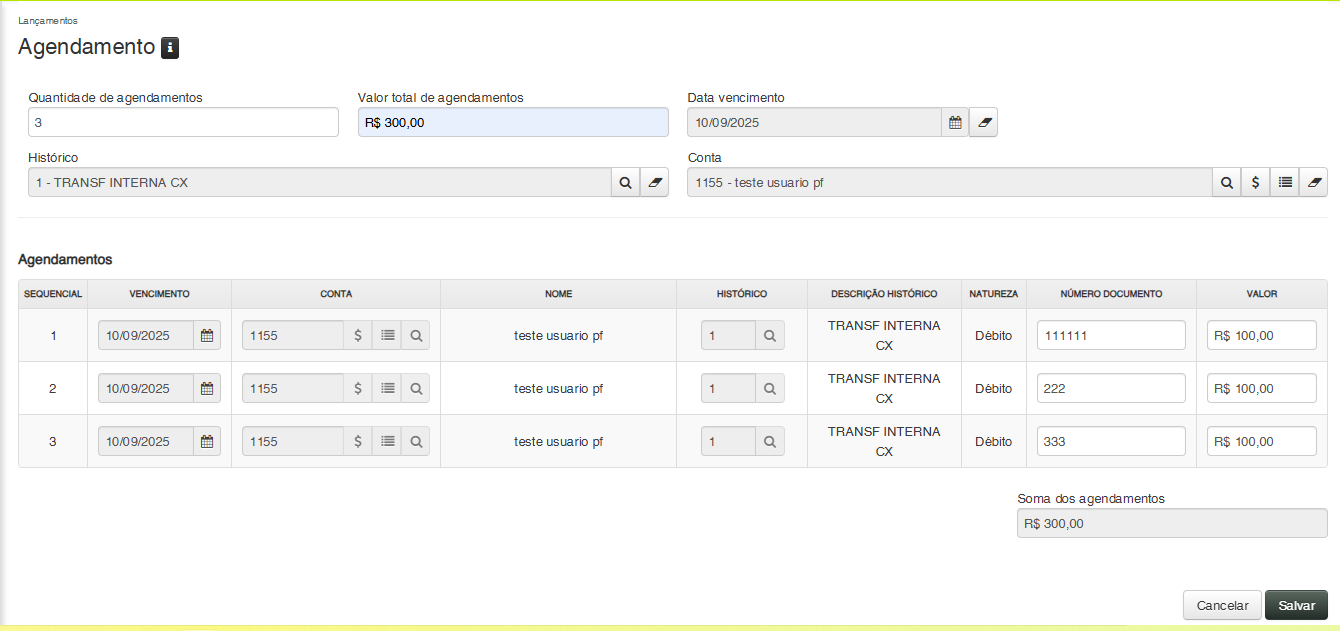
Figura 3 - Tela detalhe do laçnamento
- Ao informar uma conta corrente na Capa do lote ou no Lançamentos , o sistema habilida o botão
 exibindo um poup-up com informações relacionados a saldo, limite de crédito, bloqueios, etc...
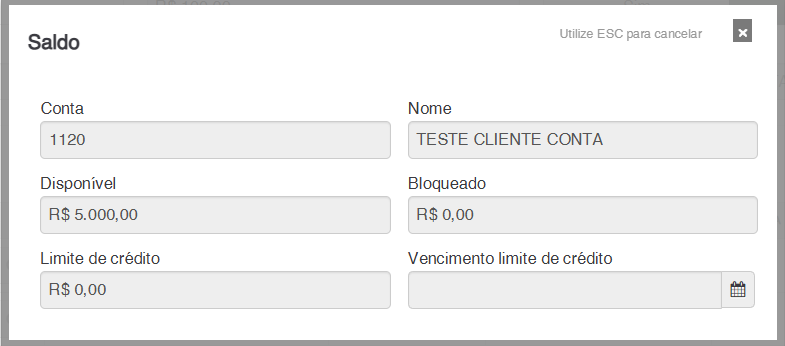
Figura 4- Tela detalhe de saldo
- Ao informar uma conta corrente na Capa do lote ou no Lançamentos , o sistema habilida o botão
 exibindo um poup-up com informações relacionados as agendas existente para essa conta corrente.
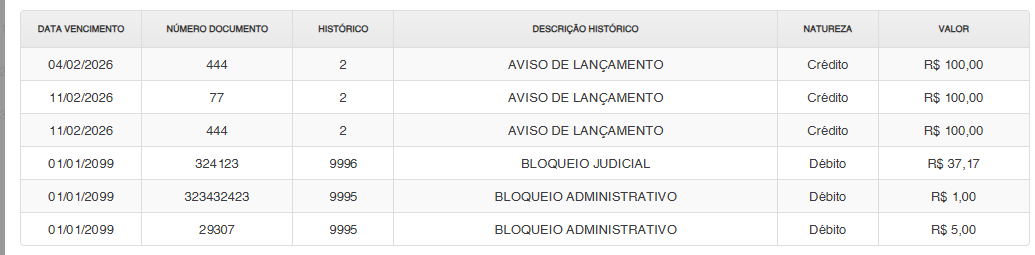 Figura 5- Tela Agendamentos da conta
Visão Geral
Import HTML Content
Conteúdo das Ferramentas
Tarefas