CONTEÚDO
- Visão geral
- Exemplo de utilização
- Caminho
- Parâmetros dinâmicos
- Pré-requisitos, restrições e parametrizações
- Pré-requisitos técnicos
- Passo a passo
- Caminho
- Tecnologias homologadas
- Documentação e assuntos relacionados
- Documentação de versões e atualizações
01. VISÃO GERAL
Possibilitar a importação do cadastro de produtos e suas dependências de configurações, a partir de uma estrutura do próprio ERP TOTVS Varejo Supermercados.
02. EXEMPLO DE UTILIZAÇÃO
Caminho
Módulo Global Web > Menu Configurações > Aplicação Configurações de Integração - GECONF0001
Parâmetros dinâmicos
Não há.
 O não cumprimento dos Pré-Requisitos a seguir pode impactar o sistema. Confirme as condições exigidas antes de qualquer alteração.
Pré-Requisitos, Restrições e Parametrizações
Os campos marcados com * asterisco são considerados campos obrigatórios.
Para o usuário da API Local fornecer as seguintes permissões através do módulo Segurança, na aplicação Associação de Permissão:
- Permissão de LISTAR, INSERIR, ATUALIZAR e APAGAR na aplicação Importação de Cadastros de Produtos - WEBCAD090.
Pré-Requisitos técnicos
Atualizar o sistema para a versão 23.01.001 ou versão superior.
É necessário a instalação dos pacotes de dependência:
- Integrador Cadastros Estruturais
- Integrador Cadastros Estruturais - API
- Comercial Cadastros Estruturais - API
Passo a Passo
Acesse a aplicação por meio do caminho informado.
Na caixa de seleção Tipo de importação, selecione a opção Cadastros de Produtos - Base Simplus e desta forma ficará disponível na aba Configuração Geral, os campos para configurar os parâmetros de acesso à base de dados.

Imagem 1 - Opção padrão Importação de cadastros – Base ERP Consinco
Configuração Geral
Informe os campos abaixo para efetuar a comunicação entre as bases de dados de origem e destino:
- Parâmetros para acesso à base origem de dados (Base Simplus)
- URL base API Simplus: URL da API da Simplus de onde serão buscados os dados.
- Usuário de Autenticação: é o usuário criado pela Simplus que será utilizado para geração do token na comunicação das APIs.
- Senha de Autenticação: senha criada pela Simplus que será utilizado para geração do token na comunicação com as APIs
Parâmetros para vínculo de fornecedores à família
A opção Cadastra o fabricante do produto como fornecedor e relaciona à família do produto importado indica se irá cadastrar o fabricando do produto como fornecedor e criar o vínculo com a família do produto importado.
A opção Relaciona fornecedor já existente à família cadastrada na importação indica se um fornecedor já existente deve ser vinculado a família cadastrada durante a importação do produto.
Parâmetros Adicionais
A opção Utiliza registro de fluxo de aprovação indica que os produtos que serão listados na importação de produtos (Simplus > ERP), serão aqueles configurados na plataforma Simplus como “Aprovados”. Esses produtos uma vez importados com sucesso para o ERP, uma notificação será enviada à Simplus, e esses produtos não serão mais apresentados para importação.
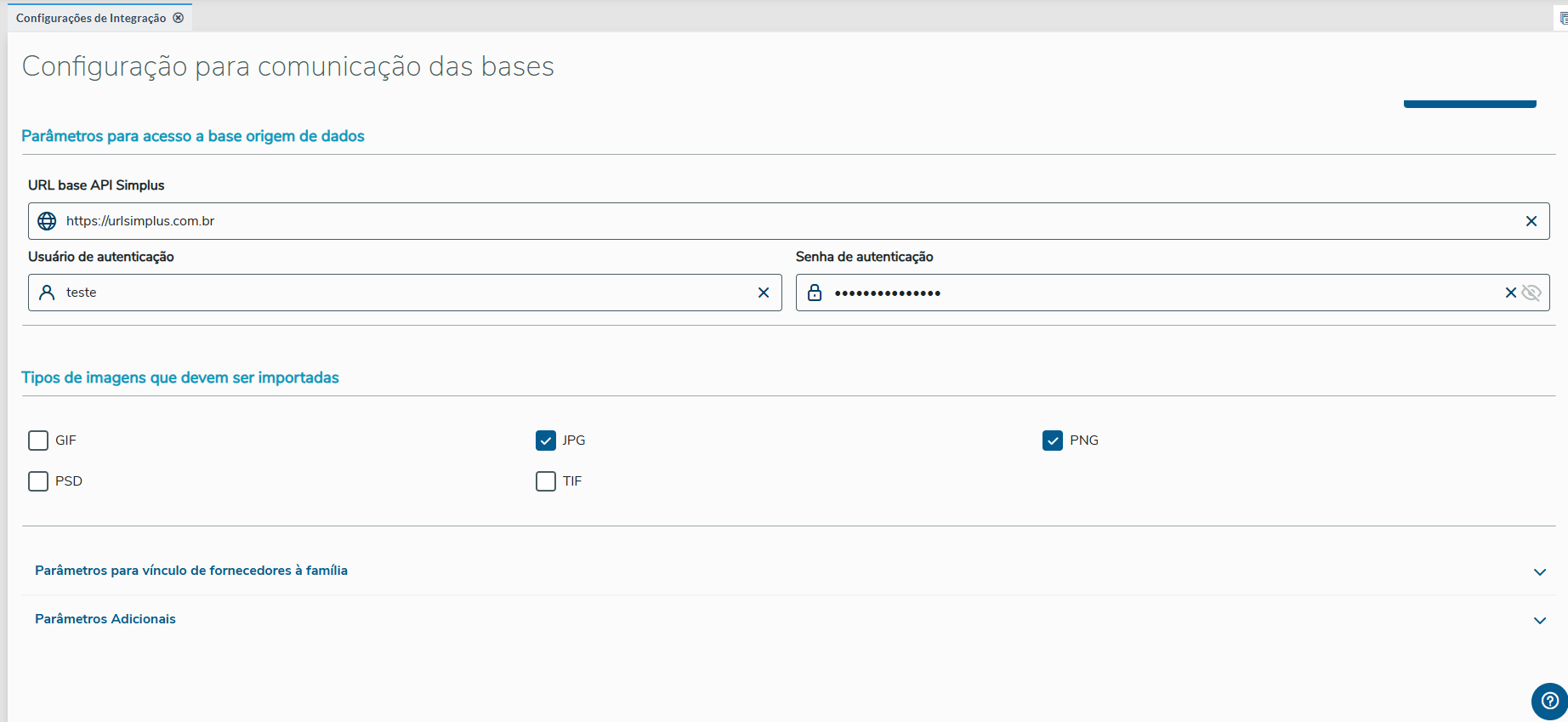
Imagem 2 - Campos para configurar os parâmetros de acesso à base de dados
Após configurar, clique para Salvar e Avançar.
Configuração por Divisão
Ao salvar as parametrizações na aba Configuração Geral, a tela será direcionada para a aba Configuração por divisão. Através do botão Cadastrar nova configuração, será possível parametrizar uma nova configuração para a divisão:

Imagem 3 - Configuração por Divisão
Será aberta a tela para informar os seguintes campos:
- Divisão de Negócios*: Lista as divisões cadastradas na base que importa os cadastros. Selecione uma divisão de negócios, entre as existentes, para que todo cadastro importado, faça o vínculo automático na criação da família. Será permitido ter apenas um cadastro por divisão. O cadastro da divisão é feito pela aplicação MAX0037 - Divisão de Negócios, localizada no módulo Parâmetros, menu Parâmetros.
- Código de Tributação*: Combo com a lista das tributações cadastradas e ativas, para selecionar a tributação padrão, a ser associada para a família, na referida divisão, quando não se utiliza a importação dessa informação. O cadastro de tributação é feito no módulo Cadastros, menu Cadastros, aplicação Tributação (MAX0122).
- Comprador*: Combo que lista os apelidos dos compradores cadastrados e ativos na base, para selecionar o comprador padrão, a ser associado para a família, nessa divisão. O cadastro do comprador é feito na aplicação MAX0025 - Compradores, localizada no módulo Parâmetros, menu Parâmetros.
- Forma de Abastecimento*: Combo que lista a descrição das formas de abastecimento existentes na base, para selecionar a forma de abastecimento padrão, a ser associada para a família na referida divisão. O cadastro de Forma de abastecimento é feito na aplicação MAP00400 - Forma de Abastecimento, localizada no módulo Cadastros, menu Cadastros.
- Lista de venda*: Combo que exibe a descrição das listas de venda cadastradas e ativas na base, para selecionar a lista de venda padrão, a ser associada para a família. Serão exibidas apenas as listas de venda vinculadas à divisão selecionada no combo de divisão, ou seja, esse campo deve ser habilitado após a seleção de uma divisão. O cadastro de lista de venda é feito na aplicação DEA0075 - Lista de Vendas, localizada no módulo Parâmetros, menu Dealer.

Imagem 4 - Dados Divisão
Para finalizar clique no botão para Salvar as configurações.
É possível também editar, ou excluir as divisões já cadastradas, clicando na opção com os 3 pontos ... e escolhendo a opção desejada:

Imagem 6 - Editar e Excluir
03. TECNOLOGIAS HOMOLOGADAS
O uso do Tipo de Produto em diferentes tecnologias não homologadas, como em Sistema Operacional, Plataforma, Navegadores e outros dispositivos, pode comprometer a segurança dos sistemas e está sujeito a situações não previstas, sem cobertura de suporte.
| Tipo de produto |
|
|---|---|
| Sistema Operacional |
|
| Plataforma |
|
| Navegador |
|
| Utilização/Experiência |
|
04. DOCUMENTOS E ASSUNTOS RELACIONADOS
| Ação | Descrição |
|---|---|
| Importação de Cadastros de Produtos - WEBCAD090 | Importação de cadastros de produtos |
| APIs Cadastros Estruturais | API de Cadastros estruturais |
05. DOCUMENTOS DE VERSÕES E ATUALIZAÇÕES
Clique para expandir
Visão Geral
Import HTML Content
Conteúdo das Ferramentas
Tarefas