CONTEÚDO
- Visão geral
- Exemplo de utilização
- Caminho
- Parâmetros dinâmicos
- Pré-requisitos, restrições e parametrizações
- Pré-requisitos técnicos
- Passo a passo
- Caminho
- Tecnologias homologadas
- Documentação e assuntos relacionados
- Documentação de versões e atualizações
01. VISÃO GERAL
Realizar a importação do cadastro de produtos da base de dados da Simplus.
02. EXEMPLO DE UTILIZAÇÃO
Caminho
Módulo Global Web > Menu Cadastros > Aplicação Importação de Cadastros de Produtos - WEBCAD090
Parâmetros dinâmicos
Não há.
 O não cumprimento dos Pré-Requisitos a seguir pode impactar o sistema. Confirme as condições exigidas antes de qualquer alteração.
Pré-Requisitos, Restrições e Parametrizações
Os campos marcados com * asterisco são considerados campos obrigatórios.
Para o usuário da API Local fornecer as seguintes permissões através do módulo Segurança, na aplicação Associação de Permissão:
- Permissão de LISTAR , INSERIR, ATUALIZAR e APAGAR na aplicação Importação de Cadastros de Produtos - WEBCAD090.
Pré-Requisitos técnicos
É necessário a instalação dos pacotes de dependência:
- Integrador Cadastros Estruturais
- Comercial Integrador Simplus - API
- Integrador Cadastros Estruturais - API
- Comercial Cadastros Estruturais - API
Passo a Passo
Entre na aplicação.
A importação será dividida em duas etapas. A primeira é o tipo de importação e a segunda é a relação de cadastros.
Tipo de Importação
No Tipo de importação, selecione o tipo Cadastros de Produtos - Base Simplus e clique em Selecionar Produtos.

Imagem 1 - Tela de Importação
Caso não tenha realizado a configuração, será exibida a mensagem abaixo e ao clicar no botão de Configurar, será direcionado para a aplicação Configurações de Integração.
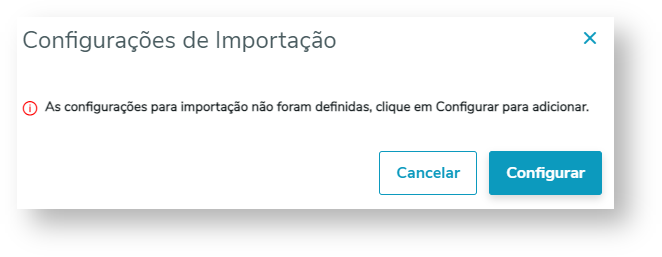
Imagem 2 - Mensagem de Configuração
Caso já tenha realizado a configuração, a relação de cadastros de produtos que não foram importados será exibida.
Relação de Cadastros
Na tabela serão exibidas as colunas com as informações de Código GTIN, Produto, Marca, Fornecedor, Descrições para ERP e o botão Ver detalhes, respectivo a cada produto.
Fluxo de aprovação Simplus
Caso o parâmetro Utiliza registro de fluxo de aprovação estiver configurado, apenas produtos pré aprovados no portal Simplus serão exibidos na lista de produtos.

Imagem 3 - Relação de Cadastro
No botão de Gerenciador de Colunas (símbolo de engrenagem) é possível alterar as colunas que estão sendo exibidas na tela, com as opções: Código, Produto, Marca, Fornecedor, Código GTIN, Descrições para ERP.

Imagem 4 - Gerenciador de Colunas
Ao acionar o botão Ver detalhes, a página contendo os detalhes do produto será exibida.
Nela será possível visualizar informações como: código GTIN Principal, Produto, Marca, Fornecedor, CNPJ Fornecedor, Embalagem, Código GTIN, NCM, CEST, Data da última alteração e Imagem,
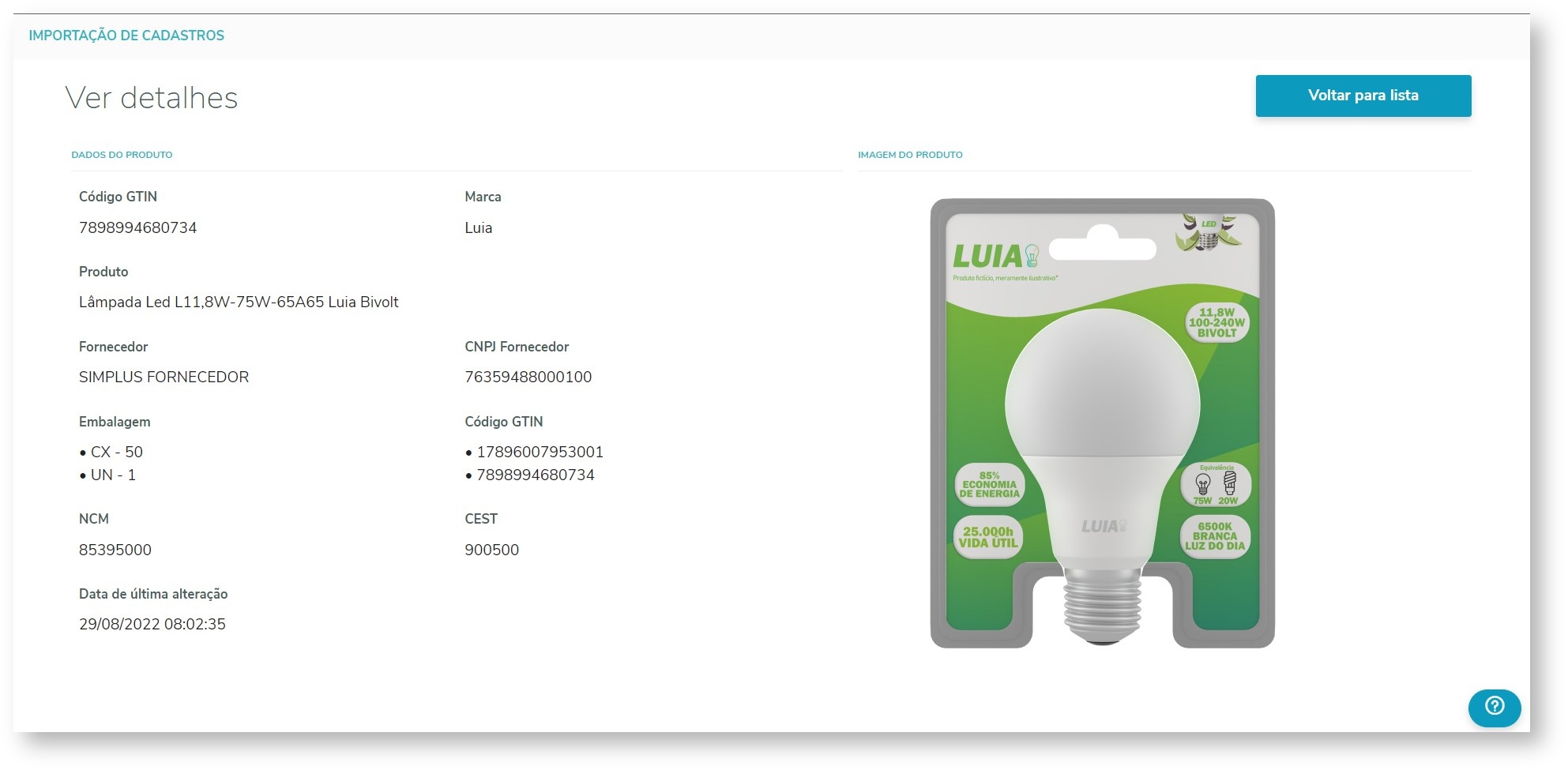
Imagem 5 - Detalhes
Antes de selecionar os produtos para importação, deve-se preencher a família do produto na coluna Descrições para ERP.

Imagem 6 - Acessando Informar família do produto
Poderá ser inserida uma família existente ou cadastrada uma nova.
Nesse momento caso o parâmetro dinâmico USA_COMPL_DINAMICO, do grupo PRODUTO, seja S, o limite de caracteres do campo Complemento do Produto se baseia na quantidade que há tanto no campo de Descrição para nova família ou Seleção de família existente, somando 50 caracteres no total. Se o valor for N o campo de Complemento do produto terá seu valor fixado em, no máximo, 15 caracteres.
Selecione os cadastros que deseja importar e será exibida a mensagem informando a quantidade de cadastros selecionados.
Caso desejar selecionar todos, basta clicar no respectivo botão.
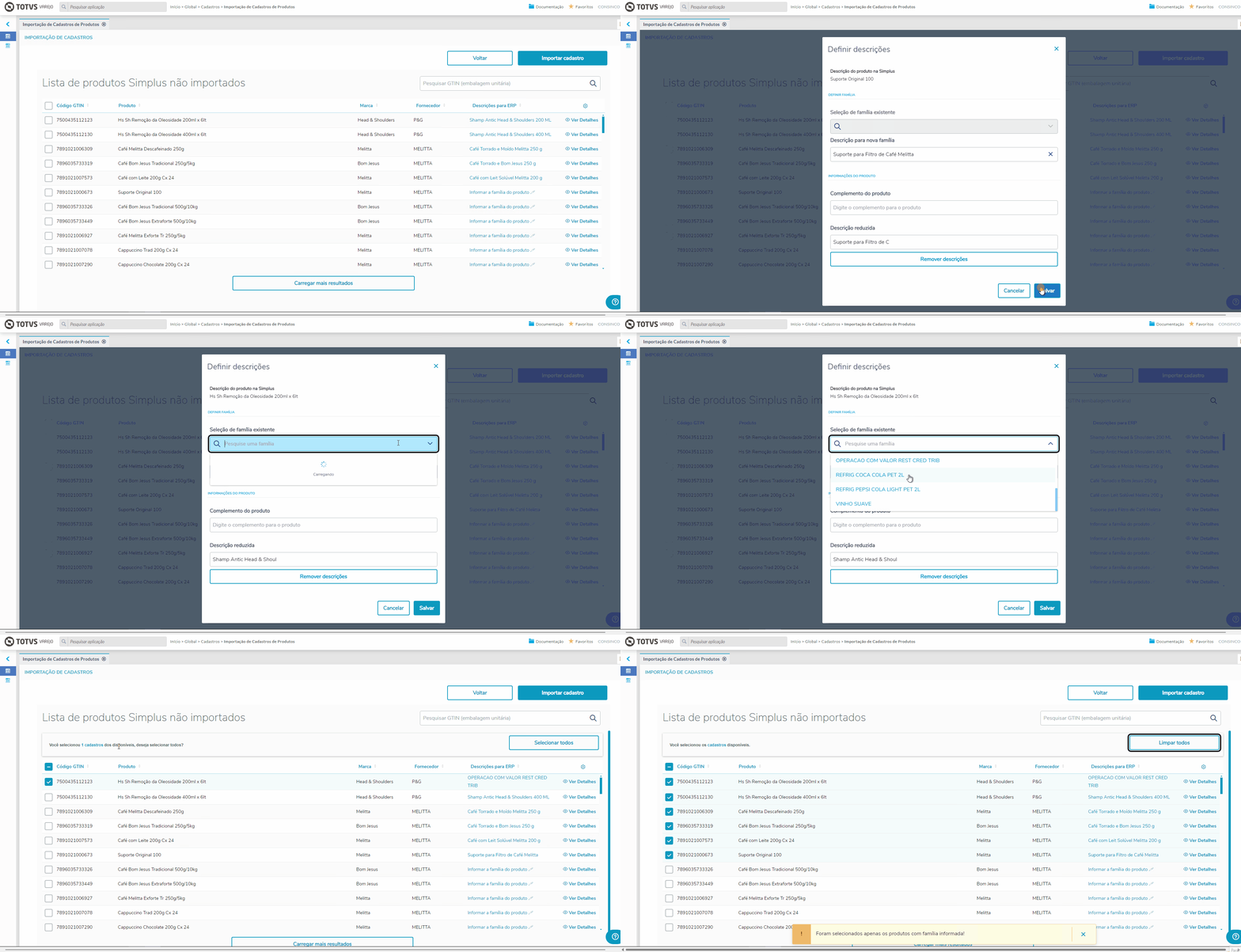
Imagem 7 - Demonstração de inserção de família e seleção de produtos
Além disso, por meio do campo de Pesquisa é possível filtrar os produtos.
No campo deve ser inserido o GTIN da embalagem unitária.

Imagem 8 - Demonstração de busca por GTIN embalagem unitária.
Importar Cadastros
Após inserir as famílias nos produtos e selecioná-los, clique no botão de Importar Cadastros.
O botão ficará ativo apenas quando algum produto for selecionado.
Em seguida, clique em Confirmar na mensagem para confirmar a importação de cadastros.
Os produtos serão importados e, por fim, a mensagem informando que a ação foi executada com sucesso será exibida.
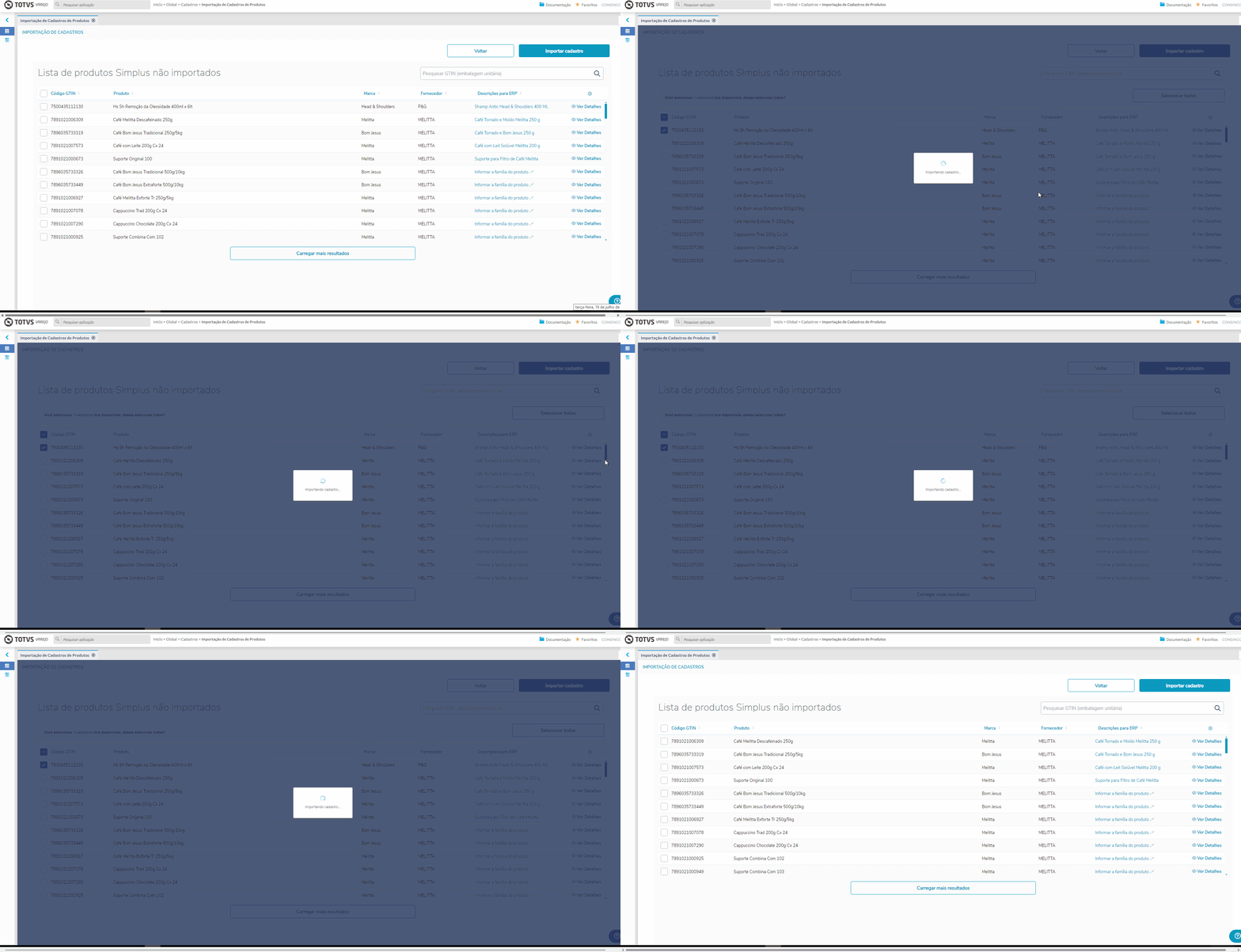
Imagem 9 - Importação do produto realizada com sucesso
Visualizar Histórico de Importações
Volte para a tela de Tipo de Importação.
Clique no botão Visualizar Histórico.
Ao clicar no botão Visualizar Histórico será exibida uma lista com todas as importações e atualizações realizadas com os campos Data e Hora de Execução, Tipo de Processamento, Quantidade de itens afetados, Configurações e Ver Detalhes.
Pode-se utilizar os filtros de busca por Data e/ou selecionar o Tipo de Log, que possui as opções Todos, Importação ou Atualização.
Clique em Ver Detalhes da importação desejada.
Serão exibidas as informações da importação: Situação, Código, Produto, Código GTIN e Ver Detalhes.
Ao clicar em Ver Detalhes é exibida tela com detalhes da importação
Caso a importação seja bem sucedida será exibida um modal com informações do produto importado e os campos Código, Produto, Família, Marca, GTIN, Fornecedor e Categoria.
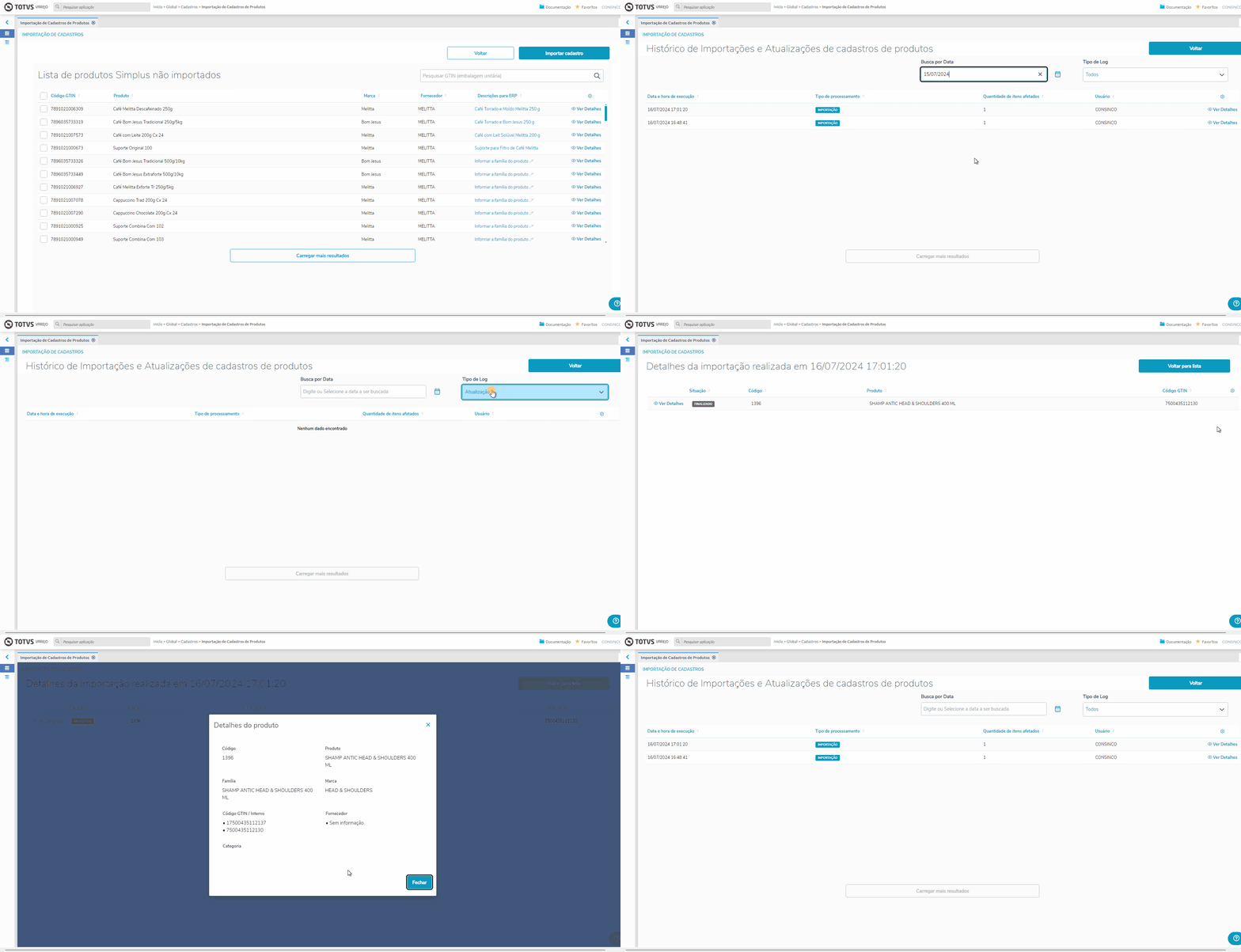
Imagem 10 - Botão Visualizar Histórico na tela de Tipo de importação
Caso houver alguma inconsistência na importação, a notificação será exibida com a informação, no momento da importação do produto.
Para conferir mais informações, vá em Histórico de Importações (conforme demonstrado acima), e acesse o botão Ver erro.
Na tela será exibido o botão Ver erros.
Para visualizar os erros de importação, acesse o botão Ver erro.
Nele será encontrada mensagem com mais detalhes sobre.
Observe que nesse exemplo da imagem abaixo a Situação é informada como aberta.

Imagem 11 - Detalhes dos logs de erros
03. TECNOLOGIAS HOMOLOGADAS
O uso do Tipo de Produto em diferentes tecnologias não homologadas, como em Sistema Operacional, Plataforma, Navegadores e outros dispositivos, pode comprometer a segurança dos sistemas e está sujeito a situações não previstas, sem cobertura de suporte.
| Tipo de produto |
|
|---|---|
| Sistema Operacional |
|
| Plataforma |
|
| Navegador |
|
| Utilização/Experiência |
|
04. DOCUMENTOS E ASSUNTOS RELACIONADOS
| Ação | Descrição |
|---|---|
| APIs Integrador Cadastros Estruturais | API de integração de cadastros estruturais |
| Configurações de Integração | Configurações da importação de cadastro de produtos |
05. DOCUMENTOS DE VERSÕES E ATUALIZAÇÕES
Clique para expandir
Visão Geral
Import HTML Content
Conteúdo das Ferramentas
Tarefas