CONTEÚDO
- Visão Geral
- Exemplo de utilização
- Tela carga de dados
- Outras Ações / Ações relacionadas
- Outras Ações / Ações relacionadas
- Tela carga de dados
- Principais Campos e Parâmetros
- Principais Campos e Parâmetros
- Tabelas utilizadas
- Tecnologias Homologadas
01. VISÃO GERAL
Nessa documentação estão descritos os procedimentos para a realização de gerações de informações no monitor tributário de todas as empresas de períodos retroativos fora do mês corrente.
02. EXEMPLO DE UTILIZAÇÃO
Caminho
Fiscal > Inteligência tributária > Carga de dados
Pré-Requisitos e Restrições
Possuir acesso ao módulo Monitor tributários e suas aplicações.
Passo a Passo
Para consultar os dados referentes a aplicação Monitor - MOT_00001, é necessário executar uma carga de dados para o ano e mês desejado.
- Selecione o ano e o mês desejado.
- Clique no botão Processar carga para gerar as informações.
Não é necessário processar o mês corrente, pois diariamente — à meia-noite, horário padrão (mas configurável na própria página) — uma carga de dados é executada automaticamente, garantindo que a aplicação esteja sempre atualizada. A última carga diária é exibida logo abaixo do título da página do Monitor, como forma de demonstrar que o serviço está funcionando corretamente.
A partir da versão 25.01.020 ocorrerá o reprocessamento do mês anterior até o dia 15 do mês corrente, isto para que, caso ocorra ajustes no fechamento os dados sejam atualizados no Monitor tributário.
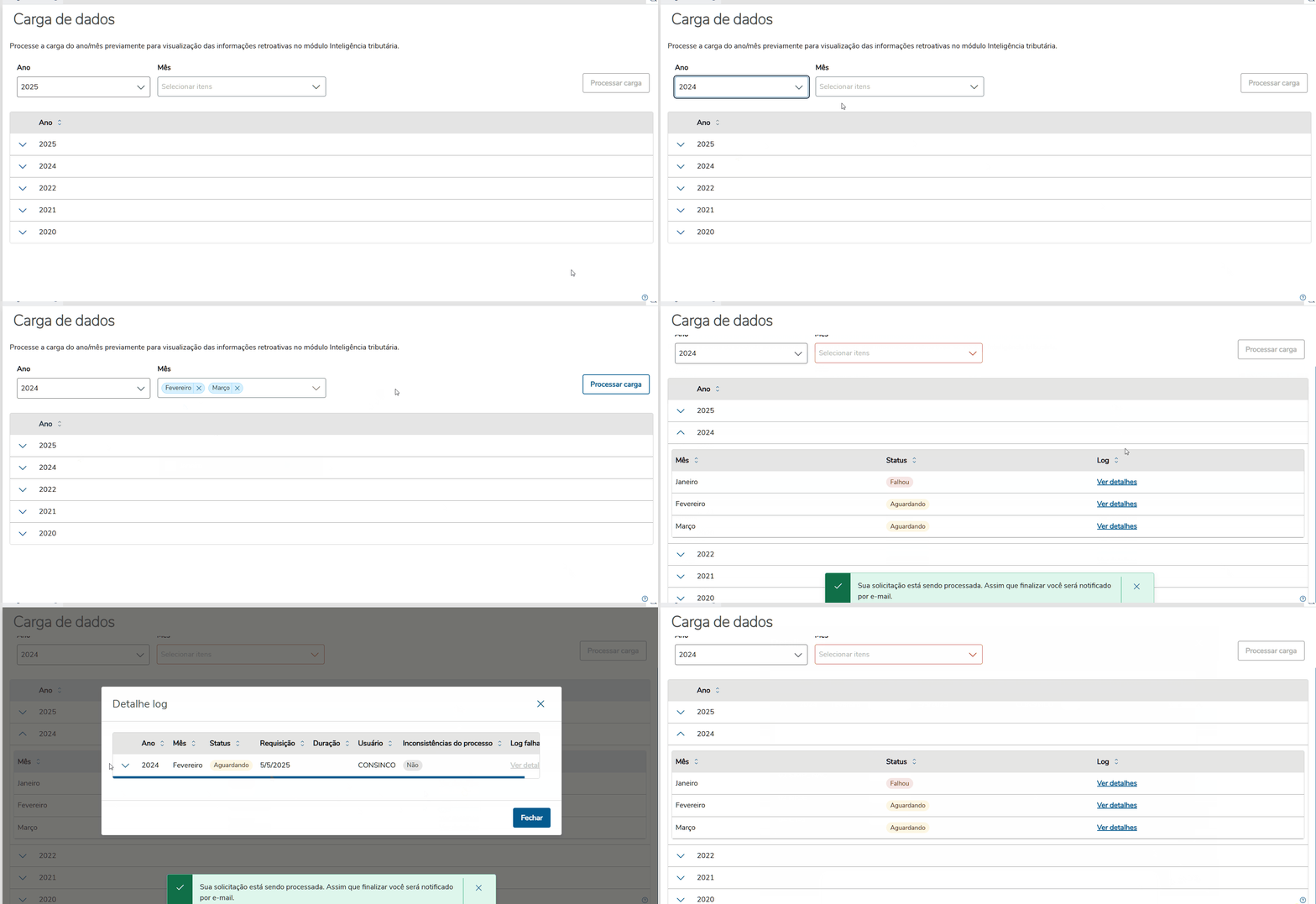
Imagem 1 - Selecionando ano e mês.
Ao processar uma carga, os status serão demonstrados na ordem:
- Aguardando: a carga está na fila para execução.
- Processando: a carga está em andamento.
- Disponível: os dados gerados já podem ser consultados na aplicação do Monitor - MOT_00001.
- Falha: algo deu errado, clique em Ver detalhes no mês correspondente para visualizar o log.
Reprocessamento de cargas
Caso necessário, é possível reprocessar um mês que já foi processado. O reprocessamento está disponível para meses com status Falha ou Disponível. Ao selecionar um ou mais meses para reprocessamento, uma mensagem de confirmação será exibida.
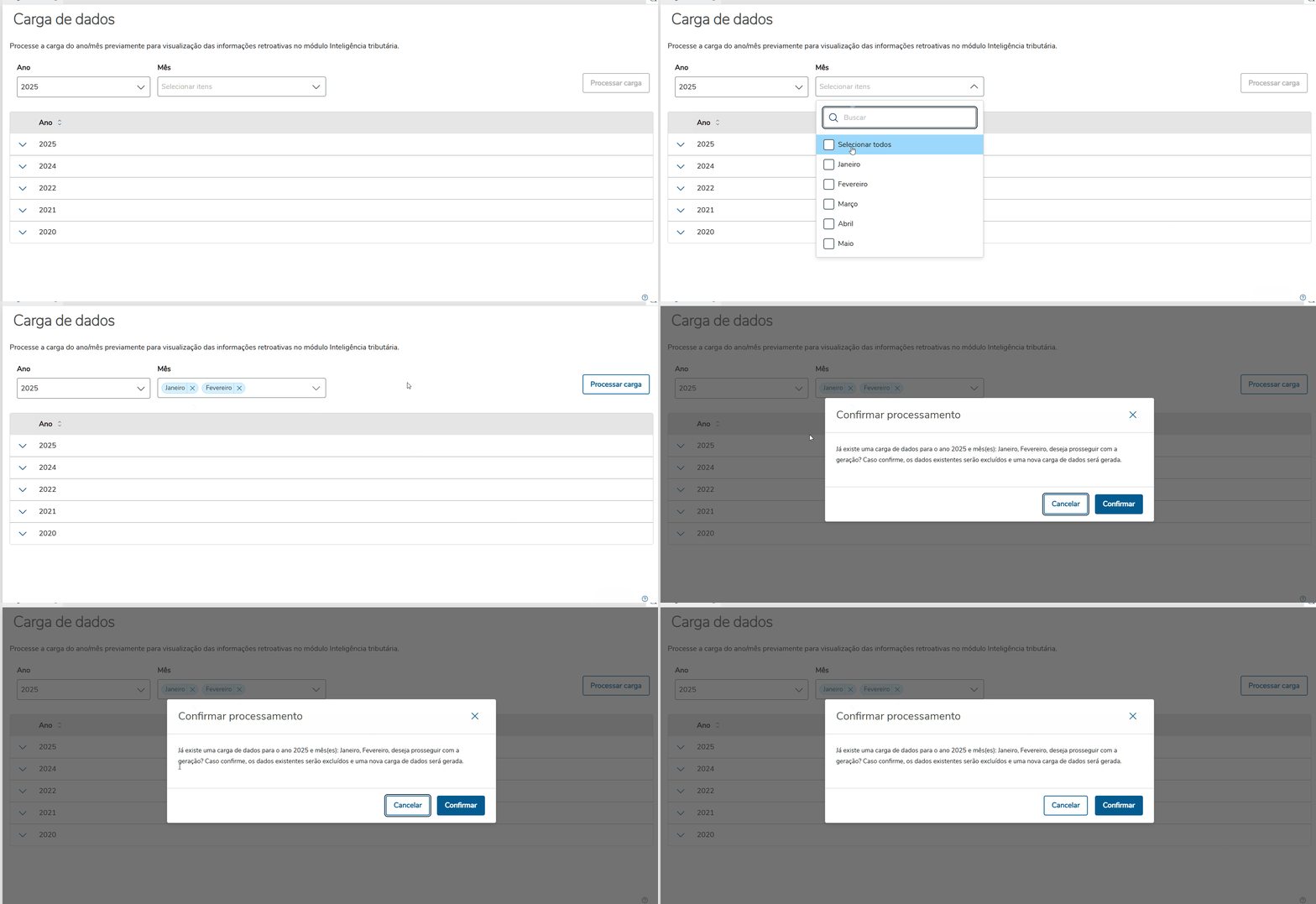
Imagem 2 - mensagem de confirmação
Observação
Caso um mês de um determinado ano já estiver com status Aguardando ou Processando, o botão Processar carga ficará desabilitado. Exemplo: Se o ano de 2025 e o mês de janeiro forem selecionados, mas esse mês já estiver com status Aguardando, o botão ficará inativo. Ao passar o mouse sobre ele, uma mensagem explicativa será exibida.
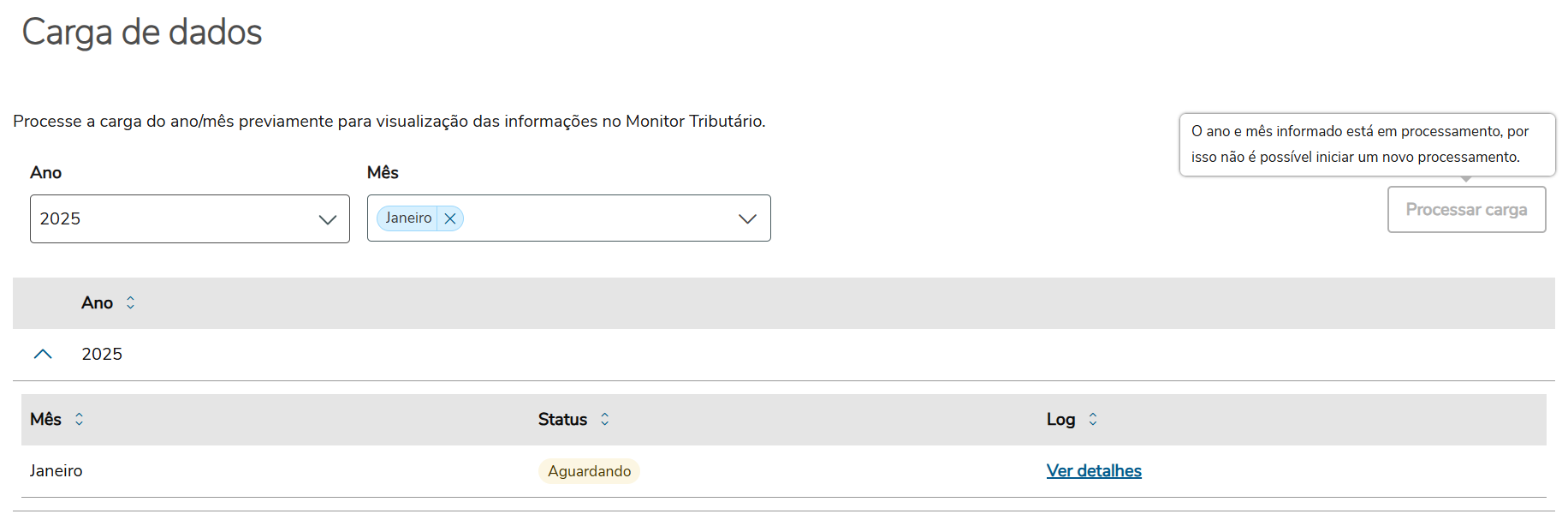
Imagem 3 - Processar carga bloqueada
Notificação por e-mail
Após a conclusão do processamento, um e-mail será enviado ao usuário responsável pela solicitação, informando que os dados estão prontos para consulta na aplicação Monitor .
Consulta de cargas processadas
A tabela abaixo exibe todos os anos e meses já processados, incluindo o mês corrente.
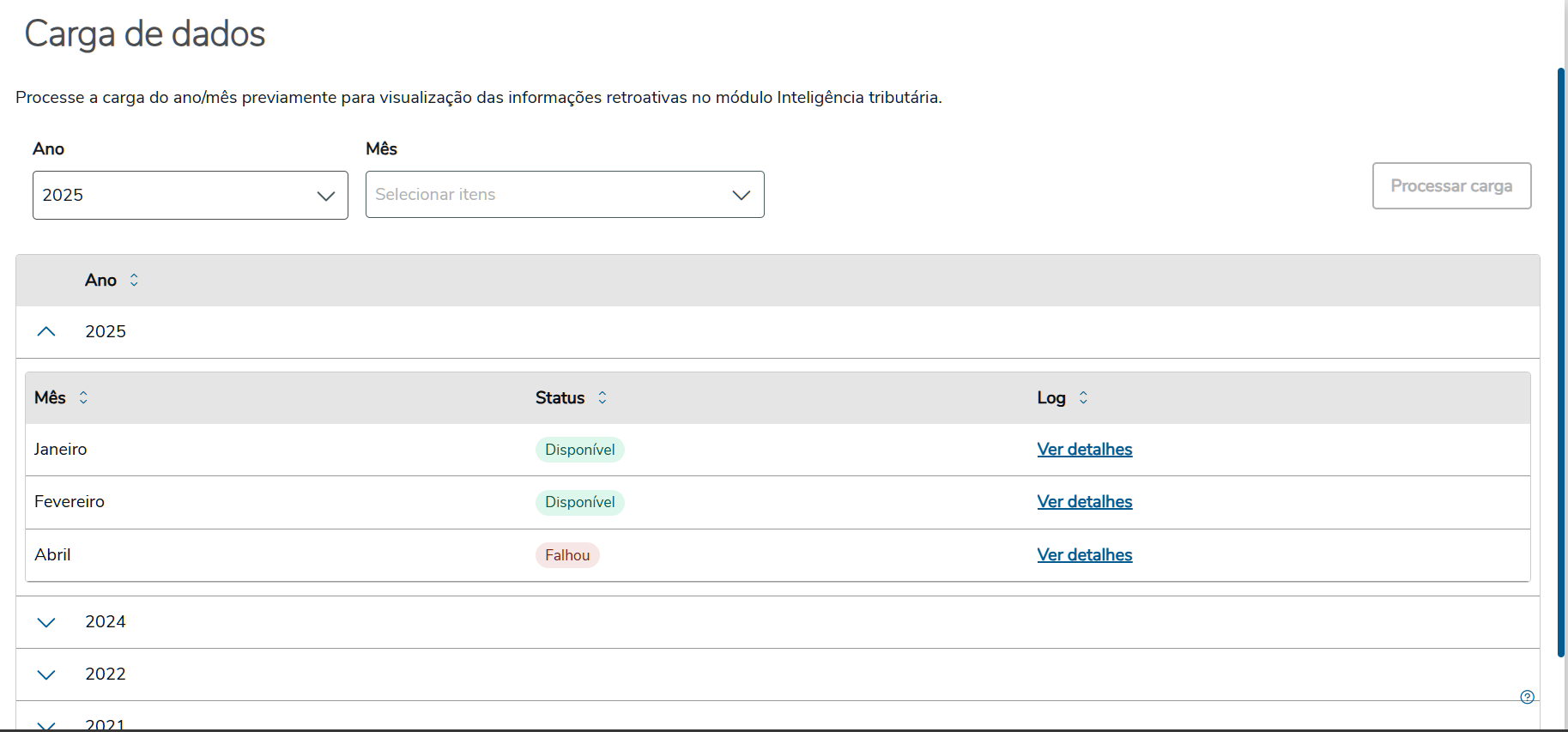
Imagem 4 - Visualização tabela meses processados.
Ao clicar no botão "Ver Detalhes", serão exibidos os processos do mês. Também é possível visualizar o processamento de cada empresa ao expandir a linha.
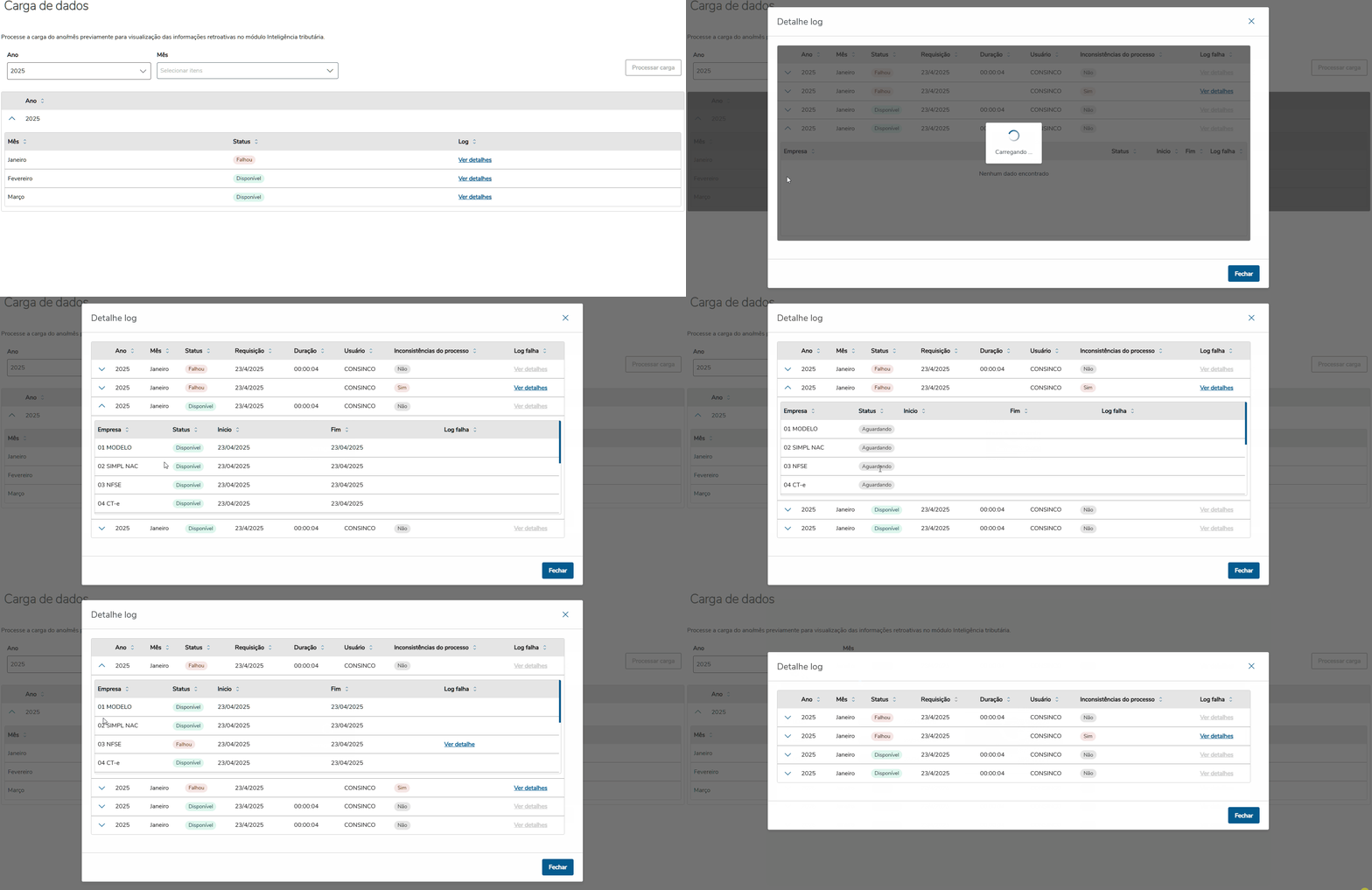
Imagem 5 - Detalhe do log.
Caso o processo ou a empresa tenha ocasionado alguma falha durante o processamento, é possível clicar na ação Ver detalhe na coluna Log falha.
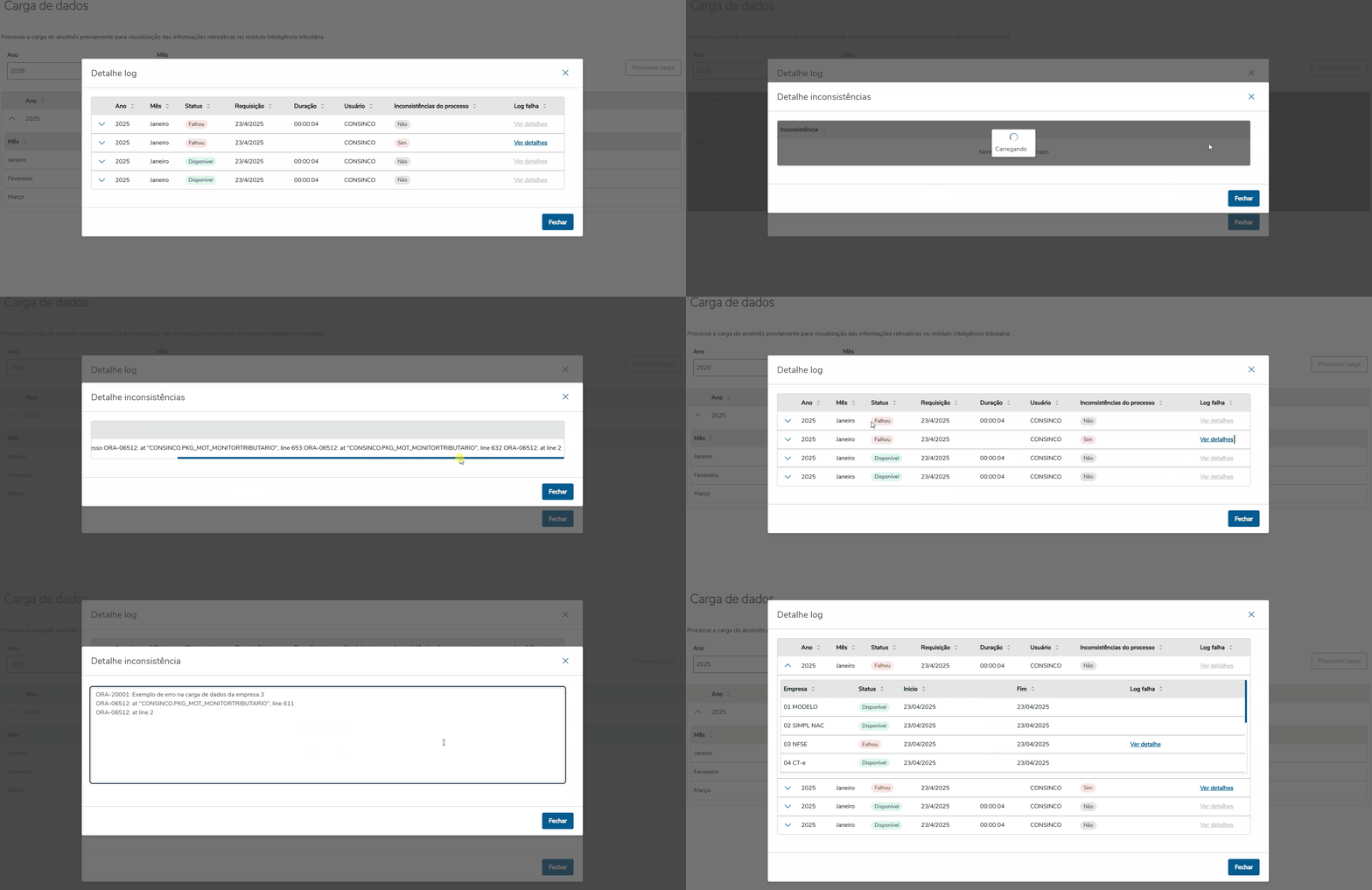
Imagem 6 - Log de falhas.
É possível realizar a configuração do horário para execução da carga diária de dados através do botão configurações.
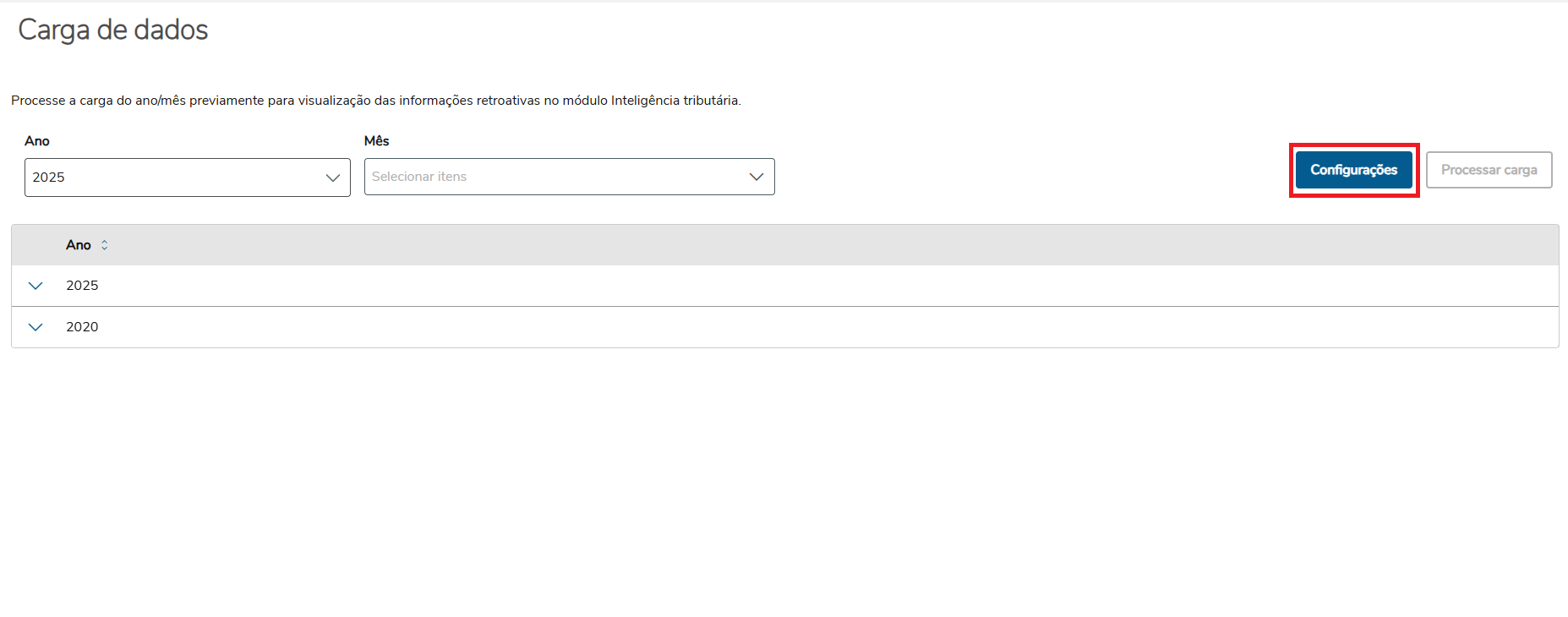
Imagem 7 - Acesso a configurações da carga diária de dados
O horário só pode ser configuração entre 22:00 da noite e 05:00 da manhã. Por padrão, a aplicação é configurada para todos os dias às 00:01.
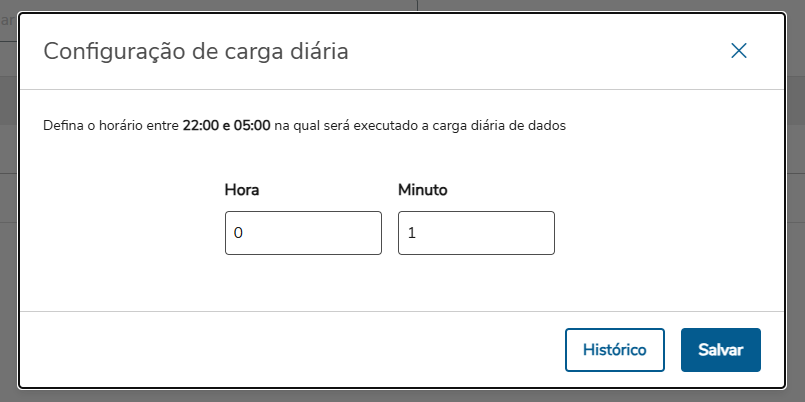
Imagem 8 - Configuração do horário de execução da carga diária de dados
Ao acessar o histórico, é demonstrado as informações de usuário, data e hora e horário (hora e minuto) que foi alterado a configuração
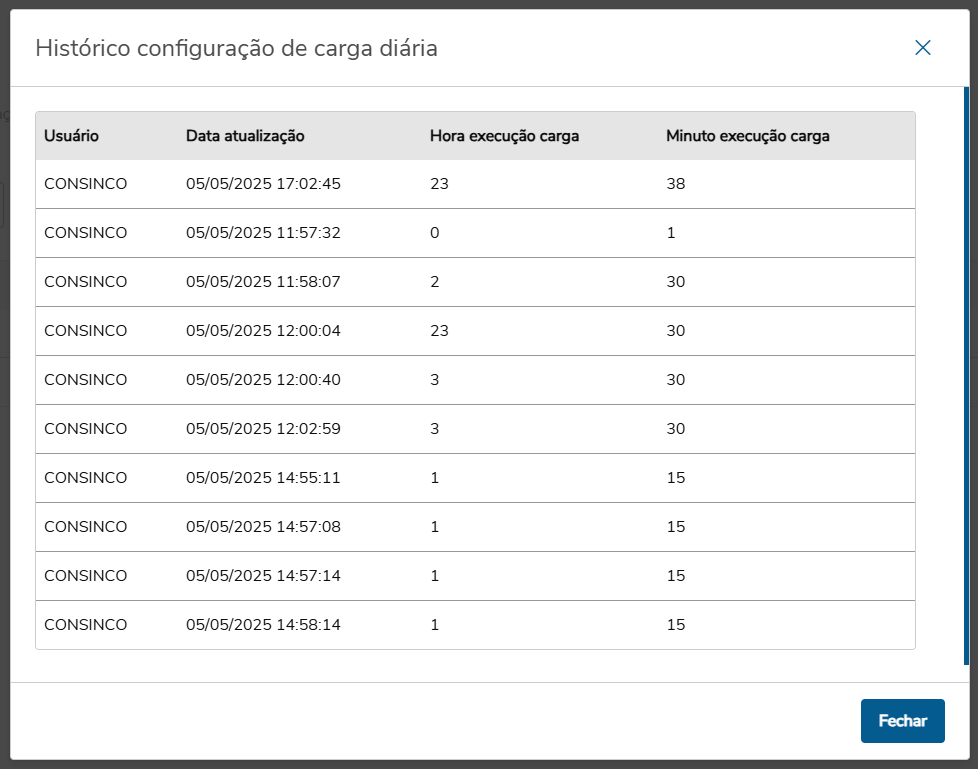
Imagem 9 - Histórico de alterações da configuração de horário da execução da carga diária de dados
03. TELA CARGA DE DADOS
Outras Ações / Ações relacionadas
| Ação | Descrição |
|---|---|
| Monitor | Aplicação responsável para consultar os dados referentes a aplicação |
04. TELA CARGA DE DADOS
Principais Campos e Parâmetros
Não há.
05. TABELAS UTILIZADAS
Não há.
06. TECNOLOGIAS HOMOLOGADAS
O uso do Tipo de Produto em diferentes tecnologias não homologadas, como em Sistema Operacional, Plataforma, Navegadores e outros dispositivos, pode comprometer a segurança dos sistemas e está sujeito a situações não previstas, sem cobertura de suporte.
| Tipo de produto | Web |
|---|---|
| Sistema Operacional | Windows |
| Plataforma | Desktop |
| Navegador | |
| Utilização/Experiência | Aplicação web em geral |
Visão Geral
Import HTML Content
Conteúdo das Ferramentas
Tarefas