CONTEÚDO
- Visão geral
- Exemplo de utilização
- Caminho
- Parâmetros dinâmicos
- Pré-requisitos, restrições e parametrizações
- Pré-requisitos técnicos
- Passo a passo
- Caminho
- Tecnologias homologadas
- Documentação e assuntos relacionados
- Documentação de versões e atualizações
01. VISÃO GERAL
Esta aplicação permite o cadastro e gerenciamento de transportadores.
02. EXEMPLO DE UTILIZAÇÃO
Caminho
Módulo Documentos de Transporte > Menu Cadastro > Aplicação Transportador - MAD00305
Parâmetros dinâmicos
 O não cumprimento dos Pré-Requisitos a seguir pode impactar o sistema. Confirme as condições exigidas antes de qualquer alteração.
Pré-Requisitos, Restrições e Parametrizações
Pré-Requisitos técnicos
Atualizar o sistema para a versão 23.07.044 ou superior.
Passo a Passo
Acesse Módulo Documentos de Transporte > Menu Cadastro > Aplicação Transportador:
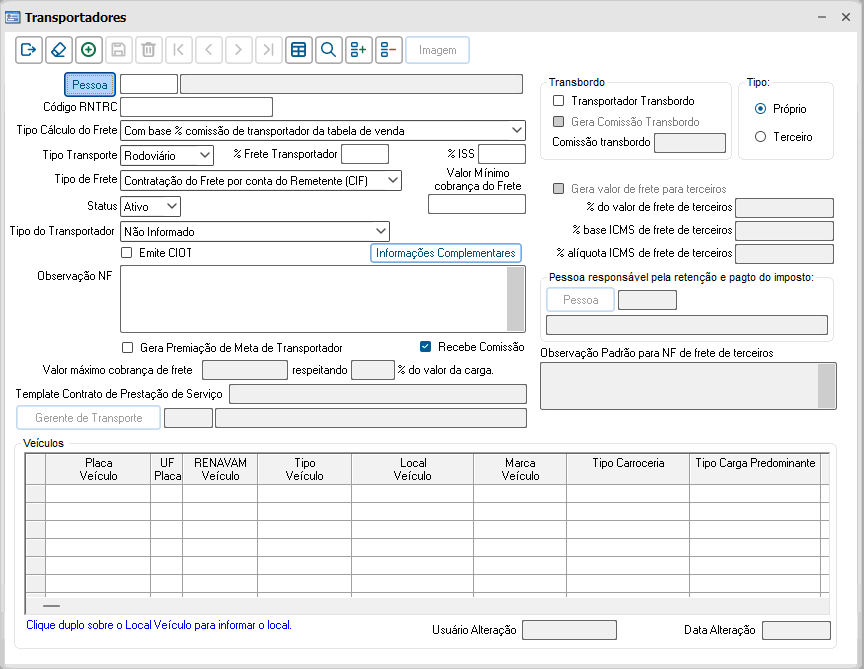
Imagem 1 - Tela transportadores
Informe os campos:
- Pessoa: ao clicar no botão pessoa, será aberta a tela de consulta de pessoas para selecionar a que deseja incluir no cadastro de transportador.
- Código RNTRC: recurso para informação do código RNTRC (Registro Nacional de Transportadores Rodoviários de Cargas), pois é um dado de preenchimento obrigatório no Danfe, conforme Resolução Nº 3.056/09 de 12 de março de 2009, da ANTT (Agência Nacional de Transportes Terrestres). Com isso em toda Nota Fiscal Faturada para o mesmo será gerado o código na Danfe.
- Tipo cálculo do frete:
- Com base % comissão de transportador da tabela de venda
- Com base no % de frete do transportador
- Com base nos valores da praça e do tipo de veículo
- Não calcula
- Valor fixo informado no faturamento de carga
- Tipo transporte: se será ferroviário, hidroviário ou rodoviário.
- % Frete transportador: percentual de frete a ser pago ao transportador.
- % ISS: percentual do imposto sobre serviços a ser pago.
- Tipo de frete
- 0 = Contratação do Frete por conta do Remetente (CIF);
- 1 = Contratação do Frete por conta do Destinatário (FOB);
- 2 = Contratação do Frete por conta de Terceiros;
- 3 = Transporte Próprio por conta do Remetente;
- 4 = Transporte Próprio por conta do Destinatário;
- 9 = Sem Ocorrência de Transporte.
- Valor mínimo cobrança de frete: esse campo será habilitado quando o tipo de cálculo do frete estiver configurado igual a 'Com base nos valores da praça e tipo do veículo'. Quando marcar este campo, no momento da geração da comissão a ser paga ao transportador, o valor será gerado da seguinte forma:
Se o valor da comissão calculado com base no cadastro da praça/tipo de veículo for maior do que o valor informado no novo campo, prevalecerá o valor calculado na rota/praça.
Se o valor da comissão calculado com base no cadastro da praça/tipo de veículo for menor do que o valor informado no novo campo, prevalecerá o valor informado no novo campo.
- Status: indica se o transportador está ativo ou inativo.
- Tipo de transportador
- Empresa de Transporte Rodoviário de Cargas (ETC)
- Transportador Autônomo de Cargas (TAC)
- Cooperativa de Transporte Rodoviário de Cargas (CTC)
- Não informado
- Emite CIOT: indica se será emitido o CIOT, caso o campo ‘Tipo Transportador’ seja escolhido com a opção ‘Não informado’, o campo ‘Emite CIOT’ fica desmarcado e desabilitado, nos demais casos fica habilitado.
- Informações Complementares: Abre a tela para inserir a Atividade Principal, Forma Constituição, Sócio e Data Constituição.
- Atividade Principal: Informar qual o tipo de atividade a pessoa em questão executa (Ex: agricultor, pesca, aquicultor, etc.), podendo inserir diretamente no campo o código ou clicando no botão para abrir uma nova tela para selecionar a opção desejada.
- Forma de Constituição: O usuário poderá informar a qual forma de Constituição do transportador foi empregado, podendo informar o código ou clicando no botão para abrir uma nova tela e dando duplo clique na opção desejada.
- Sócio: Dados do sócio do Transportador, que deverá ser uma pessoa física cadastrada no sistema.
- Data Constituição: Informar a data a qual o transportador foi empregado.
- Observação NF: detalhe ou consideração a ser inserida na nota fiscal quando utilizar o transportador.
- Gera premiação de meta de transportador: se este campo estiver marcado, será possível gerar meta para o transportador quando ele tiver faturamento dentro do período e valor cadastrado na meta. Esse campo é uma das parametrizações necessárias para serem geradas metas para o transportador.
- Recebe comissão: ao marcar este campo, o transportador poderá receber comissão.
- Valor máximo cobrança de frete:__Respeitando:__%do valor da carga: esses campos serão habilitados apenas quando o 'Tipo Cálculo do Frete' estiver com a opção igual a "Valor fixo informado no faturamento da carga".
- Template contrato de prestação de serviço: caminho em que se encontra o modelo do contrato de serviço. Este campo será habilitado apenas quando o 'Tipo Cálculo do Frete' estiver com a opção igual a "Valor fixo informado no faturamento da carga".
- Gerente de transporte: informe o nome do gerente que será emitido no "Contrato de Arrendamento de Veículos". Este campo será habilitado só após a inclusão do transportador.
- Transbordo: para informar se o mesmo é transportador de transbordo.
- Transportador transbordo: quando marcado habilita os campos relacionados ao transbordo.
- Gera comissão transbordo: quando estiver marcado, ele habilita o campo 'Comissão Transbordo'.
- Comissão transbordo: para informar o valor fixo de comissão transbordo (Não é percentual).
- Tipo: é o tipo de transporte, se será próprio ou de terceiros.
- Próprio: campo padrão.
- Terceiro: ao selecionar esta opção serão habilitados os campos Gera Valor de frete para terceiros e Observação Padrão para NF de frete de terceiros.
- Gera valor de frete para terceiros: ao selecionar esta opção serão habilitados os campos para digitação do percentual do valor, base e alíquota do ICMS para frete de terceiros. Também pode ser informado qual a pessoa será responsável pela retenção.
- % Do valor de frete de terceiros
- % Base ICMS de frete de terceiros
- % Alíquota ICMS de frete de terceiros
- Pessoa responsável pela retenção e pagamento do imposto
- Observação Padrão para NF de frete de terceiros:
Clique no botão  ou pressione a tecla <F3> para incluir.
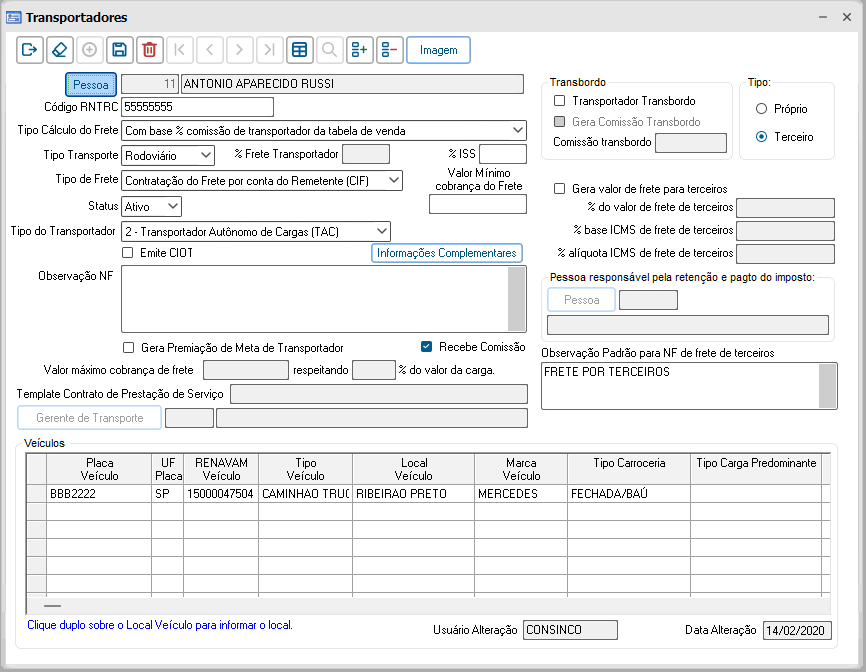
Imagem 2 - Transportador Cadastrado
Na parte inferior da tela, após atualizar as informações, será preenchida automaticamente o usuário e a data de alteração.
Após incluir ou alterar os dados, será possível inserir os dados dos veículos que pertencem ao transportador. Para isso, informe os dados abaixo e clique no botão  ou pressione a tecla <F4> para atualizar.
- Veículos:
- Placa veículo
- UF placa
- RENAVAM veículo
- Tipo veículo
- Local veículo:
- Marca veículo
- Tipo carroceria
- Tipo carga predominante
- Peso Máximo
- Volume Máximo
- Tara
- Status
Na barra de opções ainda é possível incluir uma Imagem (com no máximo 3Mb) para que seja possível associar várias imagens ao mesmo. Para atualizar a imagem, basta adicionar uma nova linha e marcar a opção Atualizar, associando a imagem selecionada.
Informações Complementares: Abre a tela para inserir a Atividade Principal, Forma Constituição, Sócio e Data Constituição.
- Atividade Principal: Informar qual o tipo de atividade a pessoa em questão executa (Ex: agricultor, pesca, aquicultor, etc.), podendo inserir diretamente no campo o código ou clicando no botão para abrir uma nova tela para selecionar a opção desejada.
- Forma de Constituição: O usuário poderá informar a qual forma de Constituição do transportador foi empregado, podendo informar o código ou clicando no botão para abrir uma nova tela e dando duplo clique na opção desejada.
- Sócio: Dados do sócio do Transportador, que deverá ser uma pessoa física cadastrada no sistema.
- Data Constituição: Informar a data a qual o transportador foi empregado.
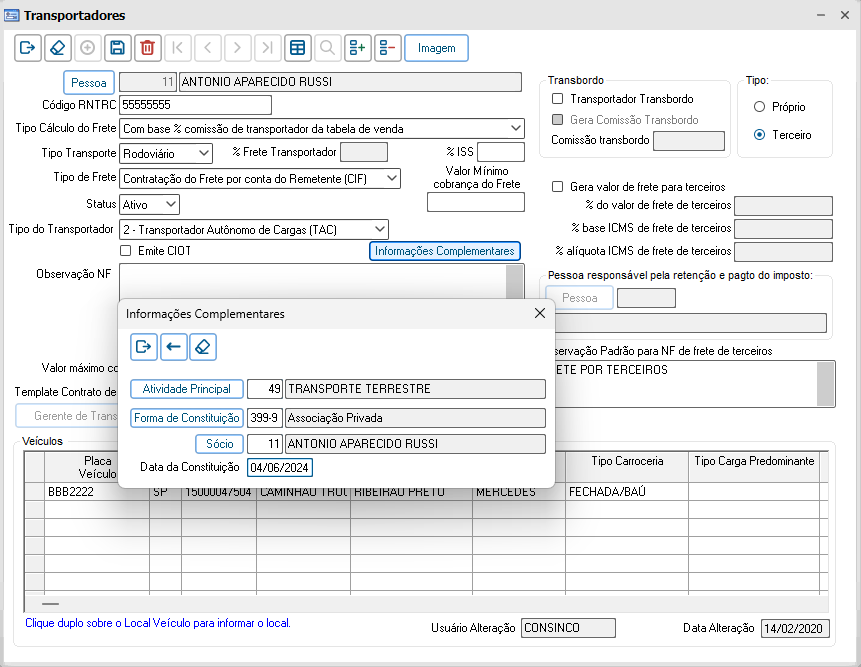
Imagem 3 - Transportador Cadastrado → Informações Complementares
03. TECNOLOGIAS HOMOLOGADAS
O uso do Tipo de Produto em diferentes tecnologias não homologadas, como em Sistema Operacional, Plataforma, Navegadores e outros dispositivos, pode comprometer a segurança dos sistemas e está sujeito a situações não previstas, sem cobertura de suporte.
| Tipo de produto | ERP |
|---|---|
| Sistema Operacional | Windows Desktop |
| Plataforma | Desktop |
| Navegador | N/A |
| Utilização/Experiência | Aplicações Desktop em geral |
04. DOCUMENTOS E ASSUNTOS RELACIONADOS
| Ação | Descrição |
|---|---|
05. DOCUMENTOS DE VERSÕES E ATUALIZAÇÕES
Clique para expandir
Visão Geral
Import HTML Content
Conteúdo das Ferramentas
Tarefas