CONTEÚDO
- Visão geral
- Exemplo de utilização
- Caminho
- Parâmetros dinâmicos
- Pré-requisitos, restrições e parametrizações
- Pré-requisitos técnicos
- Passo a passo
- Caminho
- Tecnologias homologadas
- Documentação e assuntos relacionados
- Documentação de versões e atualizações
01. VISÃO GERAL
A aplicação Alertas tem como funcionalidade alertar o usuário sobre quando houve uma reincidência de atividades do tipo conferência geradas no aplicativo Minha Gestão de Lojas.
Para gerar os alertas, é preciso realizar a configuração na aplicação Configuração .
02. EXEMPLO DE UTILIZAÇÃO
Caminho
Módulo Comercial WEB > Comercial > Minha Gestão de Lojas > Alertas
Parâmetros dinâmicos
Não há.
Pré-Requisitos e Restrições e parametrizações
- Atualizar o sistema para o service pack 23.01.052 ou superior.
Pré-Requisitos Técnicos
- Ter configurado a aplicação para gerar atividades. Caso não saiba como, acesse a documentação de referência Configuração - MGLWEB002.
Passo a Passo
Acesse: Módulo Comercial WEB > Comercial > Minha Gestão de Lojas > Alertas.
Será exibida a aplicação Alertas, com opção para pesquisa simples ou avançada, e retornando inicialmente as atividades da empresa logada, a data início e a data término referente aos últimos 3 dias.
Esta aplicação, por padrão, exibe inicialmente os 20 alertas mais recentes, sendo ordenado por data e hora. Para verificar os demais alertas, selecionar o botão Carregar mais resultados.
Observação sobre os filtros
Os filtros de Período e Empresa de preenchimento obrigatório.
No aplicativo, há as seguintes abas, cada uma com um tipo de alerta fixo:
- Reincidência Conferência
- Inventário
- Validade
- Abastecimento
- Cadastro
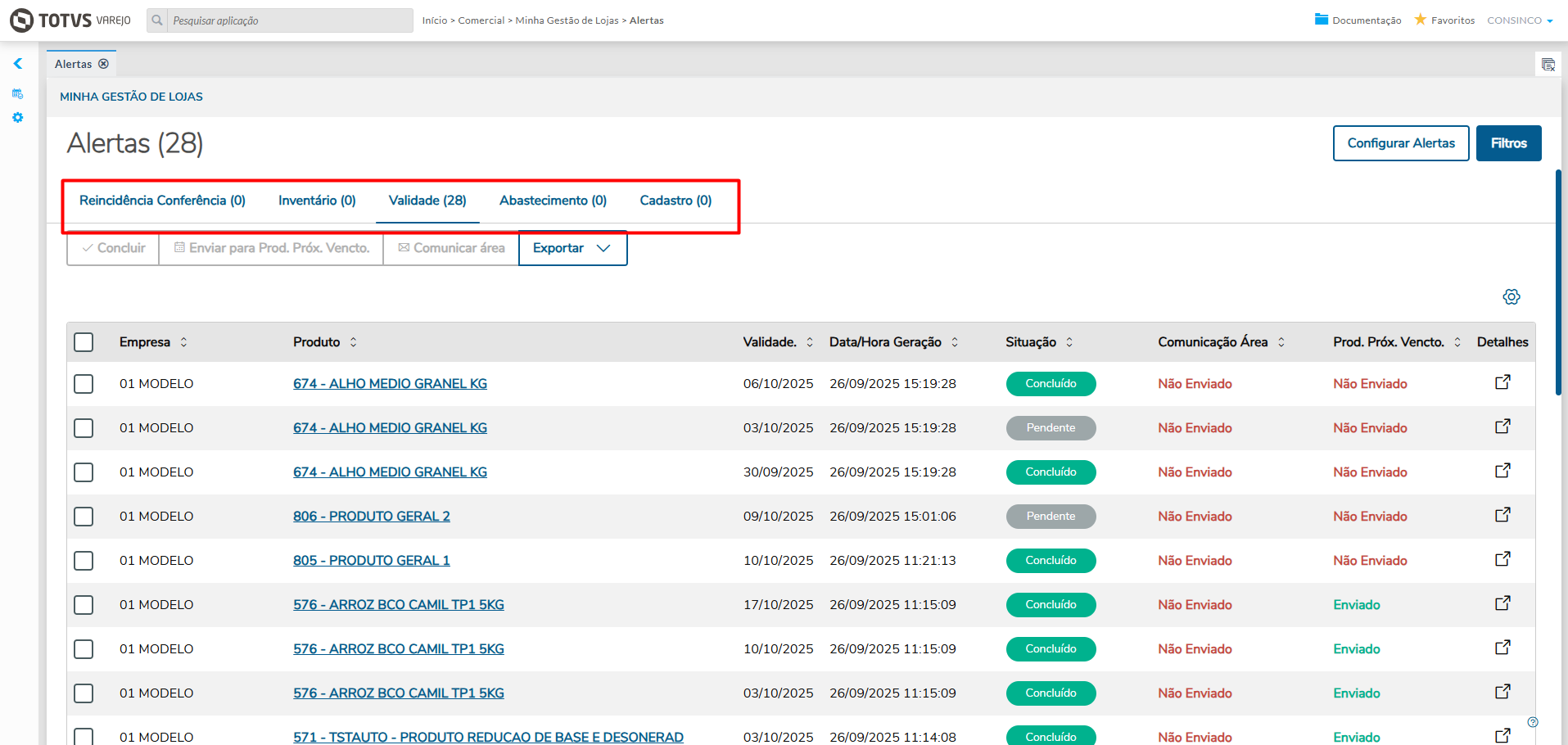
Imagem 1 - Tipos de Alertas
Com opção para envio de alertas relacionados à geração de inventário pelo módulo de inventário do ERP. Os detalhes do alerta exibem a hora e o usuário responsável pelo envio para inventário, além do número e do status do lote vinculado.
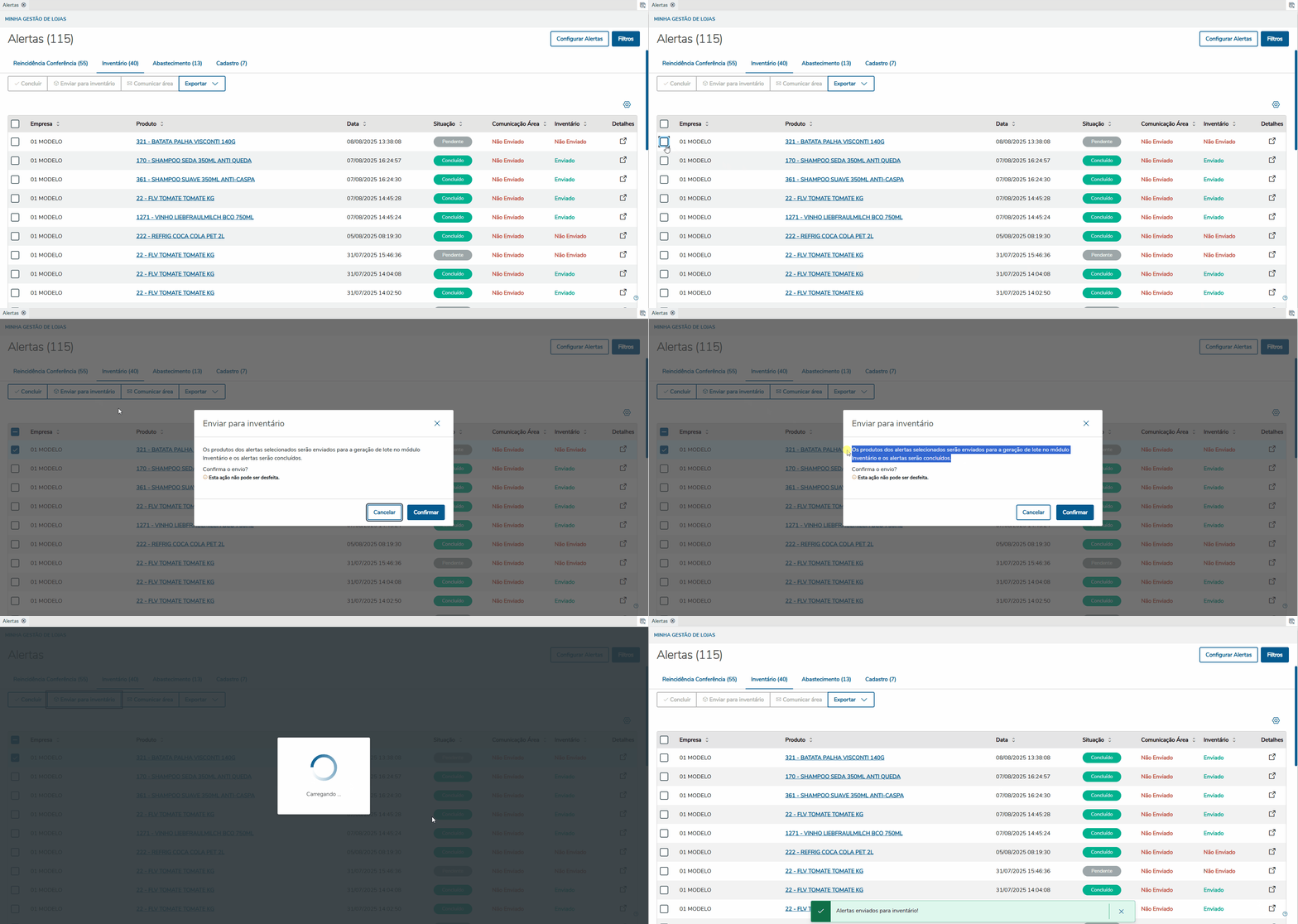
Gif 1 - Enviar para inventário
Na aplicação Módulo Inventário > Inventário > Geração de Lotes é possível importar os produtos enviados pelo Minha Gestão de Lojas para composição dos lotes de inventário.
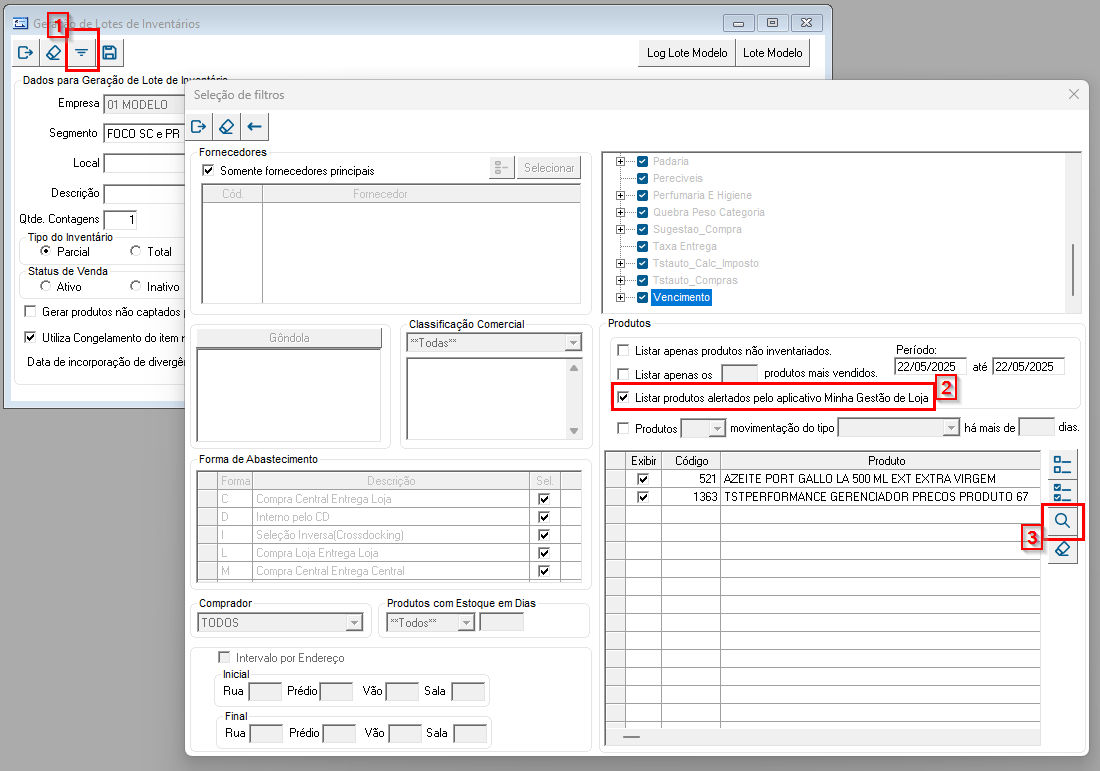 Imagem 2 - Importar produtos na geração de inventário
Após a geração do lote de inventário com os produtos importados do Minha Gestão de Lojas, é possível acompanhar o número do lote gerado e seu status diretamente na tela web de Alertas.
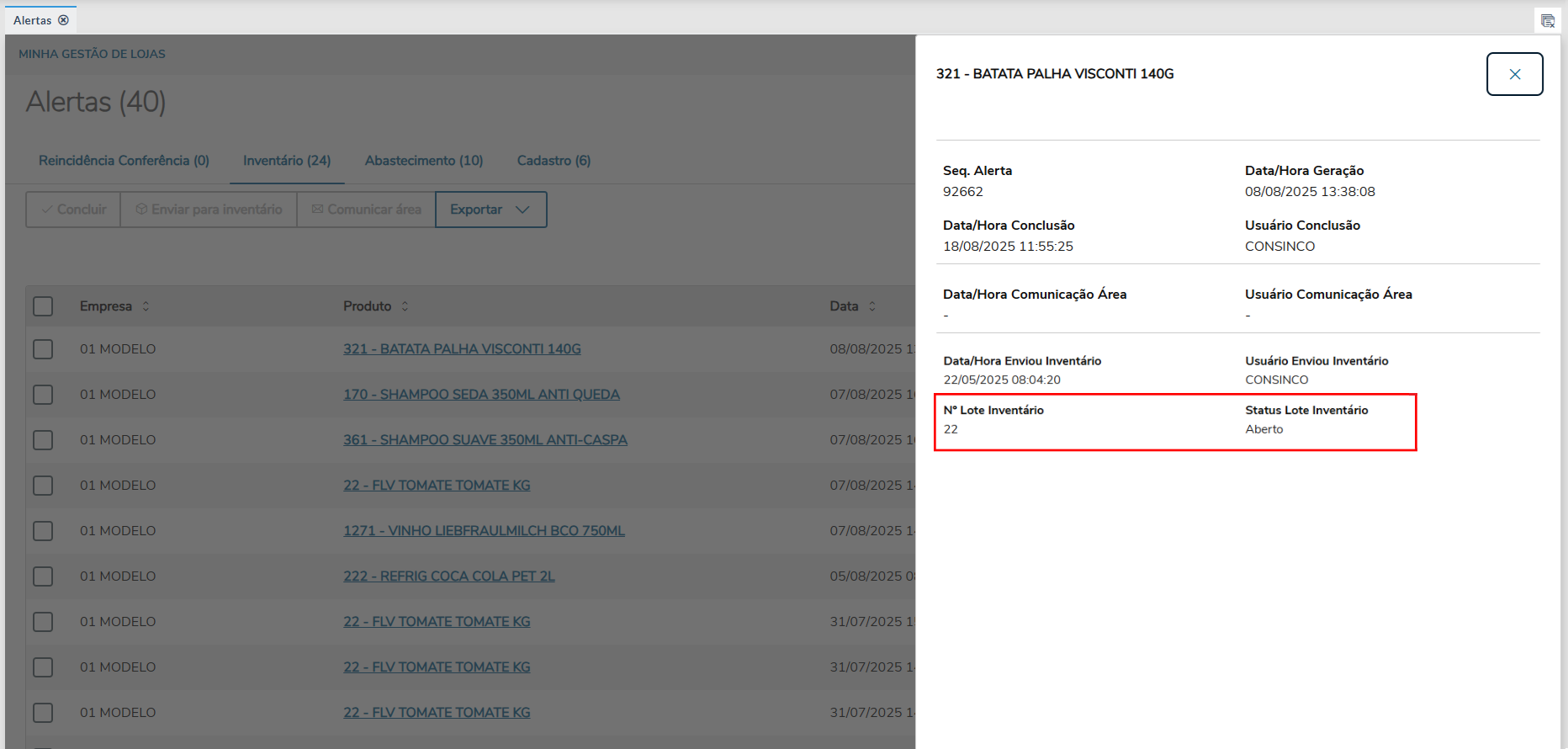
Imagem 3 - Detalhes do lote gerado na tela de Alertas
No Alerta do tipo Validade, além das opções Concluir, Exportar, Comunicar Área e Exportar, tem a opção Enviar para Prod. Próx. Vencto., por onde é possível enviar o alerta para ser importado no modulo Preço (link da doc do processo). Ao clicar no botão é exibida uma tela, onde é exibido Produto, Validade, Quantidade e um campo para digitar o Preço, referente aos produtos marcados no checkbox, informar o Preço não é obrigatório. Ao Confirmar a Situação fica como concluído e o Prod. Próx. Vencto fica como Enviado.
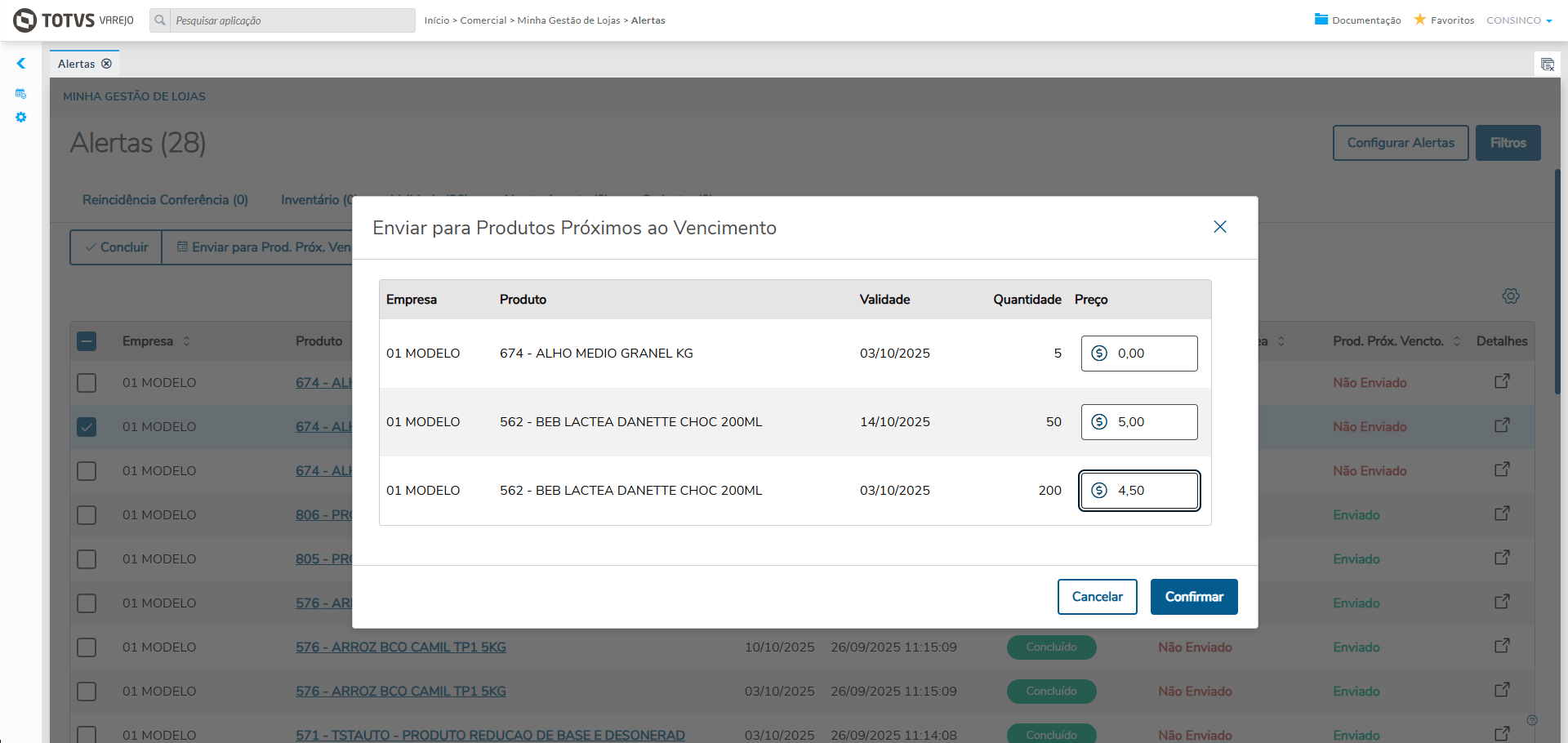
Imagem 4 - Enviar para Produtos Próximos ao Vencimento
Ao acessar o botão Configurar Alerta, é possível editar ou adicionar novos tipos de alertas
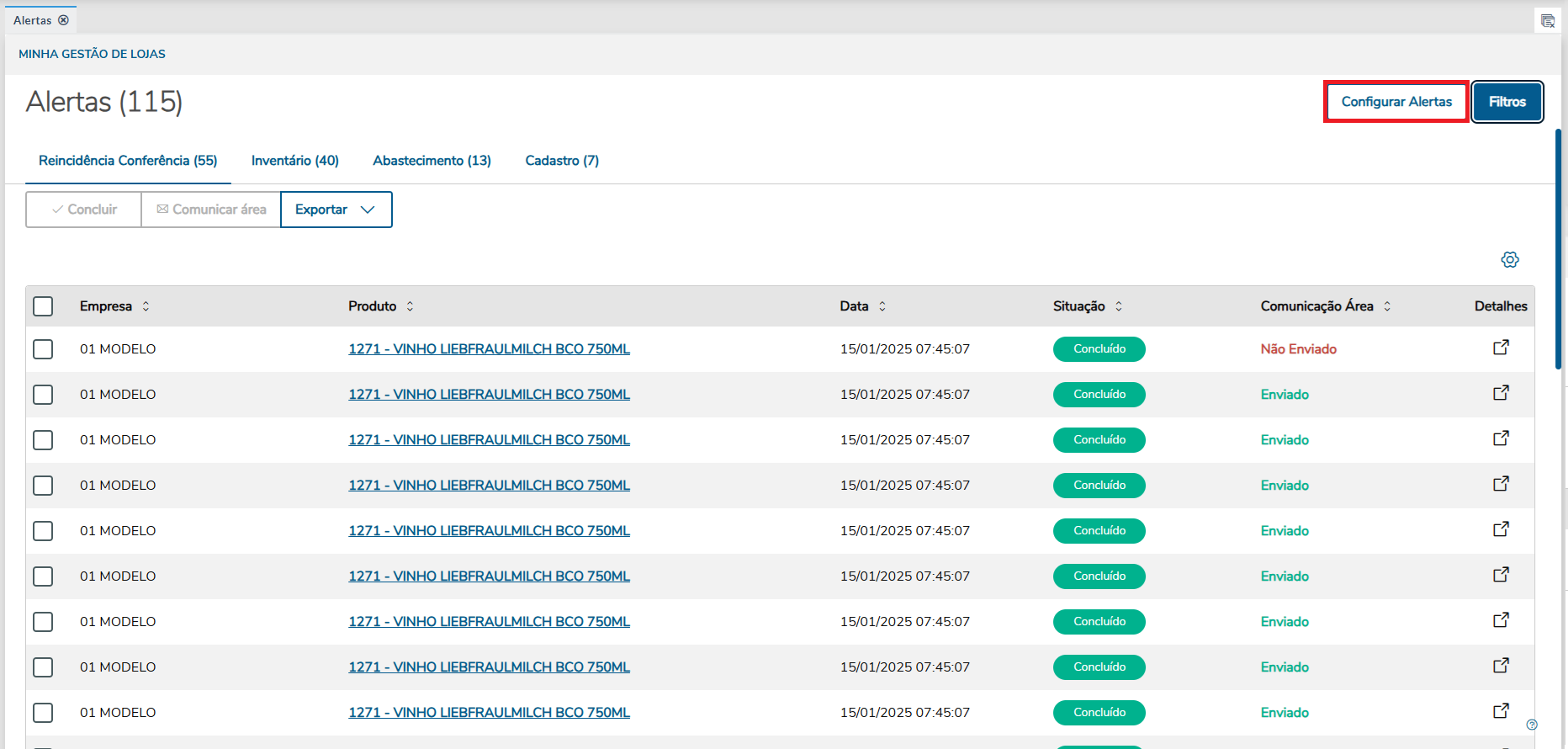
Imagem 5 - Configurar Alertas
Em Configurar Alertas, é possível cadastrar novos alertas que serão automaticamente integrados à Minha Gestão de Lojas. Durante o cadastro, os seguintes campos precisam ser preenchidos:
- Nome (campo obrigatório): Defina um nome para o alerta
- Responsável: Para o responsável, é necessário informar o e-mail e selecionar as lojas para as quais ele deverá receber os alertas relacionados a este tipo de alerta.
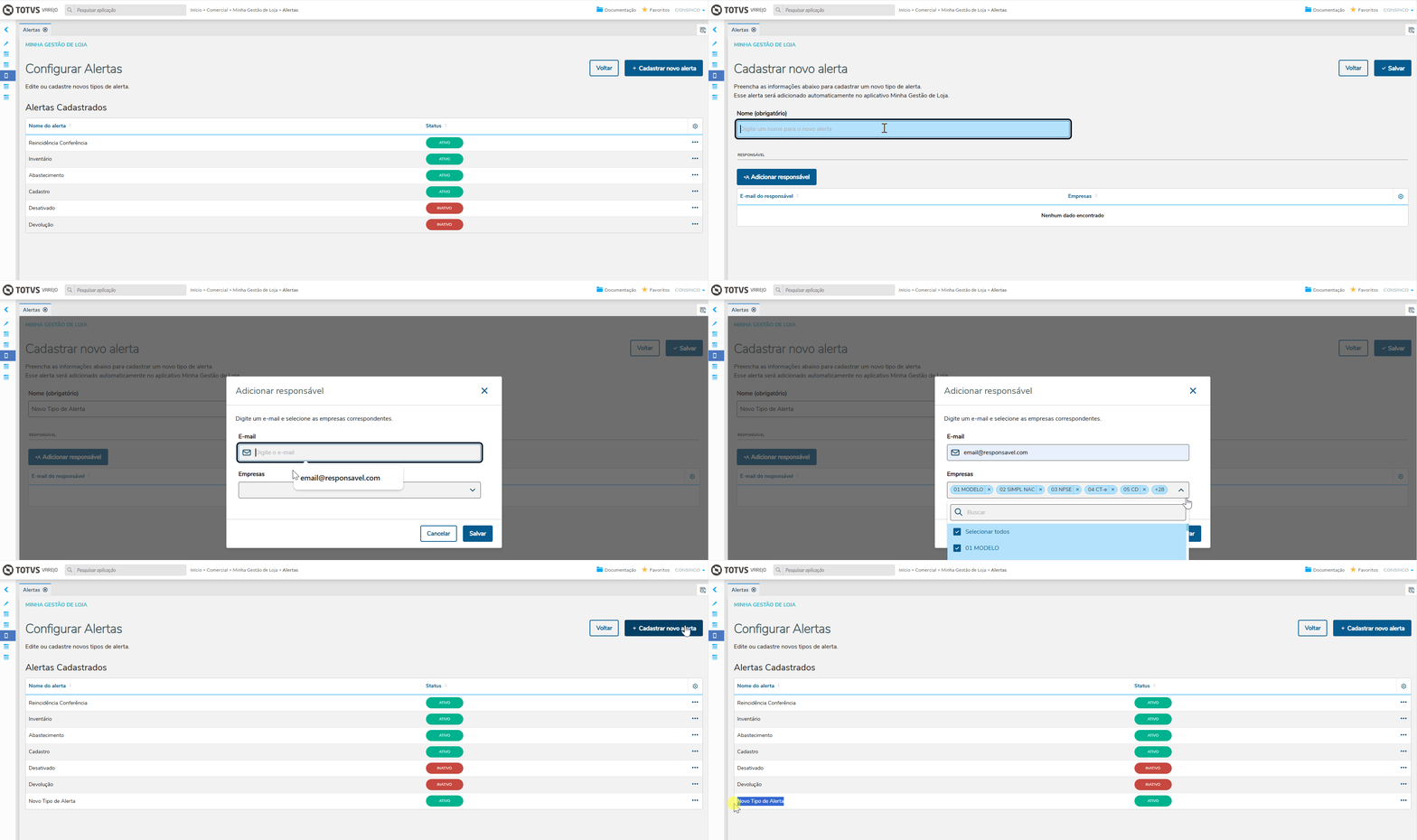
Gif 2 - Cadastrar novo tipo de alerta
Ao criar um novo tipo de alerta, você pode ativá-lo ou desativá-lo conforme necessário, além de ter a opção de editar suas configurações
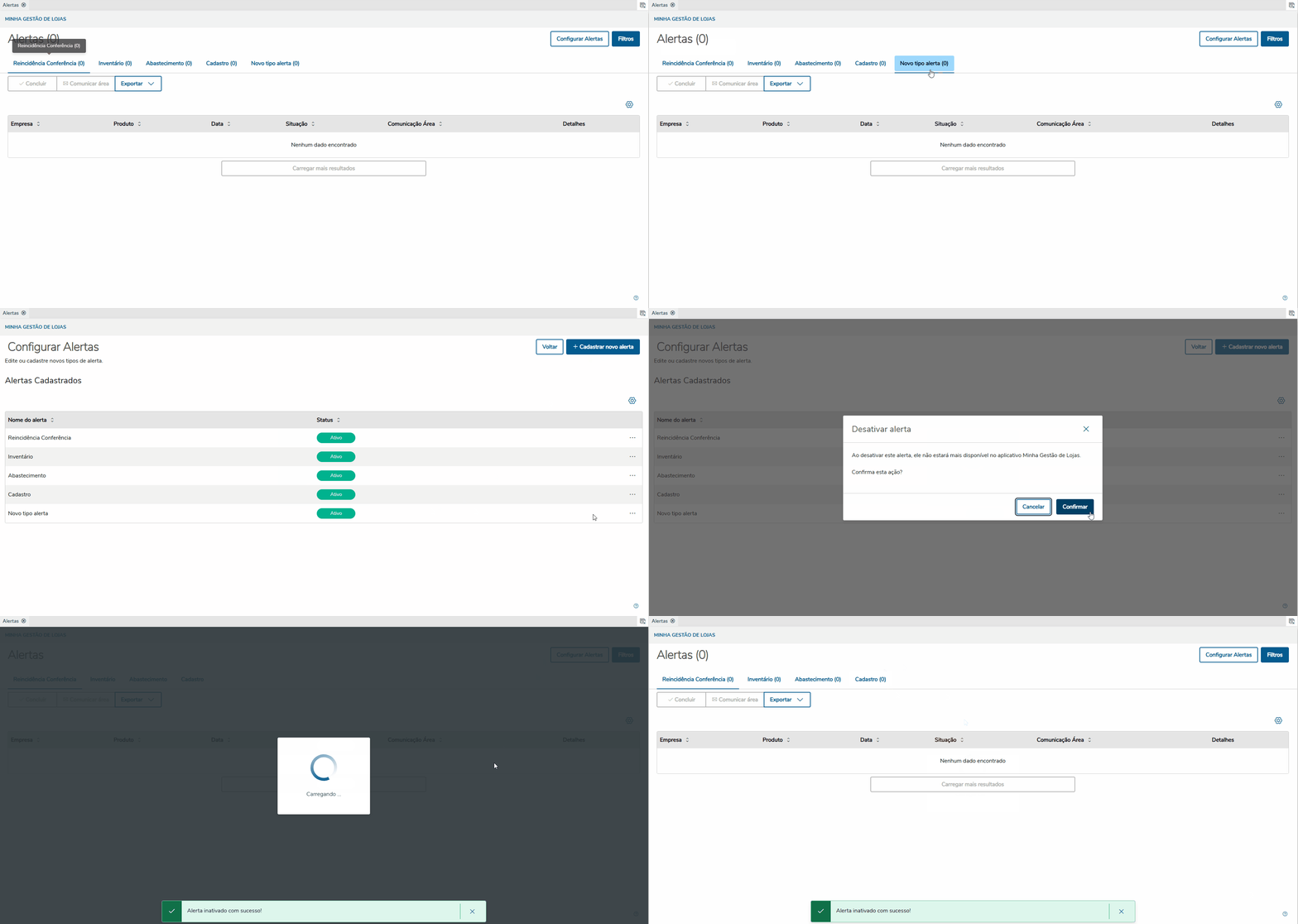
Gif 3 - Ativar/Desativar e Editar
Na página inicial, os alertas serão detalhados contendo as seguintes Informações:
- Empresa: Código e descrição reduzida da empresa;
- Produto: Mostra o produto e seu respectivo seq. Alerta;
- Data: Mostra a data da geração do alerta;
- Situação: Mostra o status do alerta (Pendente ou Concluída);
- Comunicação Área: Mostra o status da comunicação (Enviado ou não enviado);
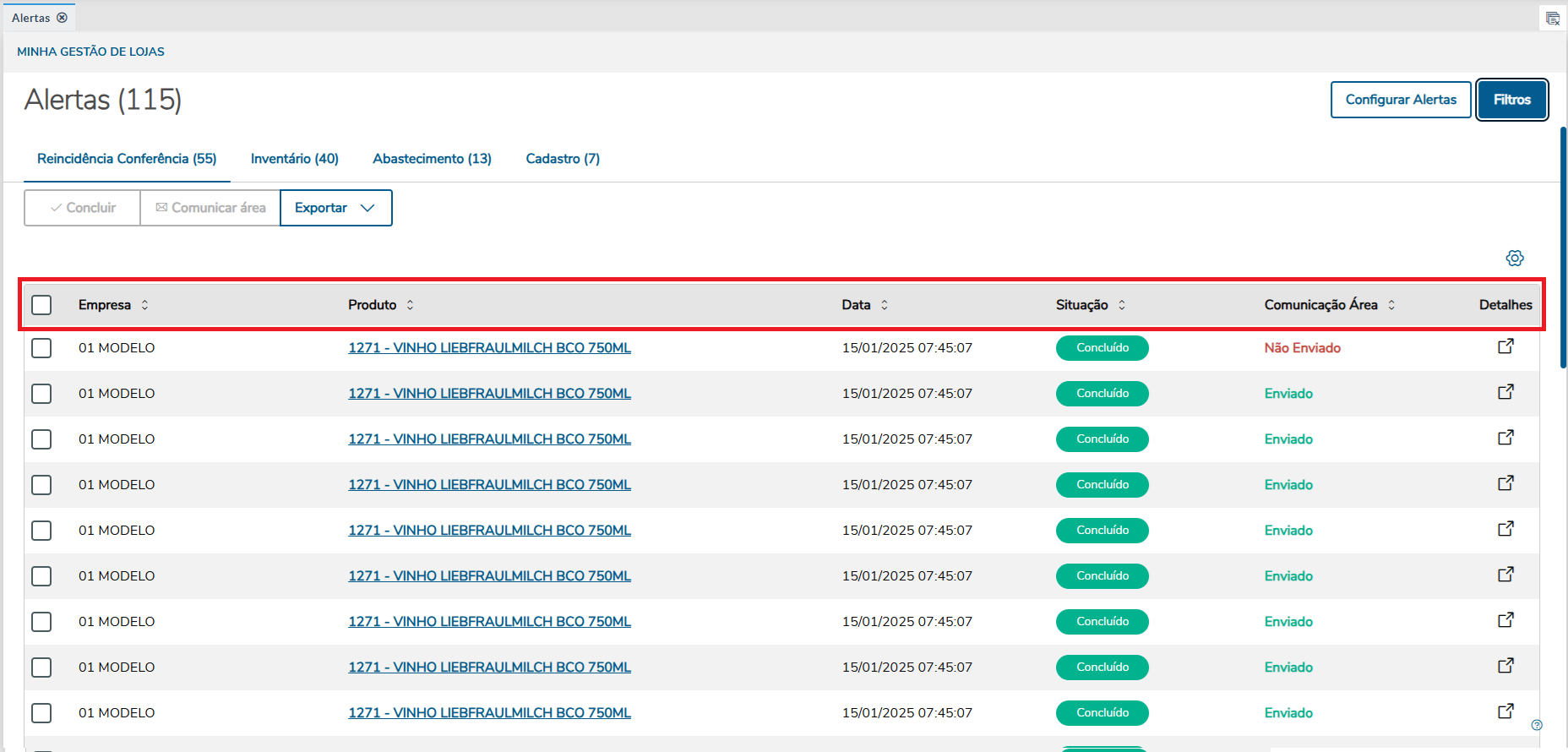
Imagem 6 - detalhes dos alertas
Para conferir mais detalhes sobre o alerta, clique no ícone  .
.

Imagem 7 - Detalhar alerta
Será exibido uma tela com os seguintes dados de detalhamentos:
- Seq. Alerta: Código do alerta;
- Alerta: Descrição completa do alerta;
- Data/Hora Geração: Data e hora da geração do alerta;
- Usuário Geração: Usuário responsável pela geração do alerta.
- Data/Hora Finalização: Data e hora da conclusão do alerta;
- Usuário Finalização: Usuário responsável pela conclusão do alerta.
Utilizando Filtros de Busca
Para realizar uma busca com mais de um critério, clique no botão Filtros.
A tela Filtros será exibida, permitindo a seleção dos seguintes parâmetros:
Período
Empresa
Produto
Situação
Comunicação Área
Inventário
Categorias
Na tela de filtros, estão disponíveis as seguintes ações:
Cancelar: descarta todas as alterações realizadas.
Resetar Filtros: limpa todos os filtros aplicados.
Aplicar Filtros: realiza uma nova pesquisa com base nos filtros selecionados.
Após definir os critérios desejados, clique em Aplicar Filtros para atualizar a busca.
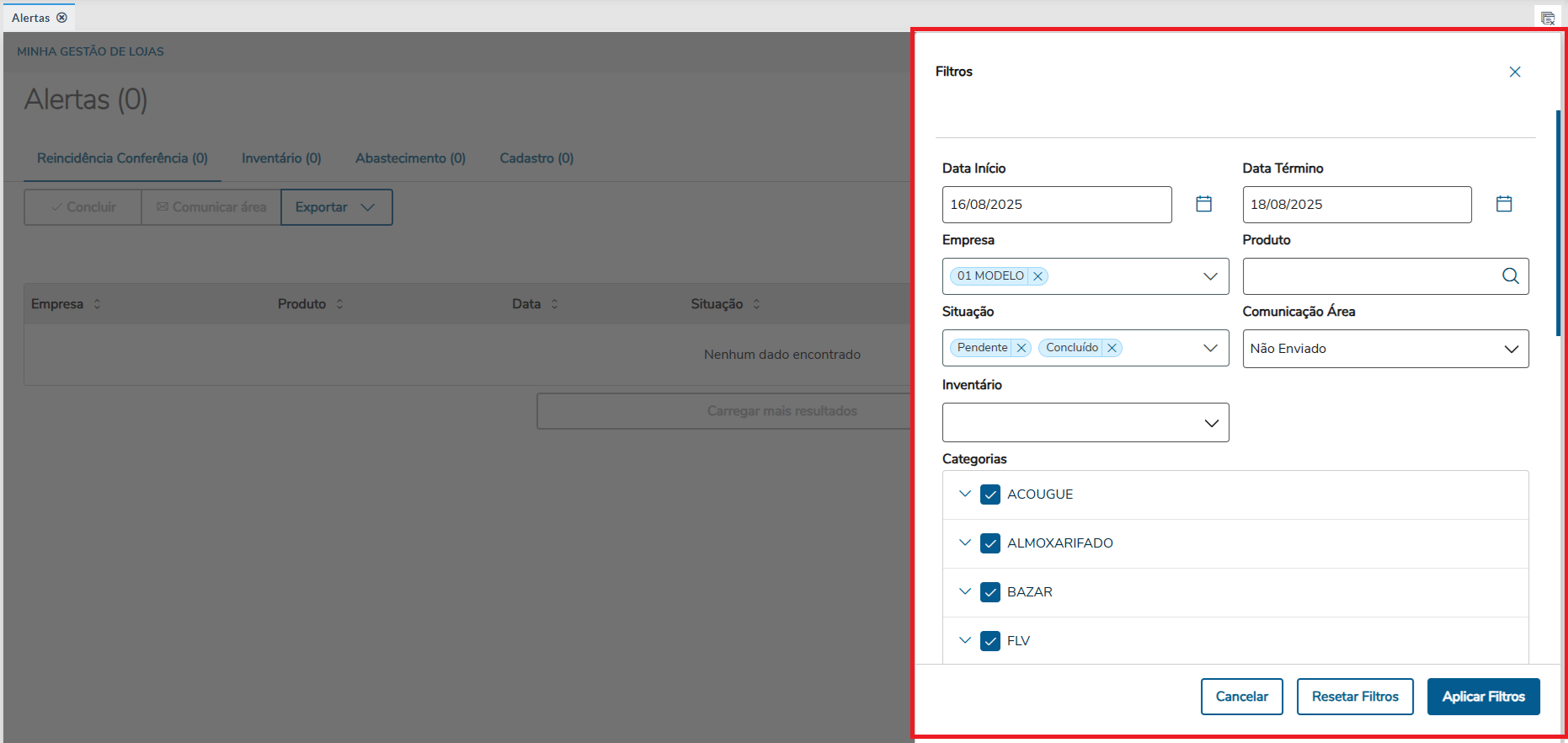
Imagem 8 - Campos dos filtros
Serão exibidas as atividades conforme informado na busca.
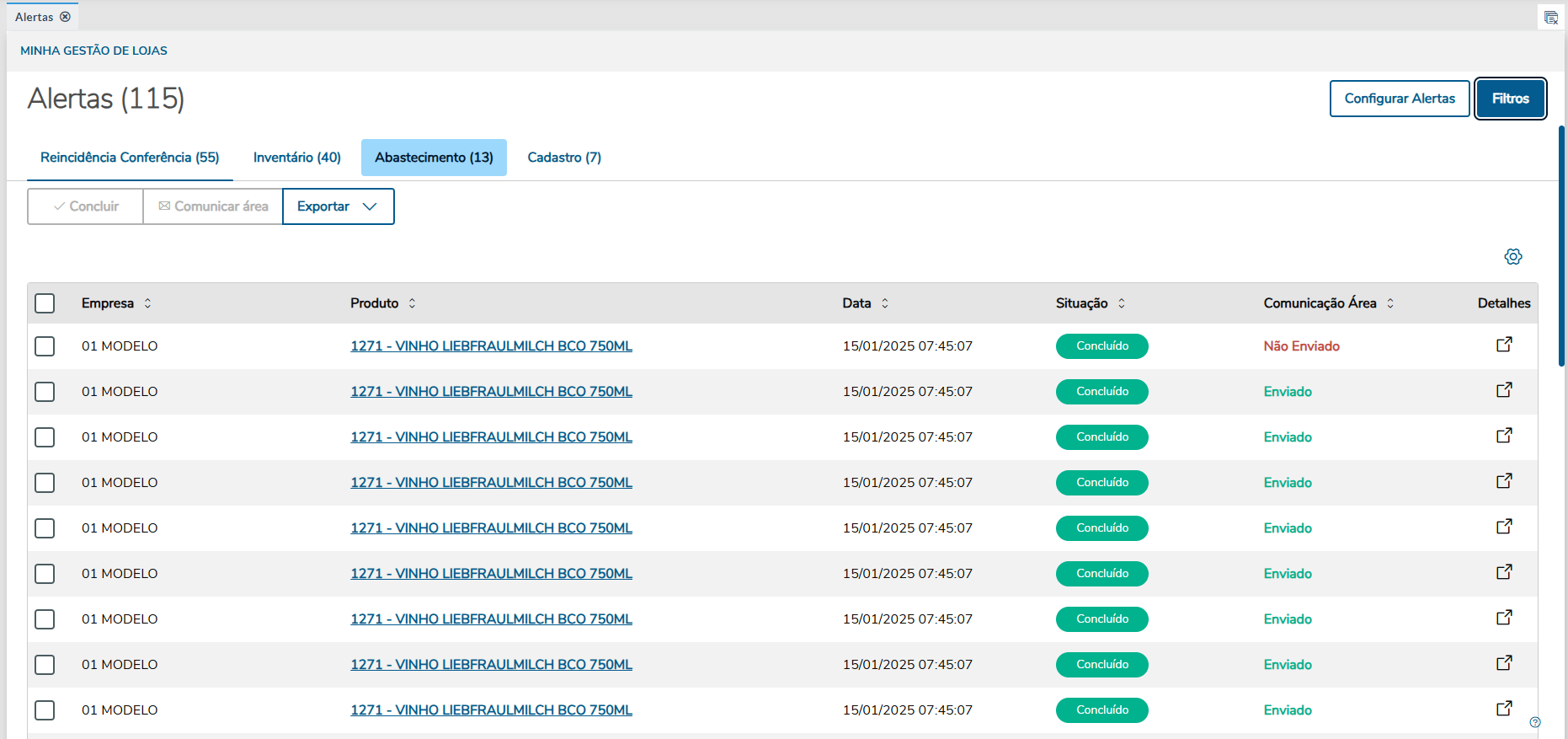
Imagem 9 - Resultado busca avançada
Qualquer alerta marcado como Pendente pode ser concluído
Para isso, selecione o alerta que deseja concluir. Depois, marque como concluir pelo botão Concluir
Selecione o botão Confirmar para concluir o alerta selecionado.
Após a confirmação, o sistema irá gravar o Usuário finalização a Data/Hora da Finalização no detalhamento do alerta, mudando a situação do Alerta para Concluído.
Concluir Alerta
Para usuários que não sejam nível administrador, será necessário conceder permissão para o botão Concluir na aplicação Segurança . Deverá marcar a opção Atualizar para aplicação Minha Gestão de Lojas.
Caso usuário não possua permissão, não será possível concluir o alerta desejado.
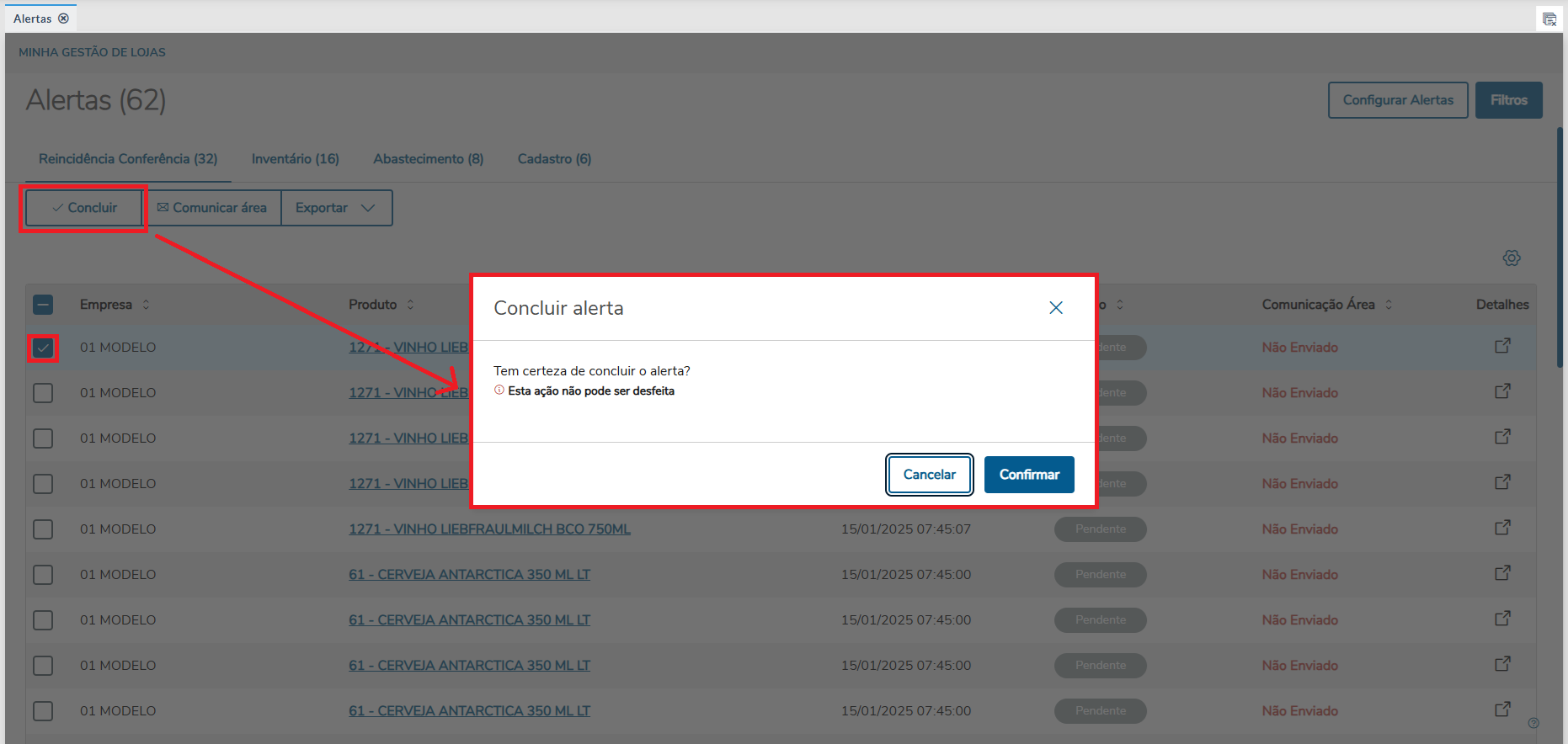
Imagem 10 - Concluir Alerta
Também é possível comunicar a Área
- Selecione o alerta desejado, clique no botão Comunicar Área e finalize pressionando Confirmar. Assim, o responsável pela área será notificado.
As notificações serão enviadas para o e-mail configurado no responsável do alerta (botão Configurar Alertas), considerando a empresa vinculada ao alerta.
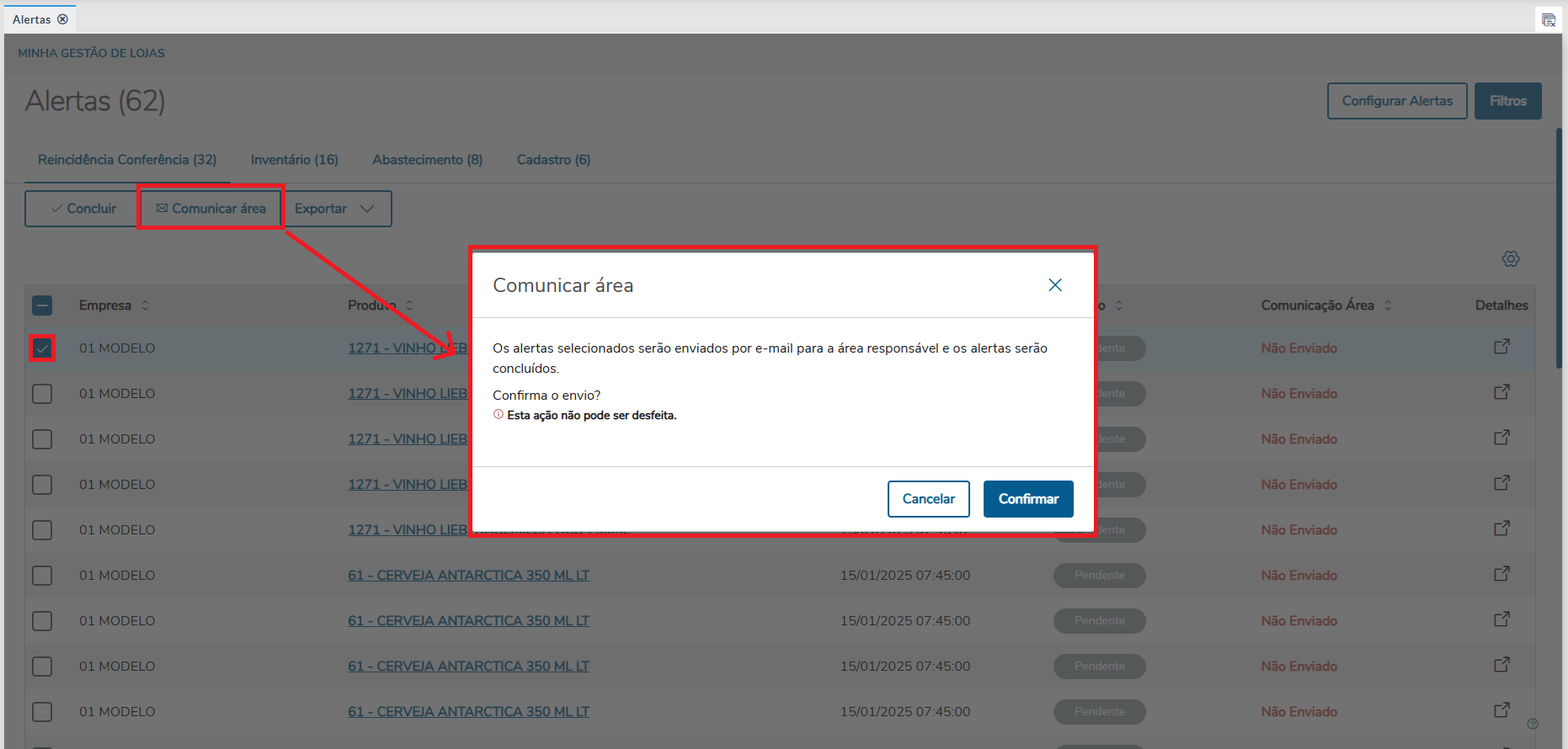
Imagem 11 - Comunicar área
Para utilizar o recurso de envio de e-mails pelo Comunicar Área, é necessário que as informações do e-mail de origem estejam configuradas na aplicação Módulo Segurança > Manutenção > Empresas.
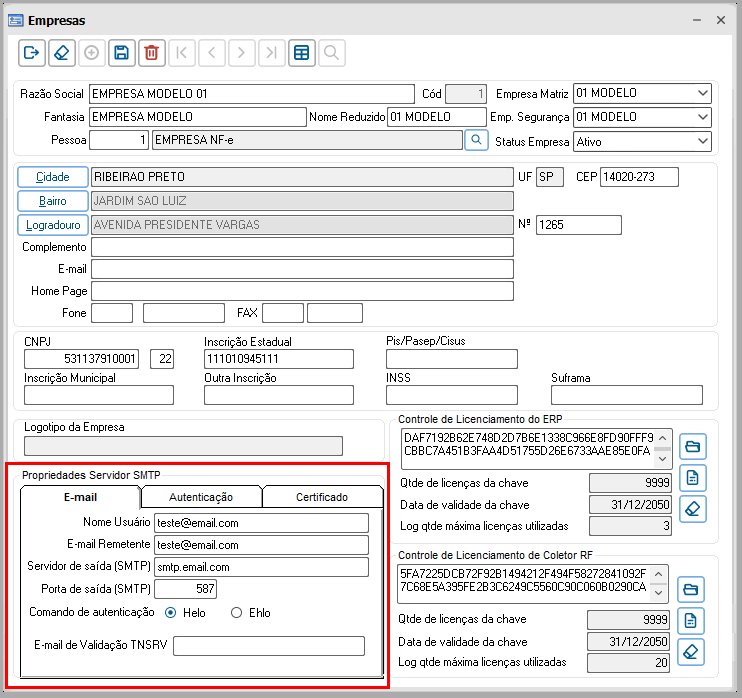 Imagem 12 - Configurar e-mail de origem
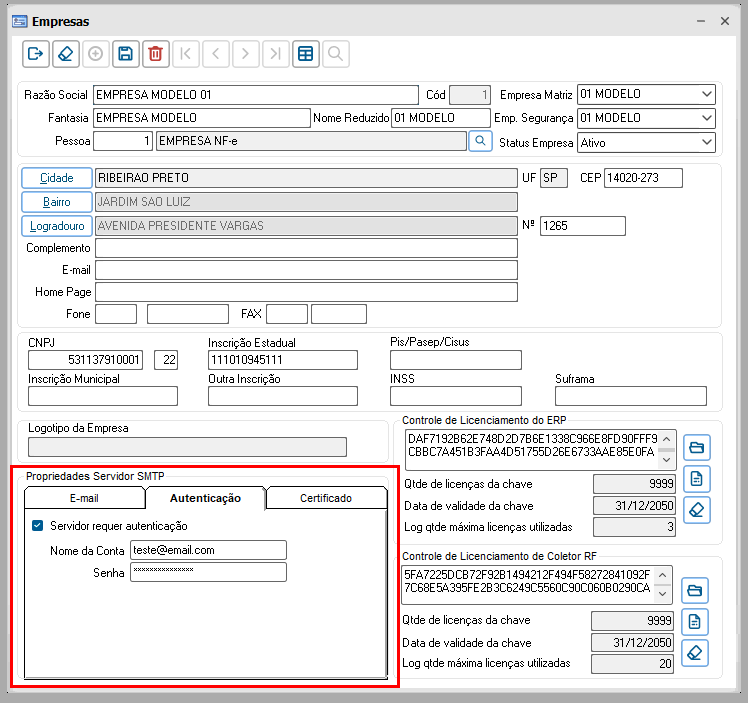 Imagem 13 - Configurar autenticação do e-mail de origem
Ao clicar no Botão Exportar, é possível gerar um relatório no formato de PDF ou CSV com os dados selecionados
 Gif 4 - Relatório de Alertas - Cadastro
03. TECNOLOGIAS HOMOLOGADAS
| Tipo de produto | ERP |
|---|---|
| Sistema Operacional | Desktop |
| Plataforma | Windows Desktop |
| Navegador | Chrome |
| Utilização/Experiência | Aplicações Web em geral |
04. DOCUMENTOS E ASSUNTOS RELACIONADOS
Outras Ações / Ações relacionadas
Ação | Descrição |
|---|---|
| Configuração - MGLWEB002 | Configuração |
| Reposição - MGLMOB001 | Reposição |
05. DOCUMENTOS DE VERSÕES E ATUALIZAÇÕES
Clique para expandir
Visão Geral
Import HTML Content
Conteúdo das Ferramentas
Tarefas