Informações importantes
- WebApp - Configurando nativamente o Application Server como servidor Web
- 🚨 O WebAgent e o WebApp não são homologados para o Logix.
- 📢 Assista esse episódio do Explica aí pra Gente! para conhecer mais sobre o WebAgent.
Compatibilidade de versionamento do WebAgent
| Componente | WebAgent 1.0.25 (ou inferior) | WebAgent 1.1.0 (ou superior) (Obs: versão em desenvolvimento) |
|---|---|---|
| Application Server | 20.3.0.x (Harpia) ou superior | 24.3.0.0 (Panthera) ou superior |
| WebApp | 9.0 ou superior | 10.2.0 ou superior |
| Lib Protheus | 12.1.2210 ou superior | 12.1.2410 ou superior |
O que é o WebAgent
Pensado pra ser seguro
Vantagens no uso do WebAgent em conjunto com o WebApp
Porque não devemos compartilhar a mesma sessão do WebAgent entre dois usuários do Windows?
Instalação
Para o administrador do sistema
Validando os instaladores do WebAgent (Hash)
Configurando o download do WebAgent a partir do arquivo AppServer.INI
Configurando o download do WebAgent a partir do arquivo WebAgent.json
Configurando uma porta específica para o WebAgent de todos os usuários
Atualização automática de arquivos extras, exemplo, SIGALOJA.DLL
Para o usuário do ERP: Baixando o instalador para seu SO
Registrando o certificado SSL para uso do WebAgent
Habilitando o WebAgent na Tela de Parâmetros
Executando o WebAgent em linha de comando
Entendendo as arquiteturas 32 e 64 bits para uso do WebAgent
Exemplos de integração utilizando o WebAgent
Sistemas Operacionais homologados
Sistemas Operacionais em homologação
O vídeo a seguir demonstra a configuração básica e um teste de uso do WebAgent, para facilitar o entendimento sobre a ferramenta.
O que é o WebAgent (topo)
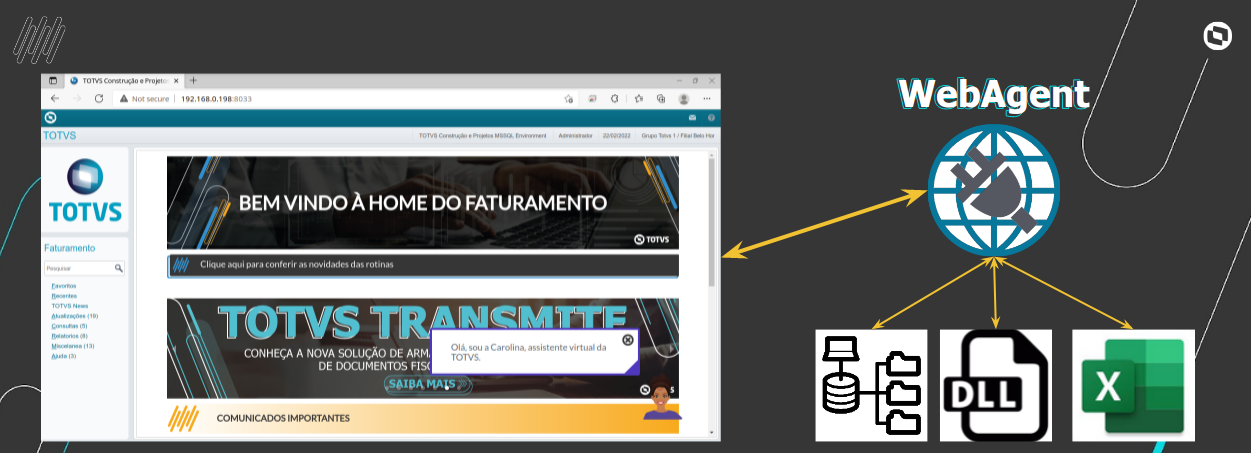
O WebAgent é um serviço opcional necessário "somente" nas estações de trabalho que precisem utilizar:
- Leitura e gravação de arquivos locais;
- Integração com o pacote Microsoft Office;
- Integração com DLLs (Windows), SOs (Linux) e Dylibs (macOS), mais informações consulte ExecInDllOpen.
Para uso das rotinas padrão, como cadastros e relatórios, não existe impedimento no uso do ERP sem a utilização do WebAgent.
Pensado pra ser seguro (topo)
Os navegadores atuais possuem um ambiente de execução segura, chamado Sandbox, que impede o acesso à sua estação de trabalho.
O WebAgent permite esses acessos de forma segura, utilizando os seguintes mecanismos:
- Conexão entre o navegador e o WebAgent exclusivamente via Websocket Secure (wss);
- Conexão entre o navegador e o WebAgent exclusivamente através do endereço localhost, bloqueando ataques a partir de IPs externos;
- Uso do mesmo protocolo de comunicação utilizado entre SmartClient Desktop e o Appserver, um motor utilizado a mais de 20 anos, e conhecidamente seguro.
Implementação do JWT a partir do WebAgent 1.1.0
Para aprimorar a segurança durante a conexão entre o navegador e o WebAgent implementamos o JWT (JSON Web Token), que permite uma validação “cruzada” de origem no handshake.
Vantagens do JWT
Muito utilizado para trocas de informação/autorização entre APIs, simples de manipular, e influencia apenas na conexão, evitando overheads.
Aumento da segurança
Com o JWT podemos garantir a origem do remetente no handshake entre o WebAgent e o navegador, evitando acessos indevidos.
Mais informações acesse aqui.
Vantagens no uso do WebAgent em conjunto com o WebApp (topo)
- Simplificação na montagem de ambientes;
- Instalação simples e rápida, devido ao menor numero de arquivos do WebAgent;
- Ambiente HTML (navegador) sempre atualizado, preparado para os mais novos Frameworks HTML de mercado.
Porque não devemos compartilhar a mesma sessão do WebAgent entre dois usuários do Windows? (topo)
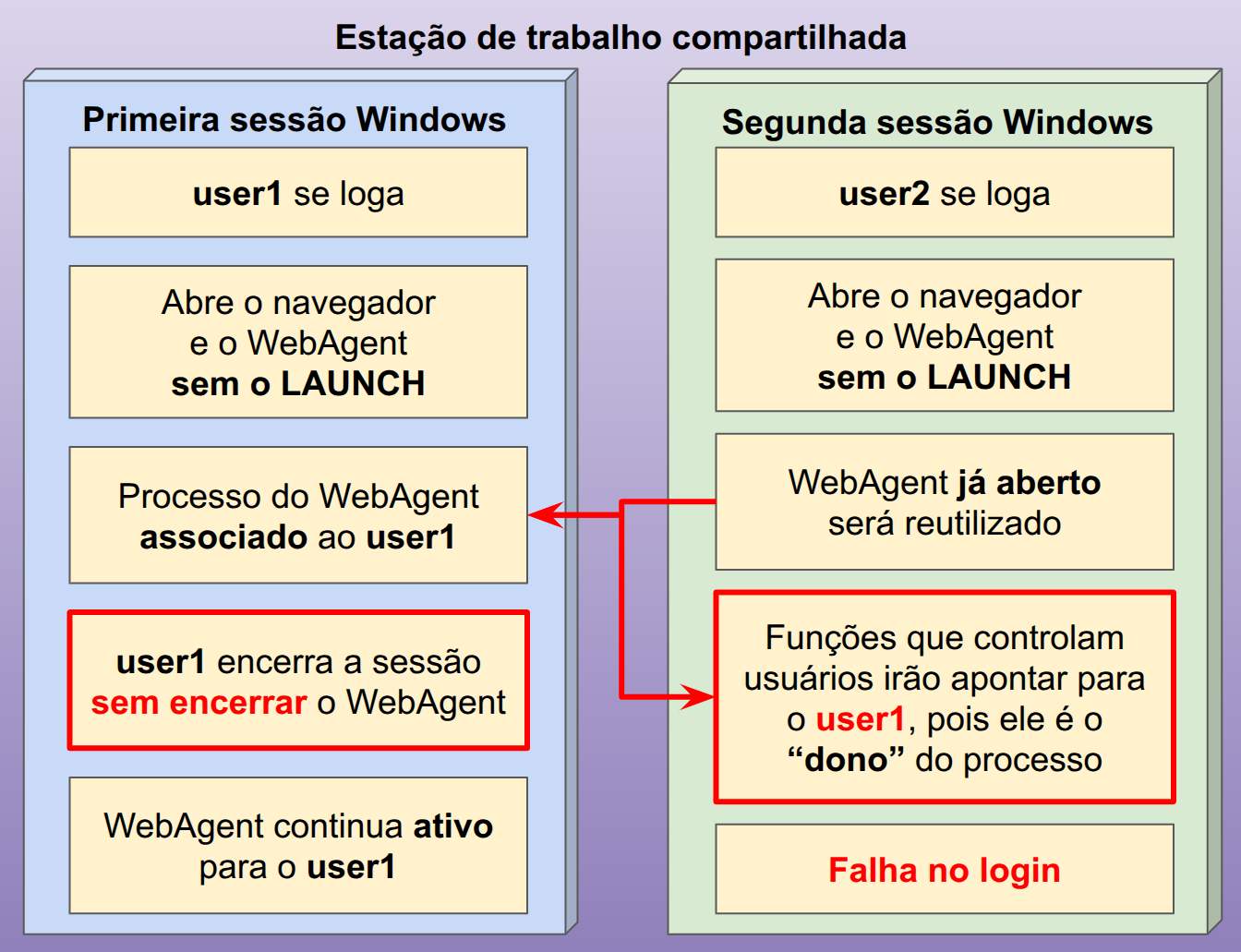
Como descrito na imagem abaixo (clique na imagem para melhor visualização), quando dois ou mais usuários compartilham a mesma estação de trabalho Windows, não é seguro manter uma instância do WebAgent aberta ao se efetuar o logout.
Isso irá comprometer a execução de qualquer função que retorne dados do usuário, como por exemplo, a função GetCredential, que irá retornar informações do usuário que instanciou o WebAgent, e que não necessariamente é o usuário atual desta estação.
O procedimento obrigatório para estações compartilhadas é utilizar o parâmetro Launch, mais informações clique aqui, ele irá iniciar um WebAgent em uma porta efêmera (temporária), irá iniciar automaticamente o navegador para o usuário, e irá se auto encerrar 2 a 3 minutos após este navegador ser fechado pelo usuário.
Mesmo que o usuário mantenha o WebAgent instanciado via Launch em sua sessão Windows, o fato de estar sendo executado em uma porta única irá garantir a segurança desta operação.
Instalação (topo)
Para o administrador do sistema (topo)
Baixe os instaladores do WebAgent a partir da Central de Downloads.
Validando os instaladores do WebAgent (Hash) (topo)
Os instaladores do WebAgent, mais especificamente as versões 32 bits para Windows, têm sido identificados como vírus pelo Windows Defender e outros antivírus.
Isso se deve à natureza desta ferramenta, que provê acesso aos usuários à ferramentas como Microsoft Office e DLLs.
Abrimos chamados recorrentes para a Microsoft para que os instaladores sejam inseridos na lista de confiança.
Para garantir maior segurança dos ambientes, a partir do WebAgent 1.0.23 passaremos a distribuir o Hash destes instaladores, para que possam ser validados pelos Administradores.
A lista de Hashs pode ser acessada expandindo o item abaixo, ou através deste link.
Hashs dos instaladores do WebAgent
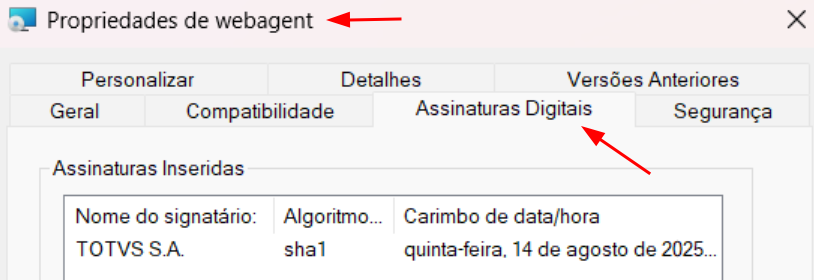
📢 Vale ressaltar que os instaladores para Windows já são assinados digitalmente, e a validação pelo Hash se torna um segundo mecanismo de verificação.
Validando os instaladores para Windows
Copie o conteúdo do trecho abaixo em um arquivo com o nome verify_hash_windows.ps1
🚨Para execução deste Script pode ser necessária autorização de Admin ao seu sistema.
Script de validação para Windows
# Sintaxe
# .\verify_hash_windows.ps1 <caminho para o arquivo> <hash>

if ((Get-FileHash "$($args[0])").Hash -eq "$($args[1])") {
  Write-Host "Hash verificado com Sucesso (Hash verified successfully)"
} else {
  Write-Host "Hash falhou, verifique o arquivo (Hash failed, check the file)"
}
Abra o PowerShell e execute o comando, seguindo a sintaxe:
.\verify_hash_windows.ps1 <caminho para o arquivo> <hash>
Exemplo:
.\verify_hash_windows.ps1 25-10-06-P12_INSTALADOR_WEB-AGENT_MSI_1.0.23_WINDOWS_X86.ZIP b160fa040032864c530291fd695b81841d98454cda064a607b99d52c729bcb11

Se for exibida a mensagem "Hash verificado com Sucesso", pode proceder com a liberação do instalador aos seus usuários.
Se for exibida a mensagem "Hash falhou, verifique o arquivo", entre em contato imediatamente com o Suporte da TOTVS.
Validando os instaladores para Linux/macOS
Copie o conteúdo do trecho abaixo em um arquivo com o nome verify_hash_linux_mac.sh
🚨Para execução deste Script pode ser necessária autorização de Admin ao seu sistema.
Script de validação para Linux/MacOS
# Sintaxe
# ./verify_hash_linux_mac.sh <caminho para o arquivo> <hash>

if [ "$(sha256sum $1 | awk '{print $1}')" == "$2" ]; then
  echo "Hash verificado com Sucesso (Hash verified successfully)"
else
  echo "Hash falhou, verifique o arquivo (Hash failed, check the file)"
fi
Abra o console e habilite a execução do Script através do comando:
chmod +x verify_hash_linux_mac.sh
Na sequência execute o comando, seguindo a sintaxe:
./verify_hash_linux_mac.sh <caminho para o arquivo> <hash>
Exemplo:
./verify_hash_linux_mac.sh 25-10-06-P12_INSTALADOR_WEB-AGENT_MSI_1.0.23_WINDOWS_X86.ZIP b160fa040032864c530291fd695b81841d98454cda064a607b99d52c729bcb11

Se for exibida a mensagem "Hash verificado com Sucesso", pode proceder com a liberação do instalador aos seus usuários.
Se for exibida a mensagem "Hash falhou, verifique o arquivo", entre em contato imediatamente com o Suporte da TOTVS.
Configurando o download do WebAgent a partir do arquivo AppServer.INI (topo)
Para consultar todas as opções de configuração acesse aqui.
| Parâmetro | Descrição | Observações |
|---|---|---|
| VERSION | Define a versão dos instaladores do WebAgent disponíveis pra download |
|
| PORT(opcional) | Habilita uma porta específica para o WebAgent de todos os usuários |
|
Os parâmetros abaixo representam o Sistema Operacional e a Arquitetura(32/64 bits) do WebAgent:
| Parâmetro | Descrição |
|---|---|
| Windows_x86 | Windows 10/11 32 bits |
| Windows_x64 | Windows 10/11 64 bits |
| Darwin_universal | masOS 64 bits Universal Apps (mais informações aqui) |
| Linux_x64_deb | Linux 64 bits pacote DEB (Ubuntu) |
| Linux_x64_rpm | Linux 64 bits pacote RPM (Fedora, Oracle Linux e Red Hat) |
Exemplo de Configuração do WebAgent via AppServer.INI - Linux - Usando path relativo (diretório atual do AppServer)
[WEBAGENT]
VERSION=1.x.x "<ajuste esta opção com a versão correta do WebAgent que será disponibilizado>"
Windows_x86=webagent/web-agent-1.x.x-windows-x86.setup.exe
Windows_x64=webagent/web-agent-1.x.x-windows-x64.setup.exe
Darwin_universal=webagent/web-agent-1.x.x-darwin-universal.dmg
Linux_x64_deb=webagent/web-agent-1.x.x-linux-x64.deb
Linux_x64_rpm=webagent/web-agent-1.x.x-linux-x64.rpm
Exemplo de Configuração do WebAgent via AppServer.INI - Windows
[WEBAGENT]
VERSION=1.x.x "<ajuste esta opção com a versão correta do WebAgent que será disponibilizado>"
Windows_x86=C:\totvs\files\web-agent-1.x.x-windows-x86.setup.exe
Windows_x64=C:\totvs\files\web-agent-1.x.x-windows-x64.setup.exe
Darwin_universal=C:\totvs\files\web-agent-1.x.x-darwin-universal.dmg
Linux_x64_deb=C:\totvs\files\web-agent-1.x.x-linux-x64.deb
Linux_x64_rpm=C:\totvs\files\web-agent-1.x.x-linux-x64.rpm
Configurando o download do WebAgent a partir do arquivo WebAgent.json (topo)
Neste exemplo utilizaremos o arquivo de configuração com o nome webagent.json, na mesma pasta do AppServer, mas tanto o nome do arquivo quanto o diretório são de sua escolha, ajuste a configuração de acordo com sua necessidade, por exemplo:
agentJsonUpdate=/home/admin/file_config/installers.json
Para definir o caminho dos instaladores inclua o parâmetro agentJsonUpdate na seção [WebApp] em seu arquivo AppServer.INI.
Trecho do arquivo AppServer.ini
[WEBAPP]
Port=5002
agentJsonUpdate=webagent.json
Criando o arquivo WebAgent.json
Seguindo nosso exemplo, crie agora o arquivo webagent.json na mesma pasta do AppServer.
Os arquivos para download serão disponibilizados em uma subpasta do AppServer, exemplo: /home/admin/totvs/appserver/webagent/
| Parâmetro | Descrição | Observações |
|---|---|---|
| VERSION | Define a versão dos instaladores do WebAgent disponíveis pra download |
|
Exemplo de Configuração do WebAgent via webagent.json - Windows
{
    "version": "1.x.x","<ajuste esta opção com a versão correta do WebAgent que será disponibilizado>"
    "windows_x86": "webagent\\web-agent-1.x.x-windows-x86-release.setup.exe",
    "windows_x64": "webagent\\web-agent-1.x.x-windows-x64-release.setup.exe",
    "darwin_universal": "20-10-10-p12_smartclient_web-agent_1.x.x_mac-universal.dmg",
    "linux_x64_deb": "webagent\\web-agent.deb",
    "linux_x64_rpm": "webagent\\web-agent.rpm"
}
Exemplo de Configuração do WebAgent via webagent.json - Linux
{
    "version": "1.x.x", "<ajuste esta opção com a versão correta do WebAgent que será disponibilizado>"
    "windows_x86": "webagent/web-agent-1.x.x-windows-x86-release.setup.exe",
    "windows_x64": "webagent/web-agent-1.x.x-windows-x64-release.setup.exe",
    "darwin_universal": "20-10-10-p12_smartclient_web-agent_1.x.x_mac-universal.dmg",
    "linux_x64_deb": "webagent/web-agent.deb",
    "linux_x64_rpm": "webagent/web-agent.rpm"
}
Configurando uma porta específica para o WebAgent de todos os usuários (topo)
| Parâmetro | Descrição | Observações |
|---|---|---|
| PORT(opcional) | Habilita uma porta específica para o WebAgent de todos os usuários |
|
Trecho do arquivo AppServer.ini
[WEBAGENT]
Port=21021
...
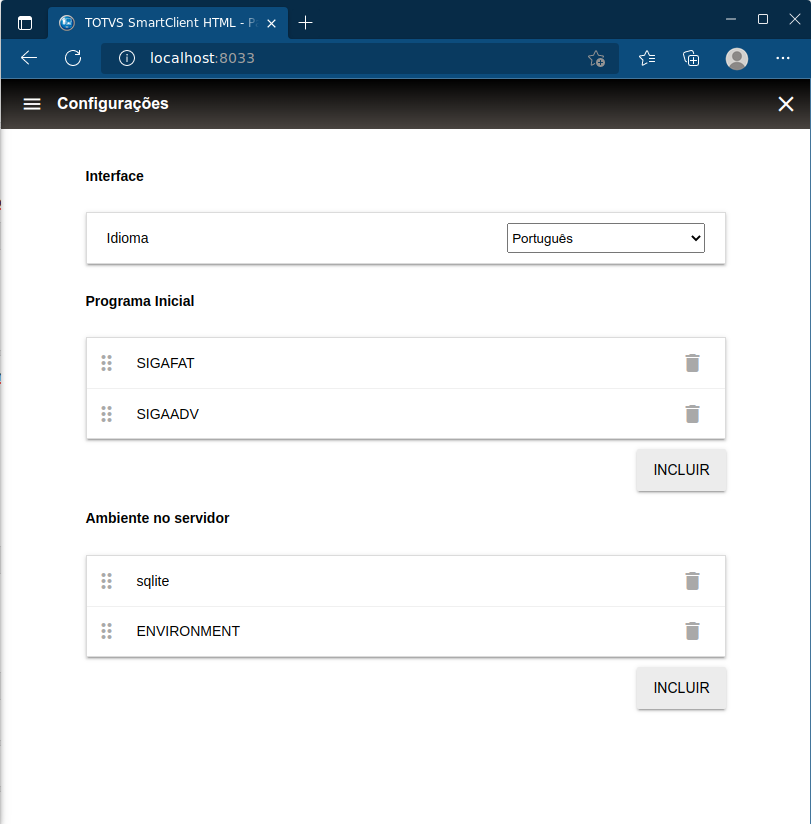
Ao habilitar essa chave, a opção "Habilita/Desabilita o Agente Local" não será mais exibida na tela de configuração para o usuário.
Atualização automática de arquivos extras, exemplo, SIGALOJA.DLL (topo)
A partir do WebAgent 1.0.15 e WebApp 10.0.6 (apenas Onça Preta), é possivel definir a atualização automática de arquivos extras, como por exemplo, os arquivos do FrontLoja.
Importante
Esta implementação foi feita exclusivamente para Windows.
Para ativar a atualização automática de arquivos extras, é necessário definir também a versão e o caminho para o instalador do WebAgent. Mais detalhes acesse aqui.
As chaves a seguir definem o caminho para um arquivo ZIP, que deverá conter a estrutura de diretórios e arquivos que o cliente deseja descompactar na pasta do WebAgent.
📢 Estas chaves estão disponiveis tanto no arquivo AppServer.INI quanto no arquivo JSON de configuração.
| Parâmetro | Descrição |
|---|---|
| Windows_x86_extras | Caminho para o arquivo ZIP que deverá conter a estrutura de diretórios e arquivos, na arquitetura 32 bits, que será descompactada na pasta do WebAgent. |
| Windows_x64_extras | Caminho para o arquivo ZIP que deverá conter a estrutura de diretórios e arquivos, na arquitetura 64 bits, que será descompactada na pasta do WebAgent. |
Trecho do arquivo AppServer.ini
[WEBAGENT]
VERSION=1.x.x "<ajuste esta opção com a versão correta do WebAgent que será disponibilizado>"
Windows_x86=C:\totvs\files\web-agent-1.x.x-windows-x86.setup.exe
Windows_x64=C:\totvs\files\web-agent-1.x.x-windows-x64.setup.exe
Windows_x86_extras=C:\totvs\files\DLL_SIGALOJA_Win32.zip
Windows_x64_extras=C:\totvs\files\DLL_SIGALOJA_Win64.zip
Para o usuário do ERP (topo)
Acessando a Tela de Parâmetros do WebApp, agora será exibida a tela para download dos instaladores:
Importante
O popup para instalação deixará de ser exibido assim que a primeira conexão entre o WebAgent e o Navegador for bem sucedida, para que não induza o usuário a instalar mais de uma vez a ferramenta.
O checkbox "Não mostrar novamente" pode ser usado caso o usuário não precise instalar o WebAgent, e também não queira que esta opção continue sendo exibida.
🚨 A atualização automática do WebAgent foi implementada apenas para o Windows, e acontecerá sempre que o Administrador do ERP atualizar a versão do WebAgent nos arquivos de configuração.
Para Linux e macOS é necessário informar a senha do administrador do computador no momento da instalação/atualização, impossibilitando a atualização automática.
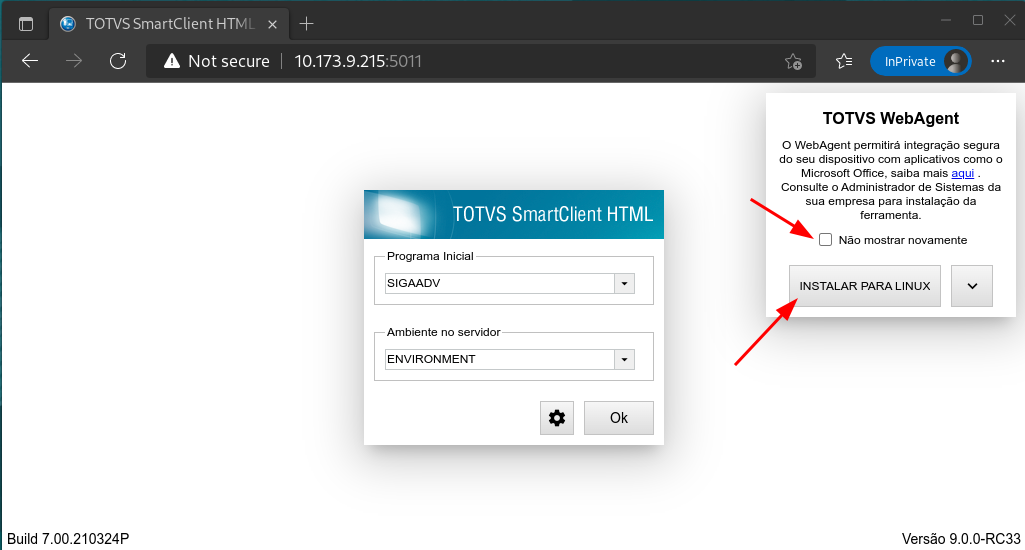
O instalador vai sugerir o Sistema Operacional e a Arquitetura(32/64 bits).
Caso utilize o Windows 64 bits, mas precise integrar o ERP com o Microsoft Office 32 bits, poderá baixar o WebAgent 32 bits, mais detalhes aqui.

 Instalando no Windows (topo)
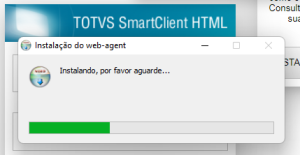
Após o download do instalador, basta iniciar sua instalação, que irá seguir sem intervenção do usuário.
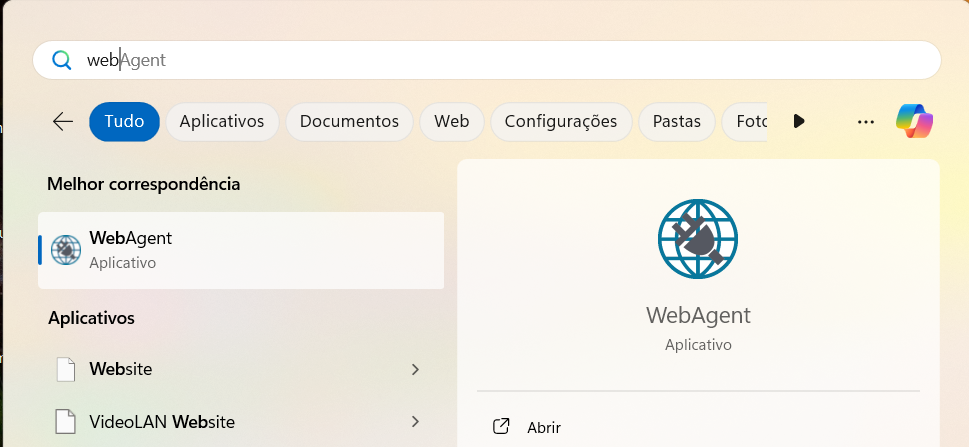
O programa ficará disponível no menu, como neste exemplo utilizando o Windows 11.
O WebApp irá iniciar o WebAgent sempre que necessário, mais detalhes consulte a seção Habilitar WebAgent na Tela de Parâmetros.
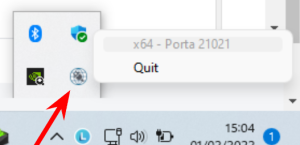
Apenas para testes, você pode iniciar o WebAgent manualmente, ele será exibido na bandeja de ícones:
 Instalando no Linux (topo)
Para mais detalhes sobre como baixar o WebAgent acesse aqui, escolha o download para o seu Linux, sendo o arquivo .deb para Ubuntu e o .rpm para o Fedora, Oracle Linux e Red Hat.
Video com detalhes do processo:
 Ubuntu
Instale o WebAgent
sudo apt install ./web-agent<versao>.deb
Caso a instalação não seja permitida, utilize o comando chmod para tornar o WebAgent um arquivo executável, e repita o passo anterior
chmod +x ./web-agent<versao>.deb
 Fedora,
  Oracle Linux
Para o Oracle Linux é necessário instalar o EPEL antes da instalação do WebAgent
sudo dnf install oracle-epel-release-el9
sudo dnf update
Para versões anteriores a 1.0.16 do WebAgent é necessário instalar manualmente a biblioteca libappindicator
sudo dnf install libappindicator-gtk3
Instale a extensão do GNOME para exibição do ícone da bandeja
sudo dnf install gnome-extensions-app gnome-shell-extension-appindicator
🚨 Importante: Efetue o logout e se logue novamente no sistema operacional para efetivar a instalação da extensão acima.

Acesse o aplicativo Extensões

Habilite a extensão AppIndicator

Instale agora o WebAgent
sudo dnf install ./web-agent<versao>.rpm
Caso a instalação não seja permitida, utilize o comando chmod para tornar o WebAgent um arquivo executável, e repita o passo anterior
chmod +x ./web-agent<versao>.deb
 Instalando no macOS (topo)
🚨 Importante
O WebAgent, como qualquer aplicação que não seja disponibilizada via Apple Store, precisa ser autorizado manualmente para execução.
Este é o link para documentação oficial para o macOS Sequoia 15: https://support.apple.com/pt-br/guide/mac-help/mh40616/mac
Para consultar outra versão do sistema operacional, selecione a versão correta:
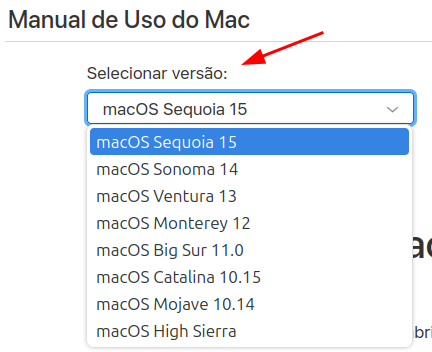
Este exemplo de instalação/autorização se baseia no macOS Sequoia. (💡 Dica: Clique nas imagens para melhor visualização )
Após baixar o arquivo de instalação para macOS (Universal), com a extenção .dmg, execute o instalador e na sequencia arraste o web-agent para pasta Aplicações (Applications)

Caso esteja atualizando o web-agent, pressione o botão Atualizar (Replace)

Abra o web-agent na pasta Aplicações e pressione o botão Done

Acesse as configurações do seu Mac e na sequencia Privacidade e Segurança (Privacy & Security)
Role até localizar a seção Segurança (Security) e na sequencia clique em Abrir Mesmo Assim (Open Anyway)

Confirme, cliquando em Abrir Mesmo Assim (Open Anyway)

Clique em Use sua Senha (Use Password)
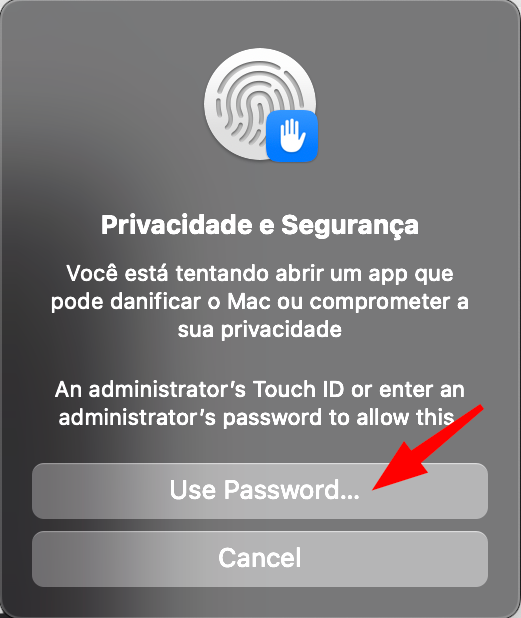
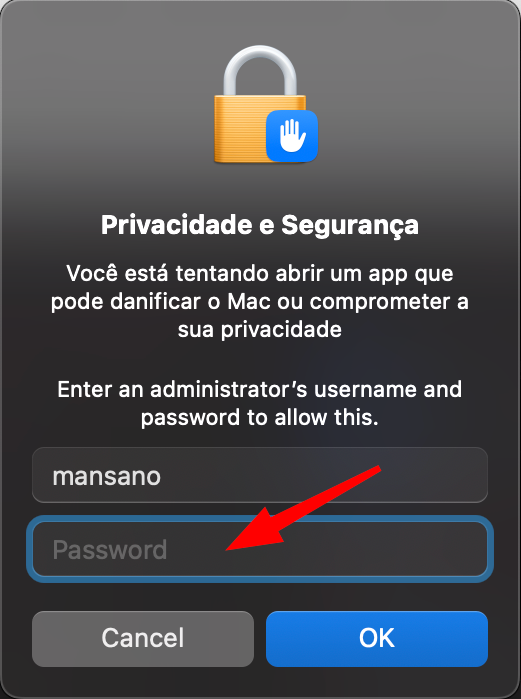
Digite o usuário e senha de um usuário com autorização de Administrador do equipamento
Clique no botão OK para autorizar a execução do WebAgent
Registrando o certificado SSL para uso do WebAgent (topo)
Para utilizar o Websocket Secure (wss) é necessário registrar o TOTVS Certificate em seu sistema operacional.
Para usuários Windows (automático) (topo)
O registro é automático para Windows 10/11, 32 ou 64 bits, e será efetivado na primeira execução do WebAgent.
🚨 Importante
Durante a primeira execução do WebAgent, caso seja apresentada a tela de confirmação para o registro do certificado, selecione a opção "SIM", "OK" ou "CONFIRMAR", essa opção que pode variar dependendo da versão do Windows em uso.

Dicas para configuração do Firefox
Na configuração do Firefox pode estar desabilitada a utilização de certificados do sistema, causando falha na conexão com o WebAgent, é necessário habilitar os certificados da seguinte maneira:
- Na barra de navegação digite: about:config
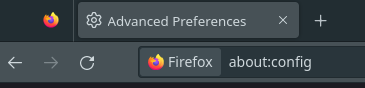
- Clicar em "Aceitar o risco e continuar"
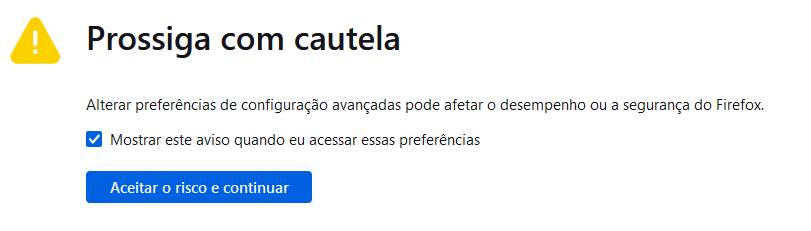
- Na barra de pesquisa digite: security.enterprise_roots.enabled e mude a opção para true (verdadeiro) clicando no botão a direita.

Para usuários Linux (automático a partir da versão 1.0.15) (topo)
Ubuntu
- Após a instalação o WebAgent
- Localize o arquivo totvs_certificate_CA.crt na pasta /opt/web-agent
Acesse seu navegador e efetue o registro:
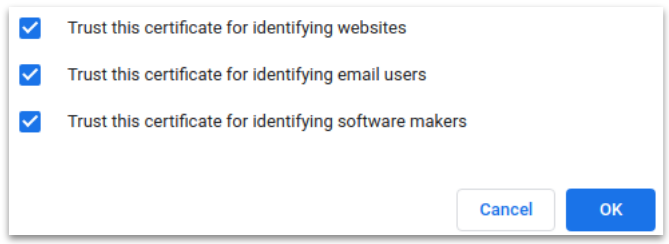
Para o Google Chrome
- Na barra de navegação digite: chrome://settings/certificates
- Acesse: Authorities (autoridades)
- Na sequência: Import (importar)
- Selecione o totvs_certificate_CA.crt na pasta /opt/web-agent
- Selecione todos os Trusts, e por fim, o botão OK
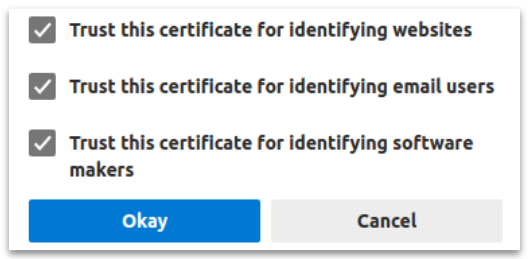
Para o Microsoft Edge
Na barra de navegação digite: edge://settings/privacy/manageCertificates
Acesse: Authorities (autoridades)
Na sequência: Import (importar)
- Selecione o totvs_certificate_CA.crt na pasta /opt/web-agent
Selecione todos os Trusts e Okay
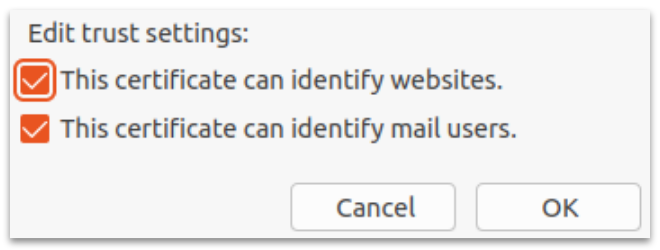
Para o Firefox
Na barra de navegação digite: about:preferences#privacy
Acesse: View Certificates… (verificar certificados)
Acesse: Authorities (autoridades)
Na sequência: Import (importar)
- Selecione o totvs_certificate_CA.crt na pasta /opt/web-agent
Selecione todos os Trusts e OK
Fedora, Oracle Linux e  Red Hat
Para Google Chrome e Firefox o registro do certificado segue os mesmos passos do Ubuntu.
- Acesse os links abaixo para mais informações:
Para usuários macOS (topo)
🚨 Importante
Importante: O processo de registro do certificado deve ser feito uma unica vez, atualizações do WebAgent assumirão o certificado já registrado automaticamente.
O WebAgent, como qualquer aplicação que não seja disponibilizada via Apple Store, precisa ter seus certificados instalados manualmente para execução.
Este é o link para documentação oficial para o macOS Sequoia 15: https://support.apple.com/pt-br/guide/keychain-access/kyca2431/mac
Para consultar outra versão do sistema operacional, selecione a versão correta:

Este exemplo de registro do certificado se baseia no macOS Sequoia. (💡 Dica: Clique nas imagens para melhor visualização )
Após instalar o WebAgent, localize o arquivo totvs_certificate_CA.crt na pasta /Applications/web-agent.app/Contents/MacOS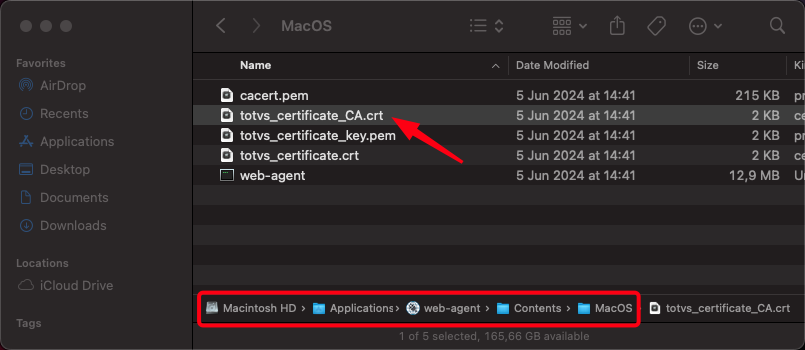
No App Acesso às Chaves (Keychain Access)  , selecione Sistema (System), e na sequência Certificados (Certificates).
Importante
🚨 No macOS Sequoia, o atalho pro Keychain mudou, sendo acessado pelo caminho: /System/Library/CoreServices/Applications/Keychain Access.app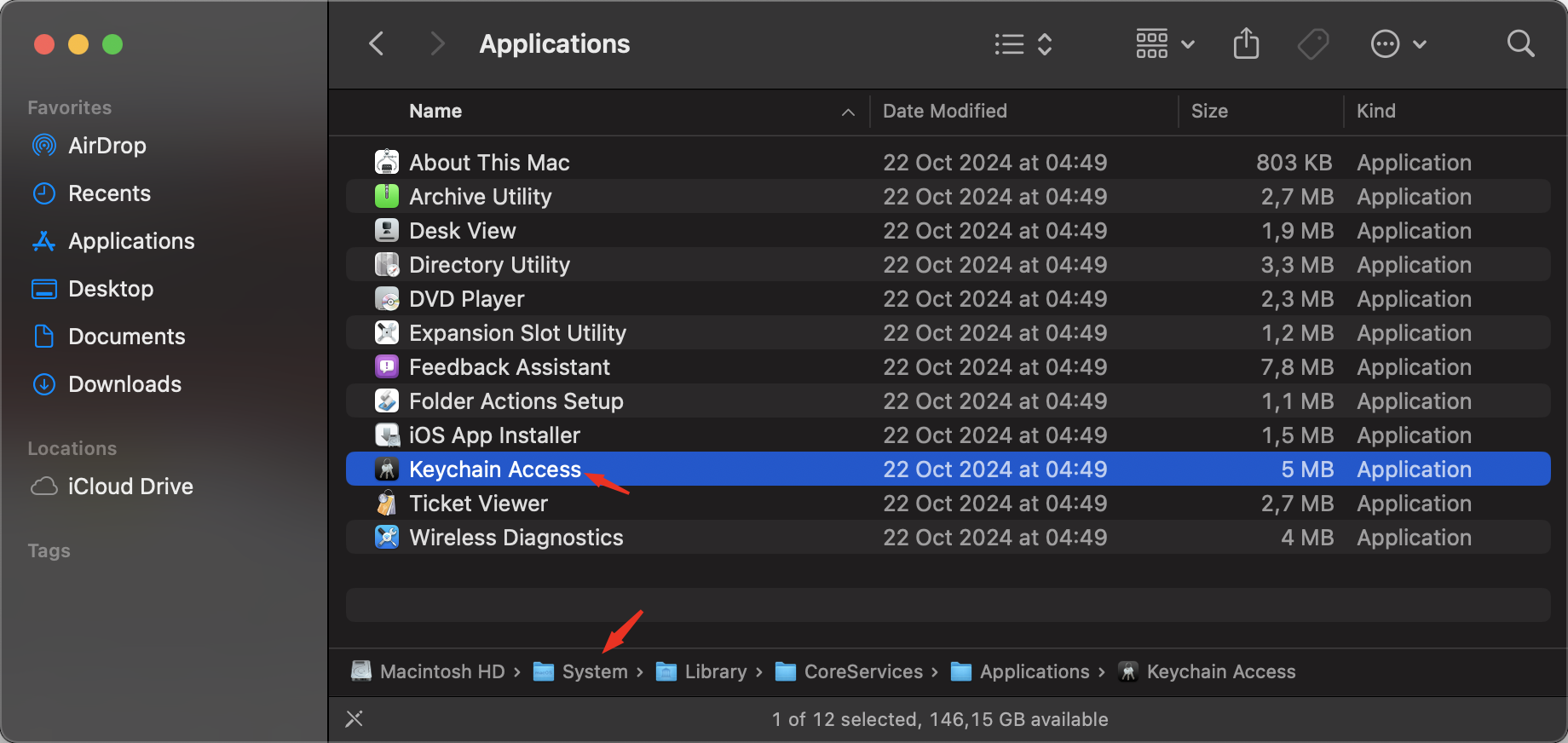

Arraste o arquivo do certificado para o App Acesso às Chaves (Keychain Access).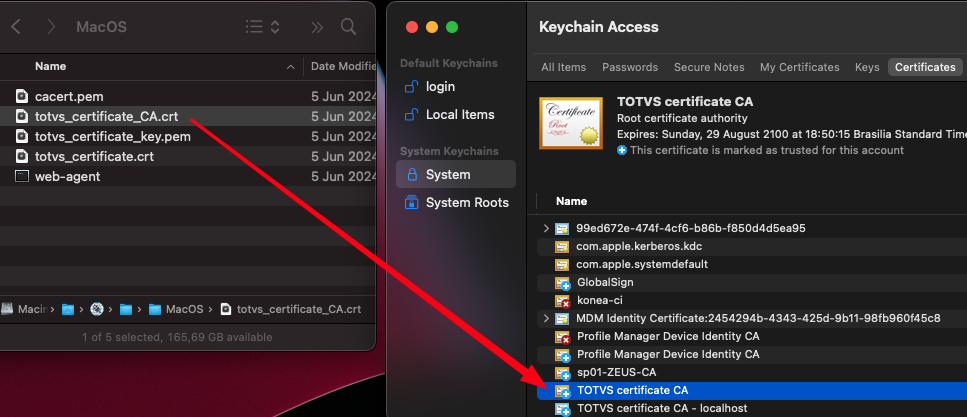
Configure a confiança do certificado, clicando com o botão direito do mouse sobre o arquivo, e escolhendo a opção Obter Informações (Get Info).
Expanda a opção Confiança (Trust), e coloque Confiar Sempre (Always Trust) para todas as opções disponíveis.
Ao confirmar as informações, se for solicitado usuário e senha, utilize um usuário com acesso de administrador.
Habilitando o WebAgent na Tela de Parâmetros (topo)
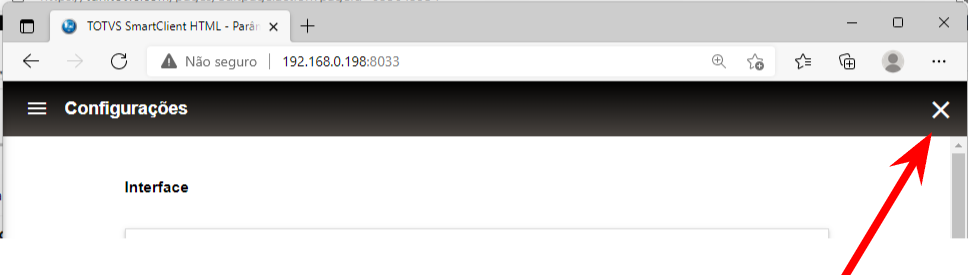
Para habilitar o uso do WebAgent pelo WebApp, na Tela de Parâmetros, selecione o botão de configuração.
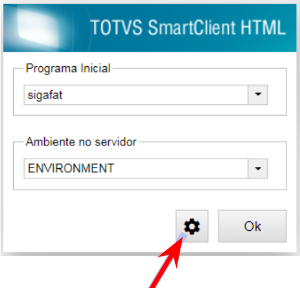
Escolha a porta de inicialização do WebAgent (por padrão é a 21021).
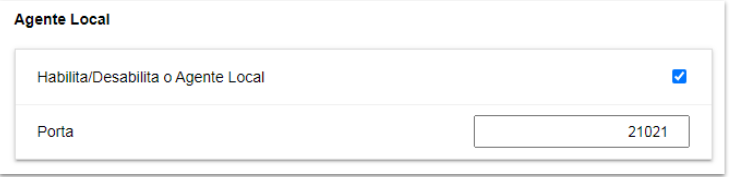
Na sequencia feche essa janela clicando no X na parte superior da janela de configuração.
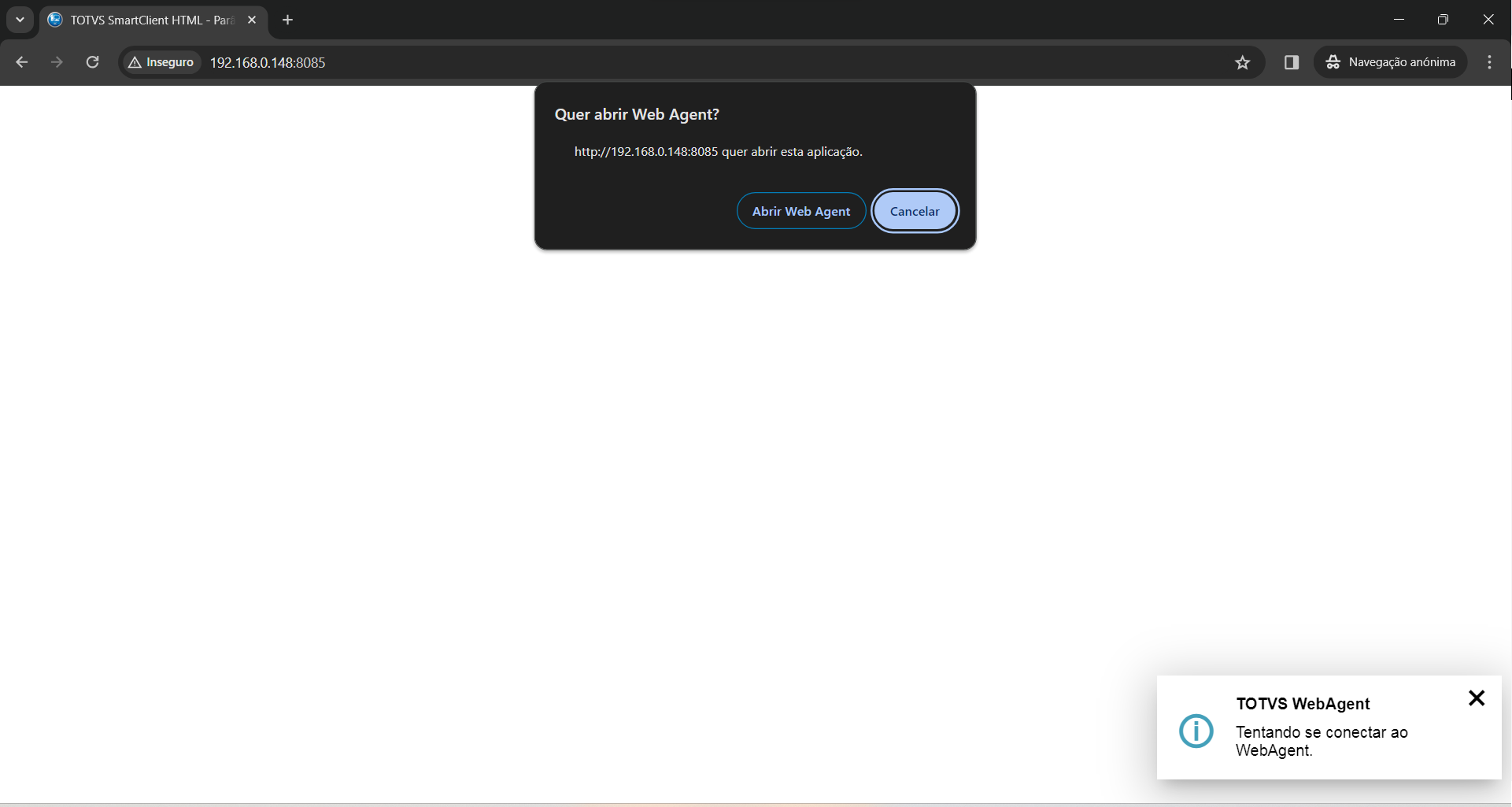
Ao confirmar os dados na Tela de Parâmetros será exibida a mensagem abaixo, solicitando autorização para abertura do WebAgent, basta clicar no botão Abrir.
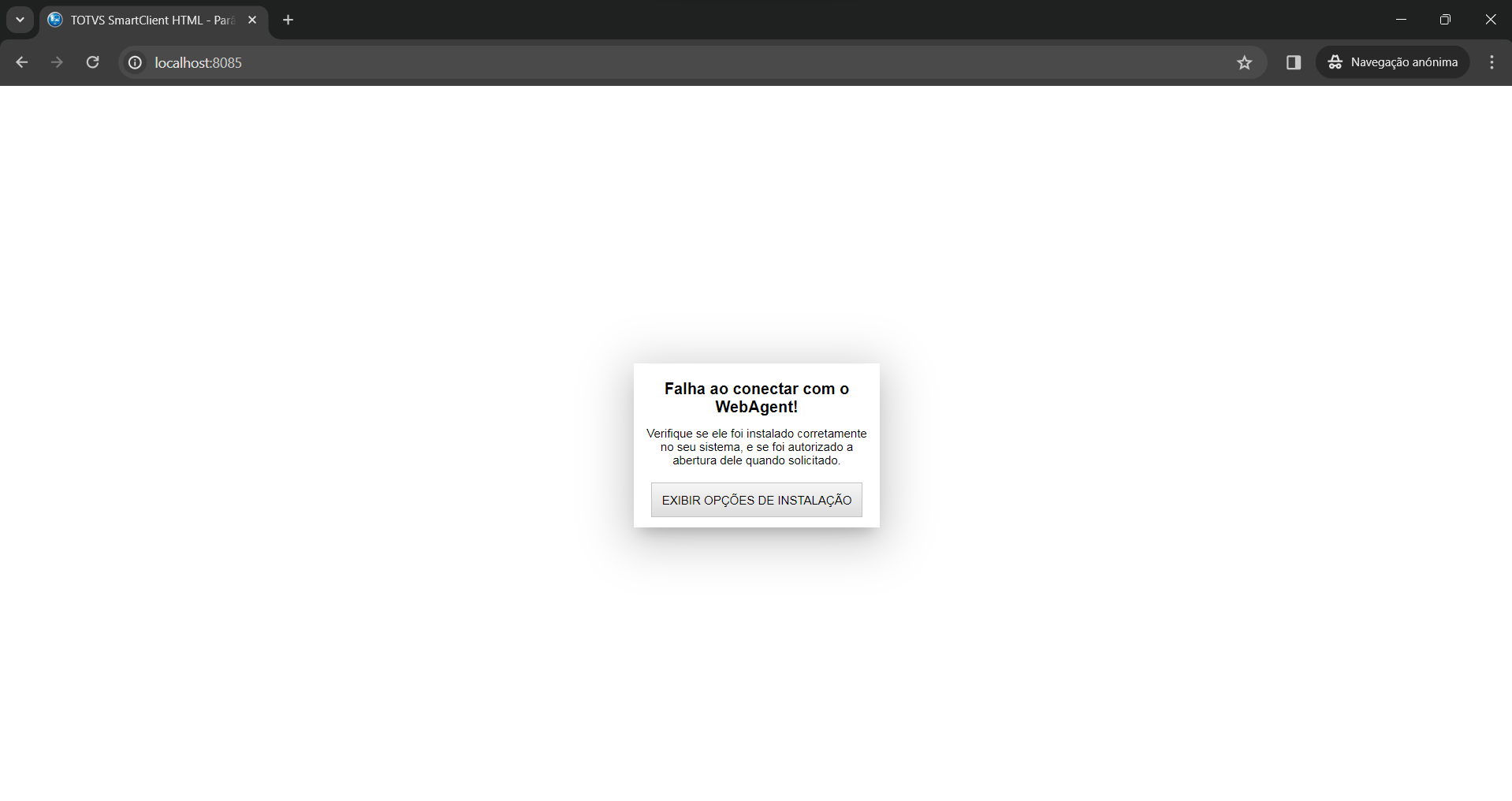
Caso a conexão com o WebAgent falhe ou a solicitação de autorização seja ignorada, será exibida a mensagem de erro a seguir:
Executando o WebAgent em linha de comando (topo)
O WebAgent pode ser iniciado via linha de comando, os parâmetros podem ser usados em conjunto, as opções são:
| Parâmetro | Descrição |
|---|---|
| web-agent -h ou --help | Exibe help com essas opções |
| web-agent -c ou --console | Inicia o WebAgent em console(linha de comando) omitindo o systray(icone na bandeja), nesse exemplo iniciamos o WebAgent em console na porta 21023: web-agent -c --port 21023 |
| web-agent -v ou --version | Exibe a versão do WebAgent, exemplo: web-agent -v |
| web-agent -t ou --tray | Abre o WebAgent via systray (default) |
| web-agent --port | Define uma porta específica para o WebAgent (a porta padrão é a 21021) |
| web-agent --locallog <n> | 0 (default): Desabilita o log de execução; |
Comando launch: Abrindo o navegador diretamente pelo WebAgent (topo)
Vídeo com detalhes do processo:
Permite abrir uma janela destacada do navegador a partir do WebAgent.
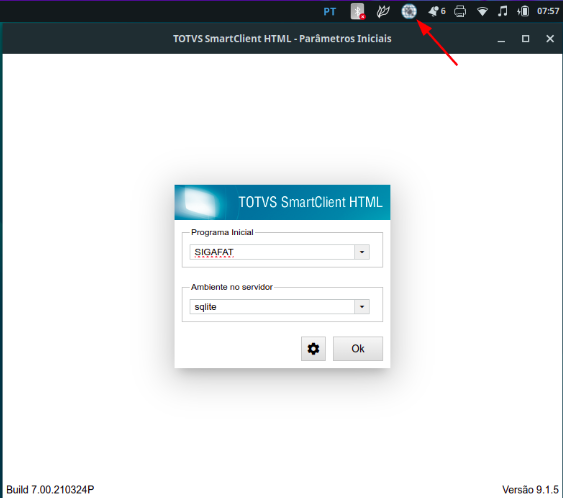
Dicas importantes
Durante a primeira execução com comando launch, a janela pode não ser exibida de forma maximizada, impedindo uma melhor experiência, maximize a janela, e nas próximas execuções o navegador irá respeitar o estado em que foi encerrado.
Importante: O comando launch deve obrigatoriamente ser o primeiro da linha de comando, exemplo:
web-agent launch...
Quando utilizado o comando launch, o WebAgent iniciará em uma porta aleatória, permitindo múltiplas execuções, cada uma em sua porta específica.
A partir da versão 1.0.24 do WebAgent, ao usar o comando launch sem informar a chave --browser, será utilizado o navegador padrão definido no sistema operacional.
A URL a ser aberta deve estar entre aspas se houver o caractere & (separador de argumentos).
*Para execução de aplicações que não utilizam interface, como processamentos e execução de jobs, utilize a opção --headless, mais informações acesse aqui.
Sintaxe
webagent launch "ip+porta+[parâmetros<opcional>]" --browser="caminho para o navegador"
Exemplos:
Nos exemplos abaixo será aberto o SIGAFAT e preenchidos os parâmetros de abertura (&A=), artificio utilizado em produtos como SIGALOJA, e útil em algumas customizações.
Exemplo de abertura do WebAgent em linha de comando em Windows
C:\Users\Administrator\AppData\Local\Programs\web-agent\web-agent.exe launch "http://10.173.9.215:5011/webapp/?E=padrao&P=SIGAFAT&A=param1&A=param2&A=param3" --browser="C:\Program Files\Google\Chrome\Application\chrome.exe"
Exemplo de abertura do WebAgent em linha de comando em Linux
/opt/web-agent/web-agent launch "http://10.173.9.215:5011/webapp/?E=padrao&P=SIGAFAT&A=param1&A=param2&A=param3" --browser="/usr/bin/microsoft-edge"
Lista de parâmetros disponíveis:
| Parâmetro de linha para a URL | Descrição | Observações |
|---|---|---|
| &E= | Indica o nome do ambiente que será utilizado para definições gerais. | |
| &P= | Identifica o programa inicial que será executado. | |
| &A= | Identifica um parâmetro que será passado para o programa inicial. |
|
 O parâmetro de linha &A pode ser utilizado multiplas vezes.
 O valor recebido pelo programa através do parâmetro é do tipo caractere, mesmo que seja preenchido um valor numérico.
Comando --headless: Executando aplicações sem interface através do WebAgent (topo)
Vídeo com detalhes do processo:
A partir da versão 1.0.9 do WebAgent será possível executar programas sem interface gráfica, com o objetivo de dinamizar automações, testes e etc.
Nesse modo é recomendado o uso dos navegadores Google Chrome, Microsoft Edge ou Mozilla Firefox.
Sintaxe
webagent launch "ip+porta+[parâmetros<opcional>]" --browser="caminho para o navegador" --headless
Exemplos:
O exemplo abaixo executa a função de usuário u_headless em um navegador sem interface gráfica.
Exemplo de execução headless do WebAgent em Windows
C:\Users\Administrator\AppData\Local\Programs\web-agent\web-agent.exe launch "http://10.173.9.215:5011/webapp/?E=padrao&P=u_headless" --browser="C:\Program Files\Google\Chrome\Application\chrome.exe" --headless
Exemplo de execução headless do WebAgent em Linux
/opt/web-agent/web-agent launch "http://10.173.9.215:5011/webapp/?E=padrao&P=u_headless" --browser="/usr/bin/microsoft-edge" --headless
Exemplo de execução headless do WebAgent em MacOS
/Applications/web-agent.app/Contents/MacOS/web-agent launch "http://10.173.9.215:5011/webapp/?E=padrao&P=u_headless" --browser="/Applications/Google Chrome.app/Contents/MacOS/Google Chrome" --headless
Dica importante
O Mozilla Firefox, em Linux e modo headless, pode recusar os certificados de autoridade CA já registrados, impossibilitando o uso.
É possível utilizar policies.json do navegador para contornar esse problema:
- Na pasta de instalação do Firefox (que depende do Linux utilizado, por exemplo /opt/firefox/ ou /usr/lib/firefox/)
- Localize a pasta distribution
- Crie nessa pasta um arquivo com o nome de policies.json com o conteúdo abaixo, apontando para o arquivo totvs_certificate_CA.crt da pasta de instalação do WebAgent:
Conteúdo do arquivo distribution\policies.json
{
"policies": {
"Certificates": {
    "ImportEnterpriseRoots": true,
    "Install" [
               "/opt/web-agent/totvs_certificate_CA.crt"
               ]
         }
    }
}
Comando --kiosk: Executando o ERP em tela cheia (fullscreen) (topo)
O parâmetro --kiosk permite iniciar o ERP em tela cheia.
O parâmetro --kiosk é padrão em todos os navegadores homologados para o WebApp, menos o Safari, por este motivo propagamos sua chamada através do WebAgent para facilitar a operação de nossos usuários.
Sintaxe
webagent launch "ip+porta+[parâmetros<opcional>]" --kiosk --browser="caminho para o navegador"
Exemplos:
O exemplo abaixo executa a função de usuário u_myapp em um navegador em tela cheia.
Exemplo de execução headless do WebAgent em Windows
C:\Users\Administrator\AppData\Local\Programs\web-agent\web-agent.exe launch "http://10.173.9.215:5011/webapp/?E=padrao&P=u_myapp" --kiosk --browser="C:\Program Files\Google\Chrome\Application\chrome.exe"
Exemplo de execução headless do WebAgent em Linux
/opt/web-agent/web-agent launch "http://10.173.9.215:5011/webapp/?E=padrao&P=u_myapp" --kiosk --browser="/usr/bin/microsoft-edge"
Entendendo as arquiteturas 32 e 64 bits para uso do WebAgent (topo)
Video sobre o tema
O WebAgent para Linux e macOS será distribuido somente na versão 64 bits.
Para Windows ele será distribuido também na versão 32 bits, devido a dois cenários:
Cenário 2
Utilizar o Windows 64 bits, o Office 32 bits e uma integração com DLLs 64 bits (o inverso pode ocorrer).
Este cenário é mais complexo, faremos o mesmo processo que já era conhecido nessa situação para o SmartClient Desktop, manteremos duas instalações do WebAgent na estação do usuário, uma 32 e uma 64 bits.
Ao fim do processo abaixo, iremos executar cada WebAgent a partir do parâmetro launch:
- Baixe os WebAgents nas duas arquiteturas, x86(32bits) e x64(64bits), seja a versão .EXE ou a versão .MSI. (clique nas imagens para melhor visualização)

- Instale o WebAgent 32bits
- Na sequência, faça uma coṕia da pasta de instalação, e renomeie essa cópia, inserindo o texto 32, exemplo:
- De...: C:\Users\seu_usuario_aqui\AppData\Local\Programs\web-agent\
- Para: C:\Users\seu_usuario_aqui\AppData\Local\Programs\web-agent32\
- Instale agora o WebAgent 64bits
- Esta segunda instalação irá sobrepor a anterior
- Ao fim deste processo, você terá duas cópias do WebAgent, uma em cada arquitetura.

- Ao executar o WebAgent, será necessário verificar a arquitetura da aplicação que deseja utilizar/integrar, consulte o administrador de seu ambiente caso tenha dúvidas, no exemplo abaixo, partiremos do princípio que faremos a integração com o Microsoft Office 32bits.
- Abra o WebAgent 32bits a partir da linha de comando, utilizando o parâmetro launch, se seguiu nosso exemplo à risca, a linha de comando será a seguinte:
C:\Users\seu_usuario_aqui\AppData\Local\Programs\web-agent32\web-agent.exe launch "http://127.0.0.1:5021/webapp/" --browser="C:\Program Files (x86)\Microsoft\Edge\Application\msedge.exe"
Sintaxe do comando:web-agent.exe launch "ip:porta para o Servidor do WebApp" --browser="caminho completo para seu navegador"
🚨Este processo pode ser simplificado para o usuário, criando um atalho em seu Desktop. - Ao executar este comando, será apresentada a rotina em uma tela destacada do navegador, com uma porta específica do WebAgent, escolhida automaticamente, proceda com o uso normal do ERP.

- Continuando no exemplo, imagine que agora você precisa utilizar o ERP com uma impressora que depende da integração com uma DLL 64bits.
- O ponto mais importânte é que você pode manter o WebAgent 32bits em execução, e repetir o processo agora para o WebAgent 64bits, pois cada um deles irá utilizar uma porta específica, não influenciando no processo um do outro.
- Abra agora o WebAgent 64bits, seguindo nosso exemplo inicial:
C:\Users\seu_usuario_aqui\AppData\Local\Programs\web-agent\web-agent.exe launch "http://127.0.0.1:5021/webapp/" --browser="C:\Program Files (x86)\Microsoft\Edge\Application\msedge.exe" - A partir deste ponto, a configuração está concluída.
Mais alguns detalhes sobre arquitetura clique aqui.
Importante
Para verificar a arquitetura de seu pacote Microsoft Office clique aqui ou acione o suporte da Microsoft.
Para verificar a arquitetura das DLLs de alguma ferramenta que utilize, acione o suporte do equipamento ou ferramenta em questão.
Exemplos de integração utilizando o WebAgent (topo)
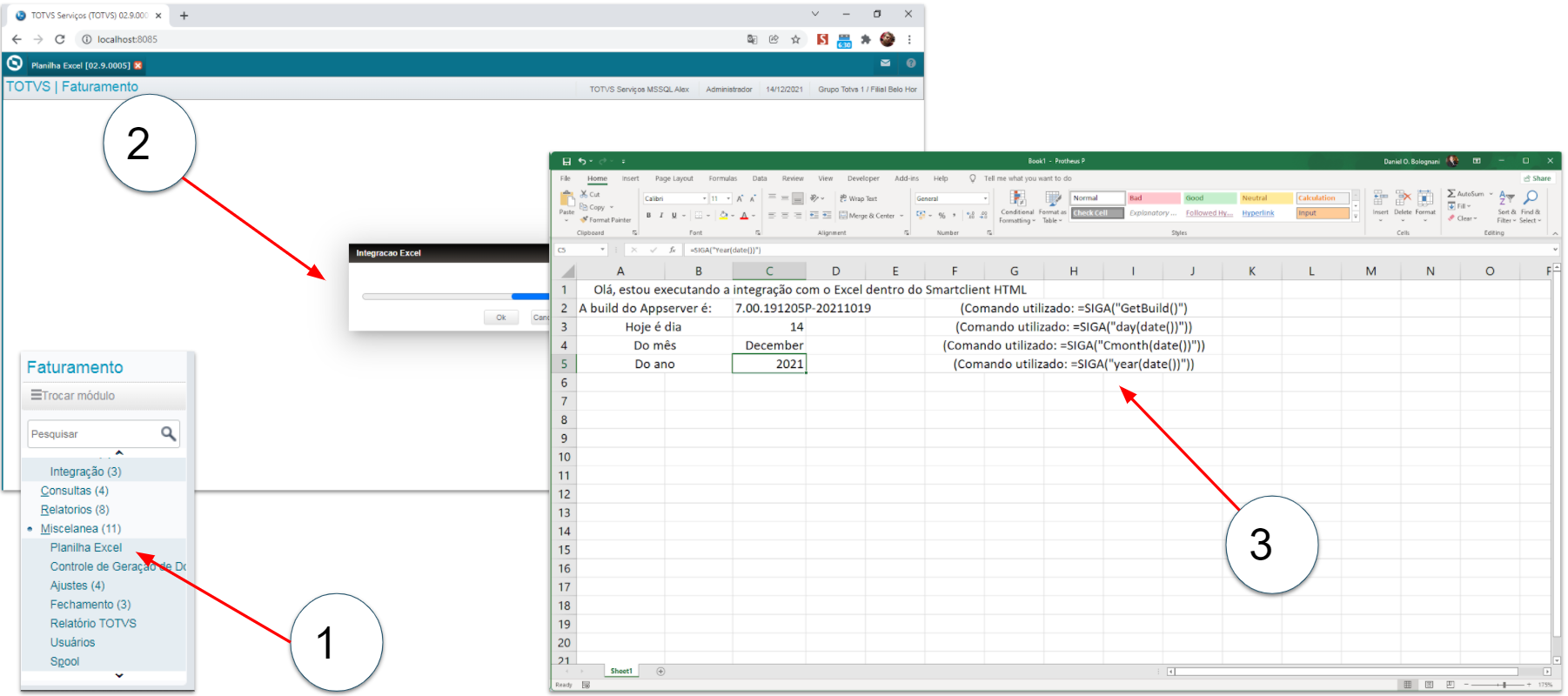
Integração com o Microsoft Excel, mais informações aqui. (💡 Dica: Clique nas imagens para melhor visualização )
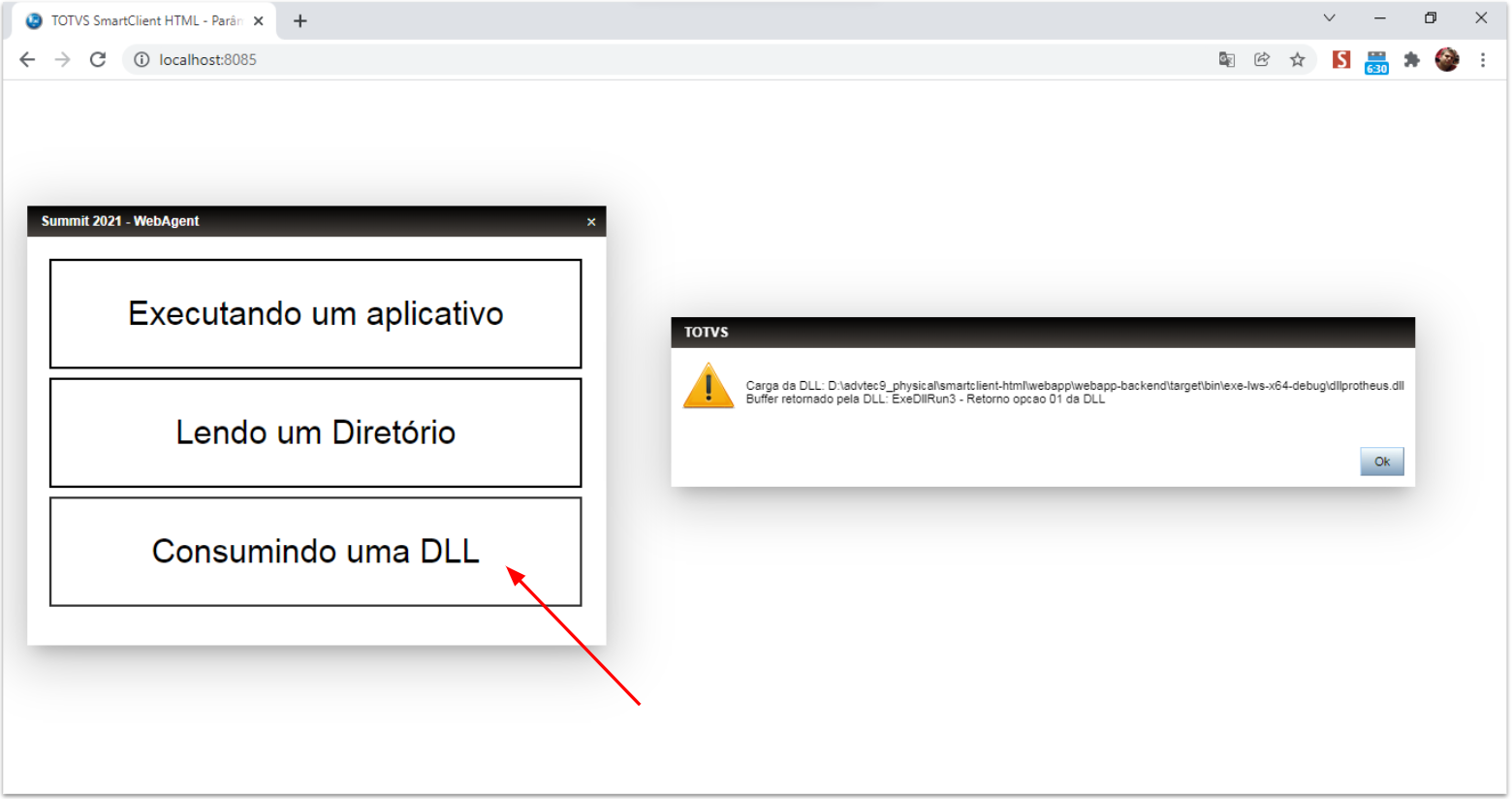
Consumindo uma DLL através da função ExeDllRun3:
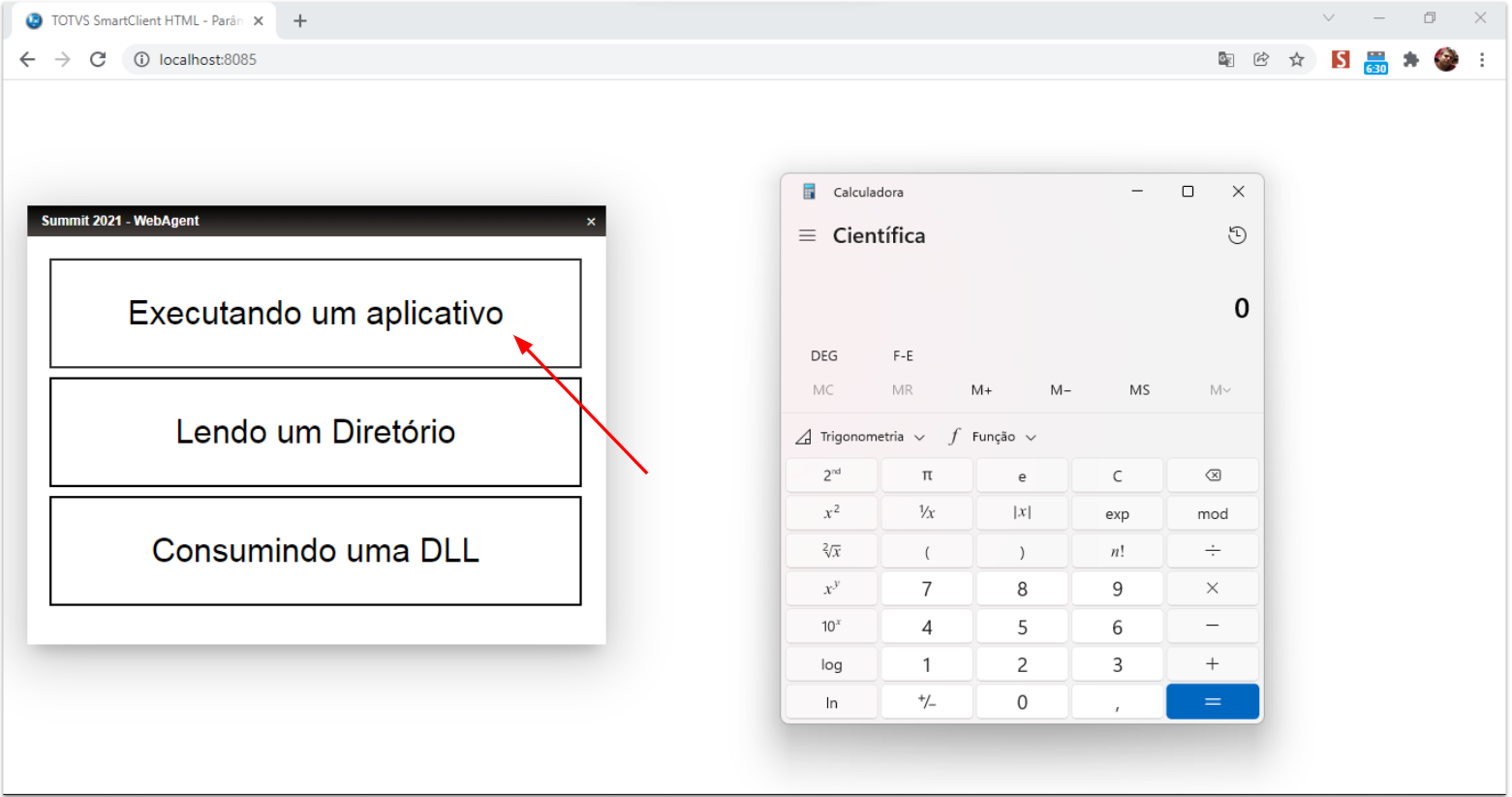
Executando uma aplicação nativa através da função ShellExecute:
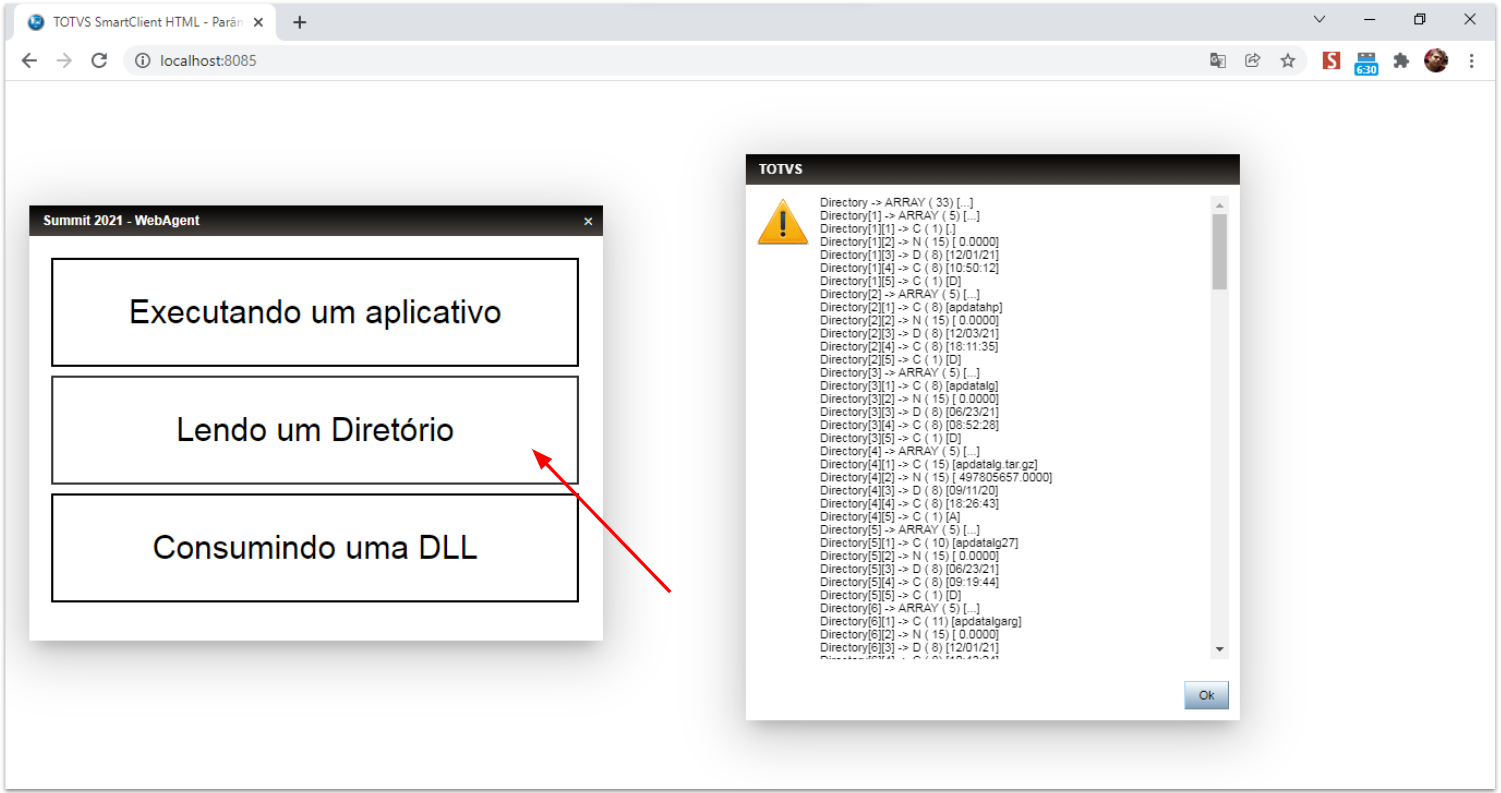
Retornando as pastas e arquivos de um diretório através da função Directory:
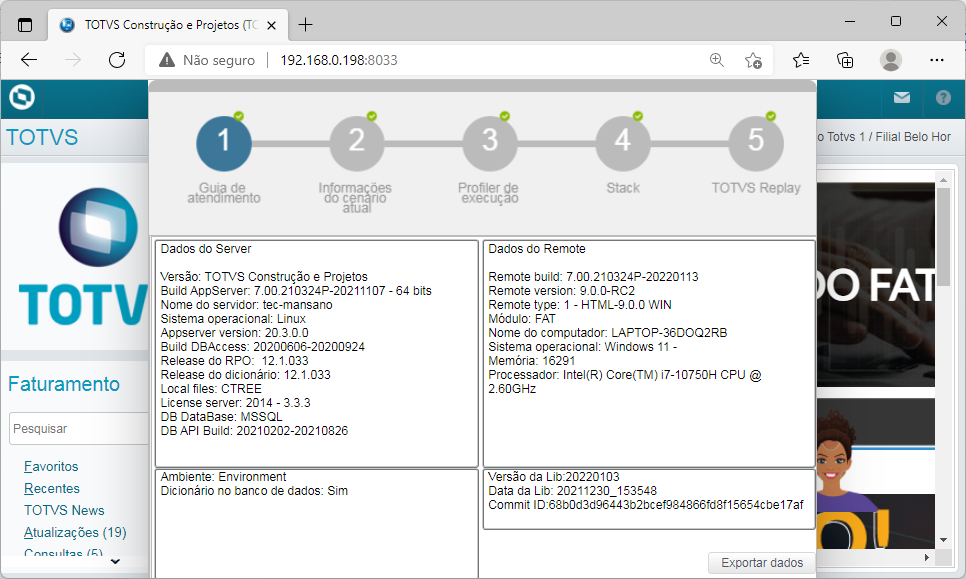
Recuperando a configuração da estação de trabalho através do Shift+F6.
Sistemas Operacionais homologados (topo)
O WebAgent não é homologado para navegadores utilizados a partir de Metaframes, RDPs ou Web enablers, como:
- Citrix;
- Windows Remote Desktop;
- Go Global;
- VMWare Horizon.
Devido à simplificação na montagem do ambiente com o WebApp, nossa arquitetura não depende das ferramentas acima para operação dos ERPs Protheus/Logix.
O WebAgent não é homologado para sistemas operacionais :
- ChromeOS/ChromeOS Flex
- iOS
- iPadOs
- Android
Importante
A homologação de uma distro base Linux permite o uso se suas flavors e spins Oficiais, pois essas variantes mantém as mesmas bibliotecas que sua base, exemplo:
- Ao homologar o Ubuntu 24.04, que utiliza o GNOME como interface/desktop, permite o uso de suas flavors, como Xubuntu, Kubuntu, etc, mais informações no link abaixo:
- Ao homologar o Fedora 41,que também utiliza o GNOME como interface/Desktop, permite o uso de suas seus spins, como Fedora XFCE ou Fedora KDE Plasma, mais informações no link abaixo:
🚨Isso não significa que os spins são Homologados, eles serão mantidos como "Suportados", havendo diferenças de comportamentos nos flavors e spins, cada caso será avaliado, podendo impedir o suporte a essa determinada distro.
O WebAgent está disponível e homologado para os seguintes Sistemas Operacionais:
Window 32 e 64 bits
- Windows 10 Pro/Enterprise => Término do Suporte pela Microsoft em 14/Out/2025, mais informações aqui.
- Windows 11 Pro/Enterprise
Linux 64 bits
- Ubuntu 22.04 LTS (recomendamos o uso do Ubuntu 24.04 LTS)
- Ubuntu 24.04 LTS ou superior (a partir do WebAgent 1.0.15)
- Fedora 41 (a partir do WebAgent 1.0.15)
- Oracle Linux 9.x (a partir do WebAgent 1.0.15)
- Red Hat Enterprise Linux Desktop 8.x
🚨 Recomendamos o uso do Fedora ou do Oracle Linux, ambas distros gratuitas, e com a mesma base do Red Hat.
macOS x86_64 e Universal(ARM64)
- macOS 13.6 Ventura ou superior
🚨 A tentativa de utilizar a versão Universal em macOS anterior resultará no erro abaixo:
Sistemas Operacionais em homologação (topo)
Esta seção manterá informações sobre os Sistemas Operacionais em processo de homologação para o WebAgent.
As datas de inicio e finalização da homologação poderão sofrer alterações dependendo do processo.
Visão Geral
Import HTML Content
Conteúdo das Ferramentas
Tarefas