Histórico da Página
CONTEÚDO
- Visão geral
- Cadastro de Adquirentes
- Links
01. VISÃO GERAL
Nesse documento será descrito a criação O objetivo é orientar quanto ao cadastro de Adquirente no Conciliador de cartões de crédito, dentro do módulo Contas a Receber.
Adquirente é uma a empresa que processa pagamentos com cartões de débito e crédito e operações de PIX, atuando como intermediária entre o estabelecimento comercial e as operadoras de cartão.
| Aviso |
|---|
Adquirentes já homologadas : Cielo, Rede e Getnet. Para maiores informações sobre o Credenciamento, acesse a documentação abaixo: |
02. CADASTRO DE ADQUIRENTES
- Acesse o módulo "Contas a Receber"
- Selecione o Menu: "Plugin" - "Conciliador de Cartões" - "Operações" -"Configuração" - "Adquirente"
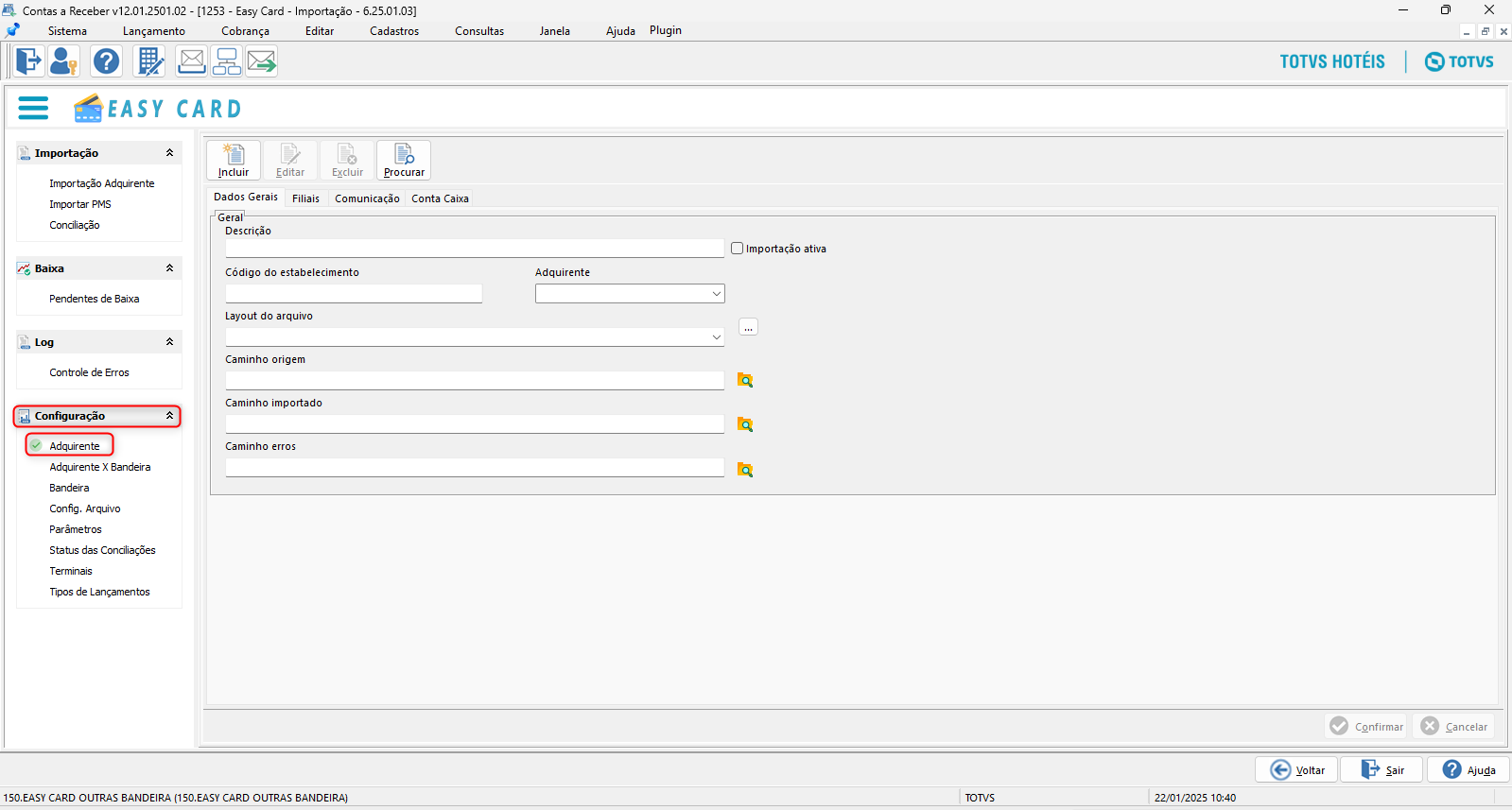
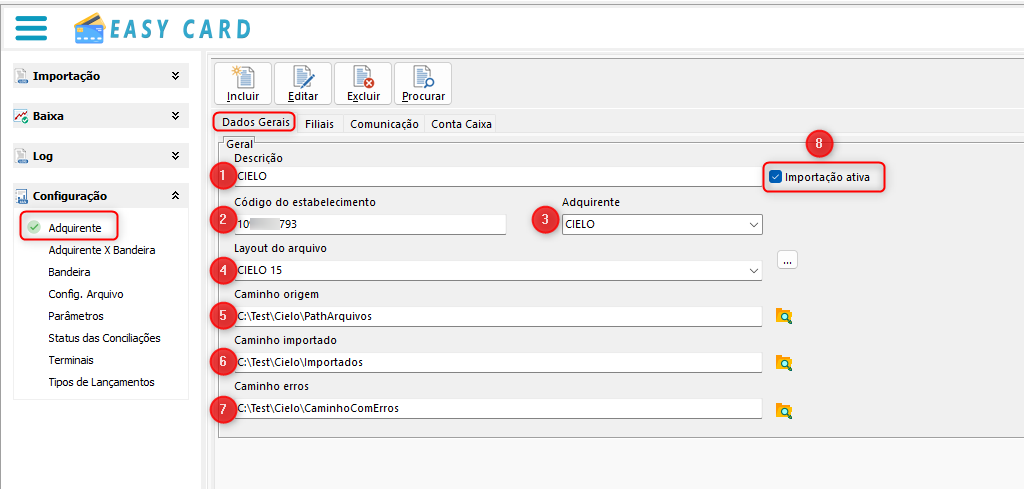
Aba Dados Gerais:Âncora gerais gerais
| gerais | |
| gerais |
| "Incluir"Aba Dados Gerais, onde é localizado o cadastro da Adquirente. Possui os seguintes campos, para entendimento:: 1.- Descrição - Informar o nome do Adquirente na "Descrição"(Cielo, Getnet ou Rede); 2.- Indicar o Código de Estabelecimento , Matriz - fornecido pela "Adquirente"Adquirente, código principal da empresa na Adquirente; 3.- Selecionar a empresa será utilizada como "Adquirente", esta informação exibe as empresa homologadas.- Adquirente - Adquirente que será realizada a leitura; 4.- Selecione o Layout do Arquivo - versão do layout, conforme indicado na documentação cedida para Adquirente. Clicando no
Clicar5.- naCaminho lupaOrigem5.- Caminho Origem - Onde será armazenado o arquivo baixado, quando a adquirente trabalhar com arquivos armazenado o arquivo baixado da Adquirente;6.- Caminho Importado - Onde Pasta onde após importação realizada pelo Plugindos registros para o sistema, o arquivo é movido para a pasta indicada; 7.- Caminho Erros - Onde Pasta onde será armazenado o arquivo de log de erros 8.- Selecionar a flag Importação ativa , para indicar - Indica que a adquirente será utilizada (Será processada a conciliação e exibido os registros na tela de Conciliação Manual). |


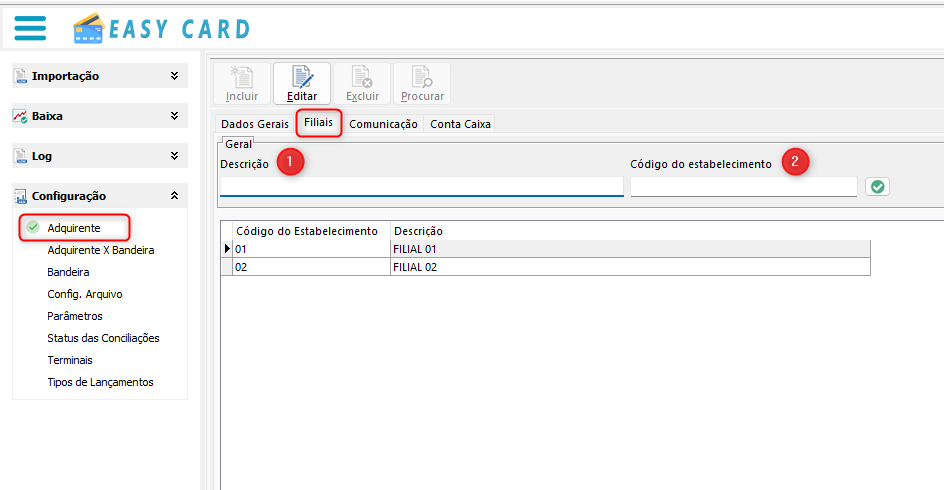
Aba Filiais:Âncora filial filial
| filial | |
| filial |
| Aba Filiais, onde cadastra-se os filiais (conhecida também como subadquirentes ou ECs secundárias): Essas informações são repassadas pela Adquirente. 1.- Descrição - Descrição Na tela de cadastro de Adquirente, quando a empresa Matriz e as filais tiverem as mesmas taxas será possível realizar o vínculo na aba "Filiais" : 1.- Informe a "Descrição" das Filiais 2.-Indique a numeração do "Código do Estabelecimento " Aviso | - Numeração do Filial |
Aba Comunicação:Âncora Comunica Comunica
| Comunica | |
| Comunica |
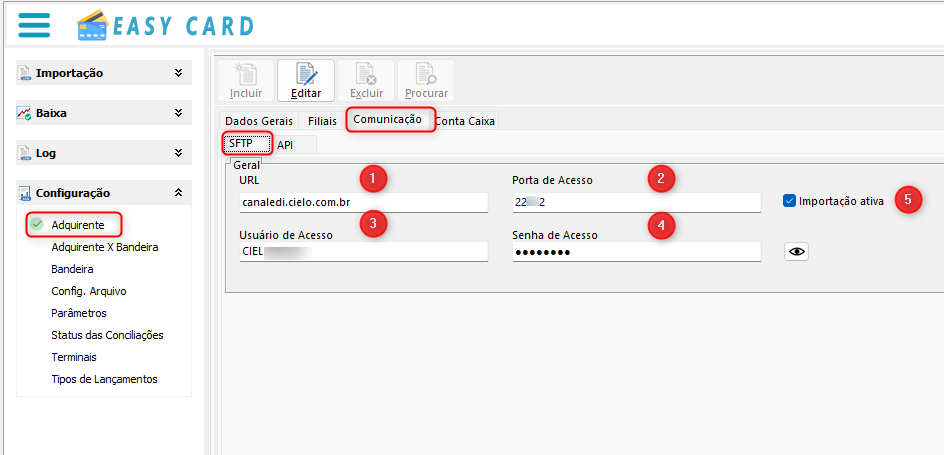
"SFTP"
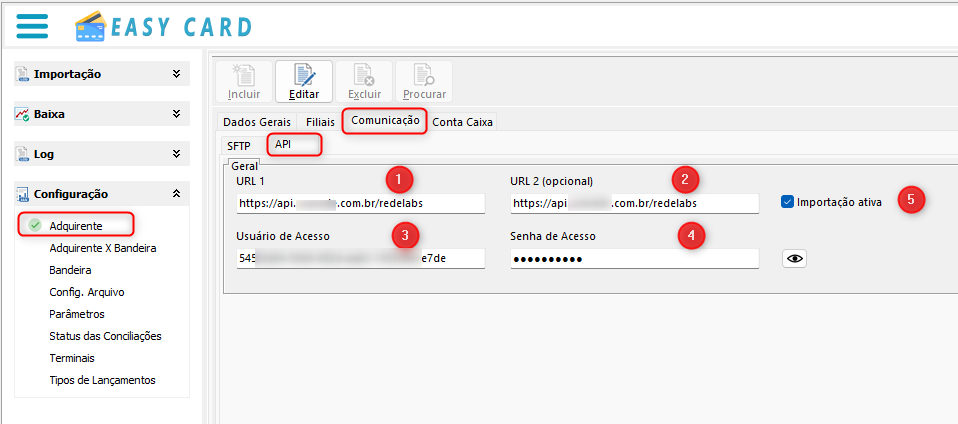
"API"
| Na tela de cadastro de Adquirente, devemos colocar também o meio de comunicação que o conciliador vai fazer as transferências de adquirentes automática no campo "Comunicação"Aba Comunicação, onde é informado conforme o acesso à Adquirente, a forma de comunicação para obtenção dos registros dos cartões:
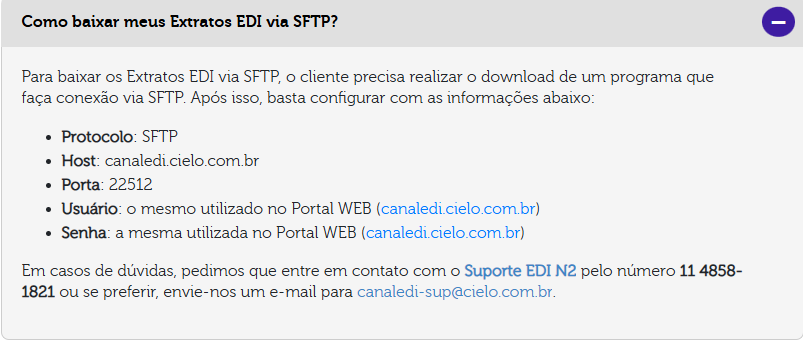
1.- Pegue a"URL" da adquirente2.-"Porta de Acesso" 3.- Coloque no "Usuário de Acesso" o usuário que usa para entrar na adquirente 4.- "Senha de Acesso" coloque a senhaque usa para entrar na adquirente5.- "Importação ativa" se for ativada em "SFTP" a comunicação será feita pela SFTP .
Em "API" uma ponte entre dois sistemas, permitindo que um aplicativo ou serviço utilize funcionalidades ou dados de outro sistema.
1.- URL - URL indicada pela adquirente; 2.-Porta de Acesso - Porta de Acesso indicada pela adquirente; 3.- Usuário de Acesso - Usuário de Acesso indicada pela adquirente; 4.- Senha de Acesso - Senha indicada pela adquirente; 5.- Importação ativa - Se marcada, é habilitada a comunicação.
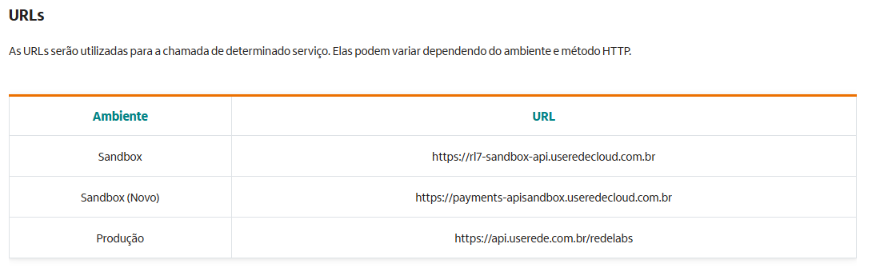
Aba API" onde é informado conforme o acesso à Adquirente, a forma de comunicação para obtenção dos registros dos cartões: 1.- URL 1" - URL indicada pela adquirente;1.- Pegue a"URL 1" da adquirente que usa API 2.- "URL 2" ela - URL indicada pela adquirente, é opcional para meio de comunicação , caso tenha 2 formas para puxar acesso a " API"; 3.-Coloque no "Usuário de Acesso " o usuário - Usuário (TOKEN) que usa para se comunicar com " API"; 4.- "Senha de Acesso " coloque a senha - Senha que a " API " usa para a comunicação; 5.- "Importação ativa " se for ativada em "API" a comunicação será feita pela API. Para finalizar o cadastro de uma Adquirente, selecionar o botão "Confirmar". - Se marcada, é habilitada a comunicação.
|
Aba Conta Caixa:Âncora Caixa Caixa
| Caixa | |
| Caixa |
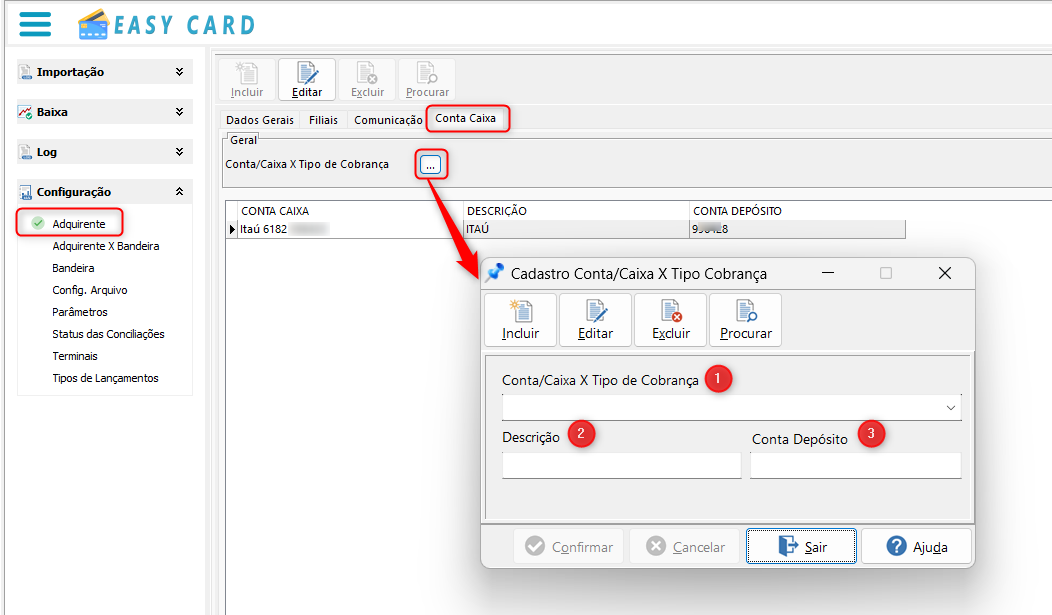
| "Aba Conta Caixa" é onde será creditado os pagamentos do seu estabelecimento podendo conter mais de uma conta bancária de recebimento para informar no conciliador .
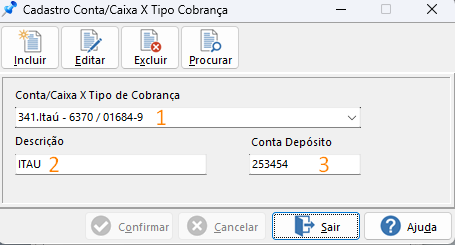
- onde é cadastrado a conta/caixa x Tipo de Cobrança, definindo assim a conta bancária que será creditado/deitado os valores enviados pelo conciliador.Clicando no 1.- Selecione a "Conta/Caixa" 2.- Informe a "Descrição" com o nome do banco 3.- Coloque o número do "Conta Depósito"
|
03. LINKSÂncora Link Link
| Link | |
| Link |
Visão Geral
Import HTML Content
Conteúdo das Ferramentas
Tarefas