
Histórico da Página
Índice
Visão Geral
Esta documentação tem como objetivo exemplificar a reprodução do seguinte cenário: Prestação de Serviços com Impostos de Renda Pessoa Física utilizando a tabela progressiva e desconto simplificado/normal.
| Aviso |
|---|
Para o funcionamento do processo abaixo, é obrigatória a aplicação do pacote da expedição continua de Fevereiro/2026. |
| Aviso |
|---|
O uso de dois tipos de regras de cálculos para o IRRF: o antigo/provisório com valores fixos e o novo (mostrado nesse documento) no mesmo mês pode irá causar divergências. Caso já tenha gerado documentos com as regras no modelo antigo/provisório de IRRF, para evitar divergências nos cálculos do IRRF autónomo, refaça as regra de cálculo (conforme esse documento) e refaça as notas já incluídas no modelo antigo (reprocessamento) ou aplique as regras desse novo modelo em virada de mês. |
Exemplo de Cálculo
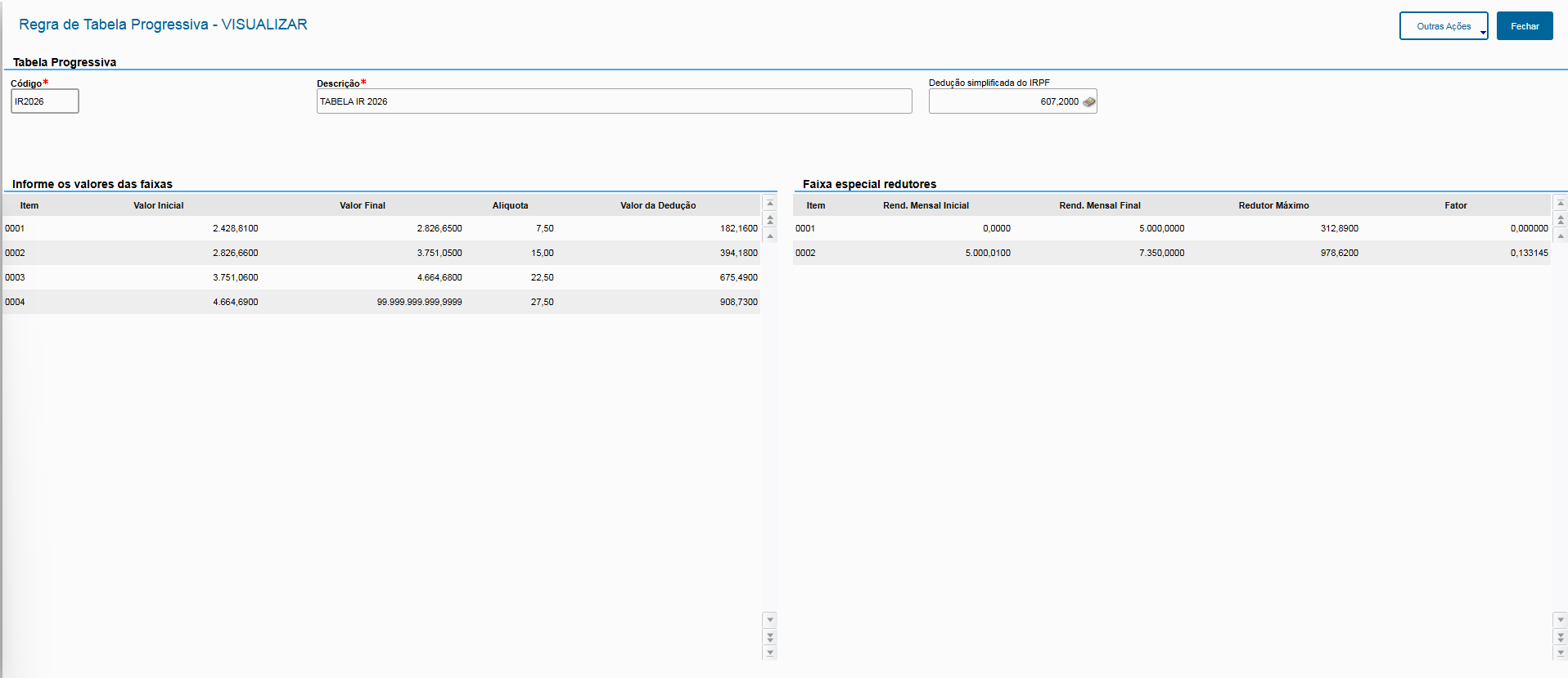
Tabela Progressiva:
A rotina de Tabela Progressiva está disponível para realizar o controle das alíquotas utilizadas em cada faixa do Imposto de Renda, conforme legislação vigente.
Deduções de dependentes:
Está disponível a rotina de cadastro dos valores passíveis de dedução da base de cálculo do IR por dependente.
...
Deve ser cadastrado o valor unitário por dependente, para que na execução da regra de cálculo, a rotina multiplique o valor pela quantidade de dependentes informado no cadastro de fornecedor (A2_NUMDEP na tabela SA2).
Rendimento Tributável:
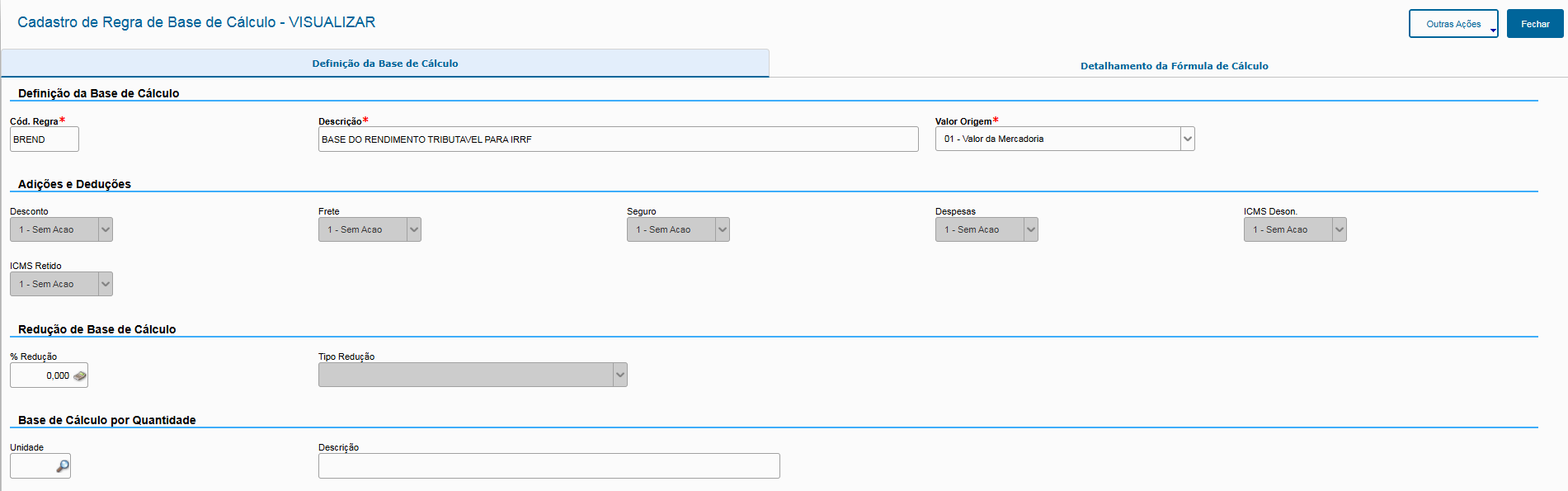
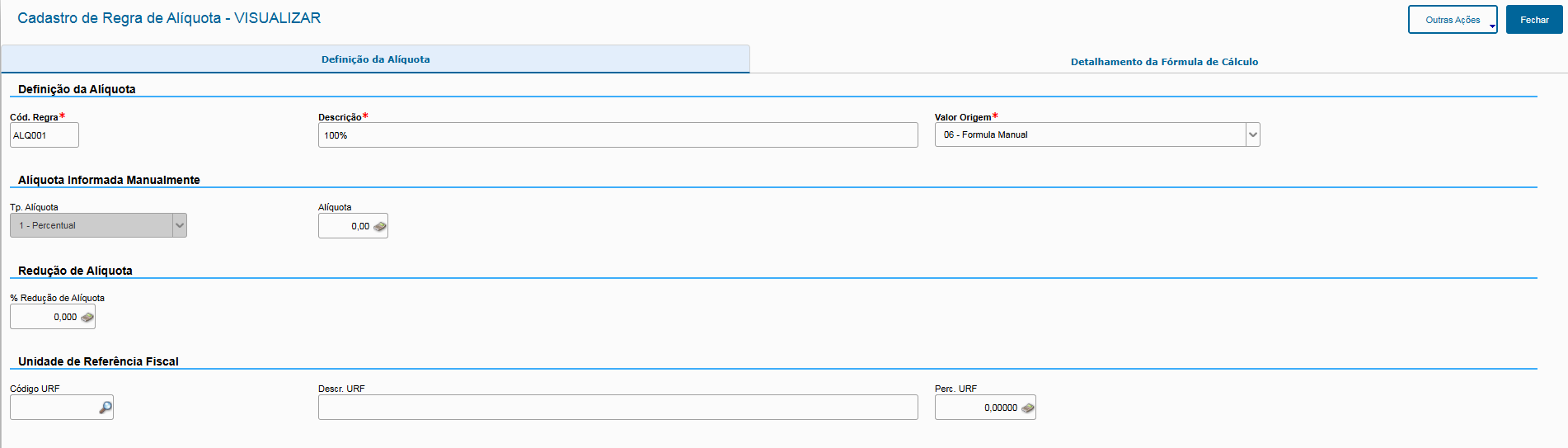
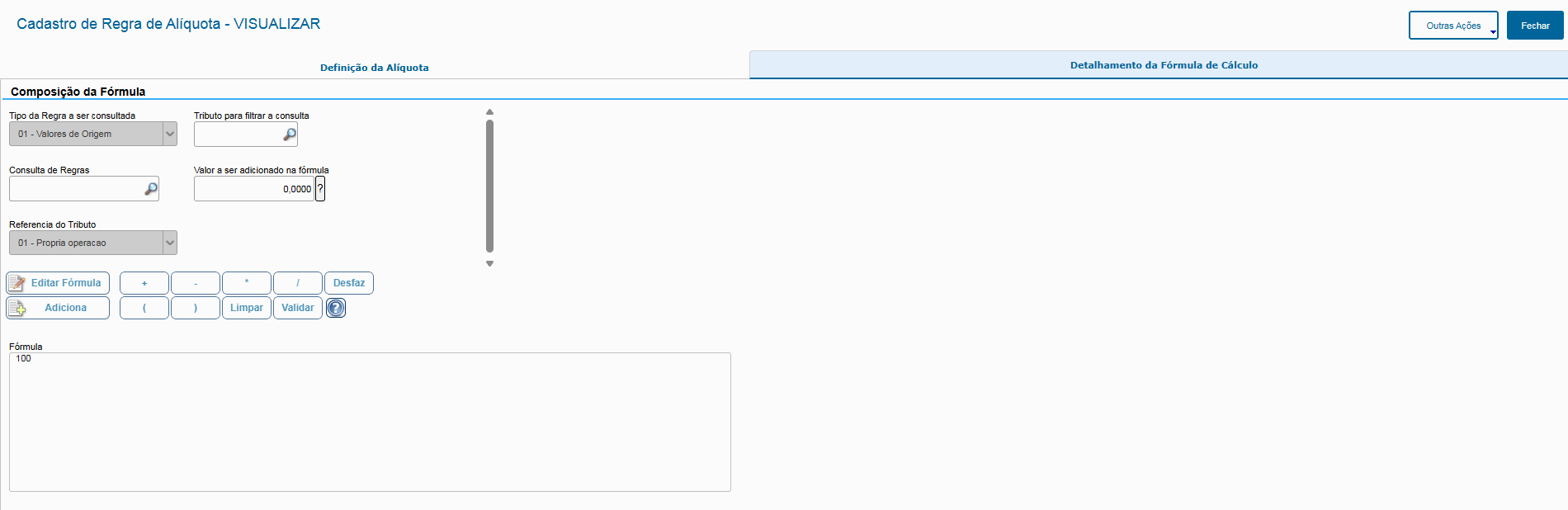
Independente de qual modelo do IRRF for escolhido (simplificado ou normal), será necessário criar uma regra de cálculo auxiliar para o valor do rendimento tributável. O valor do mesmo depende do seu cenário fiscal (redução de base, etc), nesse exemplo será utilizado o valor da mercadoria.
Regra de Base de Cálculo - Rendimento tributável:
Regra de Alíquota - Rendimento tributável:
Regra de Cálculo - Rendimento tributável:
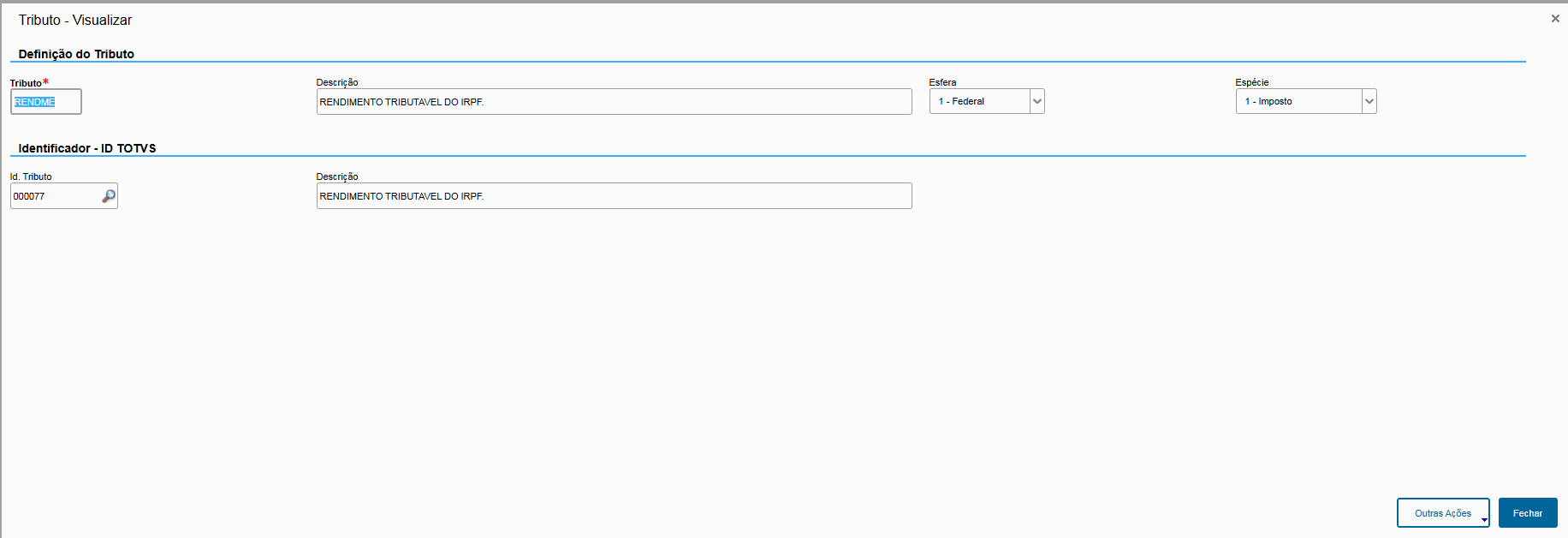
O tributo utilizado na regra de cálculo deve ser o "RENDME" (Id Tributo 000077):
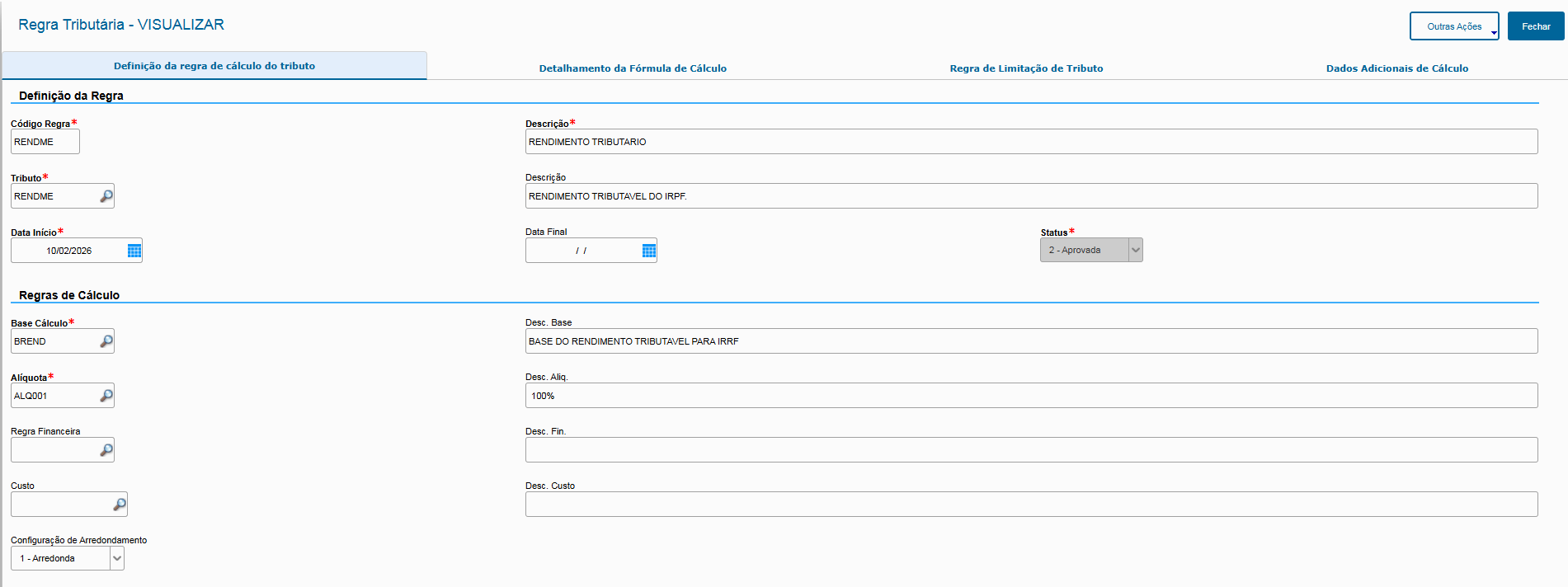
Preencher com a regra de base e alíquota criadas anteriormente, e preencher o resto dos campos conforme seu cenário onde deverá enquadrar IRRF (perfils de participante, operação, etc).
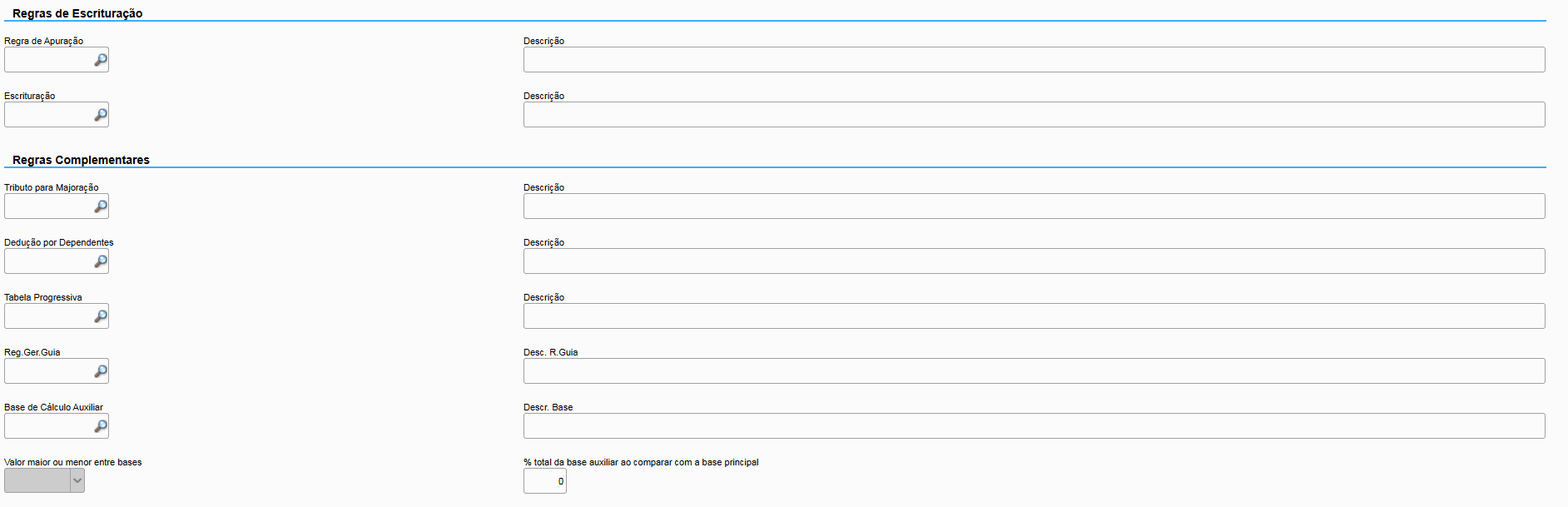
Com a regra de cálculo do rendimento tributável criada, agora podemos criar as regras do IRRF em si:
Regra de Base de Cálculo - Desconto Simplificado:
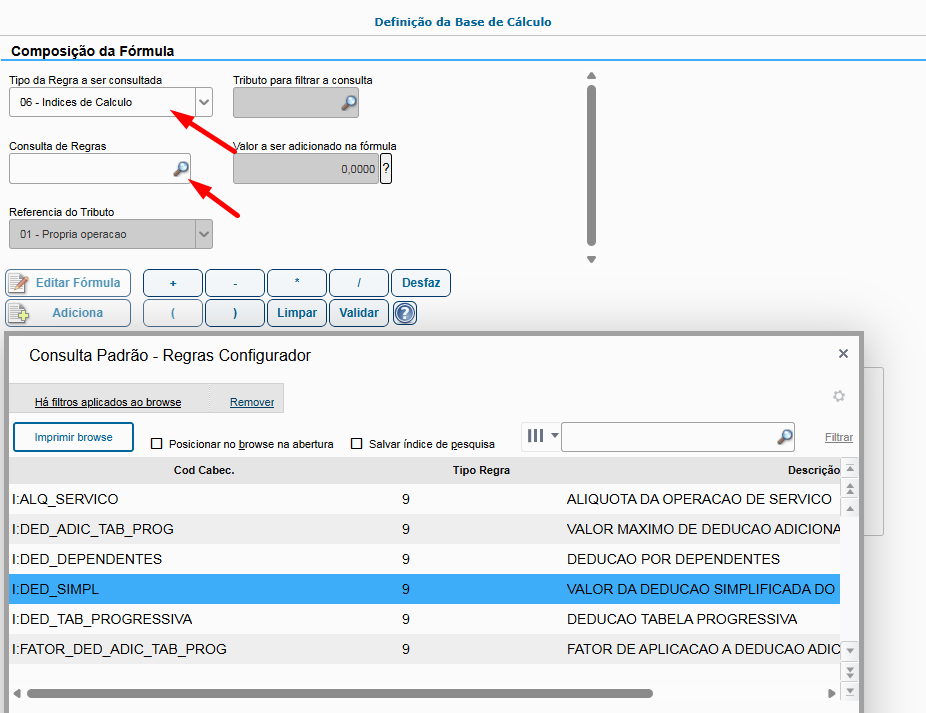
O desconto Simplificado pode ser aplicado diretamente na Fórmula de Cálculo inserindo o índice de cálculo I:DED_SIMPL na fórmula:
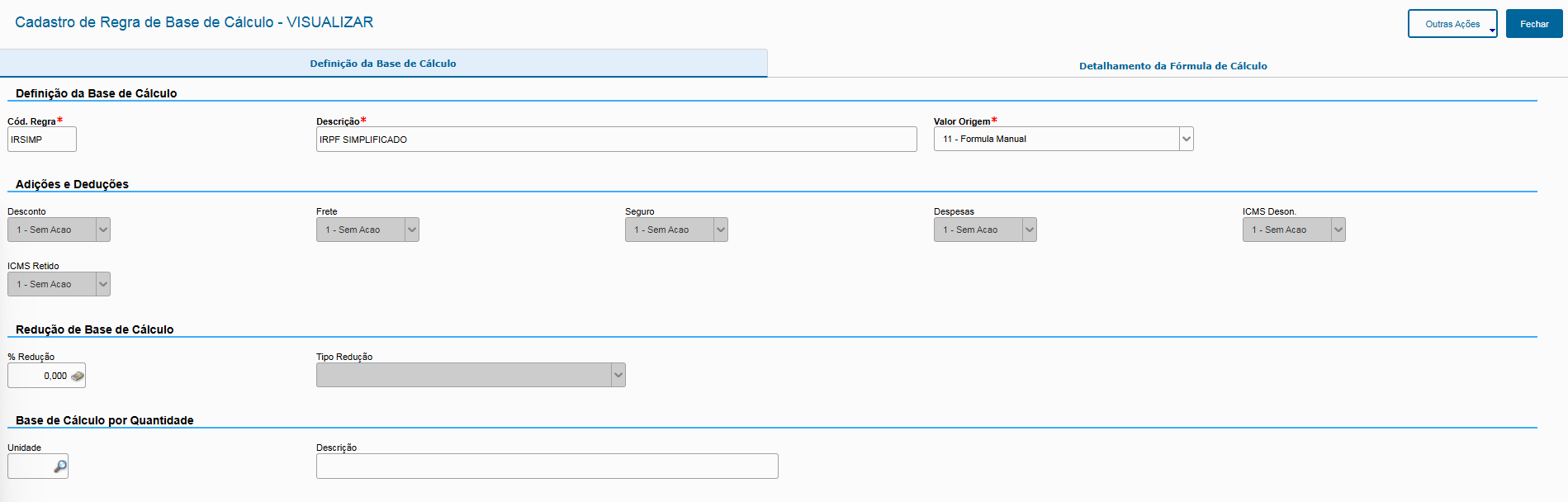
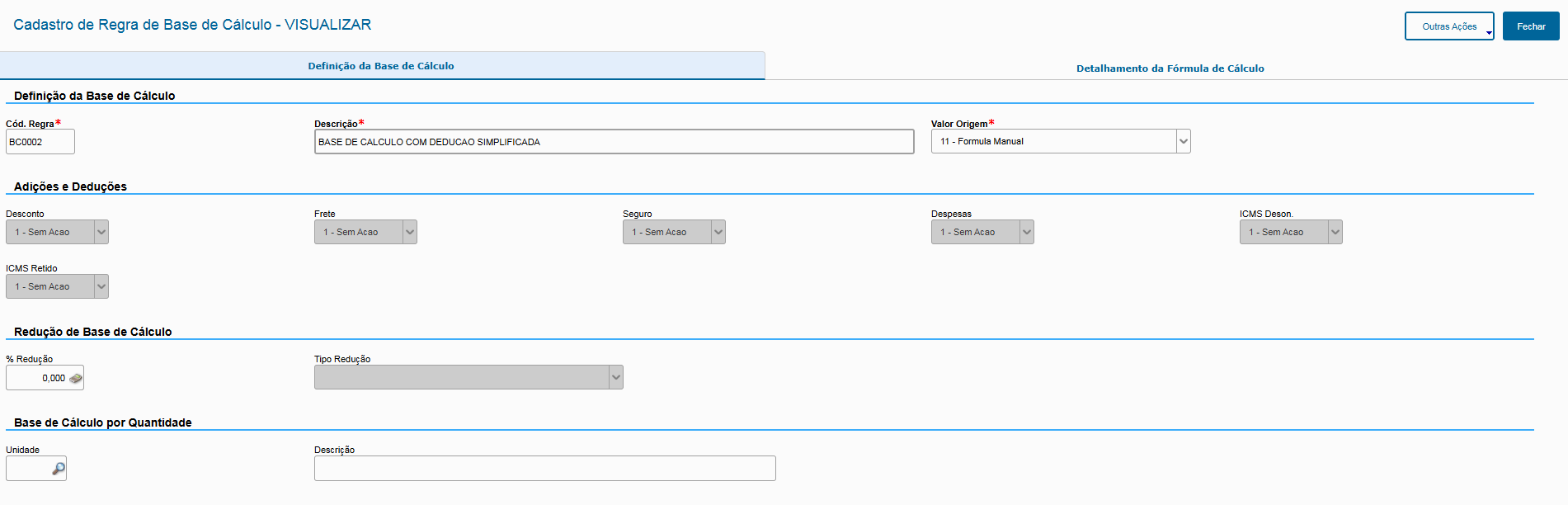
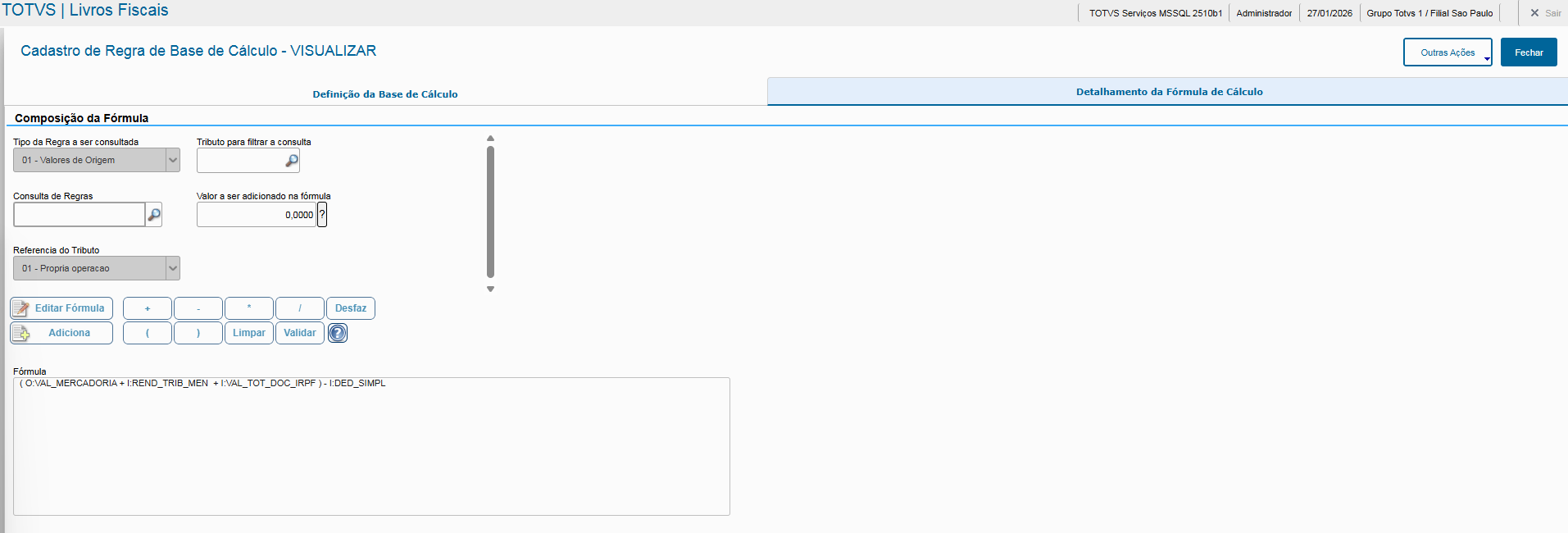
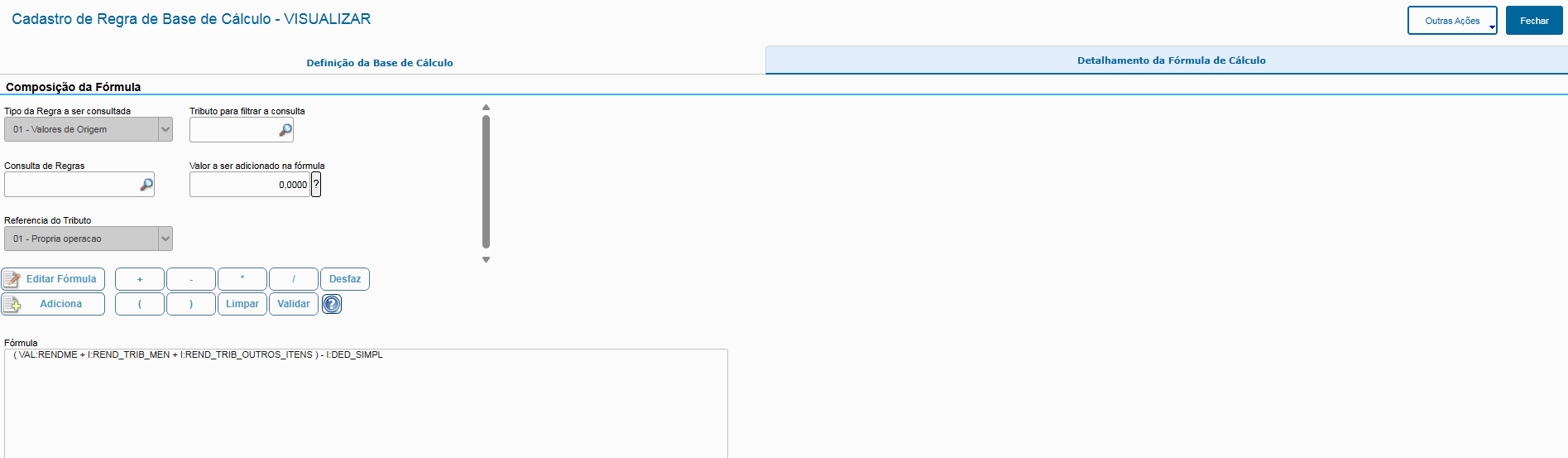
Explicação da fórmula: ( OVAL:VAL_MERCADORIA RENDME + I:REND_TRIB_MEN + I:VALREND_TOTTRIB_DOCOUTROS_IRPF ITENS ) - I:DED_SIMPL
- OVAL:VAL_MERCADORIARENDME : Valor do rendimento tributável do item do documento (nome do operando vai ser de acordo com qual o código da regra de cálculo do Rendimento Tributado que foi criada, nesse exemplo criamos ela no passo anterior como "RENDME").
- I:REND_TRIB_MEN: Valor da mercadoria do rendimento tributável acumulado ( Soma do valor de mercadoria do rendimento tributável de outros documentos que já deram entrada anteriormente, para o mesmo fornecedor/loja no período(mês) ).
- I:VALREND_TOTTRIB_DOCOUTROS_IRPFITENS: Valor total da mercadoria do rendimento tributável dos outros itens do documento (não entra o item atual)
- I:DED_SIMPL : Valor da dedução simplificada da tabela progressiva (CIQ_DEDSIR) que foi escolhida na regra de cálculo.
*As opções da fórmula que começam com "I:" podem ser encontradas na opção "6 - Indices de Cálculo":
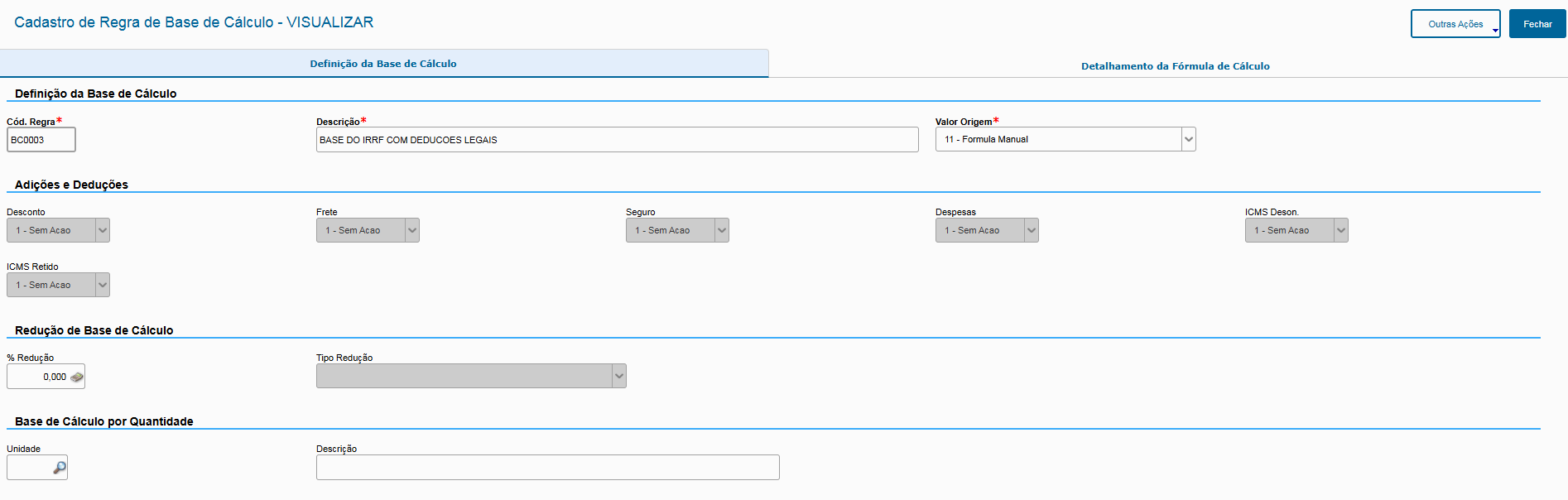
Regra de Base de Cálculo - Normal ( Descontando outros impostos/deduções ):
Se houver a necessidade de efetuar descontos de certos impostos na Base de Cálculo, como por exemplo descontar o INSS na Base do IRRF, isso pode ser feito durante a edição da fórmula.
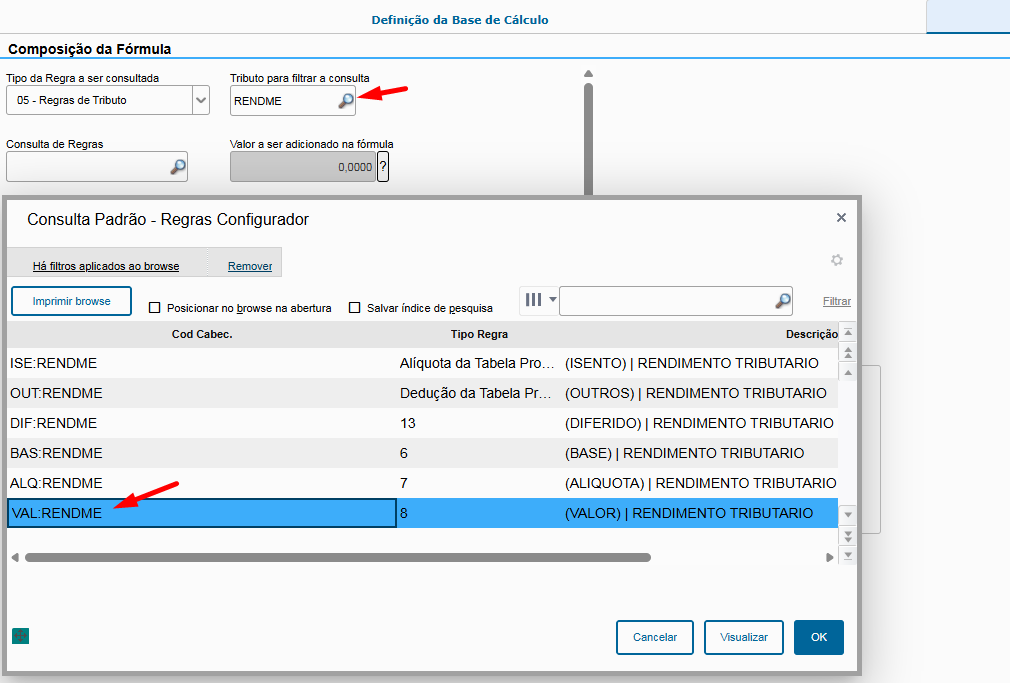
Basta selecionar no campo Tipo de Regras a ser consultada a opção 05 - Regras de Tributo.
No campo Tributo para filtrar a consulta selecionar o imposto que deseja descontar da Base de Cálculo que está sendo configurada e por fim selecionar o operando daquele imposto que deve ser subtraído.
Também é possível utilizar os valores previstos para dedução de dependentes da base de cálculo. Isso pode ser feito selecionando no campo Tipo de Regras a ser consultada a opção 06 - Índices de Cálculo e utilizando a opção I:DED_DEPENDENTES.
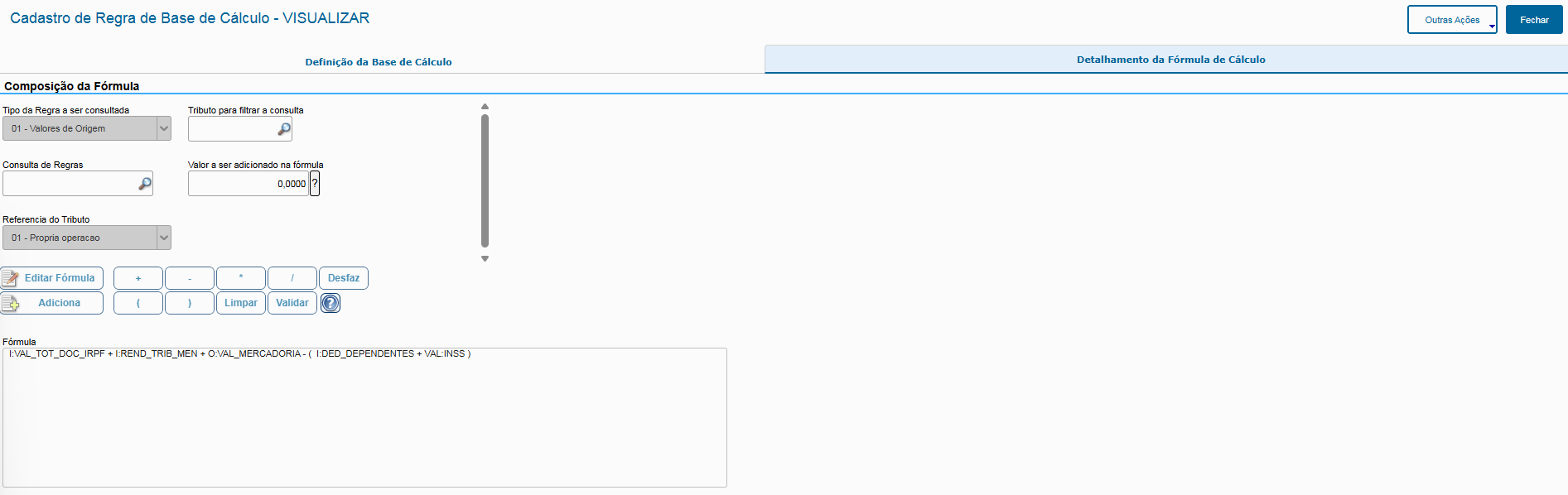
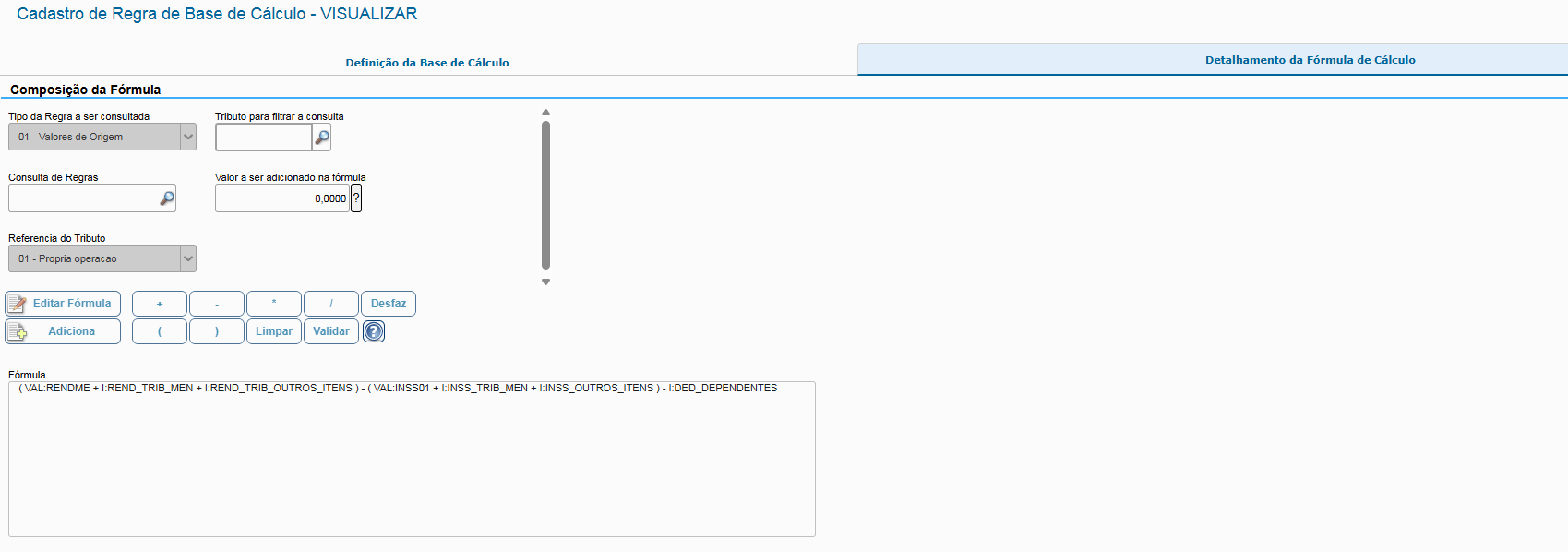
Explicação da fórmula: I:VAL_TOT_DOC_IRPF + I:REND: ( VAL:RENDME + I:REND_TRIB_MEN + I:REND_TRIB_OUTROS_ITENS ) - ( VAL:INSS01 + I:INSS_TRIB_MEN + OI:VAL_MERCADORIA - ( IINSS_OUTROS_ITENS ) - I:DED_DEPENDENTES +
- VAL
...
- :RENDME: Valor do rendimento tributável do item do documento (nome do operando vai ser de acordo com qual o código da regra de cálculo do Rendimento Tributado que foi criada, nesse exemplo criamos ela no passo anterior como "RENDME").
- I:REND_TRIB_MEN: Valor do rendimento tributável acumulado ( Soma do valor do rendimento tributável de outros documentos que já deram entrada anteriormente, para o mesmo fornecedor/loja no período(mês) ).
- I:REND_TRIB_OUTROS_ITENS: Valor do rendimento tributável dos outros itens do documentos.
- VAL:INSS01: Valor do tributo do INSS para o item (Necessário criar/ter a regra de cálculo para o INSS).
- I:INSS
- I:VAL_TOT_DOC_IRPF: Valor total da mercadoria dos outros itens do documento (não entra o item atual)
- I:REND_TRIB_MEN: Valor da mercadoria do tributo do INSS acumulado ( Soma do valor de mercadoria do INSS de outros documentos que já deram entrada anteriormente, para o mesmo fornecedor/loja no período(mês) ).
- OI:VALINSS_OUTROS_MERCADORIAITENS: Valor do item INSS dos outros itens do documento.
- I:DED_DEPENDENTES : Valor da dedução de dependentes ( Valor da tabela de dependentes inserida na regra de calculo x quantidade de dependentes do fornecedor (A2_NUMDEP na tabela SA2) ) .VAL : INSS: Valor do tributo do INSS para o item (Necessário criar a regra de cálculo para o INSS antes ).
Regra de Alíquota do Documento Fiscal:
A regra de alíquota será cadastrada com base na Tabela Progressiva, então utilizamos o operando: I:ALIQ_TAB_PROGRESSIVA:
...
- I:ALIQ_TAB_PROGRESSIVA: De acordo com o valor final da regra de base, escolhe a alíquota correspondente na tabela progressiva vinculada na regra de cálculo.
Regra de Cálculo do Documento Fiscal:
Para que o sistema consiga tomar a decisão de qual cálculo é mais vantajoso e consequentemente utilizá-lo no documento fiscal, deve ser utilizado o campo Base de Cálculo Auxiliar. Neste campo deve ser inserido o código da regra de Base de Cálculo diferente da regra que foi informada no campo Base de Cálculo.
...
Explicação da fórmula: ( MENOR( B:IRSIMP , B:IRNORM ) * A:ALQTAB ) * I:PROP_IRPF IRRF - ( I:DED_TAB_PROGRESSIVA * I:PROP_IRPF IRRF ) - ( ( I:DED_TAB_PROG_ADIC - ( I:DED_FATOR_TAB_PROG_ADIC * ( O:VAL_MERCADORIA + I:REND_TRIB_MEN + I:VAL_TOT_DOC_IRPF IRRF ) ) ) * I:PROP_IRPF IRRF ) - ( I:IRRF_TRIB_MEN * I:PROP_IRPF IRRF )
- I:PROP_IRPFIRRF: Percentual proporcional do item comparado aos outros itens do documento que possuem IRPF IRRF (por exemplo, se tiver dois itens que terão o IRPFIRRF, esse operando assumirá o valor de 0.5, caso tenha apenas um item de IRPFIRRF, ele assume 1.0).
- I:DED_TAB_PROGRESSIVA: Dedução da tabela progressiva.
- I:DED_TAB_PROG_ADIC: Redutor máximo a faixa adicional da tabela progressiva.
- I:DED_FATOR_TAB_PROG_ADIC: Fator da faixa adicional da tabela progressiva.
- O:VAL_MERCADORIA: Valor do item do documento
- I:REND_TRIB_MEN: Valor da mercadoria acumulado ( Soma do valor de mercadoria de outros documentos que já deram entrada anteriormente, para o mesmo fornecedor/loja no período(mês) ).
- I:VAL_TOT_DOC_IRPFIRRF: Valor total da mercadoria dos outros itens do documento (não entra o item atual)
- I:IRRF_TRIB_MEN: Valor do IRPF IRRF acumulado ( Soma do valor do IRPF IRRF de outros documentos que já deram entrada anteriormente, para o mesmo fornecedor/loja no período(mês) ).
Exemplos de Documentos de Entrada em diversas faixas da tabela progressiva
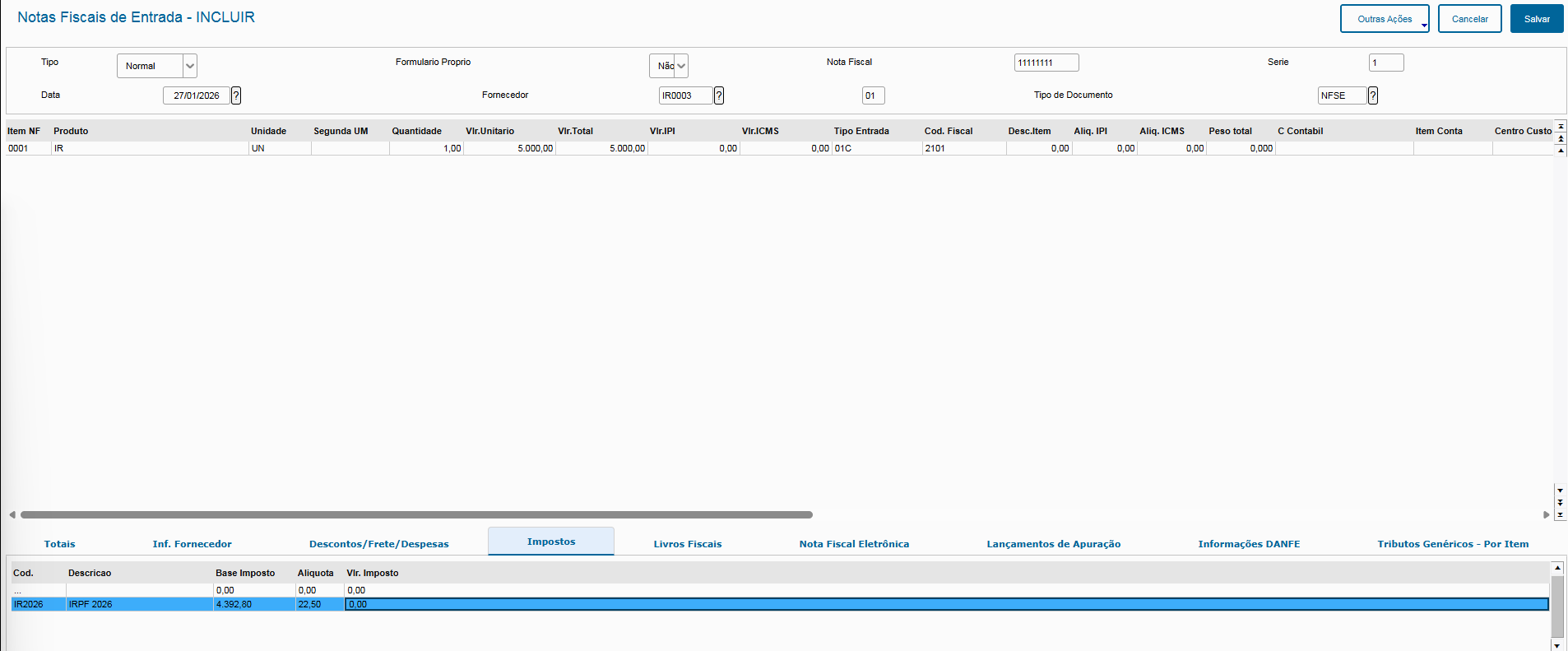
Cálculo Simplificado COM Isenção (
...
IRRF 2026)
| Informações |
|---|
Resumo do cálculo efetuado no cenário acima:5000 - 607,20 = 4.392,804.392,80* 0,225 = 988,38988,38 - 675,49 = 312,89Agora aplicando a faixa adicional: 312,89 (IR Calculado) - 312,89 (Redutor da Faixa Adicional) = 0 |
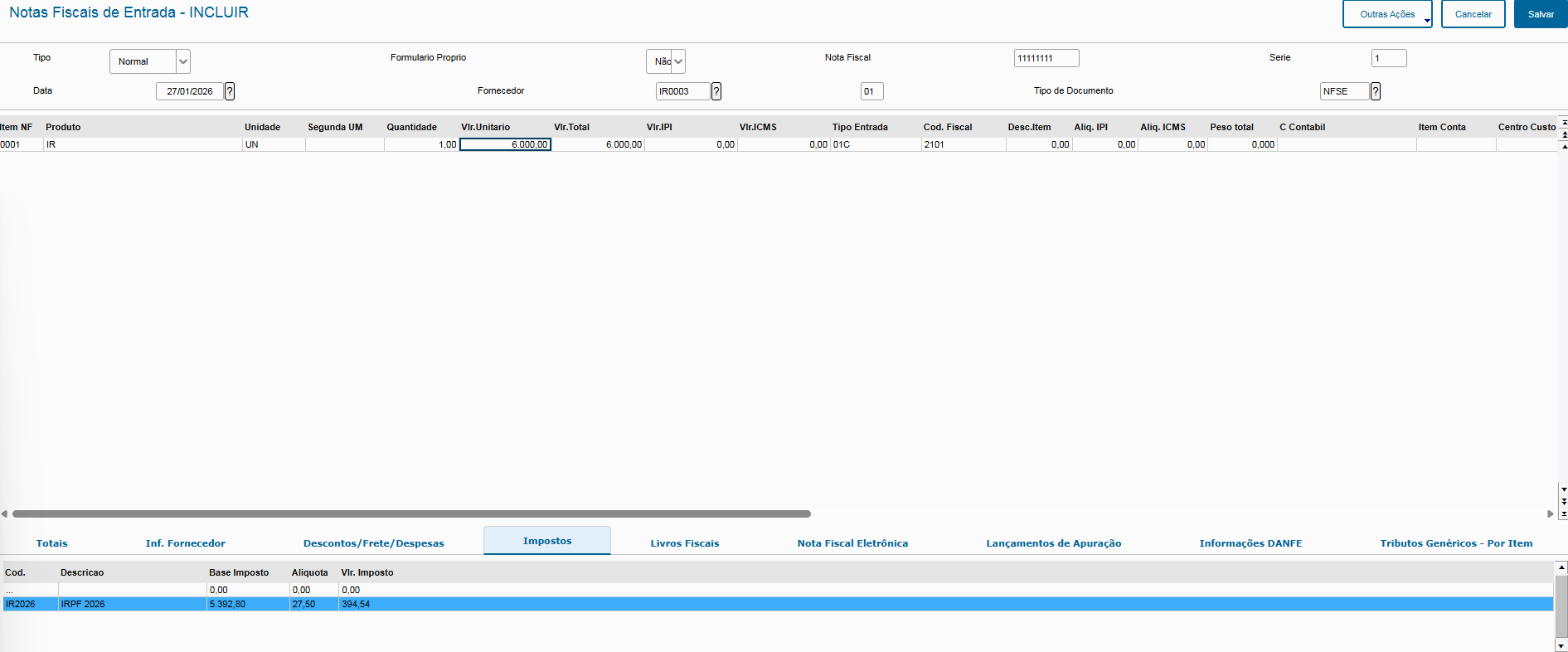
Cálculo Simplificado com desconto da faixa adicional:
| Informações |
|---|
Resumo do cálculo efetuado no cenário acima :6000 - 607,20 = 5.392,805.392,80 * 0,275 = 1.483,021.483,02 - 908,73 = 574,29 Agora aplicando a faixa adicional: 978,62 - (6000 * 0,133145) = 179,75 574,29 - 179,75 = 394,54 |
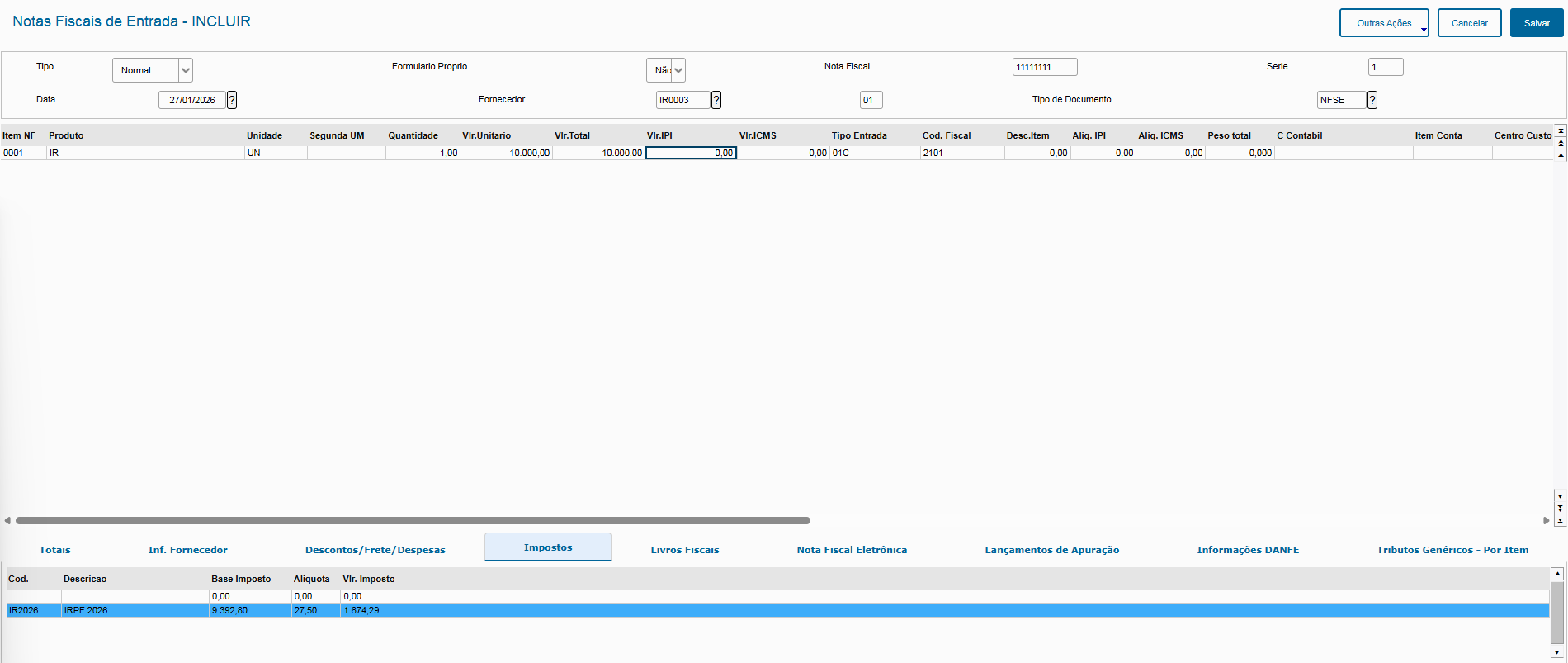
Cálculo Simplificado sem desconto da faixa adicional:
| Informações |
|---|
Resumo do cálculo efetuado no cenário acima :10.000 - 607,20 = 9.392,809.392,80 * 0,275 = 2.583,022.583,02 - 908,73 = 1.674,29 |
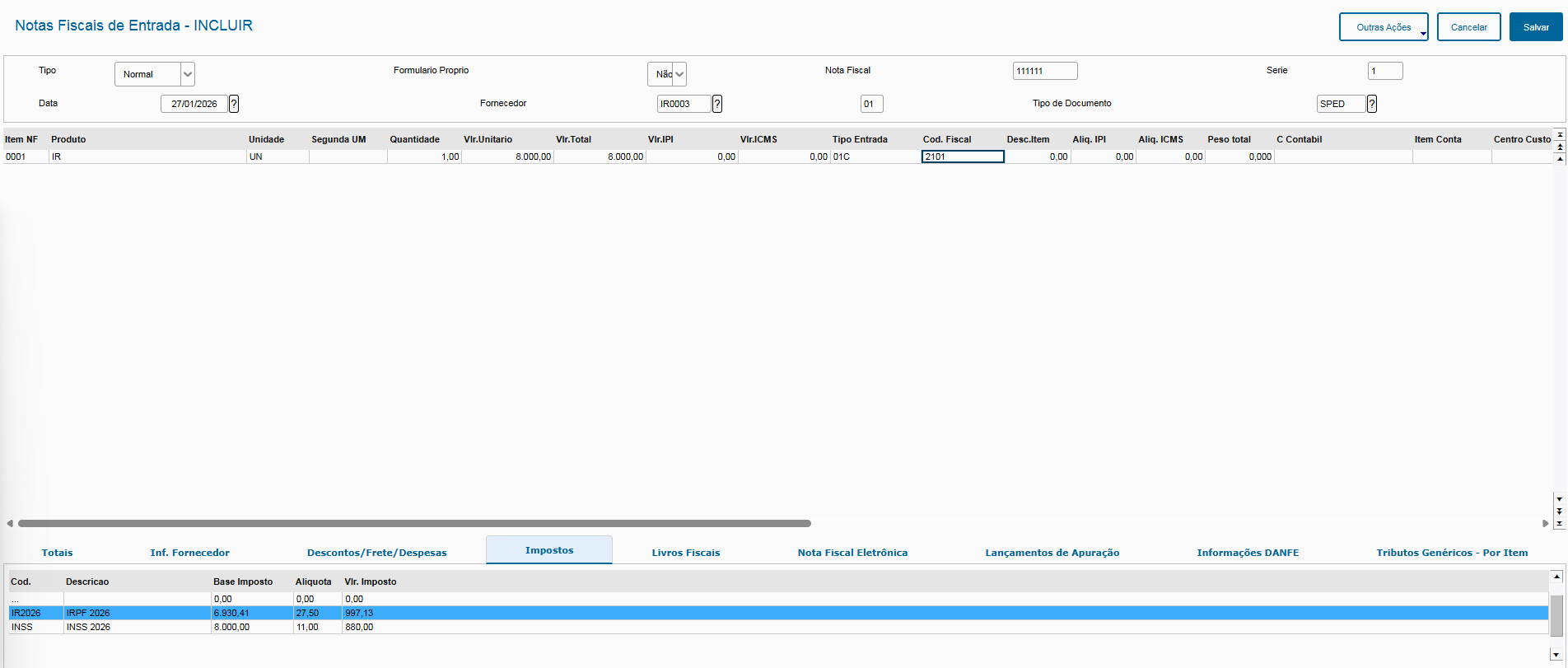
Cálculo Normal (Deduzindo Dependentes e INSS):
| Informações |
|---|
Resumo do cálculo efetuado no cenário acima :Num. Dependentes : 1 (A2_NUMDEP) Valor por Dependente: 189,59 (CIV_VALDEP) INSS (11%): 880,00 Logo o total de deduções (1.069,59) foi mais vantajoso do que dedução simplificada (607,20), logo a base escolhida foi a padrão (8000 - 1069,59 = 6930,41). Com a base definida, o restante do cálculo foi o seguinte: 6930,41 * 0,275 =1.905,86275 1.905,86275 - 908,73 = 997,13 |
Visão Geral
Import HTML Content
Conteúdo das Ferramentas
Tarefas