Histórico da Página
CONTEÚDO
- Visão geral
- Exemplo de utilização
- Caminho
- Parâmetros dinâmicos
- Pré-requisitos, restrições e parametrizações
- Pré-requisitos técnicos
- Passo a passo
- Caminho
- Tecnologias homologadas
- Documentação e assuntos relacionados
- Documentação de versões e atualizações
01. VISÃO GERAL
...
Realizar o cadastro, e o controle de licenciamento das empresas.
02. EXEMPLO DE UTILIZAÇÃO
Caminho
Módulo Segurança Desktop > Menu Manutenção > Aplicação Empresas - GLSGEMP001
Parâmetros dinâmicos
Não há.
Pré-Requisitos
...
Atualizar o sistema para a versão 20.01 ou versão superior.
Passo a Passo
Entre na aplicação:
, Restrições e Parametrizações
Não há.
Pré-Requisitos técnicos
| Aviso | ||
|---|---|---|
| ||
Para usar o recurso de busca de logradouro por CEP, com base na API dos Correios, não é necessário nenhuma aquisição ou contrato adicional. |
Passo a passo
| Expandir | ||
|---|---|---|
| ||
Cadastrar a EmpresaEntre na aplicação
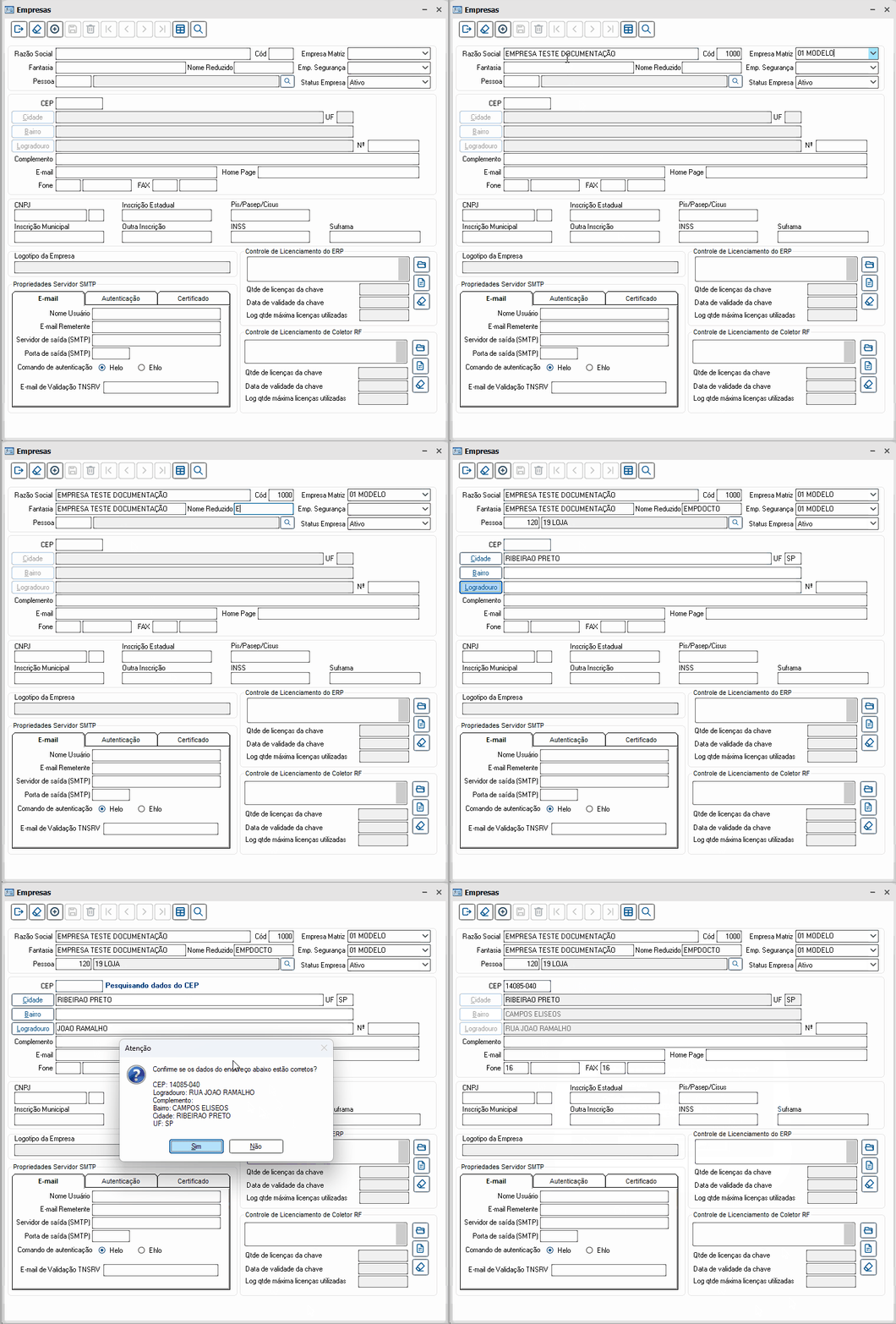
Imagem 1 - Empresas - GLSGEMP001 |
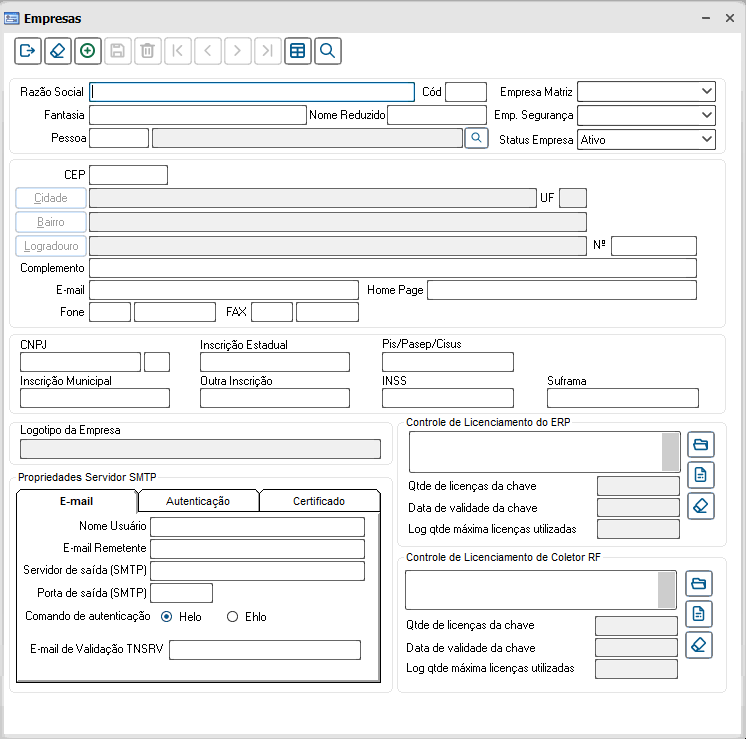
...
Informe os campos:
|
...
|
...
Imagem 2 - Empresas - GLSGEMP001 Informe os campos:
|
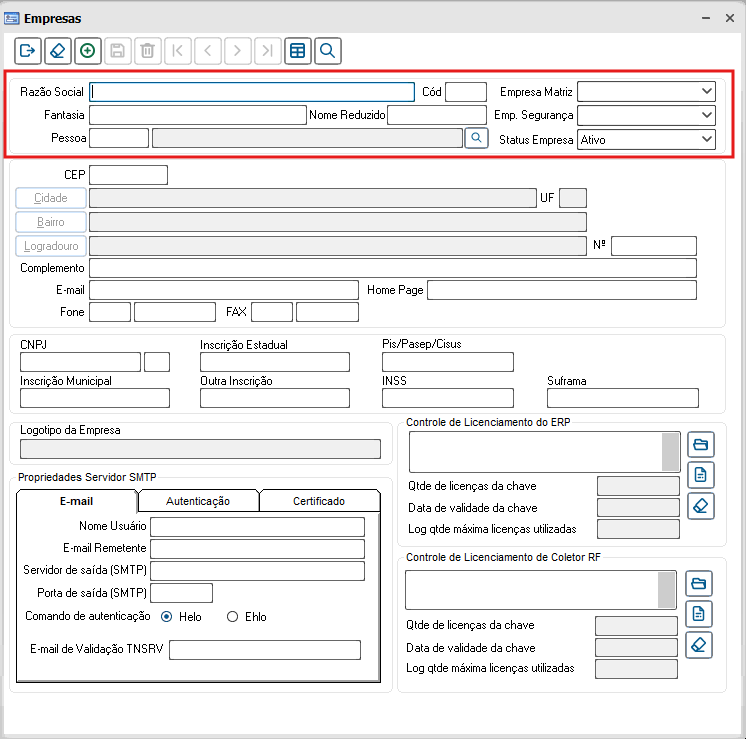
...
|
...
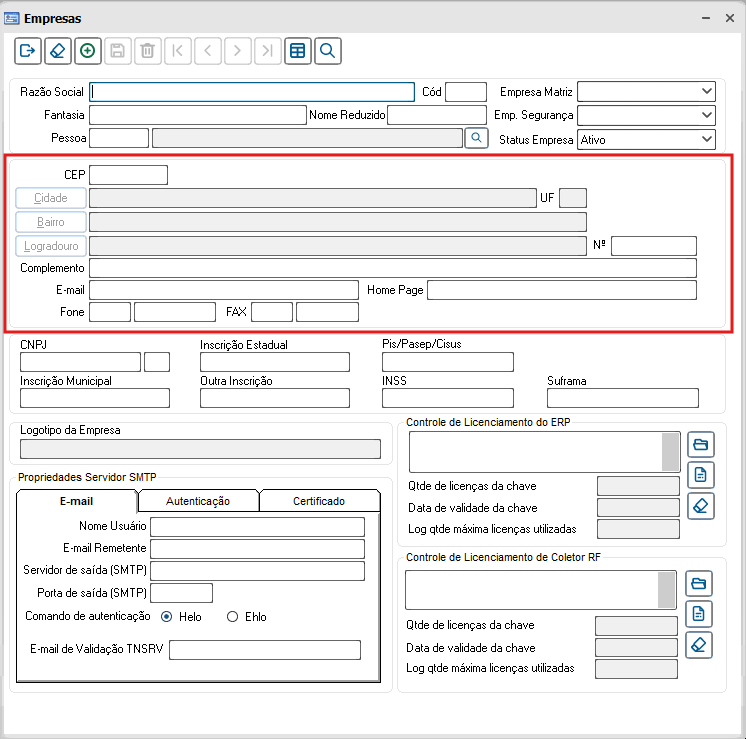
Imagem 3 - Empresas - GLSGEMP001
Imagem 4 - Busca de informações baseado no CEP Para habilitar o campo Cidade, quando existe uma URL configurada para a API de Conector dados Globais, será necessário pressionar TAB quando o cursor estiver no campo CEP.
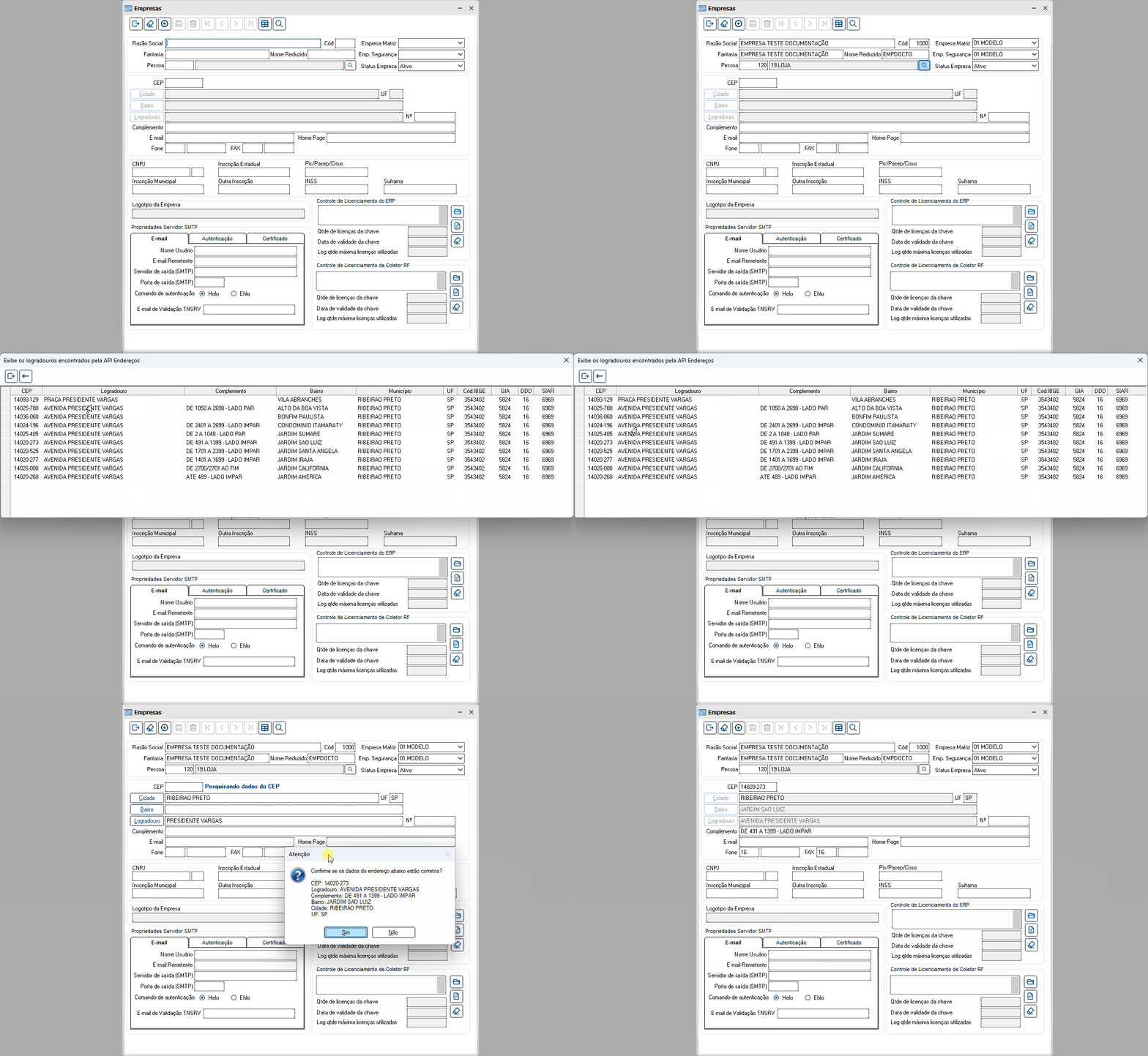
Imagem 5 - Busca de informações do CEP através da Cidade, UF e Logradouro
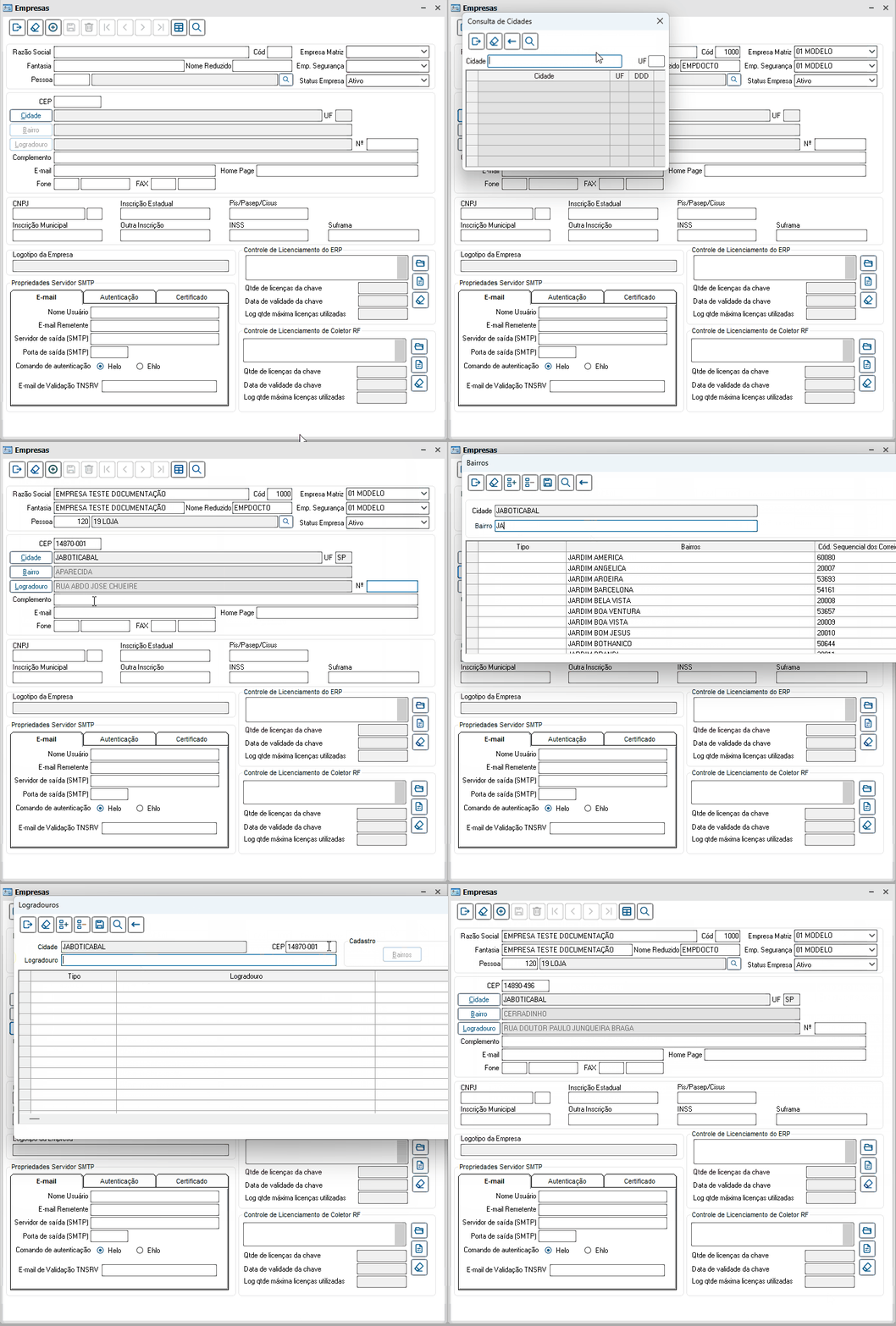
Imagem 6 - Retorno de vários CEPs para uma mesma Cidade, UF e Logradouro Importante ressaltar, que as novas implementações só terão efeito se a API Conector Dados Globais estiver devidamente instalada no ambiente do cliente, caso a API não esteja instalada e configurada, o processo padrão anterior existente continuará sendo executado. Padrão de configuração de CEP, Cidade, Bairro e Logradouro sem as configurações da API Conector Dados Globais, com a comunicação dos CEP´s dos correios.
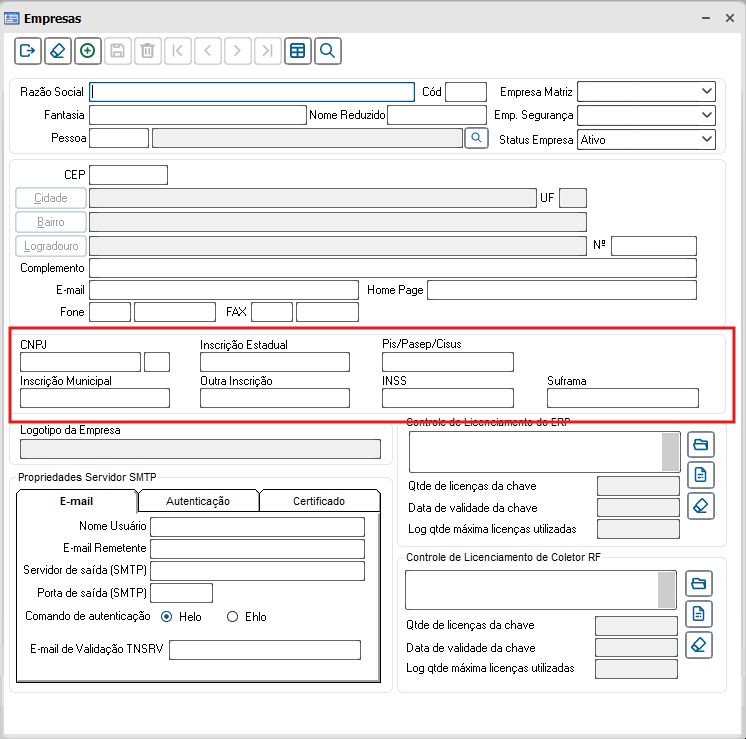
Informe os campos:
Imagem 8 - Empresas - GLSGEMP001 Informe os campos:
Imagem 9 - Empresas - GLSGEMP001 Propriedades Servidor SMTP
Imagem 10 - Empresas - GLSGEMP001
Imagem 11 - Empresas - GLSGEMP001
Imagem 12 - Empresas - GLSGEMP001 E clique para incluir <F3> as empresas. |
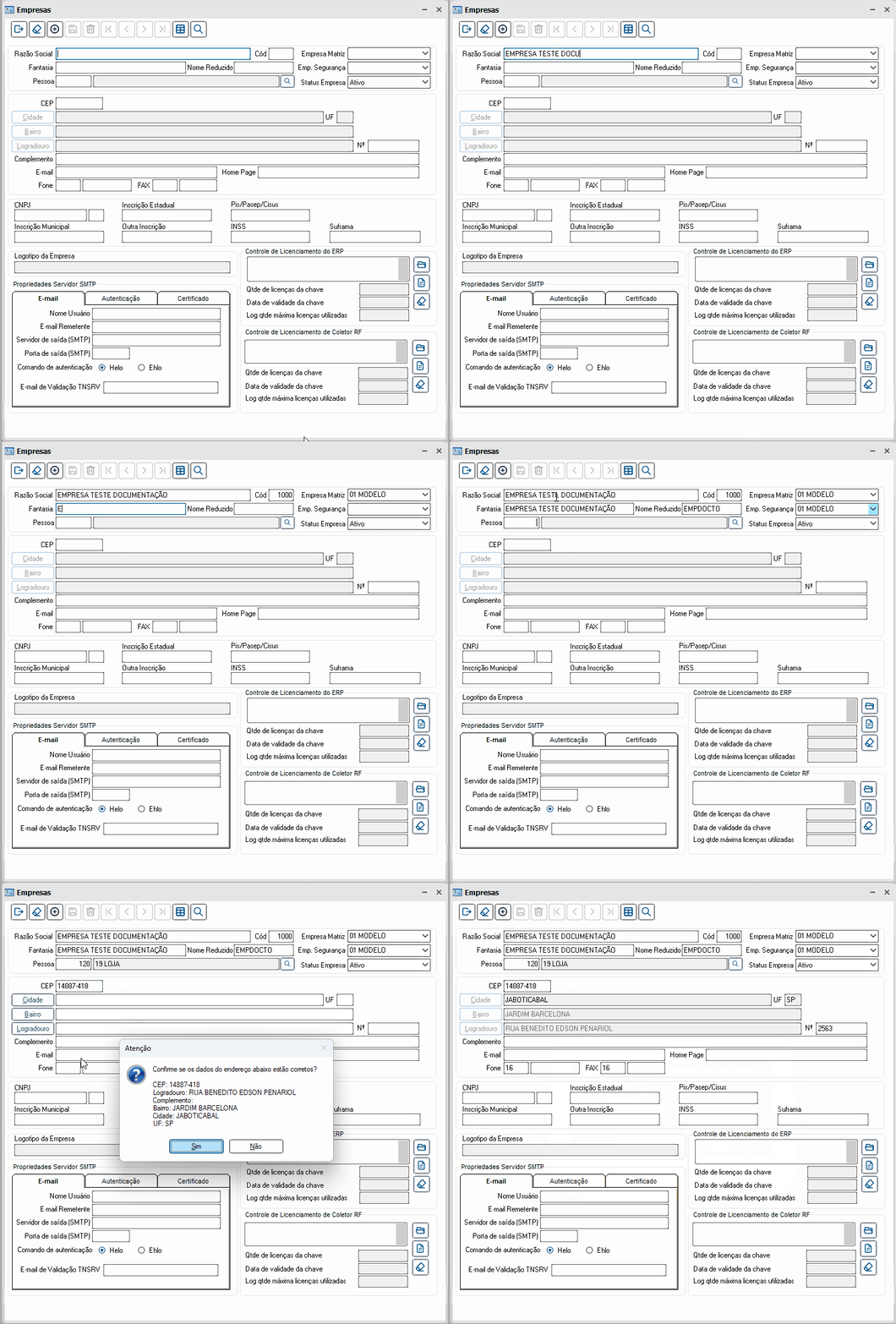
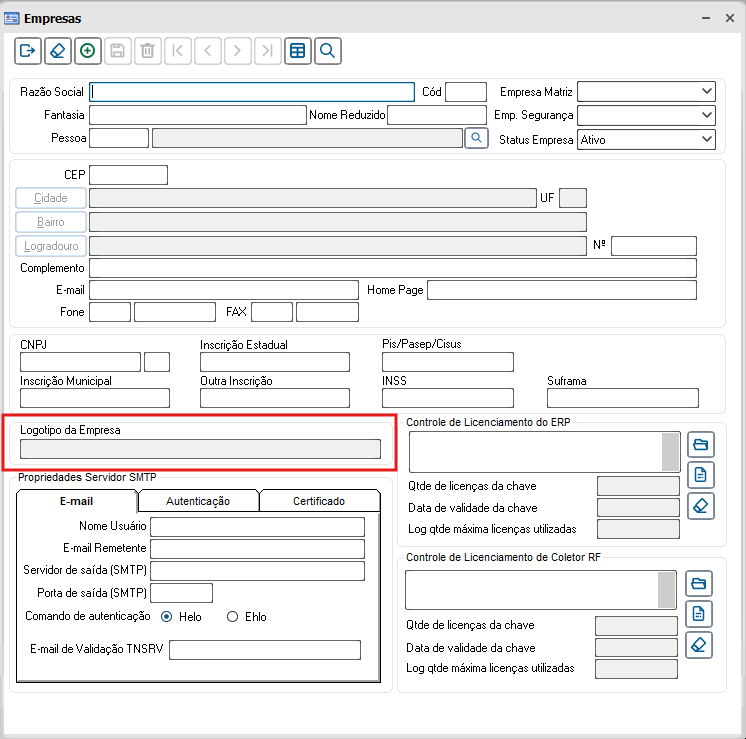
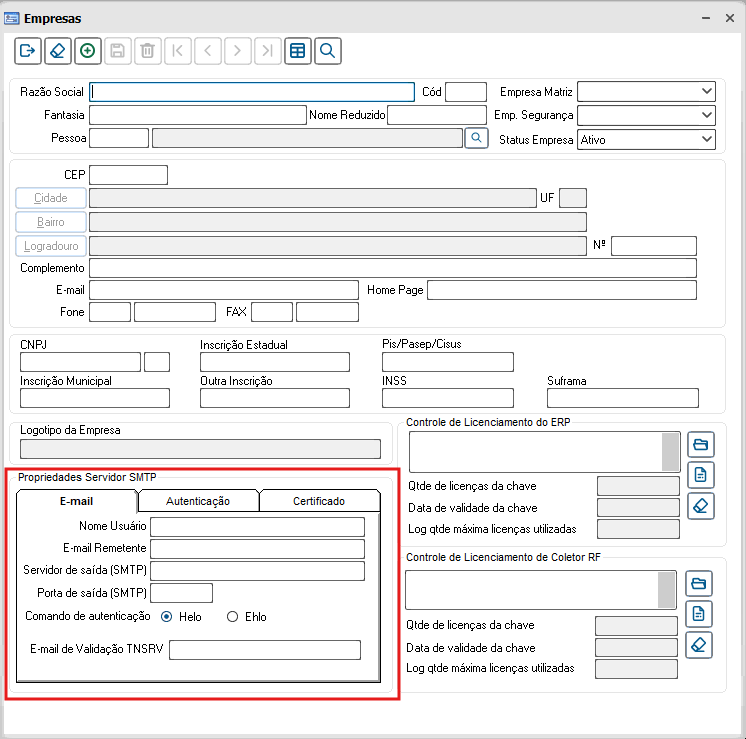
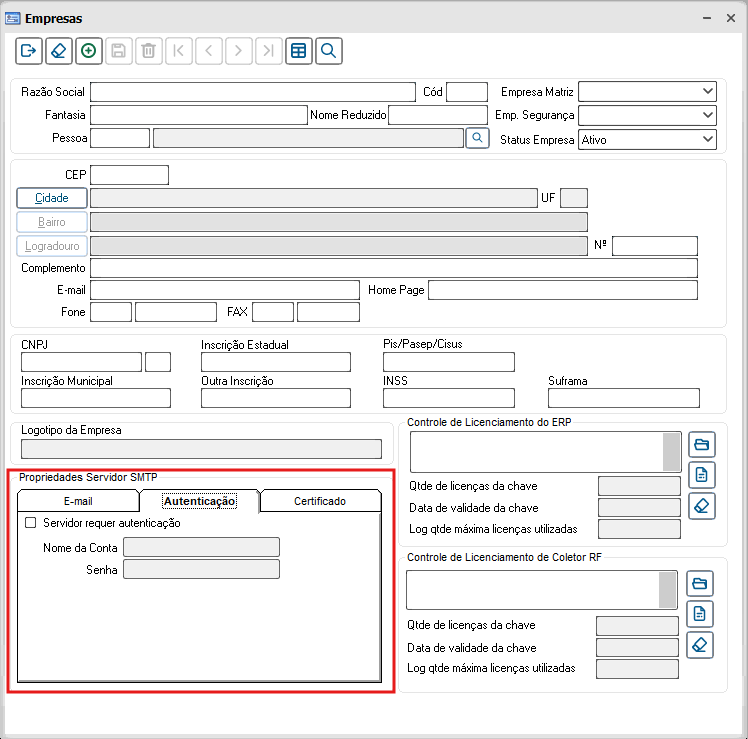
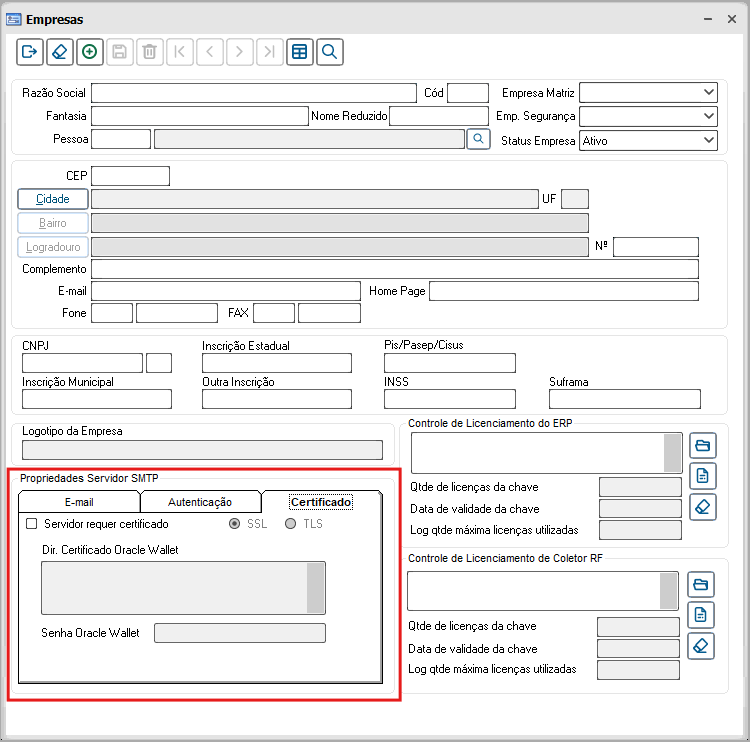
Propriedades Servidor SMTP
- E-mail
- Nome de Usuário: nome que será exibido para o destinatário.
- E-mail Remetente: é o e-mail que será exibido para o destinatário.
- Servidor de Saída (SMTP): endereço do servidor. Ex.: smtp.gmail.com
- Porta de Saída (SMTP): é a porta de conexão do servidor. Ex.: 587
- Comando de Autenticação: conforme exigido por cada servidor SMTP, e pode ser utilizados os comandos Helo e Ehlo.
- E-mail de Validação TNSRV: conta de e-mail para receber as validações do módulo TNSRV.
- Autenticação
- Servidor requer autenticação: sim ou não.
- Nome da conta: credencial de acesso. Ex.: [email protected]
- Senha da conta: senha da credencial.
- Certificado
- Servidor requer certificado: se exige certificado de segurança: sim ou não.
- Tipo de Certificado: é o tipo de certificado utilizado SSL ou TLS.
- Diretório Certificado Oracle Wallet: é o caminho onde se encontra o certificado dentro do oracle. Ex.: file:/oracle/wallet
- Senha Oracle Wallet: senha definida para acessar o wallet. Opcional.
...
Imagem 10 - Detalhes da Licença
03. TECNOLOGIAS HOMOLOGADAS
| Informações |
|---|
O uso do Tipo de Produto em diferentes tecnologias não homologadas, como em Sistema Operacional, Plataforma, Navegadores e outros dispositivos, pode comprometer a segurança dos sistemas e está sujeito a situações não previstas, sem cobertura de suporte. |
| Tipo de produto | ERP |
|---|---|
| Sistema Operacional | Windows Desktop |
| Plataforma | Desktop |
| Navegador | N/A (não se aplica) |
| Utilização/Experiência | Aplicações Desktop em geral |
04. DOCUMENTOS E ASSUNTOS RELACIONADOS
| Ação | Descrição |
|---|---|
| Empresas - GLSGEMP001 | Realizar o cadastro, e o controle de licenciamento das empresas. |
| Permissão nas Aplicações - GLSGMPERM01 | Definir o acesso tanto aos grupos como diretamente aos usuários, nas aplicações que compõem o sistema. |
| Permissão nos Módulos - GLSGMPERM02 | Definir o acesso tanto aos grupos como diretamente aos usuários, nos módulos que compõem o sistema. |
05. DOCUMENTOS DE VERSÕES E ATUALIZAÇÕES
Clique para expandir
| |||||||||
| |||||||||
|
Atividades Relacionadas
Visão Geral
Import HTML Content
Conteúdo das Ferramentas
Tarefas