Histórico da Página
...
Pré-Requisitos e Restrições
...
| Parâmetros Dinâmicos Relacionados a Aplicação | |
|---|---|
| EXIGE_EMP_REPLICA_ACORCOMER | Exige selecionar empresas para replicar os acordos comerciais. |
Passo a passo
Cadastrar e Atualizar Acordos Promocionais
Preencha os campos abaixo.
- Divisão
- Empresas: clique clique no botão Empresasbotão Empresas. Selecione na lista as empresas que irão fazer parte do acordo, sendo disponíveis apenas as pertencentes a divisão selecionada. A configuração da empresa para a para geração do título financeiro é financeiro é feita no Módulo Parâmetro > Parâmetro > Empresa > Aba: Abastecimento > Gera Acordo Promocional > Empresa Financeira para Geração do Acordo.
- Status:
- Situação:
- Lote:
- Processo:
- Número Acordo:
- Acordo Genérico:
Fornecedor: Informe o código do fornecedor ou clique no botão Fornecedor para pesquisar um registro.
Comprador: Selecione o comprador responsável pelo acordo.
Descrição: Informe a descrição para identificação do acordo.
- Referência
- Tipo Acordo
- Acréscimo: Quando marcado indica que o acordo será de acréscimo ao valor do produto.
- Data Emissão: Por padrão virá preenchido com a data atual.
- Data Vencimento: Informe a data vencimento do acordo.
- Valor Total: Informe o valor do acordo.
Saldo Financeiro
- Notas Fiscais
- Pedido de Compras
Informações do Responsável Fornecedor (nome, documento, cargo).
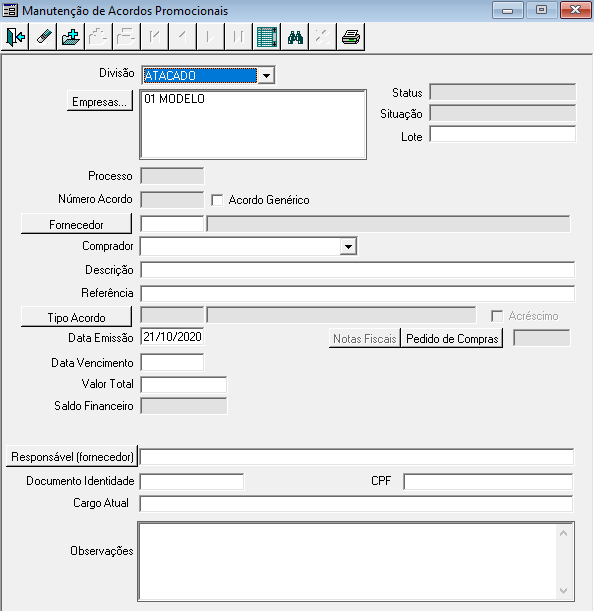 Imagem 1 – Manutenção Acordo Promocional
...
Parcelado, Quantidade de parcelas e Parcelas: Ao marcar o campo ‘Parcelado’ Parcelado serão habilitados o campos ‘Quantidade Quantidade de parcelas’ parcelas e ‘Parcelas’Parcelas. Para utilizar o recurso de parcelamento do acordo é necessário configurar o parâmetro ‘UTILUTIL_PARCELA_ACORDO’ ACORDO com a opção ‘S’ S.
Informações do Responsável Fornecedor (nome, documento, cargo): Essas informações podem vir preenchidas com as informações configuradas no cadastro do fornecedor. Para utilizar esse recurso é necessário configurar o parâmetro ‘PREENCHEPREENCHE_AUTO_CONTATO’ CONTATO com a opção ‘S’ S, nesse caso, os campos serão preenchidos com os dados do contato principal do fornecedor (configurado em Max Cadastro > Cadastro > Fornecedor > Aba: Contato > Contato principal).
Ref: Exibe as informações referentes ao acordo. Para utilizar esse recurso é necessário configurar o parâmetro GERAparâmetro GERA_OBSPRODUTO_ACORDO com a opção ‘S’.Nota: Informações referentes ao acordo S.
Serão exibidas as seguintes informaçõesinformações referentes ao acordo:*
- Acordo gerado na aplicação Geração de Acordo Estoque e Venda:
...
- Código do Produto, Descrição do Produto, Quantidade em Estoque, Preço de Custo, Preço Negociado, Diferença do Preço Negociado e Total de Verba do item negociado.
...
- Acordo gerado com vínculo no pedido de compras:
...
- Código do Produto, Descrição do Produto, Quantidade da Compra e Valor da Verba.
...
- Acordo gerado na aplicação Avaliação de Divergência entre NF e Pedido:
...
- Código do Produto, Descrição do Produto, Quantidade da Compra e Valor da Divergência.
Atividades Relacionadas
...
Visão Geral
Import HTML Content
Conteúdo das Ferramentas
Tarefas