Objetivo
Cadastrar e realizar manutenção nos acordos promocionais.
O acordo promocional é um compromisso entre o fornecedor e o comprador que, a partir de uma negociação, estabelecem um acordo promocional negociando verbas (dinheiro) e/ou bonificações (mercadorias) para diversas finalidades, gerando boas oportunidades de negócio.
Caminho
Módulo Acordos e Verbas > Administração > Acordos Promocionais – MAC0045
Pré-Requisitos e Restrições
| Parâmetros Dinâmicos Relacionados a Aplicação | |
|---|---|
| EMISSAO_AGRUPADA_ACORDO | Indica se utiliza emissão agrupada de acordos. |
| EXIBE_FORMPGTO_REPRESENT | Exibe combo-box de forma de pagamento. |
| GERA_CCORRENTE_FORN | Gera informações da movimentação da utilização da verba na conta corrente do fornecedor. |
| GERA_OBSPRODUTO_ACORDO | Indica se gera informações dos produtos na observação do acordo. |
| INCLUI_SALDO_INICIAL_CC | Indica o momento que será gerado o saldo inicial do acordo no conta corrente. I -inserção do acordo(padrão) / Q - quitação do título. |
| IND_EMISSAO_AGRUP_VLR_VERBA | Indica se utilizará emissão agrupada de acordos quando conter valor de verba na tabela de custo. |
| INFO_CONTATO_ACORDO | Indica de onde serão retornadas as informações referente ao contato no acordo promocional. F - contato principal do fornecedor (valor padrão) N - contato do fornecedor da empresa logada. |
| ORDEM_PESQ_ACOR_DTA | Informe a ordenação da data de emissão do acordo promocional na tela de pequisa <F7>. D - data decrescente (valor padrão), C - data crescente. |
| PERMITE_ACORDO_DATA_FUTURA | Permite gerar acordo com data de emissão futura. |
| PERMITE_ACORDO_DATA_RETRO | Permite gerar acordo com data de emissão retroativa. |
| PERMITE_ALT_OBS_APOS_GER_FIN | Permite alterar observação do acordo mesmo após o mesmo ter sido gerado para o financeiro. |
| PERM_ALT_CANC_QDO_FECHADO_CONT | Permite alterar, cancelar ou excluir o acordo quando o mês de inclusão do acordo estiver fechado na contabilidade. |
| PERM_CANC_ACORDO_LOTEFECHADO | Permite cancelar acordo promocional quando o lote referente ao título estiver fechado no financeiro. |
| PERM_CANC_ACORDO_PAGO_PARCIAL | Permite cancelar o acordo promocional quando o titulo já estiver quitado ou recebido parcialmente no financeiro. |
| PERM_EXCLUIR_ACORDO_CANCELADO | Indica se permite excluir o acordo promocional cancelado. Obs.: acordos promocionais que estão integrados ao motor contábil não podem ser excluídos. |
| PREENCHE_AUTO_CONTATO | Preenche automaticamente os campos do responsável do acordo com o contato principal do fornecedor. |
| TPO_DATA_CANCELAMENTO | Indique qual a data de movimento da instrução de cancelamento do título utilizada na integração com o financeiro. Valores: E - Data de emissão do acordo (padrão); A - Data atual. Importante: A data de cancelamento não se altera. |
| UTIL_CONC_DIV_EMP | Utiliza conceito de dividir a verba para várias empresas de uma mesma divisão. |
| UTIL_GRUPOCONT_ACORDO | Utiliza detalhamento por grupo contábil no acordo promocional. |
| UTIL_PARCELA_ACORDO | Utiliza recurso de parcelamento do valor do acordo promocional. |
| UTIL_PRAZO_VENC_FORNECEDOR | Indica se utiliza prazo de vencimento informado no cadastro do fornecedor para o acordo. N - Não(padrão), S – Sim, B - utiliza e bloqueia caso não informado. |
| BLQ_ALT_DTAVENCTO_ACORDO | Bloqueia alteração de vencimento no complemento do acordo. |
| PERM_ASSOCIAR_LOGIN | Permite associar login aos compradores. S – sim, M – sim, permite um login a vários compradores, N - não(padrão). |
| UTIL_COND_PAGTO_CONTR_FIDEL | Utiliza condição de pagamento em vez de prazo pagamento no contrato fidelidade. |
| OBR_IMP_ACOR_PROM | Obriga impressão do acordo promocional quando for alterada informações na manutenção de pedidos. |
| BLOQ_VERBA_BONIF_ACRESC | Bloqueia alterar o campo verba de bonificação (acréscimo). |
| BLOQ_USU_OUTRO_COMPR | Bloqueia acesso às informações de outros compradores não vinculados ao usuário da aplicação. |
| CONSISTE_VERBA_ACORDO_PROMOC | Consistir tratamento para vincular a verba de bonificação ao acordo promocional. |
| IND_CONSISTE_VALIDADE_ACORDO | Indica se consiste a validade do acordo para a criação de verbas. N - não (padrão), S - sim (consiste se o acordo está vencido), B - bloqueia a inclusão de uma verba com data de vigência fora da data de validade do acordo, A - ambas as consistências. |
| PERC_ACRESC_GERA_ACORDO | Indica o percentual de acréscimo no valor no momento da geração do acordo (valor padrão = 0). |
| PERM_EMAIL_ACORDO_PENDENTE | Indica se será enviado e-mail de acordo promocional pendente para o fornecedor. |
Os parâmetros dinâmicos descritos que não tiveram seus valores detalhados, só serão executados caso o valor esteja igual a S.
Passo a passo
Cadastrar e Atualizar Acordos Promocionais
Preencha os campos abaixo.
- Divisão: selecione a divisão.
- Empresas: clique no botão Empresas. Selecione na lista as empresas que irão fazer parte do acordo, sendo disponíveis apenas as pertencentes a divisão selecionada. A configuração da empresa para geração do título financeiro é feita no Módulo Parâmetro > Parâmetro > Empresa > Aba: Abastecimento > Gera Acordo Promocional > Empresa Financeira para Geração do Acordo.
- Status: status de aprovação do acordo. Será preenchido automaticamente após a inclusão do acordo.
- Situação: situação financeira do acordo. Será preenchido automaticamente após a inclusão do acordo.
- Lote:
- Processo: é um agrupador de acordos, será preenchido após a inclusão do acordo.
- Número Acordo: será preenchido automaticamente após a inclusão do acordo. Ao marcar o parâmetro Utiliza Sequencial único na geração de Acordo Promocional (Parâmetros > Gerais) será gerado um número de acordo único para todas as empresa.
- Acordo Genérico: deverá ser utilizado quando não existir um acordo promocional para determinado fornecedor, e a empresa deseja associar um acordo a qualquer desconto na venda de um produto/família desse fornecedor. Nesse caso, serão feitos lançamentos nesse acordo genérico e posteriormente a empresa decide como será cobrado o saldo do fornecedor.
Fornecedor: Informe o código do fornecedor ou clique no botão Fornecedor para pesquisar um registro.
Comprador: Selecione o comprador responsável pelo acordo.
Descrição: Informe a descrição para identificação do acordo.
- Referência: Informe uma descrição que servirá como referência para o acordo.
- Tipo Acordo: Selecione uma opção do cadastro de Tipo de Acordo.
- Acréscimo: indica que o acordo será de acréscimo ao valor do produto. Será gerado um título a pagar referente aos acordos de acréscimo. A espécie configurada no tipo de acordo deve ser do tipo Obrigação. Quando o acréscimo não estiver marcado o acordo sempre será com desconto.
Data Emissão: Por padrão virá preenchido com a data atual. É importante considerar os parâmetros PERMITE_ACORDO_DATA_FUTURA e PERMITE_ACORDO_DATA_RETRO.
- Data Vencimento: Informe a data de vencimento do acordo. Se o parâmetro UTIL_PRAZO_VENC_FORNECEDOR estiver configurado com a opção S - Sim ou B - Utiliza e bloqueia caso não for informado e configurado o Tipo de Cálculo de Vencimento no cadastro de Fornecedor, a data de vencimento seguirá a regra definida no tipo de cálculo.
Se o parâmetro Utiliza prazo pagamento fornecedor da aplicação Tipo de Acordos com Fornecedores estiver marcado este campo ficará desabilitado. - Valor Total: Informe o valor do acordo.
- Valor Total Disponível: é exibido quando for preenchido o %Desconto da aplicação Tipo de Acordo.
Saldo Financeiro:
- Notas Fiscais: consulta das notas fiscais, fica registrado o número da nota.
- Pedido de Compras: consulta a partir da geração do acordo pelo pedido de compras, fica registrado o número do pedido.
Informações do Responsável Fornecedor (nome, documento, cargo) : Informe o responsável do fornecedor para o acordo a ser criado. Essas informações podem vir preenchidas com as informações configuradas no cadastro do fornecedor. Para utilizar esse recurso é necessário configurar o parâmetro PREENCHE_AUTO_CONTATO com a opção S, e os campos serão preenchidos com os dados do contato principal do fornecedor (Módulo Cadastro > Cadastro > Fornecedor > Aba: Contato > Contato principal).
Informações referentes ao acordo: são informações preenchidas automaticamente. Para utilizar esse recurso é necessário configurar o parâmetro GERA_OBSPRODUTO_ACORDO com a opção S.
- E-mail Assinatura Eletrônica: e-mail dos destinatários para ser utilizado na assinatura eletrônica.
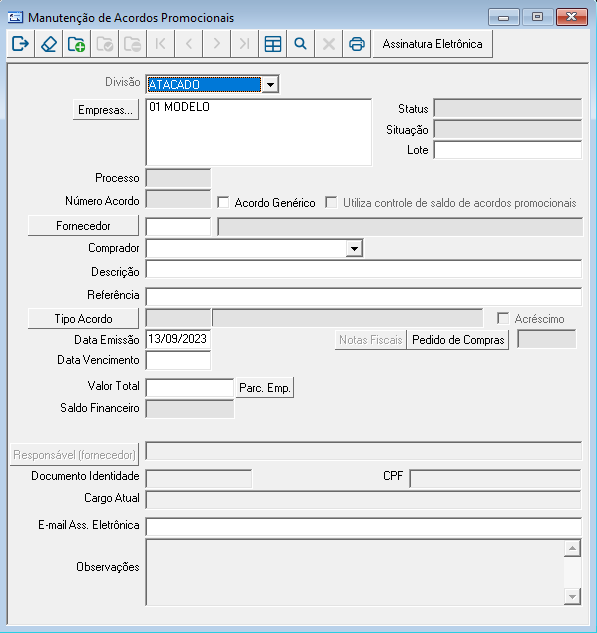
Imagem 1 – Manutenção Acordo Promocional
Clique no botão Atualizar <F4> para incluir o contrato.
Atenção
As funcionalidades pertinentes a acréscimo no valor do acordo estão disponibilizadas à partir da versão 22.01.002.
Caso o parâmetro dinâmico PERC_ACRESC_GERA_ACORDO, para o grupo ACORDO_PROMOC, esteja configurado com um percentual maior que zero, será adicionado no valor total do acordo a proporção referente ao percentual definido no parâmetro dinâmico. Obs.: Em casos onde se opte por informar um valor decimal no parâmetro, utilizar a vírgula para separação do valor inteiro para o valor decimal (ex.: 14,5).
A opção Parcelas Empresas ao lado do campo Valor Total permite ratear o valor total do acordo para as empresas selecionadas e fazer o parcelamento para cada empresa. Esse campo será habilitado se o parâmetro UTIL_CONC_DIV_EMP estiver com o valor S e o Tipo Acordo informado estiver com a opção Utiliza Prazo Pagamento Fornecedor desmarcada. Ao clicar no botão, será aberta a tela para selecionar a empresa, informar a quantidade de parcelas, o intervalo em dias ou dia fixo do vencimento.

Imagem 2 – Parcelas por Divisão
Para utilizar o recurso de parcelamento do acordo é necessário configurar o parâmetro UTIL_PARCELA_ACORDO com a opção S. E ele será habilitado apenas se o parâmetro UTIL_CONC_DIV_EMP estiver com o valor igual a N. Ao marcar o campo Parcelado serão habilitados o campos para informar a Quantidade de parcelas e Parcelas.
Data inicial e Data final: Esses campos ficarão habilitados quando no cadastro do Tipo de Acordo selecionado para a geração, for marcado o campo Exige informar período. Para utilizar esse recurso é necessário configurar os parâmetros:
- IND_CONSISTE_VALIDADE_ACORDO: indica se consiste a validade do acordo promocional.
- QTD_DIAS_VALIDADE: indica a quantidade máxima de dias que o acordo terá de validade. Após a data final ser concluída o acordo sairá da vigência e não será permitido utilizá-lo.
- QTD_DIAS_DTAINICIO_ACORDO: indica a quantidade máxima de dias entre a data inicial e de inclusão do acordo, ou seja, o acordo pode ser cadastrado hoje mas ser iniciado dias após a inclusão.
A data inicial e data final do acordo influenciam no procedimento de zerar saldo de acordos não utilizados e com data expirada. A data final é utilizada para a data limite do acordo da verba de bonificação. Para mais detalhes, acesse a documentação de Verba Bonificação e encontre a seção Zerar Saldo.
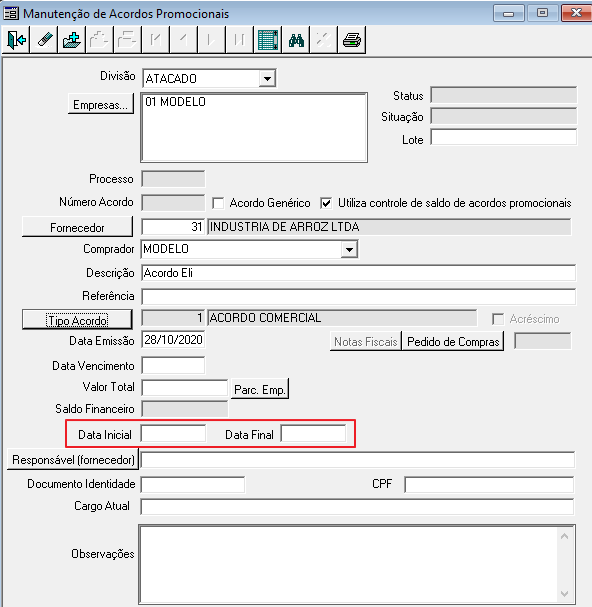
Imagem 3 - Data Inicial e Final
Ao informar um tipo de acordo que esteja configurado com o parâmetro Vencimento último dia do mês, não será permitida a inclusão do acordo e será exibida a imagem abaixo:
 Imagem 4 - Aviso
Integração com TOTVS Assinatura Eletrônica
Atenção
As funcionalidades pertinentes a Integraçao com o TOTVS Assinatura Eletrônica estão disponibilizadas à partir da versão 23.01.001.
Pré-requisitos:
Para integrar com o TOTVS Assinatura Eletrônica é necessário configurar os URLs das APIs na aplicação Configurações de Assinatura Eletrônica.
Emitir o acordo no botão Imprimir
Salvar o termo do acordo como PDF, com limite máximo de 10Mb.
Passo a passo:
Criar um acordo promocional e emitir para integrar com o Financeiro.
Após a emissão, salvar o termo do acordo como PDF.
Ao pressionar o botão Assinatura Eletrônica, é exibida a aplicação de envio do documento para o portal TOTVS Assinatura Eletrônica.

Imagem 5 - Botão Assinatura Eletrônica
Campos | Descrição |
Enviar para Assinatura | Realiza a integração com o portal TOTVS Assinatura Eletrônica. |
Status | Status da integração. 1 - Pendente de envio: Integração pendente de envio para o portal 2 - Aguardando upload: Integração pendente de upload do documento para o portal 3 - Aguardando publicação: Aguardando o envio dos e-mails para os destinatários 4 - Aguardando assinatura: Aguardando a assinatura dos destinatários 5 - Finalizado: Documento assinado por todos os destinatários 6 - Rejeitado: Documento rejeitado por pelo menos um destinatário |
Selecionar Arquivo | Abre a tela de seleção de arquivos do Windows para selecionar o documento PDF. |
Exibir | Abrir o documento. |
Destinatários | Lista de e-mails que receberão o documento. |
Excluir | Exclui as informações em tela (quando o documento ainda não foi integrado) |
Salvar | Grava as informações em tela (quando o documento ainda não foi integrado) |
Na opção Selecionar Arquivo, abra o termo do acordo que foi salvo como PDF previamente.
No campo Destinatários, coloque os e-mails que receberão o termo do acordo para assinar.
Clique no botão Enviar para Assinatura para enviar o documento para o portal e o e-mail para os Destinatários, ou clique no botão Salvar caso queira enviar em outro momento.
Observação: Caso selecione o documento errado, clique no botão Excluir ou somente selecione outro documento no botão Selecionar Arquivo.

Imagem 6 - Assinatura Eletrônica
 TAE_Configurações da Totvs Assinatura Eletrônica.mp4
TAE_AcordosPromocionais (1).mp4
Atividades Relacionadas
Aprovar Acordo e Verba sem Acordo
Configurações para Cálculo de Vencimento dos Acordos Promocionais
Integração TOTVS Assinatura Eletrônica
Configurações de Assinatura Eletrônica
Documentação de Versões e Atualizações
Clique para expandir
Visão Geral
Import HTML Content
Conteúdo das Ferramentas
Tarefas