Histórico da Página
...
Em seguida, na aba Período, insira a Data Inicial e Data Final para gerar as informações do relatório.
| Aviso |
|---|
Os filtros Empresa e Período devem ser definidos sempre que for utilizar a combinação dos demais filtros. |
...
Caso queira incluir no relatório o Centro de Resultados, Lote ou Parâmetros Entidades na área Múltiplos Parâmetros, clique em (na aba) Centro de resultados e aperte no botão Selecione Centro de Resultados.
O botão é toda a parte azul e não somente o nome do botão. O ideal é colocar o contorno no botão.
Walisson, essa parágrafo tá certo, só vou te dar uma sugestão. As vezes é melhor você, no começo da frase, citar o nome da área, campo, etc e depois dizer o que se pode fazer nele.
...
Selecione um ou mais e clique no botão Voltar para retornar.
outro ponto que eu percebi, quando tirar o print da aplicação, procura colocar a tela "ativa" com todas as limitações. nos prints da doc estão cortado.
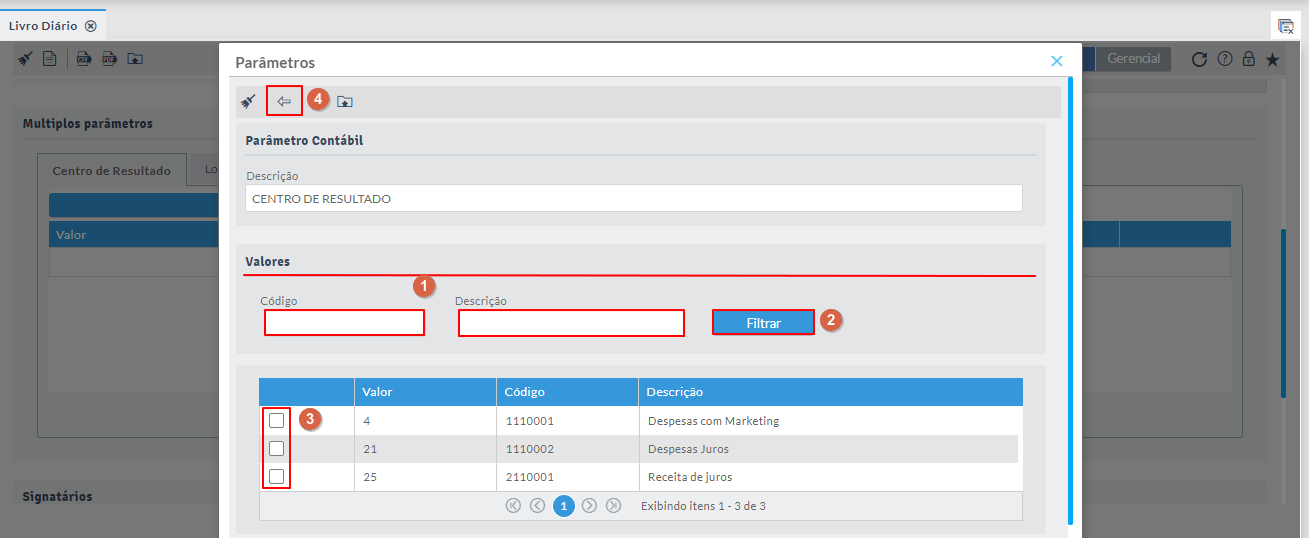
Imagem 6 – seleção dos parâmetros
Clique (na aba) no campo Lote e aperte no botão Selecione Lotes.
O botão é toda a parte azul e não somente o nome do botão. O ideal é colocar o contorno no botão.
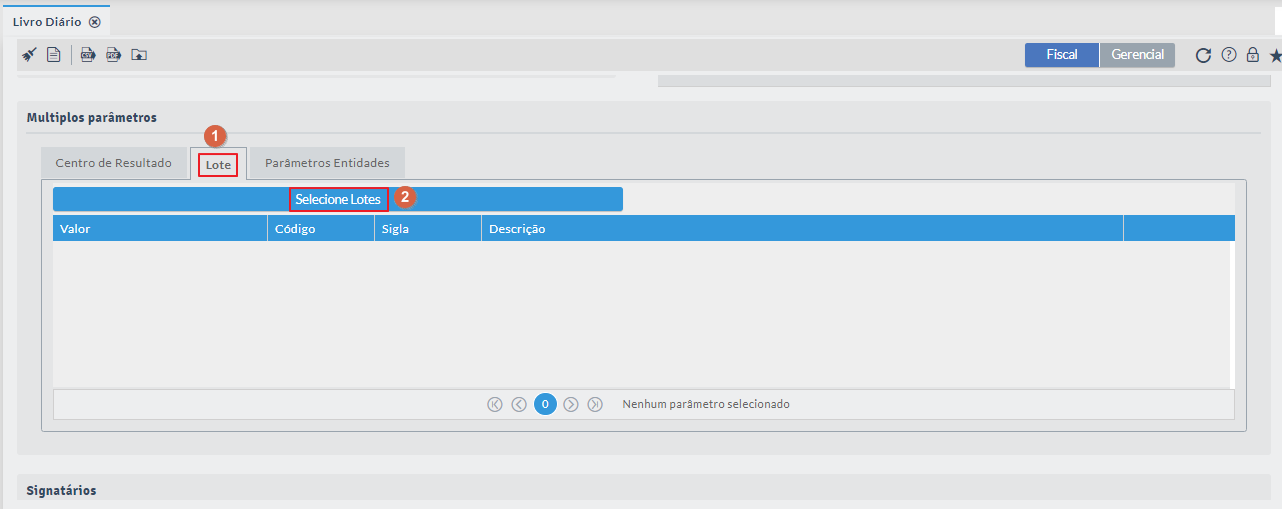
Imagem 7 – Lote
Para realizar a busca nas áreas Valores ou Intervalo utilize os filtros, descrição, código, código inicial, final e clique em Filtrar ou Filtrar Intervalo. Selecione o(s) parâmetro(s) que deseja incluir no relatório e clique no botão Voltar.
é Interessante coloca um contorno em volta do campo, mais discreto, mas é bom colocar.

Imagem 8 – Seleção Lote
Clique no campo, (na aba) Parâmetros de Entidades e aperte no botão Selecione Entidades.
mesma coisa o botão
outra coisa, existe uma campo para listar opções, não foi mencionado na a respeito, de repente, colocar um print com a lista aberta e mencionando as entidades já cadastradas. leia o documento sobre cadastro de entidade para entender mais.
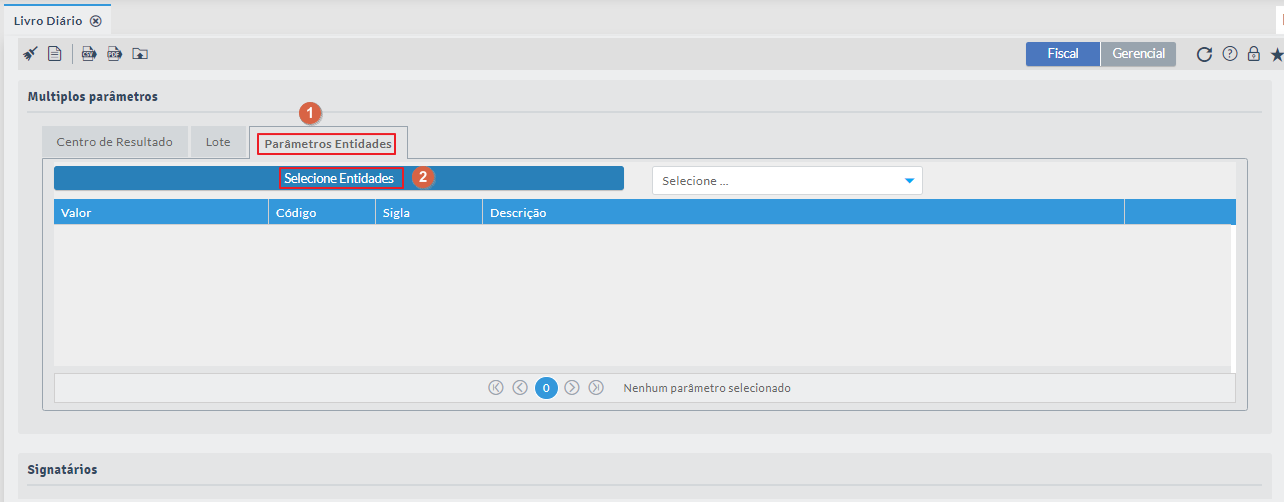
Imagem 9 – Parâmetros
No campo Descrição escolha o banco, após ter definido realize a busca na área Valores utilizando os filtros código, descrição e clique no botão Filtrar. Selecione o(s) parâmetro(s) Entidade(s) que deseja incluir no relatório e clique no botão Voltar.
...
Selecione o(s) Signatário(s) responsável pelo lançamento para ser inserido no relatório, o não marque nenhum para deixar em branco. (dá uma revisada aqui)
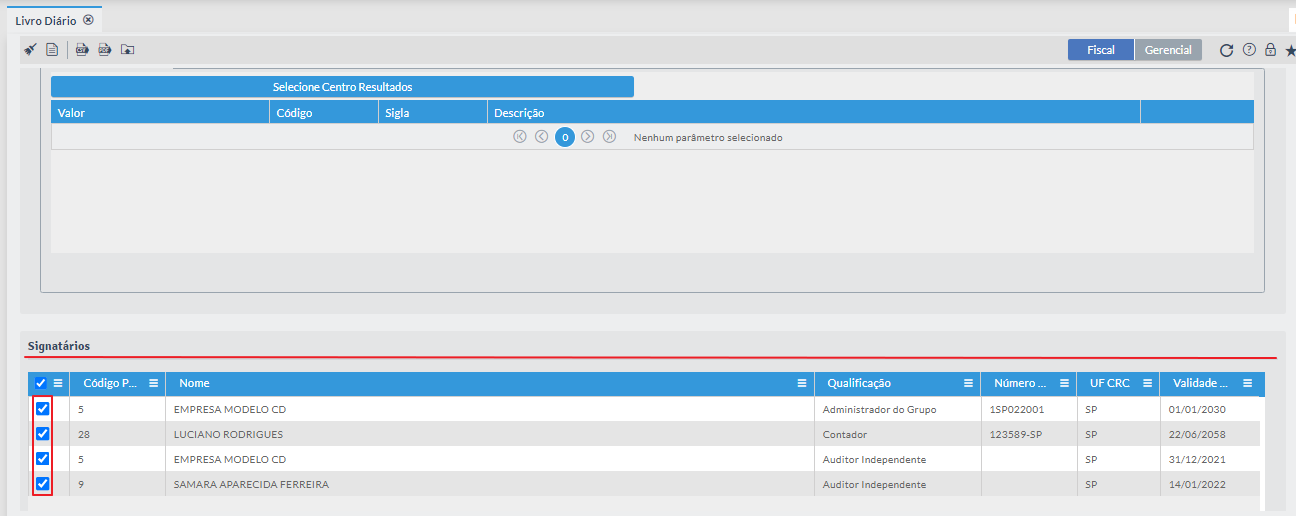
Imagem 11 – Signatário
Clique no botão Registro de Exportação de Relatório se deseja visualizá-lo na tela ou clique em Exportar Relatório PDF se deseja Salvar salvar em Arquivo arquivo com extensão.PDF.
(gostei da tela com a edição hein)

Imagem 12 – Registro e Exportar em PDF
...
Será exibido o Registro de Exportação CSV de Relatórios com os filtros Relatório e Status para realizar a localização e serem visualizados.
Existe mais opções nos campos Relatório e Status, e se tiver diferente?
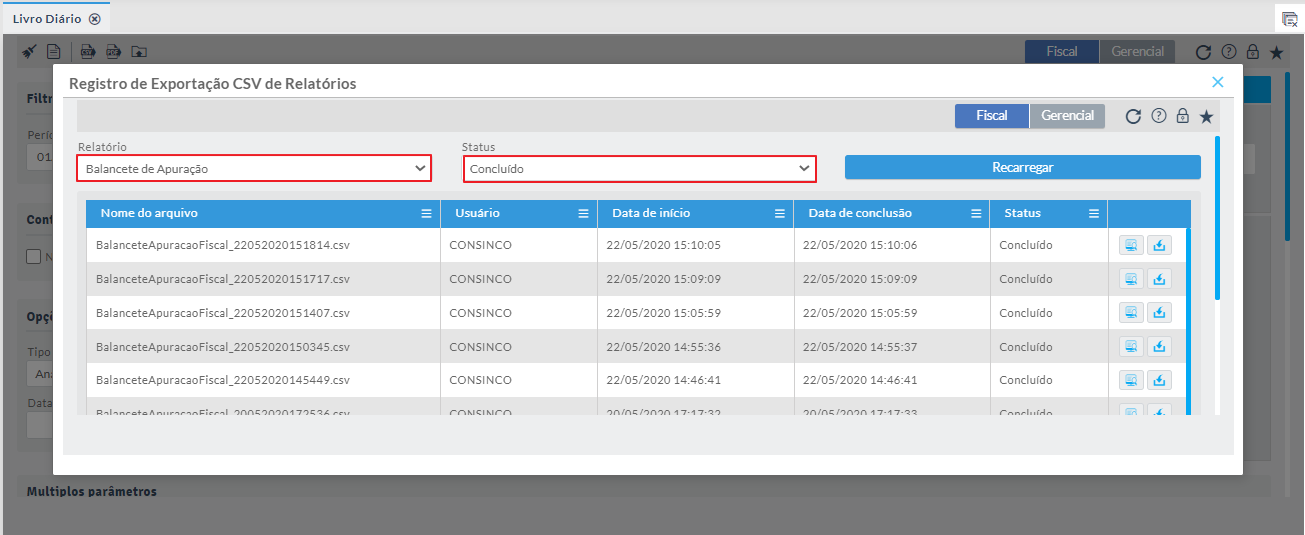
Imagem 13 – Registro de exportação
...
Clique no botão Exibir Relatório se deseja visualizá-lo na tela ou clique em Exportar Relatório CSV se deseja Salvar em Arquivo com extensão.CSV.
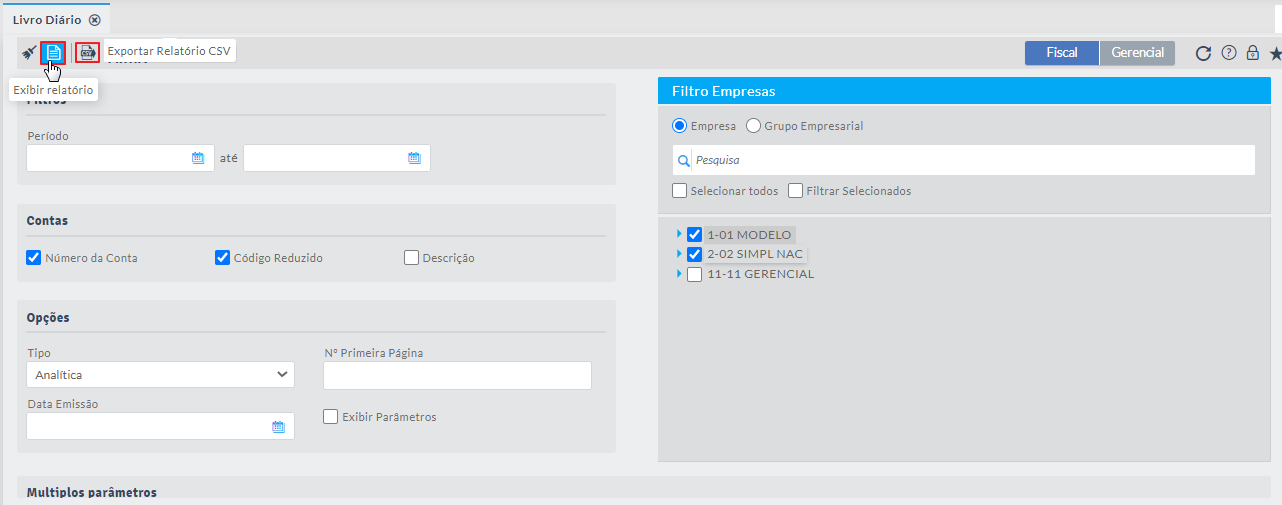
Imagem 14 – Exibir e exportar em CSV
...
Visão Geral
Import HTML Content
Conteúdo das Ferramentas
Tarefas