Versões comparadas

Chave

  • Esta linha foi adicionada.
  • Esta linha foi removida.
  • A formatação mudou.

...

Informações

Aba Estimativa

Expandir

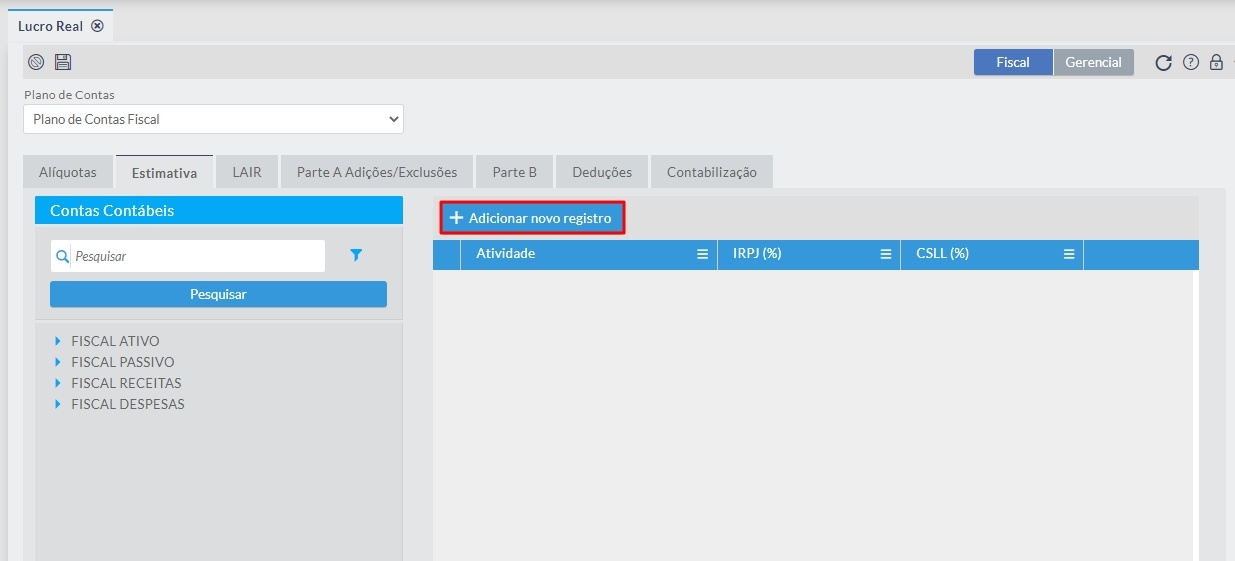
Nessa aba o usuário deverá informar os registros a serem considerados para cálculo por estimativa.

Clique em Adicionar um novo registro:

Imagem 5 -Estimativa


Informe uma Descrição, os percentuais de IRPJ / CSLL, os Códigos do SPED de IRPJ e CSLL e salve - as em seguida.


Imagem 6 -Estimativa

Informações
  1. Os campos %IRPJ e %CSLL correspondem ao percentual presunção da base de calculo que será utilizado para cálculo do imposto.
  2. Os códigos SPED de IRPJ e CSLL são cadastrados por meio da aplicação Tabelas Padrão SPED- ECF. 


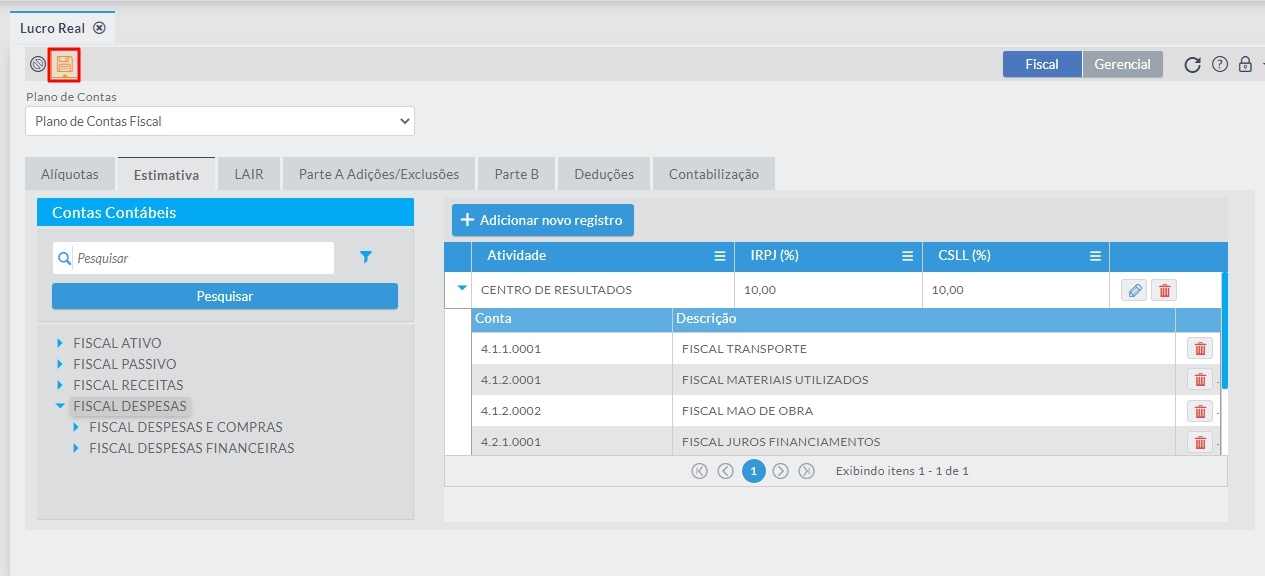
Clique na seta para que seja possível vincular as contas que irão compor a base de cálculo de Estimativa. Ao clicar na seta uma tabela com os campos Conta e Descrição serão exibidos e, para vincular uma determinada conta, localize-a na árvore do plano de contas, clique e segure com o botão esquerdo do mouse e arraste a conta até o campo correspondente:

Imagem 7- Localize a Conta


Informações

Se for arrastada uma conta Sintética, o sistema vinculará todas as contas analíticas a ela vinculada.

Após informar/configurar todos os campos necessários, clique para salvar as alterações.

Image Modified

Imagem 8 - Salvar infomrações


Informações

Aba LAIR

Expandir

Na aba LAIR devem ser informadas todas as contas de natureza de Receita e Despesa para cálculo do Lucro Antes do Imposto de Renda.

Para vincular uma conta, localize a conta na árvore do Plano de Contas, clique e segure com o botão esquerdo do mouse e arraste até o campo específico, sendo os campos:

Conta: Informe o número da conta

Descrição: Informe a descrição da conta

Tributo: Informe o tipo de tributo, sendo: IRPJ, CSLL e Ambos
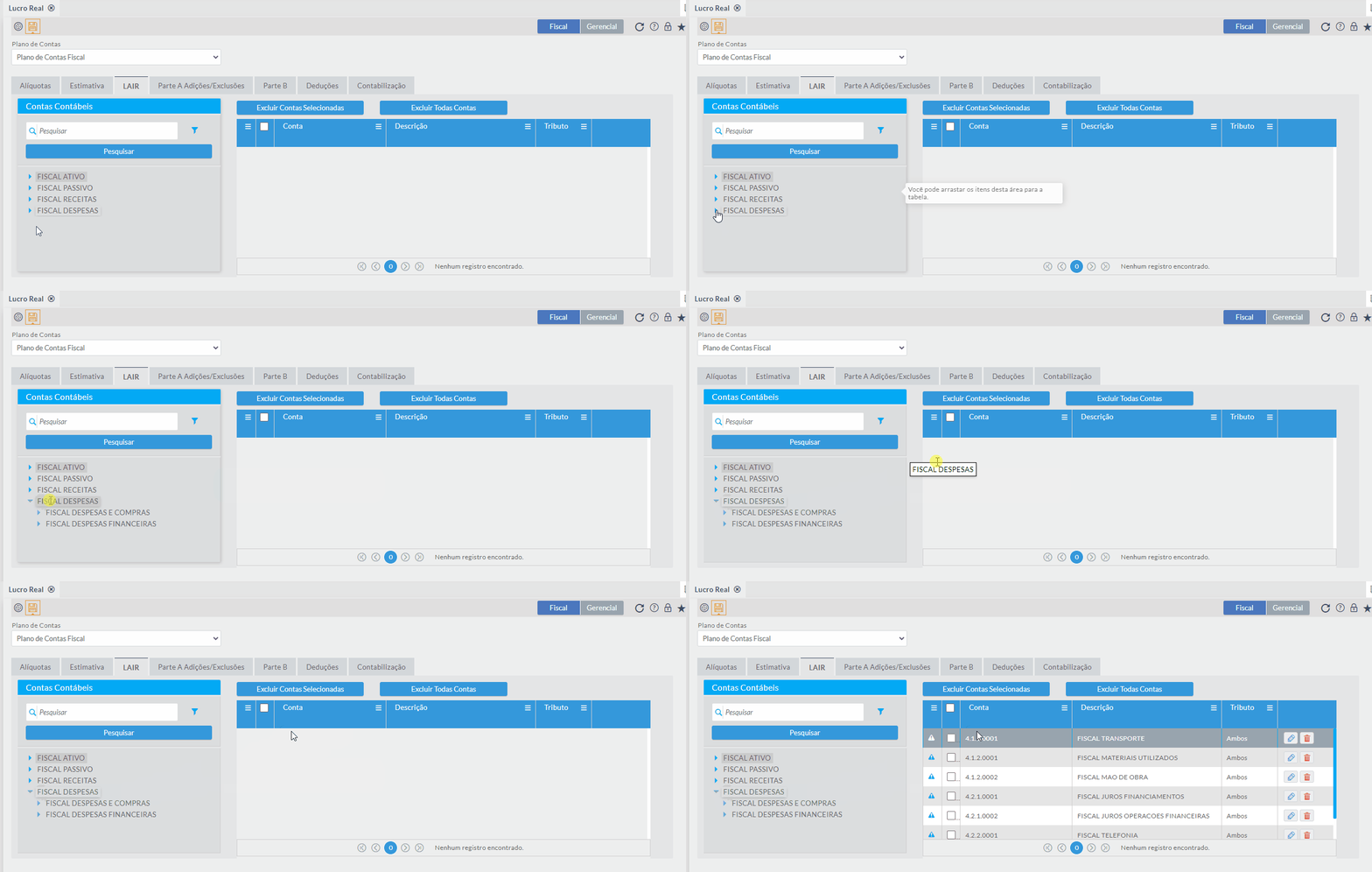
Imagem 9 - Configurar Lucro Real

Informe um Código,, Descrição, Tipo e os Códigos da Tabela SPED que representam o Impacto no LALUR que este registro realizará:
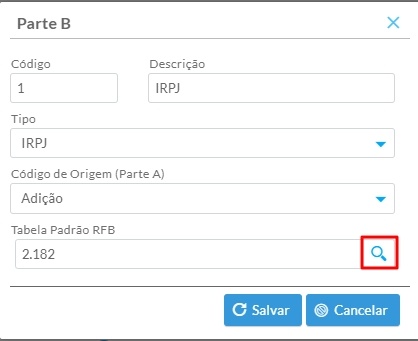
Imagem 10 - Adições/Exclusões

Por padrão, todas as contas vinculadas já vêm no campo Tributo o valor de Ambos selecionado, mas é possível realizar a edição, clicando sobre o botão representado pelo ícone do lápis.

Imagem 11 - Editar Tributo

Informações

Se for arrastada uma conta Sintética, o sistema vinculará todas as contas analíticas a ela vinculada. Repita este processo até que todas as contas necessárias tenham sido vinculadas.

Após informar/configurar todos os campos necessários, clique para salvar as alterações.
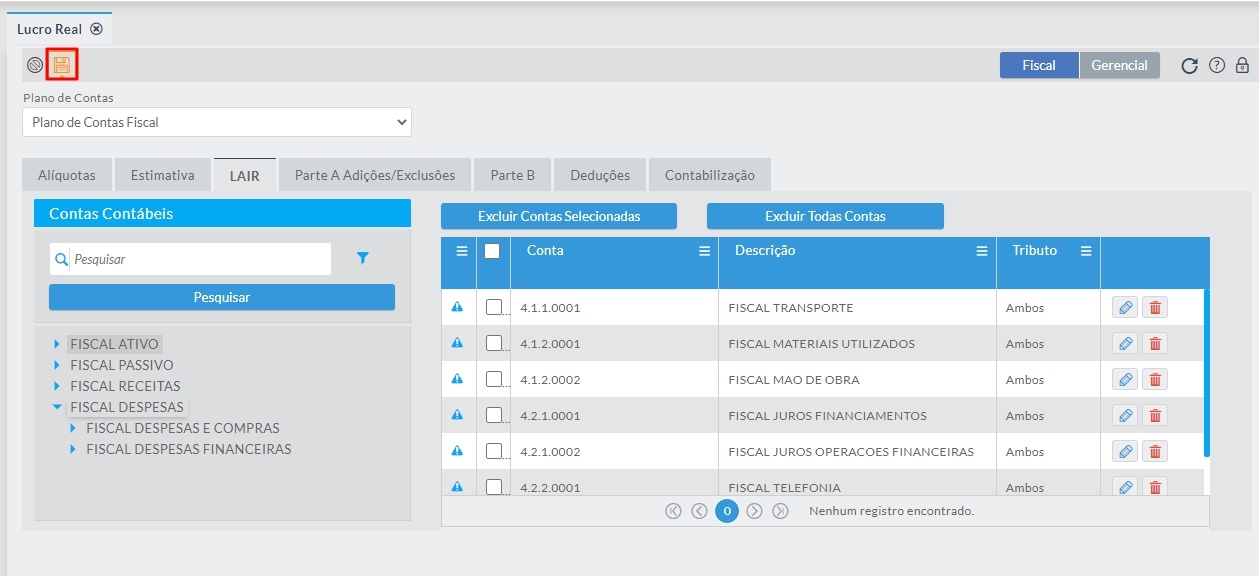
Imagem 12 - Salvar informações

...