Páginas filhas
  • DT Data de fabricação e validade do lote para envio junto com a nota fiscal

Versões comparadas

Chave

  • Esta linha foi adicionada.
  • Esta linha foi removida.
  • A formatação mudou.

...

Produto:

Solucoes_totvs
SolucaoTOTVS Moda

Linha de Produto:

Virtual Age

Segmento:

Segmentos_totvs
Segmento Varejo

Módulo:

Modulos_totvs_manufatura
ModulosTOTVSManufaturaModa - Produção

Função:Data de validade do lote para envio junto com a nota fiscal
País:Brasil
Requisito/Story/Issue (informe o requisito relacionado) :

DVAARM-7637


02. SITUAÇÃO/REQUISITO

Foi solicitada a possibilidade de ter a data de validade do item de lote com o objetivo de enviar juntamente com a nota fiscal.

03. SOLUÇÃO

  • Foi implementado no componente PCPFM158, o campo "Data validade" com o objetivo de gravar a data de validade referente ao lote da O.P., e foi implementado no componente PRDFM059, os campos: "Data fabricação" e "Data validade";
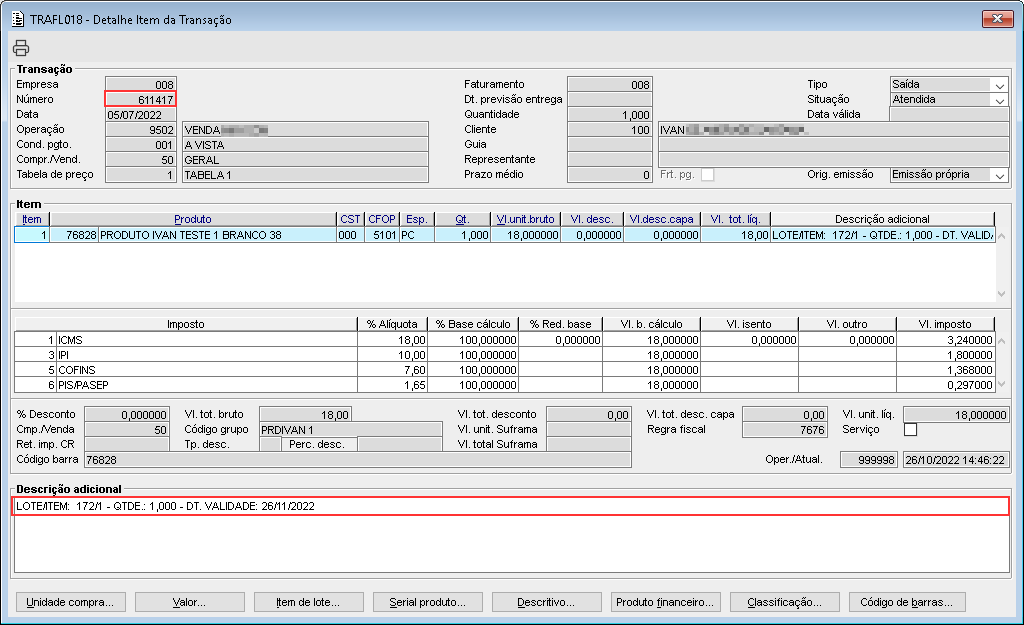
  • Foi implementado no componente TRAFL018 no campo "Descrição adicional" as informações de lote, quantidade e data de validade quando possuir.


Totvs custom tabs box
tabsPasso a passoData de validade no item de lote, Data de validade do item de lote na transação
idspasso1,passo2
Totvs custom tabs box items
defaultyes
referenciapasso1

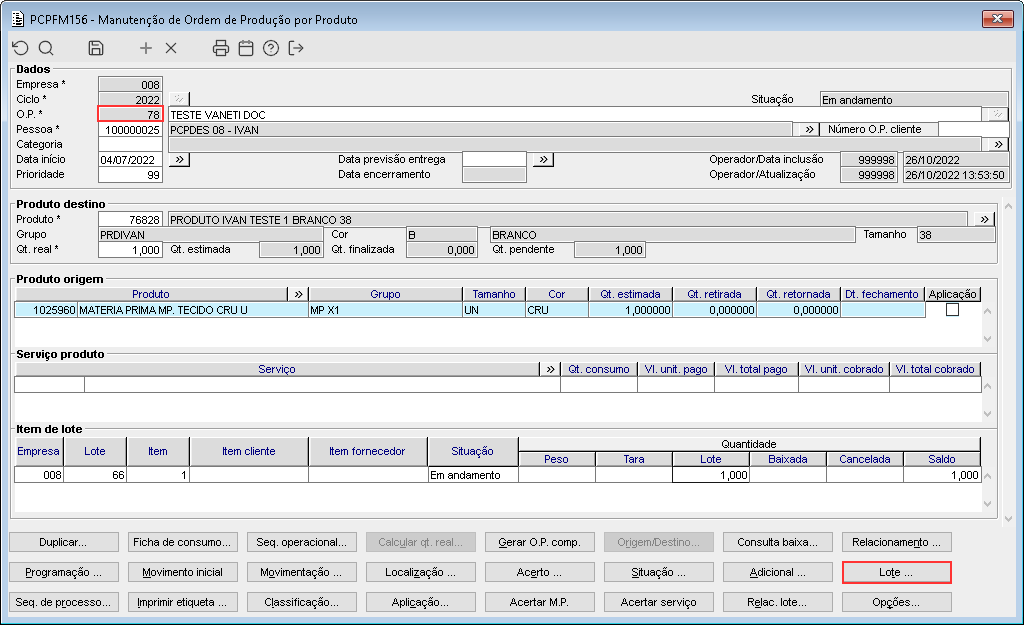
Imagem 01 - Demonstra o componente PCPFM156, onde está sendo criada a O.P. "78" e em seguida acionado o botão "Lote ...".
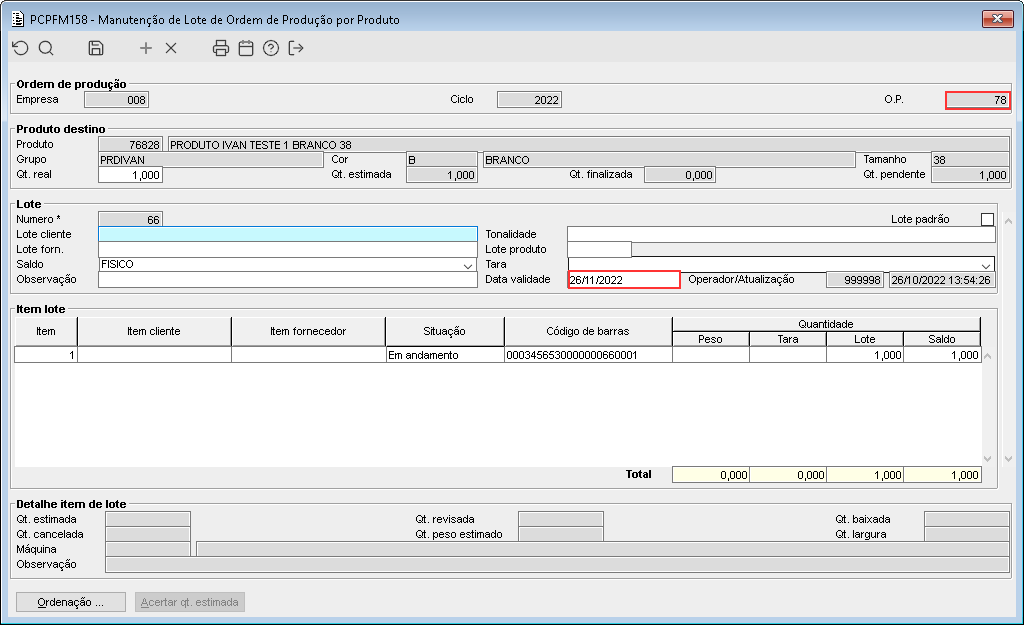

Imagem 02 - Ao acionar o botão mencionado anteriormente, é apresentado o componente PCPFM158, onde está sendo informado no campo "Data validade" a data "26/11/2022".
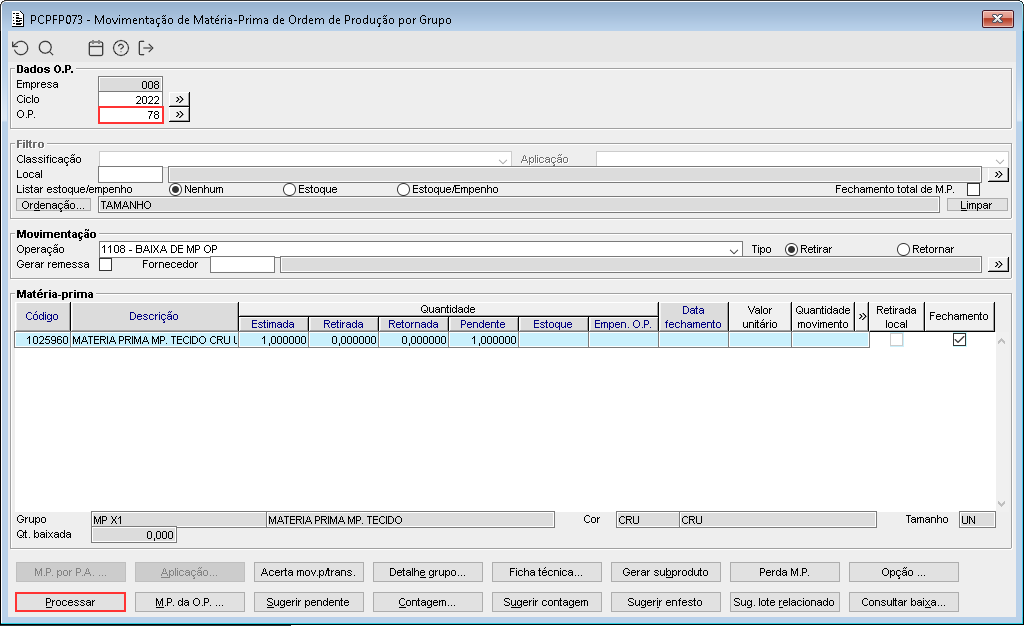

Imagem 03 - Demonstra o componente PCPFP073, onde está sendo informada a O.P. "78" e realizada a movimentação e o fechamento da matéria prima da O.P..


Imagem 04 - Ao acionar o botão "Processar" a mensagem acima é apresentada, informando que o processo foi concluído com sucesso.
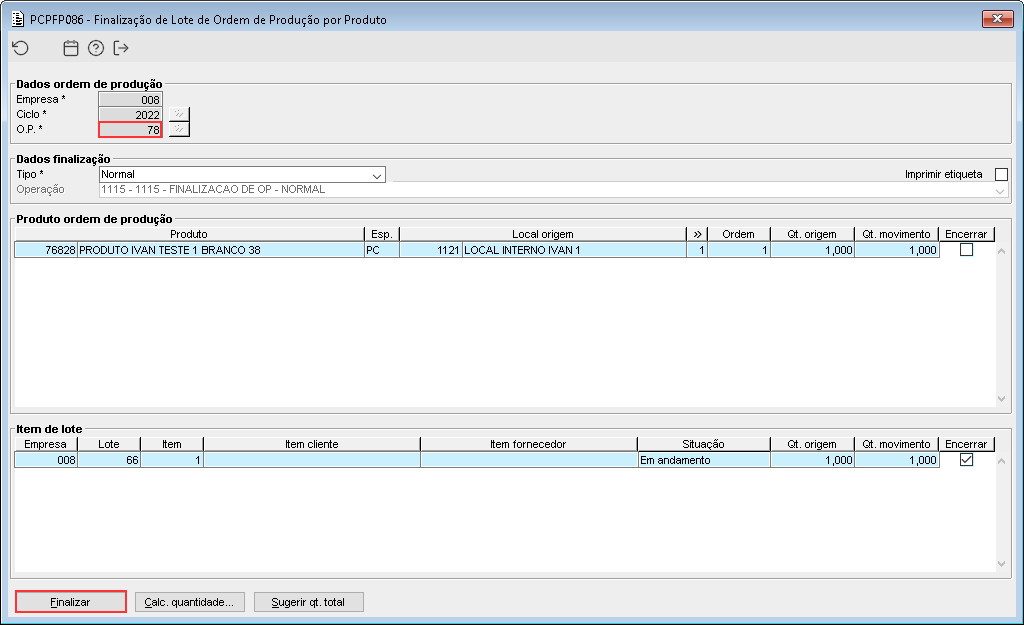

Imagem 05 - Demonstra o componente PCPFP086, onde está sendo informada a O.P. "78" e em seguida informada a quantidade de movimento e marcada a opção "Encerrar" e em seguida está sendo acionado o botão "Finalizar".


Imagem 06 - Ao acionar o botão mencionado anteriormente, a mensagem acima é apresentada, informando que a finalização foi gerada com sucesso.
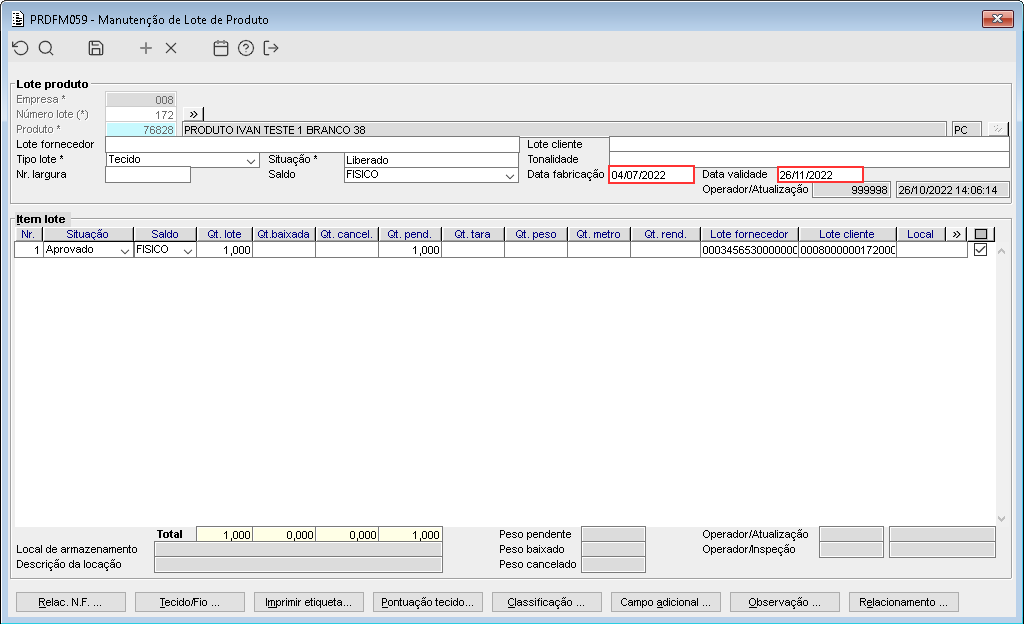

Image RemovedImage Added

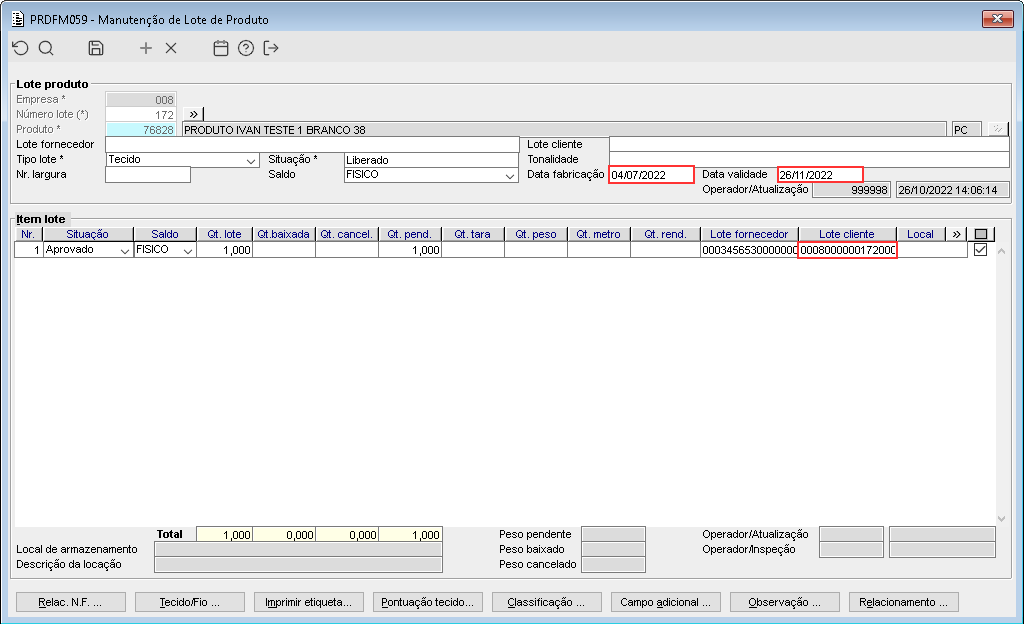
Imagem 07 - Demonstra o componente PRDFM059, onde está sendo informado o lote "172" e pode ser observado que a data de fabricação "04/07/2022" está sendo apresentada de acordo com a data do sistema e o campo data de validade "26/11/2022" é a mesma data informada na criação do lote.

Totvs custom tabs box items
defaultno
referenciapasso2

Image Added

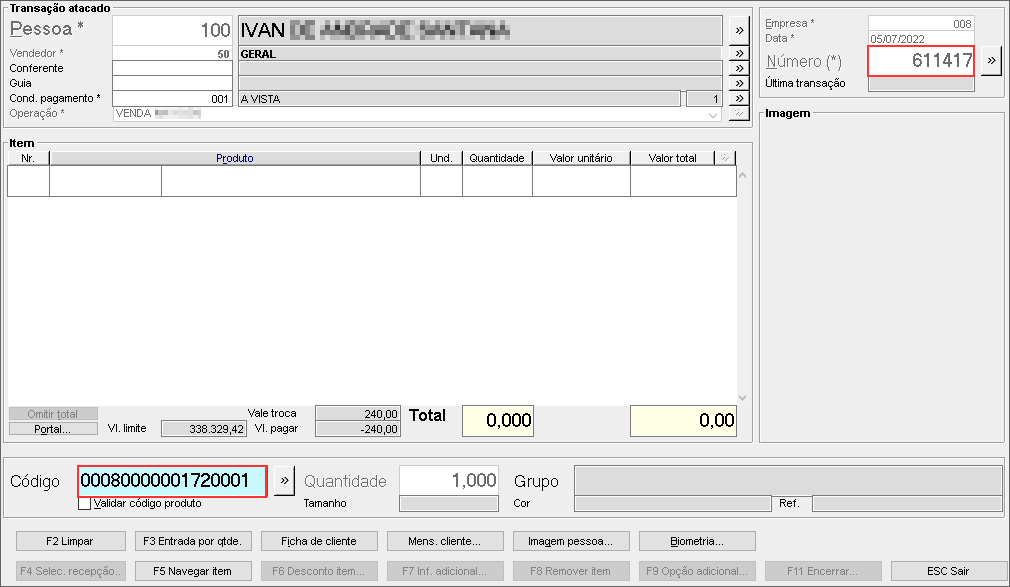
Imagem 01 - Demonstra o componente TRAFM060, onde está sendo criada a transação "611417" e informada o código de barras referente ao item de lote criado anteriormente.


Image Added

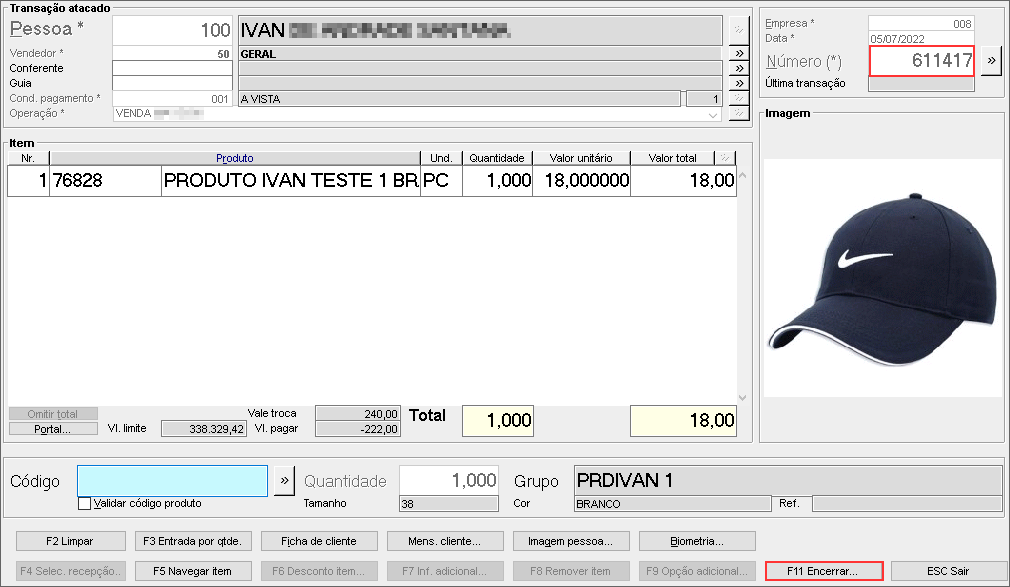
Imagem 02 - Após realizar a leitura pode ser visto que o item é o mesmo. Em seguida está sendo acionado o botão "F11 Encerrar...".


Image Added

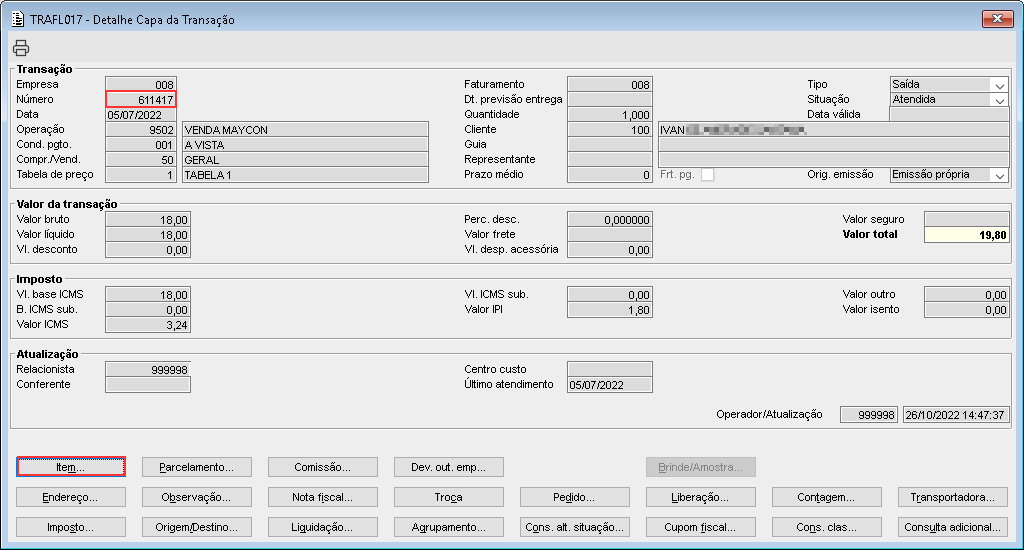
Imagem 03 - Após realizar o encerramento da transação, está sendo acessado o componente TRAFL016 consultada a transação e acessado o componente TRAFL017 em seguida está sendo acionado o botão "Item...".


Image Added

Imagem 04 - Ao acionar o botão mencionado anteriormente, o componente TRAFL018 é apresentado, onde pode ser visto o item da transação e pode ser visto no campo "Descrição adicional" pode ser visto o código do lote, a quantidade e a data de validade informada anteriormente.


Templatedocumentos