Histórico da Página
CONTEÚDO
Índice outline true style square
VISÃO GERAL
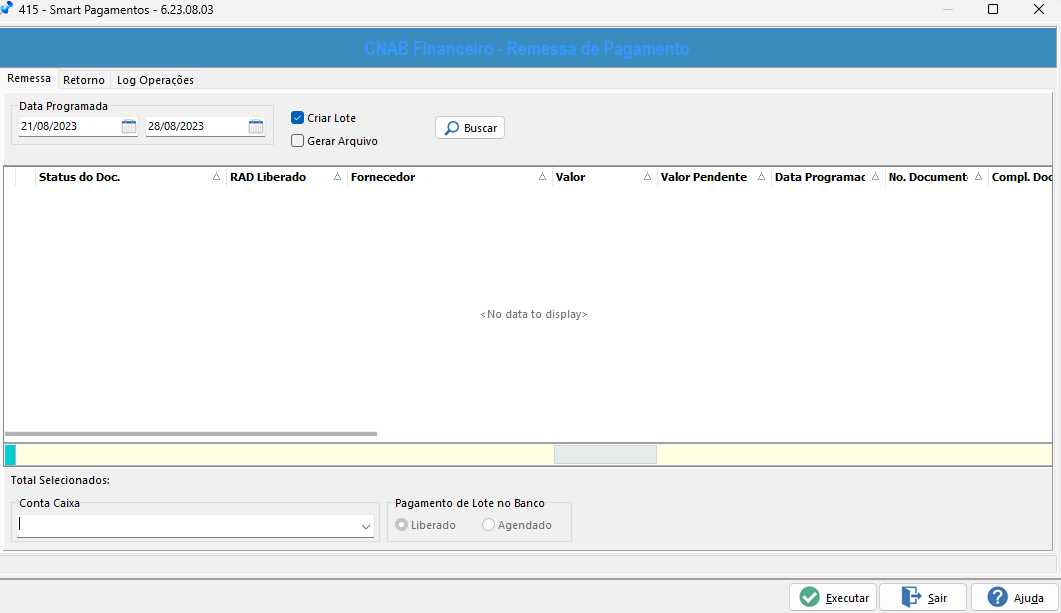
Objetivodo plugin gerar arquivo de remessa bancária em base ao layout de multipagamento disponibilizados por alguns bancos. Desta forma, passamos a gerar um único arquivo com várias formas de pagamento, facilitando o controle sobre as remessas.
ACESSO
- Acesse o módulo "Compras"
Passo | Ação | Descrição |
1 | Clique na label de menu "Plug-in" | O sistema exibirá o submenu com a label "Pagamentos" |
2 | Clique na label de submenu "Pagamentos" | O sistema exibirá o submenu com a label "Smart Pagamentos" |
3 | Clique na label de submenu "Smart Pagamentos" | O sistema exibirá a tela de operação |

PARAMETRIZAÇÕES
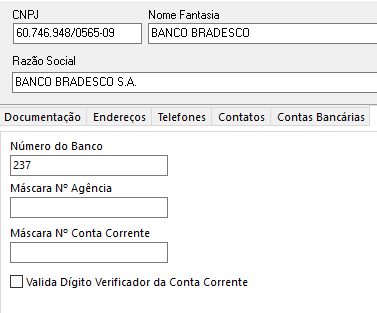
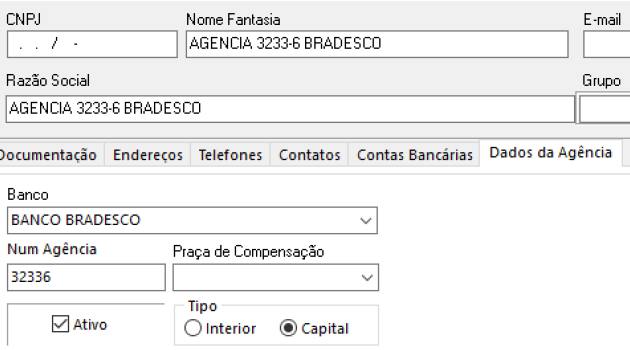
- Efetue os cadastros referente ao banco, agência e conta bancária.
|
|
|
|---|
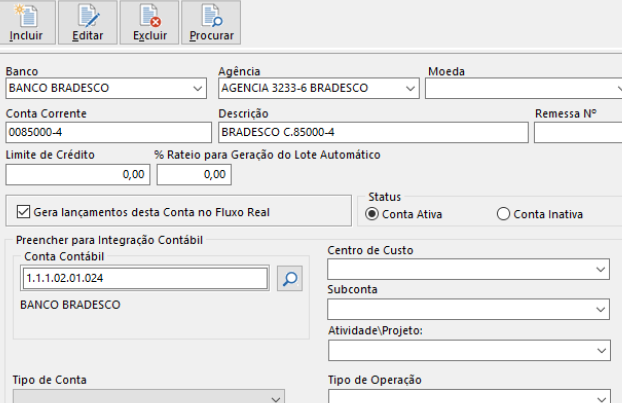
Efetue o cadastro conta/caixa x forma de pagamento
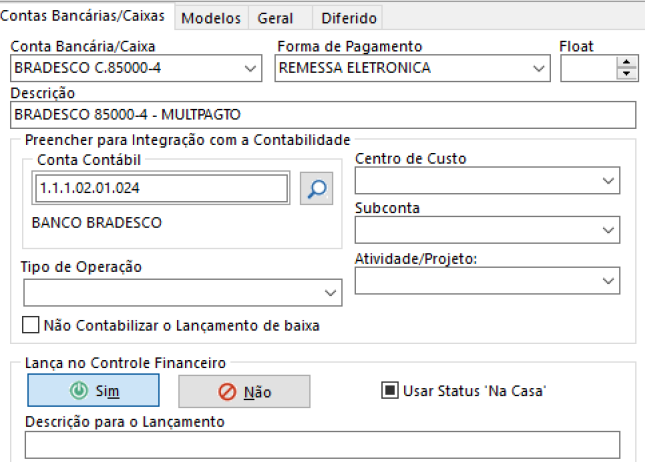
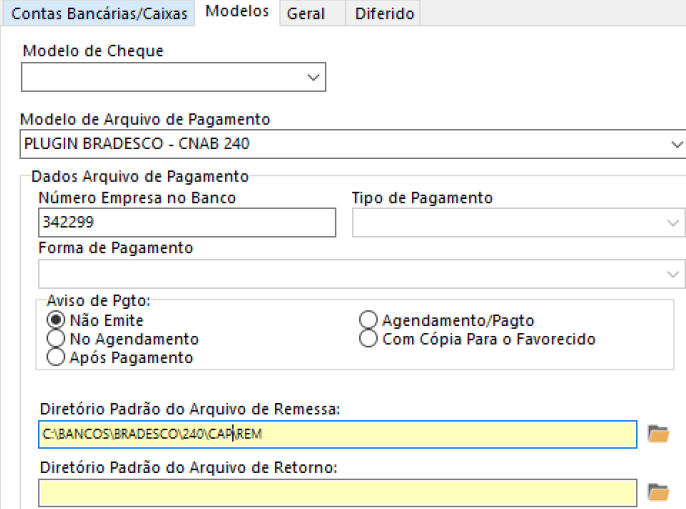
- Cadastro da Forma de Pagamento
Nesse cadastro, deve-se indicar a forma de pagamento (Boleto, TED, DOC), onde neste cadastro deverá ser indicado no campo Cód. Correspondente, o código que o banco interpreta para essa forma de pagamento. Essa informação é obtida diretamente no layout bancário.
exemplos:
|
|
|
|---|
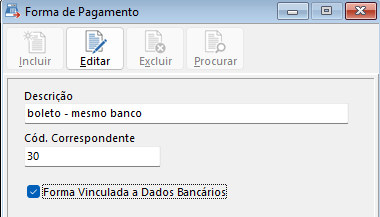
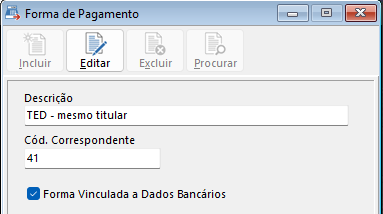
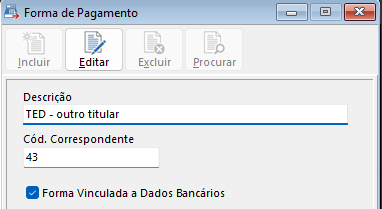
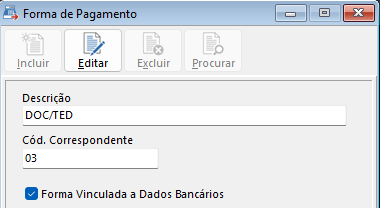
deverá ser visto o layout bancário.
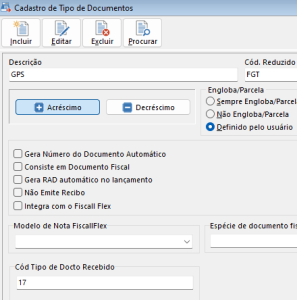
Cadastro de Tipo de Documento
Nesse cadastro, deve ser indicado para os tributos, no campo Código Tipo de Doumento de Recebimento , o código indicado no layout bancário, onde neste cadastro deverá ser indicado o código que o banco interpreta para essa modalidade de pagamento (DARF, FGTS, GPS).
exemplos:
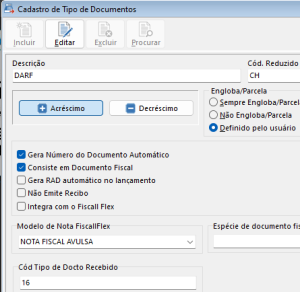
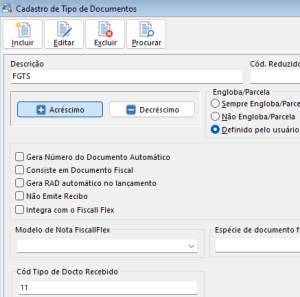
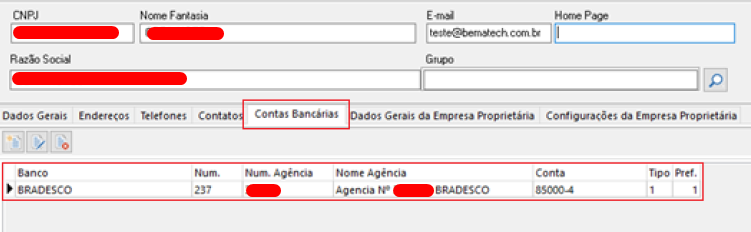
- Vincular a conta bancaria ao cadastro do Hotel
No Global, no utilitários "altera dados da empresa proprietária", é necessário registrar o banco de emissão dos arquivos de pagamento.
OPERAÇÃO
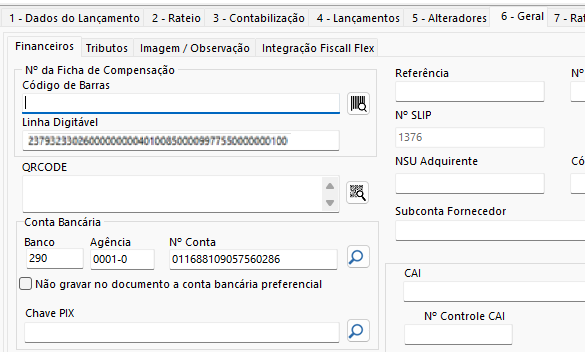
- Para pagamento em boletos
Indicar o código de barras ou a linha digitável do boleto bancário nos campos correspondentes, conforme imagem abaixo.
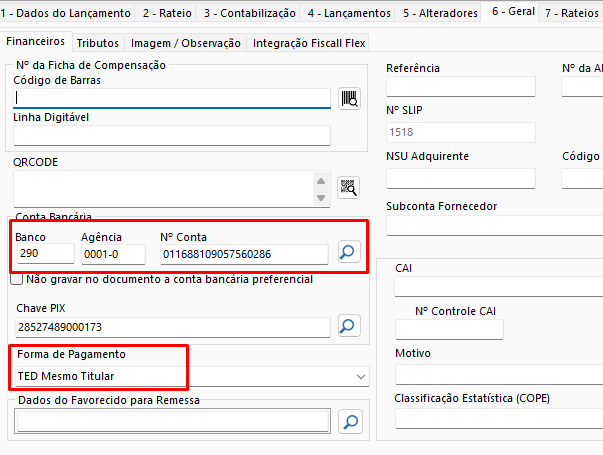
- Para pagamento em DOC ou TED
Indicar a forma de pagamento que será usada para o pagamento do documento, dentro das opções repassadas anteriormente. Necessário a validação da conta bancaria do fornecedor.
- Para pagamento de tributo: DARF e GPS sem código de barras
Na guia Dados do Lançamento, Indicar o tipo de documento conforme o pagamento a ser feito.
|
|
|---|
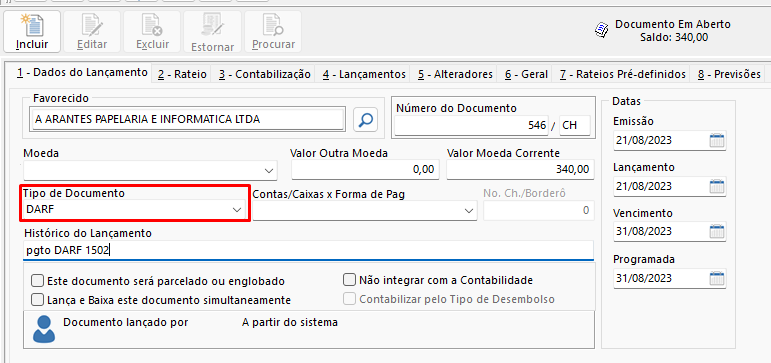
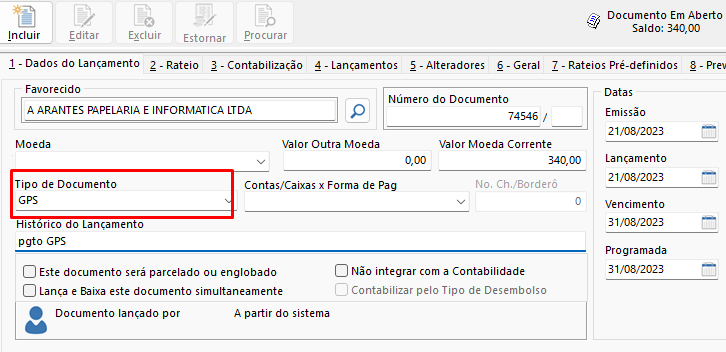
Na guia Tributos, deverá ser indicado os dados relativo ao DARF ou GPS
|
|
|---|
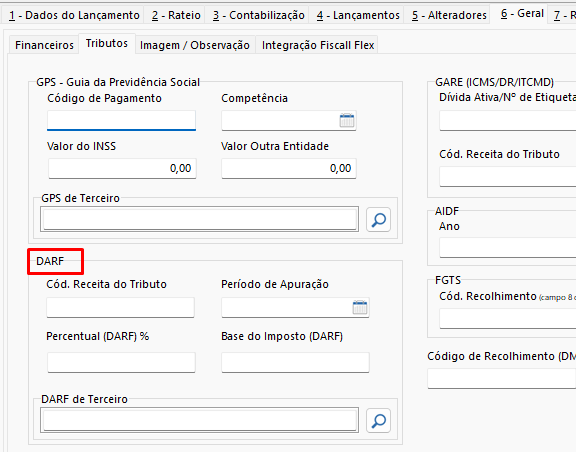
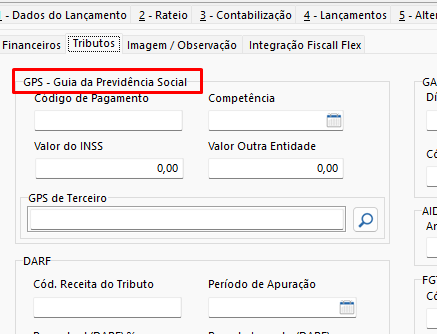
Para a geração dos tributos DARF e GPS com código de barras, o código de barras irá conter as informações necessárias, no entanto os campos ficarão habitados e poderá ser informado os dados, somente a título informativo.
OPERAÇÃO DO PLUGIN
- Processar geração de Remessa:
1 - Deve-se informar a faixa da data programada para carga dos documentos;
2 - Marcando o flag CRIAR LOTE, o sistema cria o lote de pagamento;
3 - Marcando o flag, GERAR ARQUIVO, o sistema cria o arquivo ao final da criação do lote;
4 - Conferir/selecionar a conta caixa para geração do arquivo remessa;
5 - Deve-se pressionar o botão Buscar para o sistema exibir os documentos.
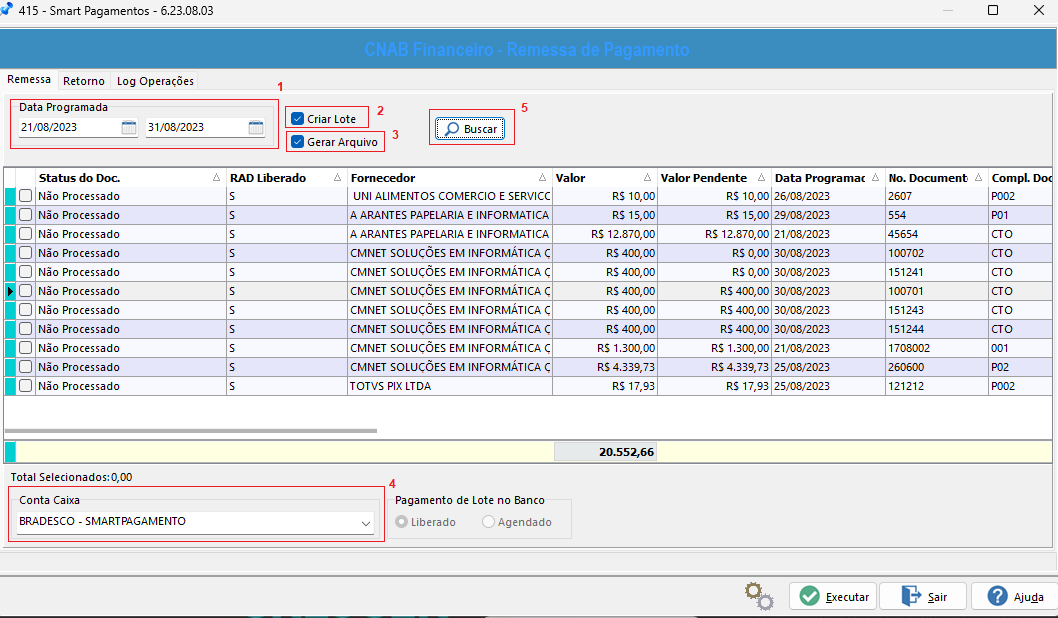
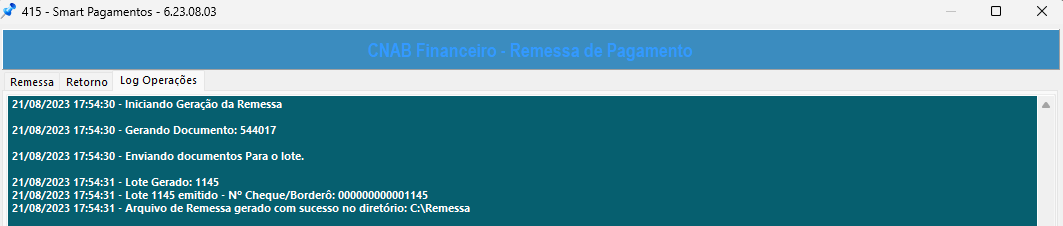
Após executar, ocorre a criação do lote e a geração do arquivo remessa no diretório especificado na conta caixa.

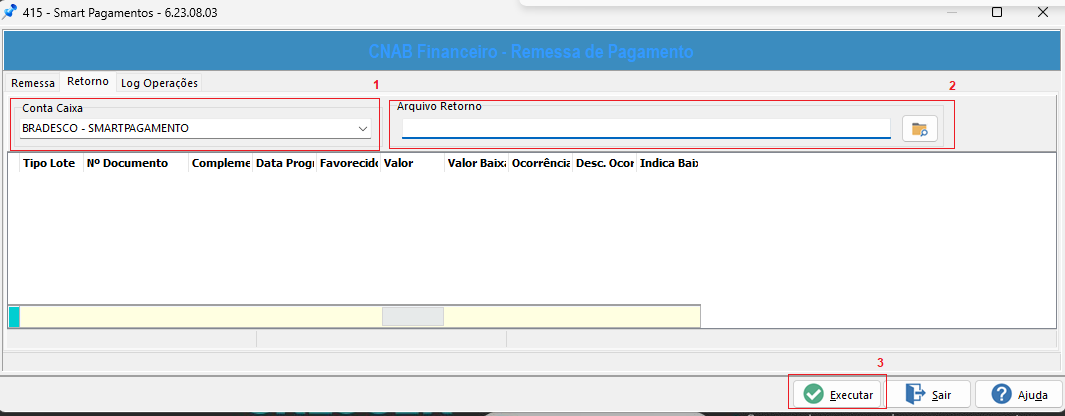
Processar recepção de Retorno:
1 – indicar a conta caixa;
2 – buscar o arquivo retorno, neste momento o sistema carrega o arquivo e exibe seu conteúdo;
3 – selecionar o botão Executar, para processar a baixa dos documentos contidos no arquivo retorno.
View file
Visão Geral
Import HTML Content
Conteúdo das Ferramentas
Tarefas