Histórico da Página
...
Os tipos de fluxos disponíveis para utilização são detalhadas detalhados a seguir.
Fluxo comum
...
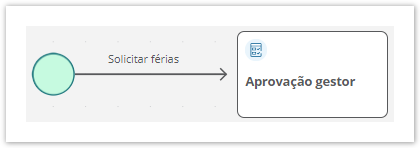
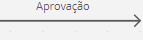 O fluxo comum é o fluxo padrão para movimentação da solicitação entre as atividades. É o fluxo mais utilizado, que permite movimentar a solicitação de uma atividade para outra sem a possibilidade de retornar para a atividade anterior.
O fluxo comum é representado por uma seta que indica a direção para onde a solicitação será movimentada.
Fluxo automático
...
 Xxxxxxxxxxxxxxxx
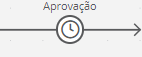
Ao habilitar o fluxo automático nas configurações de um fluxo, sua cor se tornará verde e será adicionado o ícone de um relógio próximo ao meio da seta.
Este tipo de fluxo define que se o prazo de uma atividade for concluído sem que ela tenha sido movimentada, a solicitação será movida automaticamente para a atividade de destino apontada pelo fluxo.
O fluxo automático movimenta a solicitação automaticamente para a atividade destino quando o prazo da atividade de origem foi atingido e ela ainda não foi concluída, ou seja, a solicitação ainda não foi movimentada para a próxima etapa.
O fluxo automático é representado por um relógio no meio da seta que indica a direção para onde a solicitação será movimentada.
Para que o fluxo automático funcione corretamente, é necessário que:
- a atividade de origem tenha um prazo definido;
- exista um agendamento do tipo Fluxo automático no Agendador de tarefas, determinando um intervalo de tempo a partir do qual são verificadas e movimentadas as solicitações que estão paradas em atividades com fluxo automático.

Como o fluxo automático só poderá ser movimentado após o o prazo da atividade ser concluído, a atividade de origem também precisará ter configurado um fluxo de saída comum para movimentações convencionaisPara que esse fluxo funcione corretamente, é obrigatório que a atividade de origem tenha um prazo definido e que o administrador da plataforma agende uma tarefa de Fluxo Automático, através da opção Agendador de Tarefas no Painel de Controle, com o intervalo em que o sistema deve verificar e executar a movimentação das atividades com fluxos automáticos.
Importante notar que, durante a execução de um fluxo automático, não há um usuário logado realizando a movimentação. Portanto, eventos que utilizem o usuário logado através de APIs do fluigAPI devem levar isso em consideração em suas tratativas para evitar problemas em sua execução.
Fluxo de retorno
...
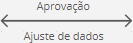 XxxxxxxxxxxxxxxxAo habilitar o retorno nas configurações de um fluxo, sua cor se tornará vermelha e uma seta irá apontar O fluxo de retorno permite voltar a solicitação para a atividade de origem. Quando uma a solicitação tiver sido é movimentada da atividade de origem para a atividade de destino através desse fluxo, durante a movimentação da atividade destino destino por meio de um fluxo que permite retorno, ao concluir a atividade destino, será permitido retornar a solicitação à para a atividade anterior, ou seja, a de origem. O responsável que será atribuído à esta atividade será o mesmo usuário que a movimentou da primeira vez.ao qual a solicitação será atribuída será a mesma pessoa que concluiu a atividade de origem anteriormente.
O fluxo de retorno é representado por uma seta partindo da atividade destino e direcionando para a atividade de origem.

Só é possível utilizar o fluxo de retorno para a versão do processo corrente durante a movimentação. Por isso, caso uma solicitação seja convertida para uma outra versão do processo, durante a primeira movimentação da solicitação após a conversão, essa solicitação não poderá retornar à atividade anterior, pois neste caso a solicitação terá uma nova movimentação representando sua conversão e portanto perderá a possibilidade de retorno imediato.é possível retornar a solicitação da atividade destino para a atividade origem.
Fluxo de retorno automático ****
...
| Painel | |||||||||||||||||||||||||||||||||||||||||||||||||||||||||
|---|---|---|---|---|---|---|---|---|---|---|---|---|---|---|---|---|---|---|---|---|---|---|---|---|---|---|---|---|---|---|---|---|---|---|---|---|---|---|---|---|---|---|---|---|---|---|---|---|---|---|---|---|---|---|---|---|---|
| |||||||||||||||||||||||||||||||||||||||||||||||||||||||||
A mensagem do fluxo é exibida ao concluir a movimentação da solicitação da atividade de origem para a atividade destino. Essas mensagens já existem por padrão, porém, é possível personalizá-las se desejado.
Título
Descrição
Texto do link da solicitação
|
04. Clique em Salvar rascunho – localizado na parte superior – para salvar as configurações feitas no componente Fluxo.
Exemplo de uso
...
/* adicionar um gif mostrando a configuração do fluxo e das mensagens e abrindo uma solicitação com mensagens personalizadas */
...
Visão Geral
Import HTML Content
Conteúdo das Ferramentas
Tarefas