Consulte a documentação correta:
Esta documentação refere-se ao novo editor de processos da plataforma. Caso esteja utilizando o editor de processos atual, acesse Configurar atividades e fluxos.
IDIOMA


Falando de fluxos... 
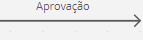 Os fluxos são os mecanismos que definem para qual atividade a solicitação deve seguir. São eles que determinam o caminho que a solicitação percorrerá conforme as etapas ou atividades vão sendo concluídas.
Os fluxos são representados por setas que indicam o sentido da movimentação, que pode ser apenas de ida – da atividade de origem para a atividade destino – ou de retorno – da atividade destino para a atividade de origem.
Os tipos de fluxos disponíveis para utilização são detalhados a seguir.

Fluxo comum
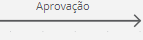 O fluxo comum é o fluxo padrão para movimentação da solicitação entre as atividades. É o fluxo mais utilizado, que permite movimentar a solicitação de uma atividade para outra sem a possibilidade de retornar para a atividade anterior.
O fluxo comum é representado por uma seta que indica a direção para onde a solicitação será movimentada.
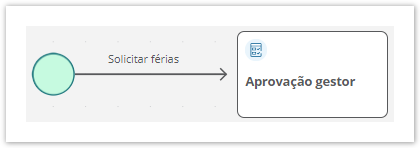
Fluxo automático
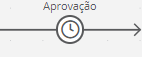 O fluxo automático movimenta a solicitação automaticamente para a atividade destino quando o prazo da atividade de origem foi atingido e ela ainda não foi concluída, ou seja, a solicitação ainda não foi movimentada para a próxima etapa.
O fluxo automático é representado por um relógio no meio da seta que indica a direção para onde a solicitação será movimentada.
Para que o fluxo automático funcione corretamente, é necessário que:
- a atividade de origem tenha um prazo definido;
- exista um agendamento do tipo Fluxo automático no Agendador de tarefas, determinando um intervalo de tempo a partir do qual são verificadas e movimentadas as solicitações que estão paradas em atividades com fluxo automático.
Notas:
→ Como o fluxo automático somente movimenta a solicitação depois que o prazo da atividade de origem foi atingido, é necessário configurar também um fluxo comum na atividade de origem para permitir a movimentação convencional, ou seja, para permitir que a solicitação seja movimentada antes de atingir o prazo de conclusão da atividade de origem.
→ Durante a execução de um fluxo automático, não há um usuário autenticado realizando a movimentação. Portanto, eventos que utilizam o usuário autenticado por meio de APIs devem considerar esse fato para evitar inconsistências na execução.
EXEMPLO DE USO
Em um processo de Abertura de chamado para o suporte técnico, o solicitante tem um prazo definido para avaliar a solução proposta e retornar positiva ou negativamente, ou seja, informar se a solução atendeu ou não a sua necessidade. Se ele não retornar dentro desse prazo, o chamado será automaticamente encerrado. Neste caso, é recomendado utilizar um fluxo automático entre a etapa Avaliar solução – de responsabilidade do solicitante – e a etapa Finalizar chamado, que é o fim do processo. Assim, evita-se que existam muitos chamados pendentes ainda abertos por falta de retorno dos solicitantes.

Fluxo de retorno
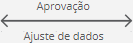 O fluxo de retorno permite voltar a solicitação para a atividade de origem.
Quando a solicitação é movimentada da atividade de origem para a atividade destino por meio de um fluxo que permite retorno, ao concluir a atividade destino, será permitido retornar a solicitação para a atividade anterior, ou seja, a de origem.
O responsável que receberá a solicitação será a mesma pessoa que concluiu a atividade de origem anteriormente, ou seja, que a movimentou para a atividade destino pela última vez.
O fluxo de retorno é representado por uma seta partindo da atividade destino e direcionando para a atividade de origem.
Fluxos automáticos também podem ser configurados para permitir retorno. Neste caso, sua representação também terá um relógio no meio da seta, da seguinte forma: 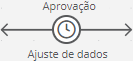 .
.
Nota:
O fluxo de retorno somente pode ser utilizado na versão do processo na qual a solicitação se encontra durante a movimentação. Por isso, se a solicitação é convertida para outra versão do processo, na sua primeira movimentação depois da conversão, ela não pode retornar para a atividade anterior, visto que haverá uma movimentação que representa a conversão e, portanto, perderá a possibilidade de retorno imediato.
EXEMPLO DE USO
Em um processo de Solicitação de férias, ao enviar a solicitação para a aprovação do gestor, pode ser que ele solicite algum ajuste na data de início ou na quantidade de dias solicitados. Nesse caso, é recomendado utilizar o fluxo de retorno para permitir que o gestor retorne a solicitação para o colaborador ajustar os dados e enviar a solicitação para aprovação novamente. Assim, evita-se que o gestor tenha que reprovar a solicitação e o colaborador tenha que abrir uma nova com os ajustes solicitados.

Mensagem dos fluxos
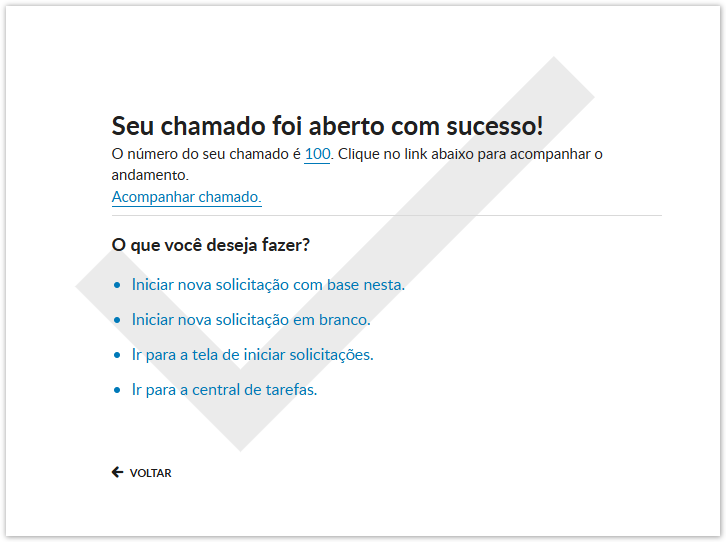
Os fluxos possuem mensagens pré-definidas que são exibidas no momento da movimentação da solicitação da atividade de origem para a atividade destino. Porém, essas mensagens podem ser personalizadas, de acordo com o processo ou etapa.
EXEMPLO DE USO
Em um processo de Abertura de chamado para o suporte técnico, a mensagem de movimentação do Início para a Segunda etapa pode ser definida como "Seu chamado foi aberto com sucesso!" ao invés de manter a mensagem padrão "Solicitação 999 iniciada com sucesso.".
Configurar fluxo
01. No diagrama do processo, clique no componente Fluxo que deseja configurar.
As configurações disponíveis são exibidas na lateral direita.
02. Na aba Tipo de fluxo, defina as informações gerais do fluxo.
Tipo de fluxo
Tipo de fluxo que será utilizado entre as duas atividades ou etapas do processo. As opções disponíveis são:
- Fluxo comum: quando selecionada, determina que o fluxo será comum, ou seja, é necessário movimentar a solicitação da atividade origem para a atividade destino.
Fluxo automático: quando selecionada, determina que o fluxo será automático, ou seja, a solicitação será movimentada automaticamente da atividade origem para a atividade destino quando o prazo de conclusão da atividade de origem vencer.
Importante!
Para que o fluxo automático funcione corretamente, é necessário criar um agendamento do tipo Fluxo automático no Agendador de tarefas.
Título do fluxo comum
Nome para identificação do fluxo. Esse nome é exibido acima do fluxo no diagrama do processo.
EXEMPLO DE USO
Em um processo de Solicitação de pagamento, o fluxo entre a etapa Solicitar pagamento e a etapa Aprovação do gestor poderia se chamar Enviar para aprovação.
Fluxo de retorno
Quando ativada, determina que é permitido retornar a solicitação da atividade destino para a atividade de origem.
Título do fluxo de retorno
Nome para identificação do fluxo de retorno. Esse nome é exibido abaixo do fluxo no diagrama do processo.
EXEMPLO DE USO
Em um processo de Solicitação de férias, o fluxo de retorno entre a etapa Aprovação do gestor e a etapa Solicitar férias poderia se chamar Ajustar datas.
03. Clique na aba Mensagem do fluxo para personalizar a mensagem exibida quando a solicitação passar por esse fluxo.
A mensagem do fluxo é exibida ao concluir a movimentação da solicitação da atividade de origem para a atividade destino. Essas mensagens já existem por padrão, porém, é possível personalizá-las se desejado.
Dica!
É possível inserir o número da solicitação em qualquer parte da mensagem, seja no título, na descrição ou no texto do link. Para isso:
01. Insira o caractere @.
02. Clique em nº solicitação.
03. Ao clicar, o nº solicitação será substituído por [request:id].
→ Quando a mensagem for exibida, no lugar de @[request:id] será exibido o número da solicitação em questão.
CLIQUE AQUI E VEJA UM EXEMPLO DE MENSAGEM PERSONALIZADA
Título
Título da mensagem de movimentação da solicitação. O título pode ter até 70 caracteres. Se nenhum título for inserido, será exibido o padrão.
CLIQUE AQUI E VEJA O TÍTULO PADRÃO
Descrição
Mensagem de movimentação da solicitação. A mensagem pode ter até 255 caracteres. Se nenhuma mensagem for inserida, será exibida a padrão.
CLIQUE AQUI E VEJA A DESCRIÇÃO PADRÃO
Texto do link da solicitação
Texto que será exibido no link que permite acessar a solicitação. O texto pode ter até 70 caracteres. Se nenhum texto for inserido, será exibido o padrão.
CLIQUE AQUI E VEJA O LINK PADRÃO
04. Clique em Salvar rascunho – localizado no lado direito da barra superior – para salvar as configurações feitas no componente Fluxo.
05. Na mensagem exibida, clique em Ok, entendi.
Fique atento!
Esta documentação é válida a partir da atualização Voyager (2.0). Se você utiliza uma atualização anterior, ela pode conter informações diferentes das quais você vê na sua plataforma.
Visão Geral
Import HTML Content
Conteúdo das Ferramentas
Tarefas