Na aba Parte B será realizado o controle das informações com e sem reflexos na parte A. Para vincular os lançamentos da Parte B como reflexo de lançamentos da Parte A, é necessário que primeiramente os lançamentos da Parte A tenham sido cadastrados e Salvos. Na Parte B incluem-se os valores que afetarão o Lucro Real de períodos-base futuros, como, por exemplo: Prejuízos a Compensar, Depreciação Acelerada Incentivada, Lucro Inflacionário Acumulado até 31.12.1995, etc. A partir do leiaute 5 da ECF é exigido o detalhamento das informações que se referem a parte B, de acordo com uma tabela padrão especificada pela Receita Federal Brasileira. Essas informações serão configuradas e retornadas das Tabelas Padrão SPED- ECF com os valores padrões que deverão ser vinculados ao cadastro da Parte B na configuração do Lucro Real. Clique em Adicionar novo registro: 
Imagem 17 - Parte B
Informe um Código, Descrição, a qual Tributo o evento da Parte B se refere e o Código da Tabela Padrão RFB. Em seguida, clique no botão Salvar. 
Imagem 18 - Parte B Para consultar o Código da Tabela Padrão RFB, clique na lupa.
Imagem 19 - Tabela Padrão RFB A tela com os cógigos códigos da Tabela será aberta. Localize e dê um duplo clique no cógido códido RFB correspondente ao cadastro. Caso necessário, utilize os filtros disponíveis na tela.  Imagem 20 - Tabela Padrão RFB Imagem 20 - Tabela Padrão RFB
Salve as alterações para continuar.  Imagem 20 - Salvar Imagem 20 - Salvar
Clique em na seta para vincular um Lançamento de Saldo ao evento da Parte B: Cliqque no botão Adicionar novo registro e informe os campos Empresa, Data de Criação, Data Limite, Saldo Inicial e a Natureza(D/C) do Saldo: 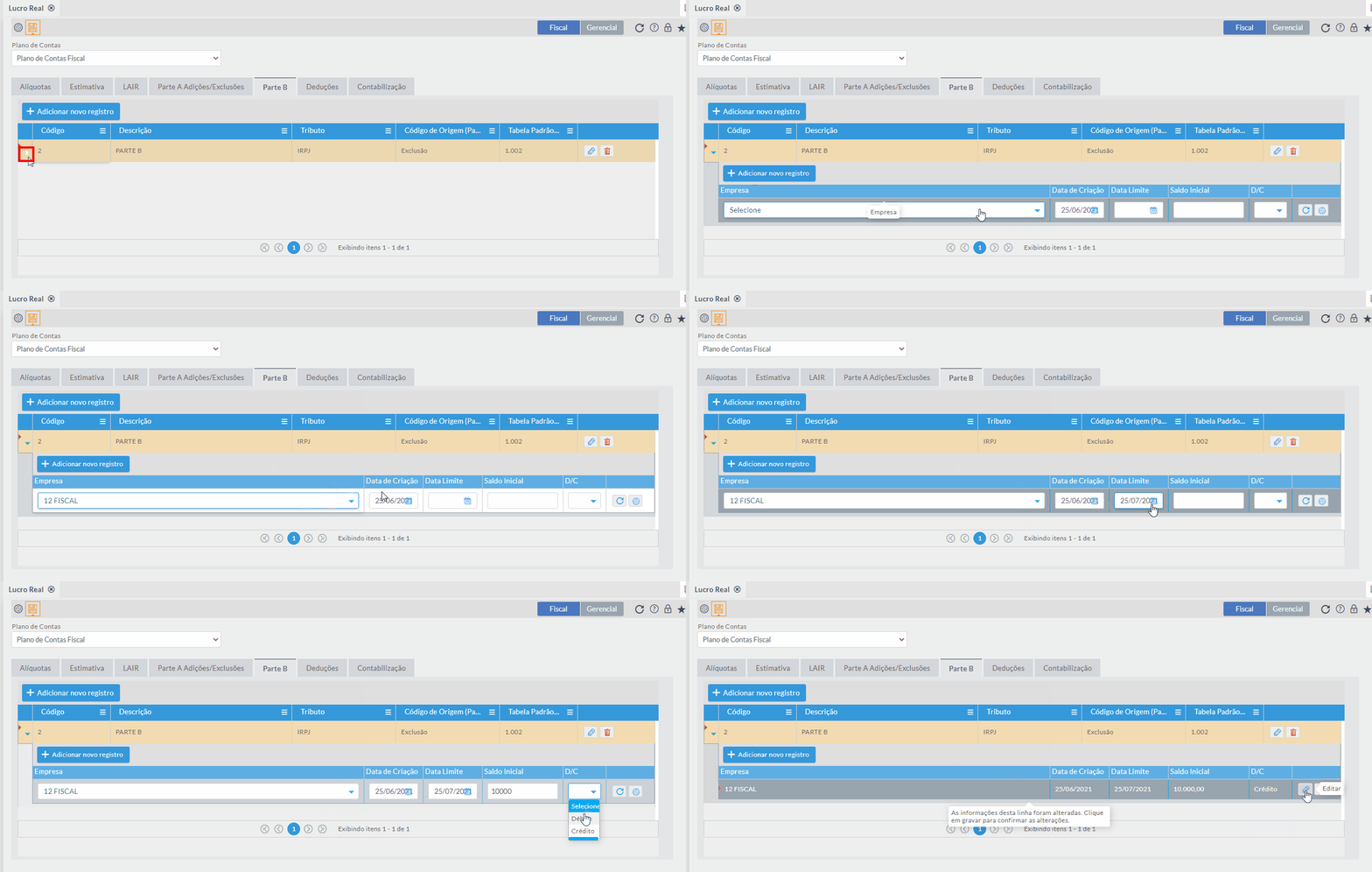
Imagem 21 - Lançamento Parte B
| Informações |
|---|
Se o evento da Parte B for oriundo de um Impacto da Parte A, associe o impacto da Parte A no campo Código de Origem. Se o evento da Parte B não estiver relacionado com os Impactos da Parte A, este campo não deverá ser configurado. |
Após informar/configurar todos os campos necessários, clique em Salvar as alterações. 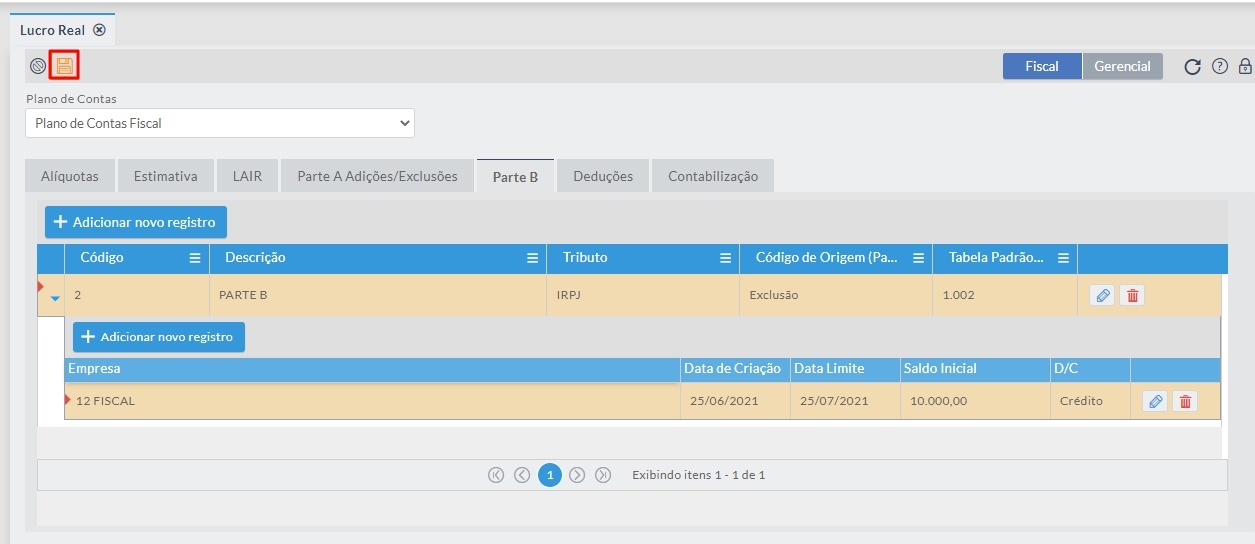
Imagem 22 - Salvar |