
Histórico da Página
| Índice | ||
|---|---|---|
|
01.
...
VISIÓN GENERAL
Esta documentação tem o documentación tiene el objetivo de orientar como sobre cómo preparar o el Configurador de Tributos tributos para el cálculo de del complemento de imposto. As demonstrações a seguir utilizarão o ICMS mas o procedimento é o mesmo para o impuesto. Los siguientes estados de demostración utilizarán el ICMS pero el procedimiento es el mismo para el IPI.
02.
...
CONFIGURACIONES
No módulo Livros Fiscais En el módulo Libros fiscales (SIGAFIS) acesse o menu Atualizações acceda al menú Actualizaciones > Facilitadores > Configurador de Tributostributos.
...
Registros
Perfil de
...
operación
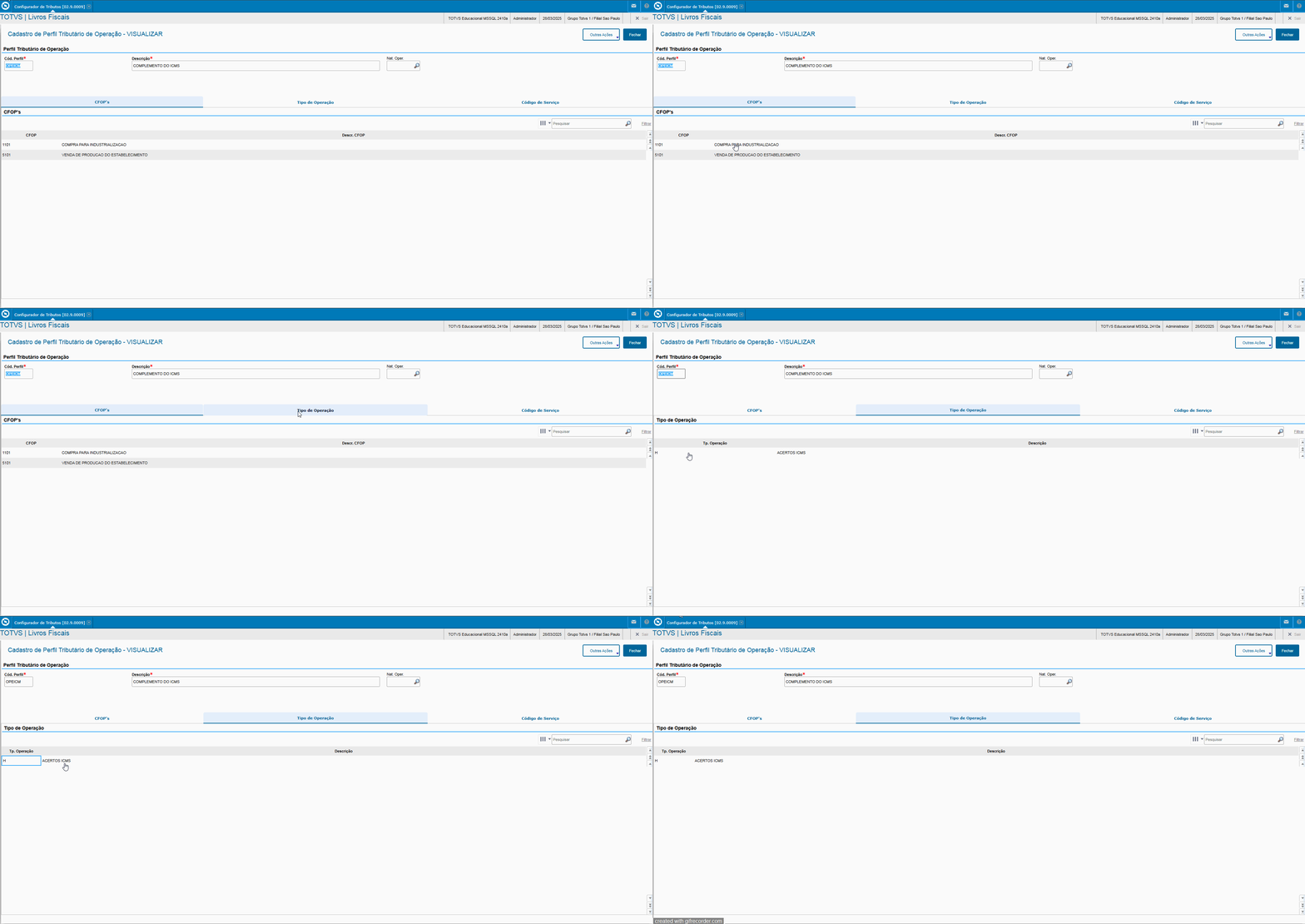
En este perfil se definirán los CFOP y Tipo de operación que se utilizarán en el cálculo. Se permite incluir más de un CFOP y Tipo de operación por perfil, independientemente de la operación (Entrada o Salida).
Para acceder, haga clic en Perfiles > Perfil de operación después de hacer clic en Incluir y seleccionar la sucursal que se utilizará, simplemente informe los campos de acuerdo con las siguientes orientaciones
Neste perfil serão definidos os CFOP's e Tipo de Operação que serão utilizados no cálculo. É permitido incluir mais de um CFOP e Tipo de Operação por perfil, independente da operação (Entrada ou Saída).
Para acessar clique em Perfis > Perfil de Operação após clicar em Incluir e selecionar a filial que será utilizada, basta preencher os campos de acordo com as orientações abaixo.
Cód. Perfil: Deve ser informado um Se debe informar un código que identifique o el perfil do operação que será utilizado nas operações.
Descrição: Deverá ser informado uma descrição para identificar o perfil de operações.
Abaixo do Cód. Perfil e Descrição existem três abas sendo elas: CFOP's, Tipo de Operação e Código de Serviço.
1 - CFOP's
de operación que se utilizará en las operaciones.
Descripción: Debe informarse una descripción para identificar el perfil de operaciones.
Debajo del Cód. Perfil y Descripción existen tres solapas y son estas: Las CFOP, tipo de operación y código de servicio.
1 - CFOP
CFOP: Debe informarse el CFOP que se utilizará en la operación.CFOP: Deve ser informado o CFOP que será utilizado na operação.
Descr. CFOP: Campo preenchido automaticamente após informado o informado automáticamente después de informar el CFOP
2 - Tipo de Operação operación
Tp. OperaçãoOperación: Deverá ser informado qual tipo de operação será envolvido na operação. Importante ressaltar que este campo tem a facilidade de pesquisar os produtos através do Debe informarse el tipo de operación que se involucrará en la operación. Es importante resaltar que este campo tiene la facilidad de buscar los productos a través del comando F3.
3 - Código de Serviçoservicio
CodCód. Serv. ISS: Deverá ser preenchido o Debe informarse el código de serviço que será utilizado na operação no caso de operações de serviços.servicio que se utilizará en la operación, si hubiera operaciones de servicios.
En los ejemplos que se mostrarán, los perfiles se registraron separados por Entrada y Salida. Sin embargo, al igual que los otros perfiles no hay regla a seguir y se pueden registrar, por ejemplo, todos los CFOP y operaciones en un solo Nos exemplos que serão demonstrados, os perfis foram cadastrados separados por Entrada e Saída. Porém, assim como os demais perfis não existe uma regra a ser seguida podendo ser cadastrados por exemplo, todos os CFOP's e operações em um único perfil.
| Informações | ||
|---|---|---|
| ||
Os registros apresentados no exemplo do Los registros presentados en el ejemplo del campo Tipo de Operação estão cadastrados na SX5, cabendo ao interessado realizar os cadastros pertinentes para operaçãooperación están registrados en SX5, cabiendo al interesado realizar los registros pertinentes para la operación. |
...
Regla de
...
base de
...
cálculo
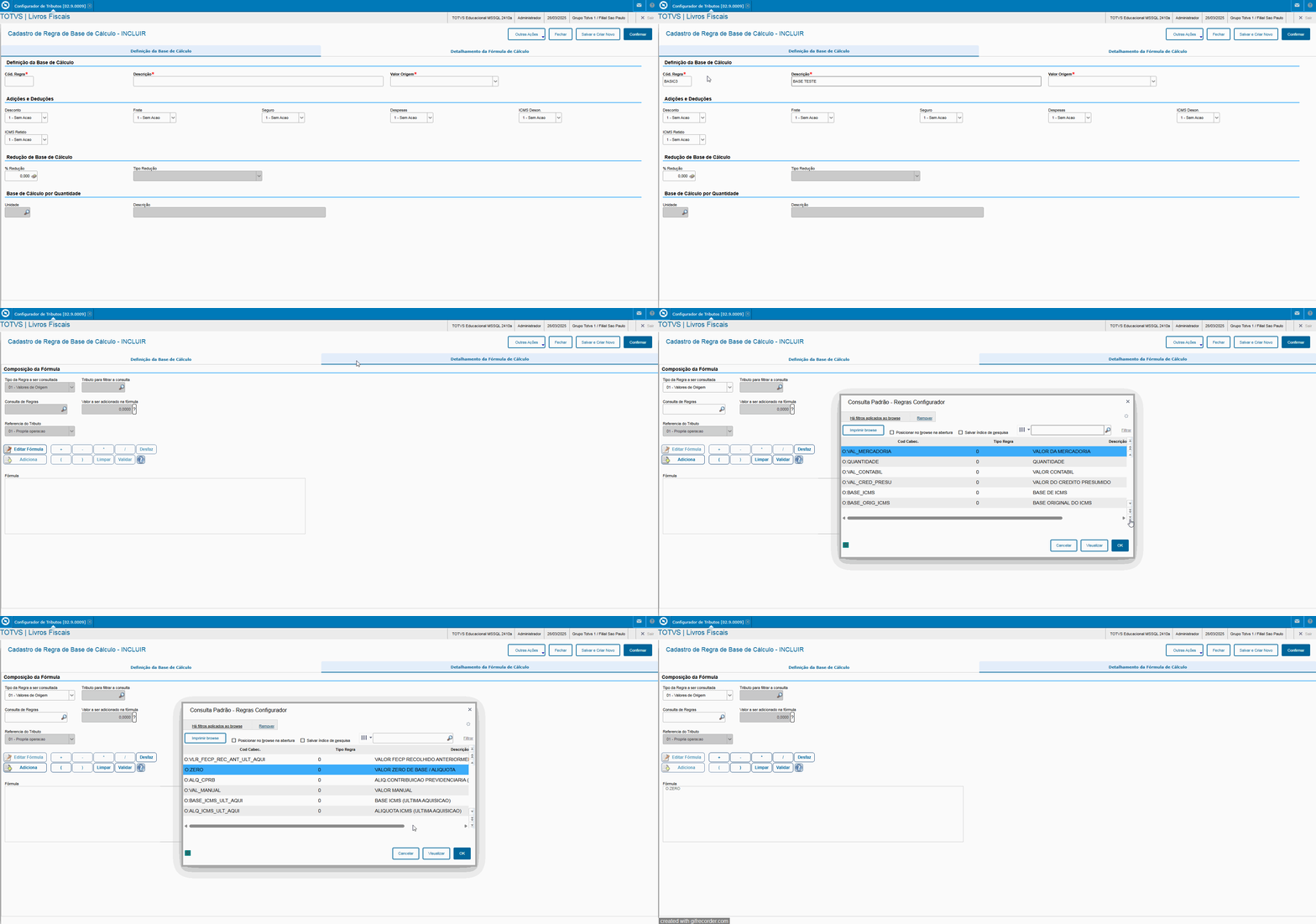
En esta regla debe registrarse utilizando en su fórmula el Nesta regra deverá ser cadastrada utilizando na sua fórmula operando O:ZERO.
Cód. Regra: Deve ser informado um Regla: Informe un código que identifique a Regra la Regla de Base base de Cálculo que será utilizado nas operações.
Descrição: Deverá ser informado uma descrição para identificar o cadastro da Regra de Base de Cálculo.
cálculo que se utilizará en las operaciones.
Descripción: Informe una descripción para identificar el registro de la Regla de base de cálculo.
Valor origen: Se debe informar el valor que se utilizará Valor Origem: Deverá ser informado qual valor será utilizado como base de cálculo. Será utilizada a opçãoSe utilizará la opción 11 - Fórmula Manualmanual.
...
Regla de
...
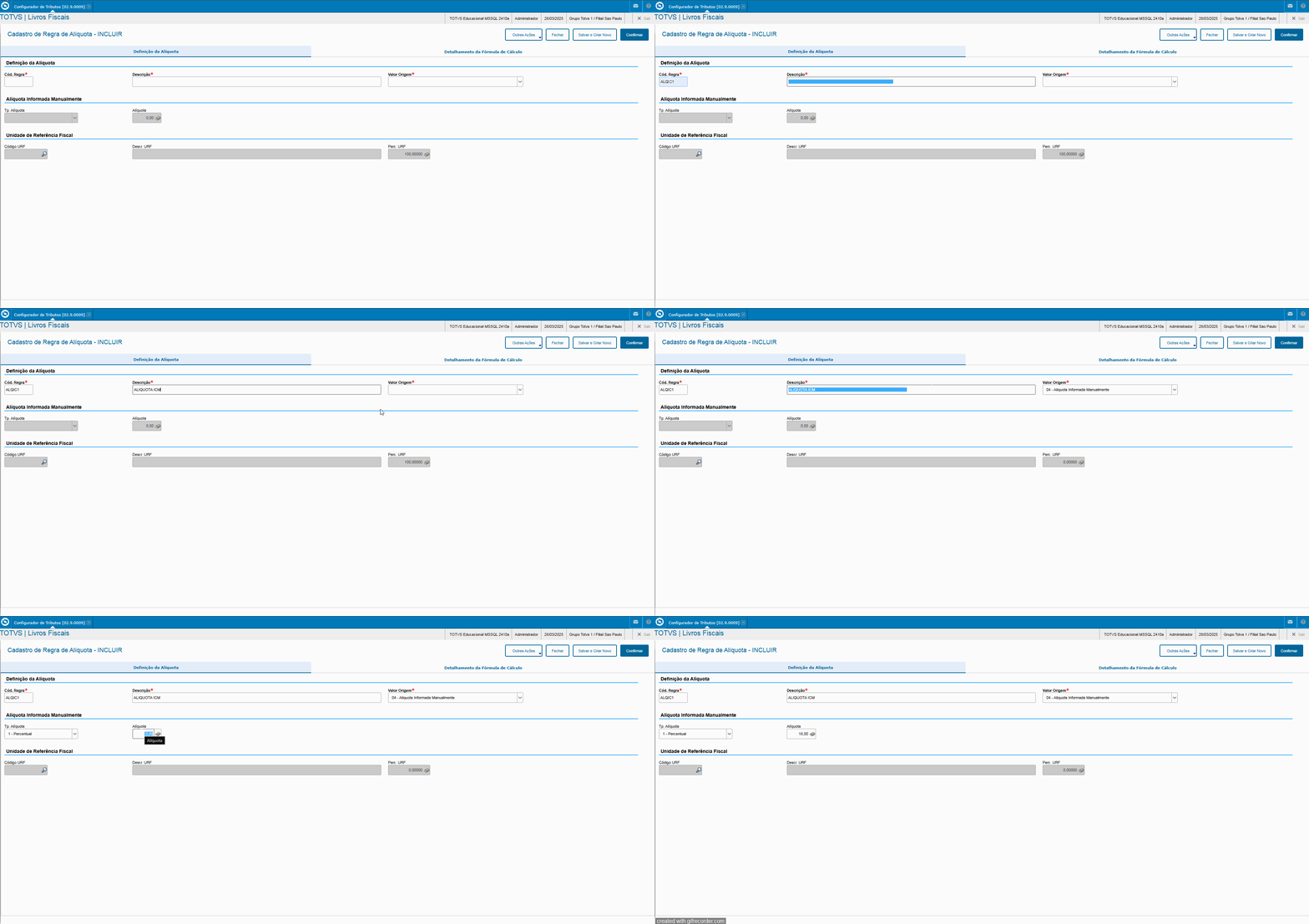
Neste cadastro serão definidos as regras de alíquotas que serão utilizadas no cálculo.
Assim como os demais cadastros, não existe uma regra a ser seguida e o cliente poderá cadastrar com a descrição que desejar.
Para acessar, clique em Regra de Cálculo Documento Fiscal > Regra de Alíquota. Após clicar em Incluir e selecionar a filial que será utilizada, basta preencher os campos de acordo com as orientações abaixo.
Cód. Regra: Deve ser informado um código que identifique a Regra de Alíquota que será utilizada nas operações.
Descrição: Deverá ser informado uma descrição para identificar a regra de alíquota.
Valor Origem: Campo com preenchimento obrigatório, deverá ser informada a origem da alíquota através das opções disponíveis.
Regra de Cálculo
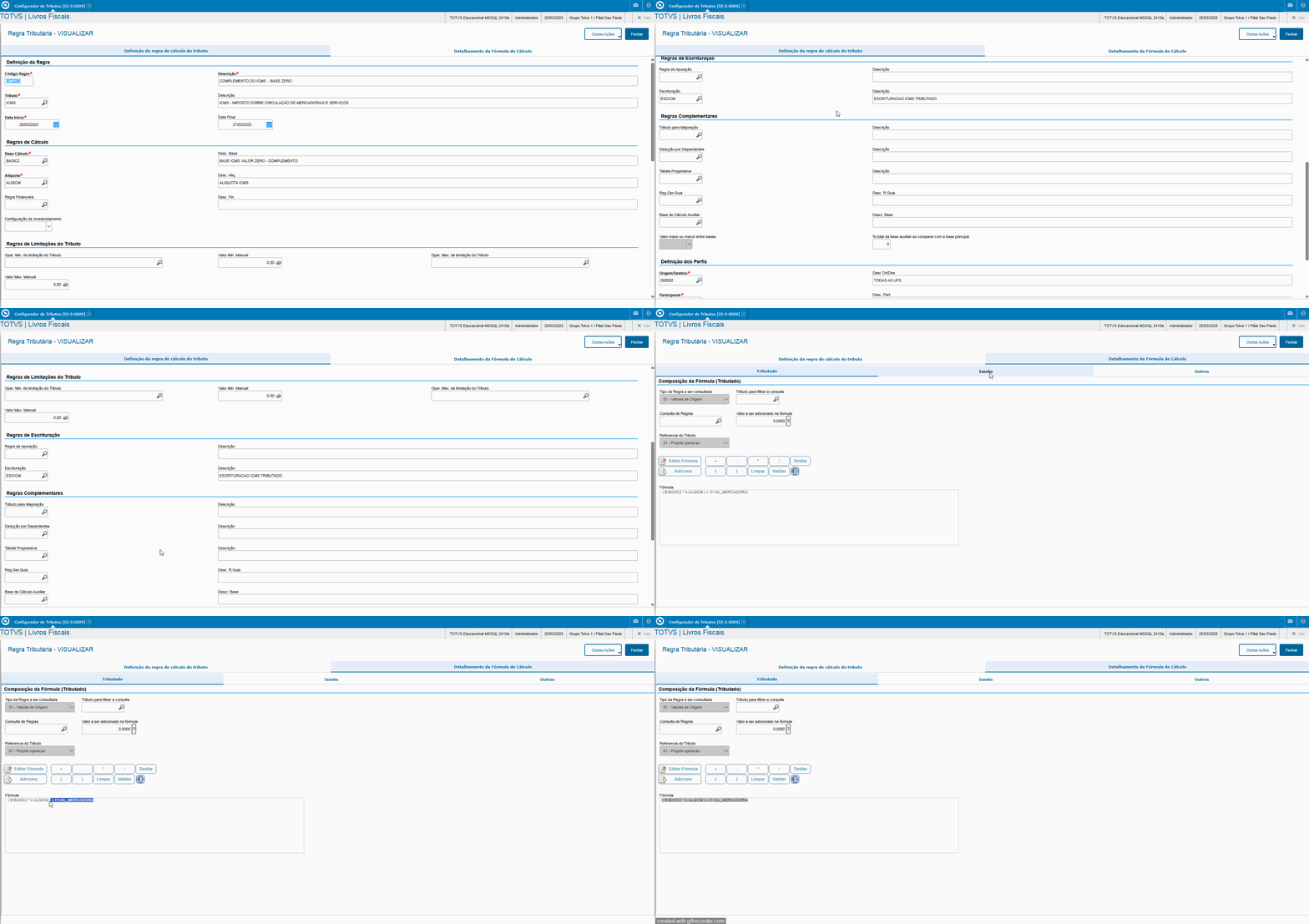
No cadastro dessa regra, iremos vincular os perfis e demais regras cadastradas anteriormente. Através das definições deste cadastro, o sistema irá realizar o cálculo pelo Configurador de Tributos.
Para acessar, clique em Regra de Cálculo Documento Fiscal > Regra de Cálculo - Documentos Fiscais. Após clicar em Incluir e selecionar a filial que será utilizada, basta preencher os campos de acordo com as orientações abaixo:
Código Regra: Deve ser informado um código que identifique a Regra de Cálculo - Documentos Fiscais.
Descrição: Deverá ser informado uma descrição para identificar a Regra de Cálculo - Documentos Fiscais.
Tributo: Informe o tributo que será definido para cálculo nessa regra.
Descrição: Preenchido automaticamente após o preenchimento do campo Tributo.
Data início: Informe a data de início da regra. Ex: 01/01/2022. A regra passará a ser válida a partir da data informada.
Data Final: Informe a data final da regra caso tenha. A regra será válida até a data informada neste campo. Se após o cadastro a regra passar a ter uma data final pode ser alterado e informado esse campo.
Base Cálculo: Informe a regra de base de cálculo criada anteriormente, que será utilizada no cálculo.
Alíquota: Informe a regra de alíquota criada anteriormente, que será utilizada no cálculo.
Origem/Destino: Informe o código de perfil de Origem/Destino que será utilizado na regra.
Participante: Informe o código de perfil de Participante que será utilizado na regra.
Operação: Informe o código de perfil de Operação que será utilizado na regra.
Produto: Informe o código de perfil de Produto que será utilizado na regra.
No contexto do assunto tratado na documentação, a Regra de Calculo que será utilizada para o tributo deverá ter em Detalhamento da Fórmula de Cálculo o operando O:VAL_MERCADORIA em sua fórmula, necessário para que o valor digitado no documento seja compreendido como o valor do imposto.
03. EXEMPLO DE UTILIZAÇÃO
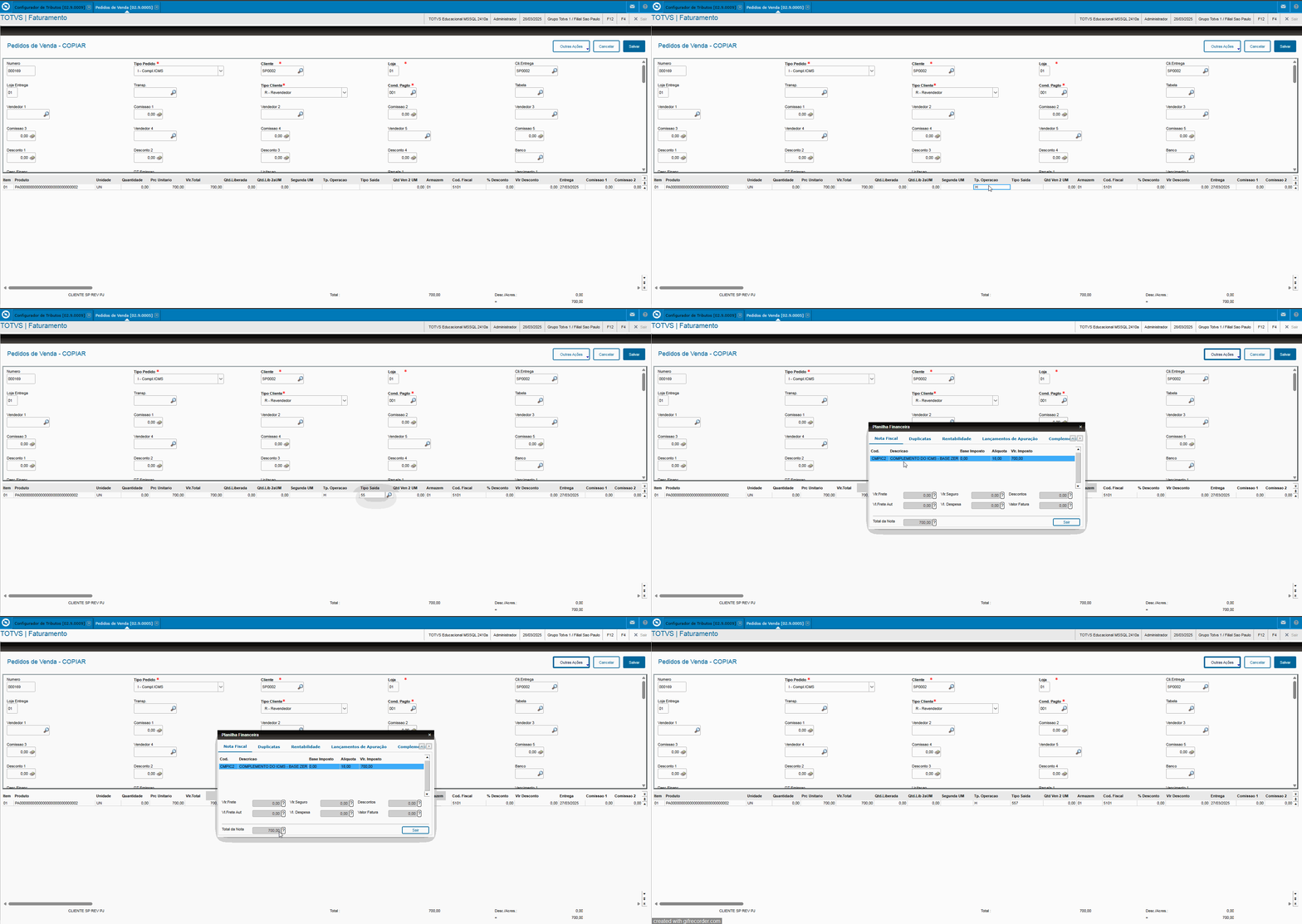
Para o lançamento basta seguir o processo já existente atualmente sendo pelo documento de entrada ou saída preenchendo o campo TP. Operação com a sigla cadastrada no Perfil de Operação no Configurador de Tributos.
Exemplo com documento de saída, utilizando Pedido de Venda:
04. CAMPOS E TABELAS UTILIZADAS
- Configurador de Tributos
alícuota
En este registro se definirán las reglas de alícuotas que se utilizarán en el cálculo.
Al igual que los otros registros, no existe una regla por seguirse, el cliente podrá registrar con la descripción que desee.
Para acceder, haga clic en Regla de cálculo documento fiscal > Regla de alícuota. Después de hacer clic en Incluir y seleccionar la sucursal que se utilizará, basta completar los campos, de acuerdo con las siguientes orientaciones:
Cód. Regla: Informe un código que identifique la Regla de alícuota que se utilizará en las operaciones.
Descripción: Informe una descripción para identificar la regla de alícuota.
Valor origen: Campo con cumplimentación obligatoria, se debe informar el origen de la alícuota por medio de las siguientes opciones disponibles.
Regla de cálculo
En el registro de esta regla vincularemos los perfiles y las otras reglas registradas anteriormente. Por medio de las definiciones de este registro, el sistema realizará el cálculo por el Configurador de tributos.
Para acceder, haga clic en Regla de cálculo documento fiscal > Regla de cálculo - Documentos fiscales. Después de hacer clic en Incluir y seleccionar la sucursal que se utilizará, basta completar los campos de acuerdo con las siguientes orientaciones:
Código de la regla: Informe un código que identifique la Regla de cálculo - Documentos fiscales.
Descripción: Informe una descripción para identificar la Regla de cálculo - Documentos fiscales.
Tributo: Informe el tributo que se definirá para cálculo en esta regla.
Descripción: Se completa automáticamente después de completar el campo Tributo.
Fecha inicial: Informe la fecha inicial de la regla. Ej: 01/01/2022. La regla pasará a tener validez a partir de la fecha informada.
Fecha final: Informe la fecha final de la regla si no la tuviera. La regla tendrá validez hasta la fecha informada en este campo. Si después de realizar el registro, la regla tuviera una fecha final, podrá modificarse e informarse este campo.
Base de cálculo: Informe la regla de base de cálculo creada anteriormente, que se utilizará en el cálculo.
Alícuota: Informe la regla de alícuota creada anteriormente, que se utilizará en el cálculo.
Origen/Destino: Informe el código de perfil de Origen/Destino que se utilizará en la regla.
Participante: Informe el código de perfil de Participante que se utilizará en la regla.
Operación: Informe el código de perfil de Operación que se utilizará en la regla.
Producto: Informe el código de perfil de Producto que se utilizará en la regla.
En el contexto del asunto tratado en la documentación, la Regla de cálculo que se utilizará para el tributo debe tener en Detalle de la fórmula de cálculo el operando O:VAL_MERCADORIA en su fórmula, necesario para que el valor digitado en el documento sea comprendido como el valor del impuesto.
03. EJEMPLO DE UTILIZACIÓN
Para el registro basta seguir el proceso existente actualmente siendo por el documento de entrada o salida completando el campo TP. Operación con la sigla registrada en el Perfil de operación en el Configurador de tributos.
Ejemplo con documento de salida, utilizando Pedido de venta:
04. CAMPOS Y TABLAS UTILIZADAS
- Configurador de tributos
Campo | Descripción | ||
F2B | Regla tributaria | ||
F2C | De/A Tributos | ||
F2D | Tributos genéricos calculados | ||
F2E | Registro de tributo | ||
F20 | Perfiles tributarios | ||
F21 | Perfil tributario Orig./Dest. | ||
Campo | Descrição | ||
|---|---|---|---|
| F2B | Regra Tributária | ||
| F2C | Tributos De/Para | ||
| F2D | Tributos Genéricos Calculados | ||
| F2E | Cadastro de Tributo | ||
| F20 | Perfis Tributários | ||
| F21 | Perfil Tributário Orig/dest|||
F22 | Perfil Trib. Participantes | ||
F23 | Perfil | Tributário tributario de | Operaçãooperación |
F24 | Perfil | Tributário tributario de | Produtoproducto |
F25 | Perfil | ProdutoxOrigemProducto vs. Origen | |
F26 | Perfil | Tipo tipo de | Operaçãooperación |
F27 | Regra Regla de | Base base de | Cálculocálculo |
F28 | Regra Regla de | Alíquotaalícuota |
05.
...
ENLACES RELACIONADOS
CFGTRIB - Configurador de tributos
...
Visão Geral
Import HTML Content
Conteúdo das Ferramentas
Tarefas