
Histórico da Página
Índice
01. Visão Geral
Este documento tem como objetivo demonstrar como verificar se a prevenir e realizar o mapeamento de alteração indevida de data, hora e GMT do dispositivos podem ser alterados. Essa validação vale somente para Sistema Operacional Android.dos dispositivos que impactam no processo de marcação de ponto do aplicativo Mobile.
02.Como funciona a parametrização da Estratégia de Horário de Marcação do Settings
Para a verificação das informações é necessário ter o entendimento de como funciona a parametrização da Estratégia de horário de marcação do Settings. Para saber detalhes sobre essa configuração acessar a documentação Estratégia de Horário de Marcação (NTP, Web e GPS).
03.Como impedir que seja alterada a data, hora ou fuso horário no dispositivo Mobile
03.Como saber se o campo Data/Hora pode ter sido alterado no dispositivo
Quando o campo Provedor está como dispositivo na marcação, significa que a data/hora foi possível obter do dispositivo. Para saber se existe alguma chance da marcação ter sido alterada é possível consultar o campo "Data e hora atualizados automaticamente" disponível na engrenagem da Consulta de Marcações no BackOffice. Caso este campo esteja como "Não" indica que no momento da marcação o dispositivo estava com a configuração "Data/Hora Automático" desabilitado. Isso faz com que ele possam efetuar alteração na data/hora do dispositivo tendo como consequência a marcação em um horário incorreto.
04.Como saber se o campo GMT pode ter sido alterado no dispositivo
Para a obtenção do campo GMT o aplicativo busca sempre do dispositivo, independente da parametrização do campo "Origem da Data/hora" utilizada pelo dispositivo para definir o instante da marcação de ponto".
...
Outro ponto que dever ser observado é que mesmo habilitando "Data e Hora Automáticas" o sistema operacional do dispositivo mantém o último GMT informado. Desta forma se ocorreu alguma alteração no GMT com o parâmetro desabilitado o último GMT é o que vai ser considerado.
05.Passo a Passo para a consulta
05.1BackOffice
Nos casos em que origem da data e hora é do Dispositivo e como é feito para consultar se foi feita alteração do horário duas informações hoje podem ser rastreadas na marcação:
...
Passo 5 - Exportar relatório através do botão "Exportar para Excel".
05.2Plataforma Carol
Passo 1 - Acessar a Plataforma Carol com o usuário do time "Tenant Admin" ("Environment Admin")
...
Passo 7 - Para gerar o relatório é necessário acessar o Ícone "sino" e selecionar a "task" que indica que o "Export Search Result" igual a "Clock In Records" que está no nome do seu usuário e clicar no processo e procurar pelo link "Download" e baixar o arquivo "Excel". Depois desse processo basta ir no diretório de "Download" para visualizar o arquivo "Excel".
05.3Complementar a Planilha gerada com pontuação para forma um Indicador em % de Possibilidade de Fraude de Data/Hora e Fuso
Para facilitar a análise dos campos em relação aos registros de marcação é possível realizar a inclusão de mais colunas na planilha para facilitar essa análise. A seguir temos uma sugestão de como criar uma coluna no relatório gerado para indicar qual Sistema Operacional do aplicativo foi feita a marcação de ponto:
...
| Aviso |
|---|
É possível alterar as pontuações e limites para a indicação da pontuação conforme for adequado para cada ambiente |
06.Resultado da consulta exemplo
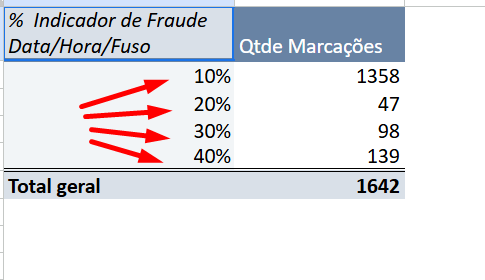
Ao configurar a planilha conforme as orientações acima será possível montar uma tabela dinâmica no Excel onde será possível visualizar a quantidade de marcações contidas em cada percentual e ao verificar o detalhe daquela pontuação será possível avaliar os casos com uma possibilidade maior de fraude. NO exemplo abaixo temos uma tabela dinâmica onde é possível visualizar os % que indicam que houve algum tipo de alteração nos campos:
06.1Analisando exemplos que são relativos a 10%
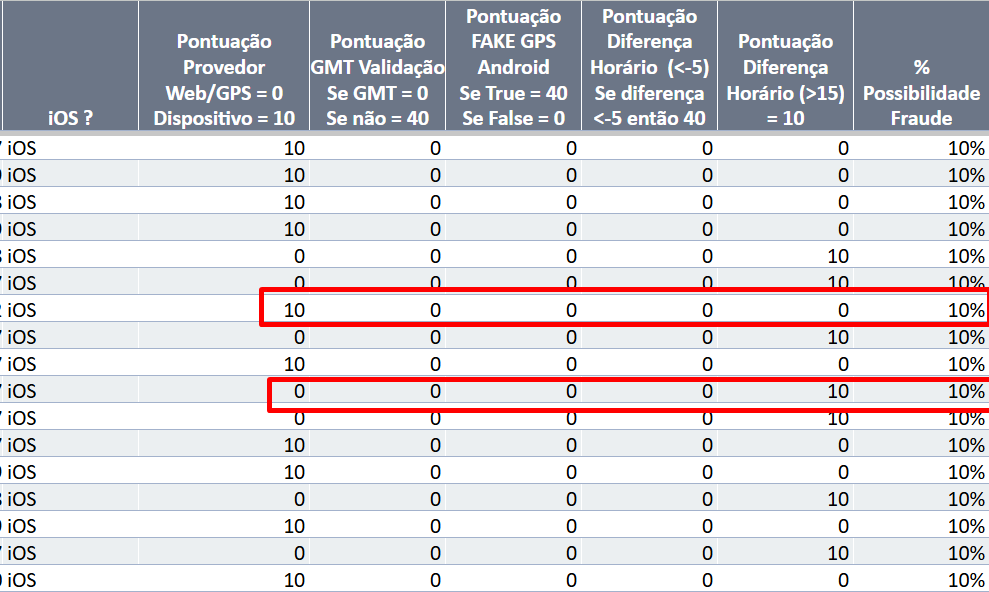
Podemos ver o primeiro retângulo da figura abaixo onde é possível visualizar que a marcação tem uma pontuação 10 no campo "Pontuação Provedor" porque tem a marcação feita obtendo o horário do dispositivo. Como não temos outra indicação de alteração nos demais campos de pontuação podemos constatar que não houve fraude apenas a marcação foi feita por dispositivo pois o mesmo ficou sem conectividade.
No segundo retângulo da imagem abaixo, é possível visualizar que o campo Pontuação Provedor ficou como 0 (zero) e o campo Pontuação Diferença de Horário positiva ficou com 10 pois a a diferença entre o tempo marcação e o tempo de ingestão da marcação na Carol teve um tempo superior a 15 minutos dessa forma
06.2 Analisando exemplos que são relativos a 40%
Podemos ver o primeiro retângulo da figura abaixo onde é possível verificar que a pontuação do provedor indica que a marcação foi feita usando o horário do dispositivo e a pontuação da diferença negativa indica que a marcação foi feita com horário posterior a ingestão do dado na Plataforma Carol que indica que houve fraude por parte do funcionário.
...
Visão Geral
Import HTML Content
Conteúdo das Ferramentas
Tarefas