Versões comparadas

Chave

  • Esta linha foi adicionada.
  • Esta linha foi removida.
  • A formatação mudou.

...

Deck of Cards
idVisão Geral
tabLocationleft
Card
defaulttrue
labelFluxo

Fluxo

O processo de cálculo dos tributos IBS, CBS e IS utiliza o Configurador de Cenários Tributários como base. Nele, o usuário cadastra os cenários aplicáveis às suas operações.
A partir dessas definições, os módulos de Vendas e Recebimento consultam as configurações cadastradas para realizar a emissão dos documentos eletrônicos, conforme as parametrizações vigentes.


Nota
titleConheça o Configurador de Cenários Tributários.


Conector de Widget
urlhttps://www.youtube.com/watch?v=8WlT8wMtJsE

Card
defaulttrue
labelIntegrações

🔹 Módulo Vendas

    • Os valores dos novos impostos são calculados e gerados automaticamente na movimentação de venda, com base no retorno recebido do Configurador de Cenários Tributários.

🔹 Módulo Recebimento

    • Os valores dos novos impostos são calculados e gerados automaticamente na movimentação de venda, com base no retorno recebido do Configurador de Cenários Tributários.

🔹 Documentos Eletrônicos

    • Responsável pela leitura das novas informações geradas pelos módulos anteriores e envio das informações para NDD, para emissão do XML.

🔹Integração com a NDD

        • A NDD consome o conteúdo CLOB gerado pelo módulo Documentos Eletrônicos.

        • Realiza a conversão do conteúdo para o layout XML conforme as regras da NT 2025.002 v1.20.

        • Efetua a comunicação com a SEFAZ para emissão e autorização dos documentos fiscais (NF-e/NFC-e) com os tributos atualizados.

❓ O que fazer em caso de Rejeição de Documentos Eletrônicos?

  1. Avaliar o documento eletrônico rejeitado

    • Verifique as informações operacionais geradas, como:

      • CST/cCLASSTRIB

      • Valores dos novos impostos (IBS, CBS, IS)

  2. Validar o Cenário Tributário utilizado

    • Consulte o cenário cadastrado no Configurador de Cenários Tributários.

    • Confirme se as parametrizações estão conforme as regras da Reforma Tributária.

    • Exemplo: O produto que causou a rejeição está enquadrado no cenário adequado, conforme as regras da Reforma tributária?

  3. Corrigir as parametrizações

    • Ajuste o cenário tributário para refletir corretamente a regra aplicável.

    • Após a correção, as próximas emissões deverão ocorrer sem rejeições.

🔹 Módulo Fiscal

    • O modulo Fiscal, recebe automaticamente a Nota Fiscal emitida eletronicamente (NF-e) e, em seguida, realiza as escriturações fiscais e contábeis necessárias, conforme a legislação vigente.


📑 FAC – Perguntas Frequentes sobre Erros de Validação


1. O que significa a rejeição “CST do IBS/CBS informado não permite informação de redução de alíquota da CBS [nItem:1]”?

Expandir

➡ Essa rejeição ocorre porque determinados Códigos de Situação Tributária (CST) do IBS/CBS não aceitam campos de redução de base de cálculo ou redução de alíquota.
Exemplo: O CST informado para o item não admite informação de redução de alíquota, já que o imposto não é devido.


2. Como corrigir o erro de CST incompatível com redução de alíquota?
➡ Nesse caso, deve-se ajustar o CST ou o valor escriturado, conforme a operação correta para o produto:

  • Se a operação é realmente tributada com redução, deve-se usar o CST específico.

  • Se for uma operação isenta ou que não permite redução, deve-se remover o valor escriturado no campo de redução.


3. O que fazer ao receber uma rejeição de validação?
➡ O procedimento recomendado é:

  1. Identificar o CST e cClasstrib  informado para o item no XML, que é único para IBS e CBS;

  2. Verificar se o campo adicional (redução, crédito, isenção, etc.) é compatível com esse CST.

  3. Verificar qual cenário tributário do Sistema Totvs Varejo Linha Consinco foi vinculado ao item, tanto para IBS como para CBS.
  4. Corrija o cadastro do Cenário Tributário para novas integrações.
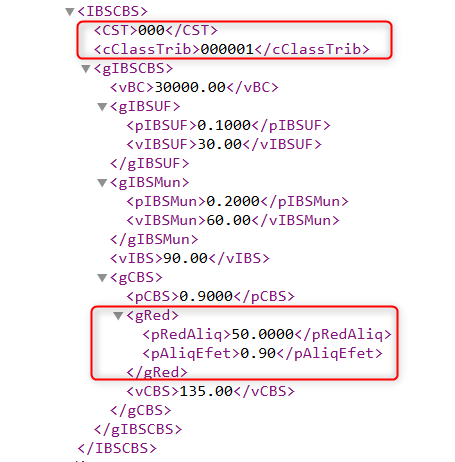

Image Added

Imagem 1 - Exemplo de geração de CST incompatível com redução de alíquota

Card
labelInstruções

Parametrização

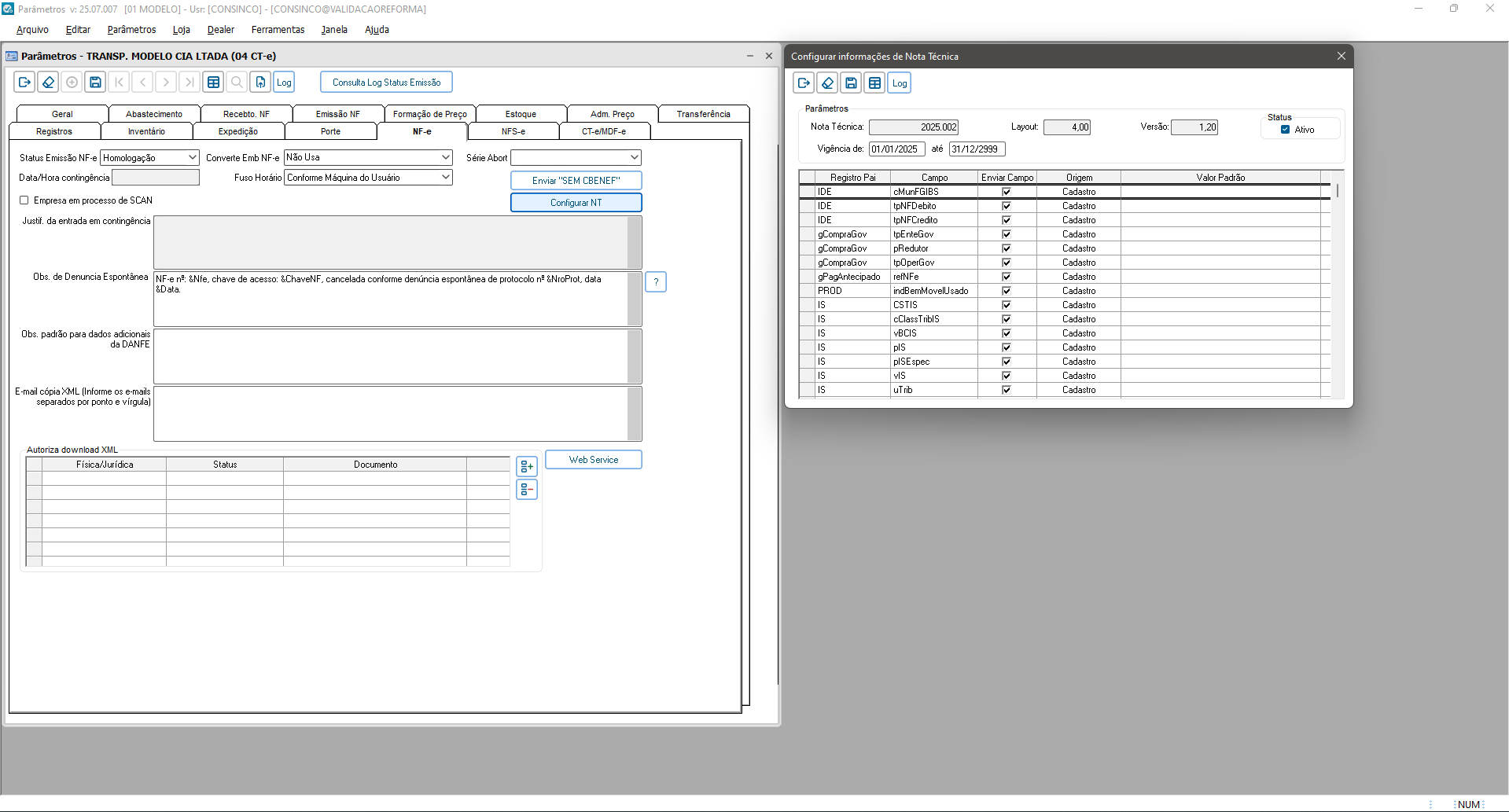
Caminho: Modulo Parâmetros/Parâmetros/ Cadastro de Empresa/Aba NF-e

Os novos campos do XML serão disponibilizados inicialmente com o status inativo.
Para as novas informações serem enviadas, o usuário deverá ativar manualmente esses campos.

                 Imagem 01: Parâmetros da Empresa

Passo a Passo para a ativação

Ativação

Pré‑requisitos

  • Estar logado na empresa MATRIZ com usuário autorizado.

Aviso
titleImportante

Verificar se as seguintes Notas Técnicas dependentes estão ativas na aplicação Configurar Informações da Nota Técnica:

    • NT 2020.005 – versão 1

    • NT 2019.001 – versão 1.60

Essas NTs devem estar ativadas com data início e data fim definidas e o campo "Enviar" marcado.
Caso contrário, a montagem da linha das linhas 2100 - IDE – Informações da Nota Fiscal Eletrônica e 3000 - PROD – dados dos produtos e serviços da NF-e do clob que contem novos campos da NT 2025.002 não serão geradas corretamente.

Procedimento

  1. Na aplicação, pesquise por Nota Técnica 2025.002, layout 4, versão 1.20.

  2. Na tela da nota técnica, clique em Ativar.

  3. Salve as informações para confirmar a ativação.


Dica

 O processo foi alterado para incluir a opção de ativar o layout em todas as empresas filiais da Matriz. Dessa forma, a ativação foi otimizada, eliminando a necessidade de realizar o procedimento empresa por empresa.

...