
Histórico da Página
CONTEÚDOÍNDICE
Índice
01.
...
VISIÓN GENERAL
Implementación de la mensajería en el Configurador de tributos para el procesamiento del SPED Fiscal, abarcando los
...
Implementação da mensageria no Configurador de Tributos para o processamento do SPED Fiscal, abrangendo os registros C190, C195, C590, C595, C790, D190, D195, D300 e y D590.
A partir da de la release 12.1.2610 (ou o 12.1.2510 para novos nuevos clientes), o el campo F4_CODOBSE será descontinuado no cadastro se descontinuará en el registro de Tipos de Entrada e Saída entrada y salida - TES (MATA080). Com isso, os códigos gerados no Con lo cual, los códigos generados en el campo COD_OBS para os los registros C190, C590, C790, D190, D300, D590, bem así como para os los campos COD_OBS e y TXT_COMPL nos en los registros C195, C595 e y D195, passarão a ser gerados exclusivamente pelo serán generados exclusivamente por el Configurador de Tributostributos (FISA170).
02.
...
PROCEDIMIENTO DE UTILIZACIÓN
A continuación presentamos una demostración de la configuración utilizada para generar los códigos y mensajes de los
...
A seguir, apresentamos uma demonstração da configuração utilizada para gerar os códigos e mensagens dos respectivos registros:
Como exemplo, utilizaremos a regra ejemplo utilizaremos la regla de cálculo descrita abaixoa continuación.
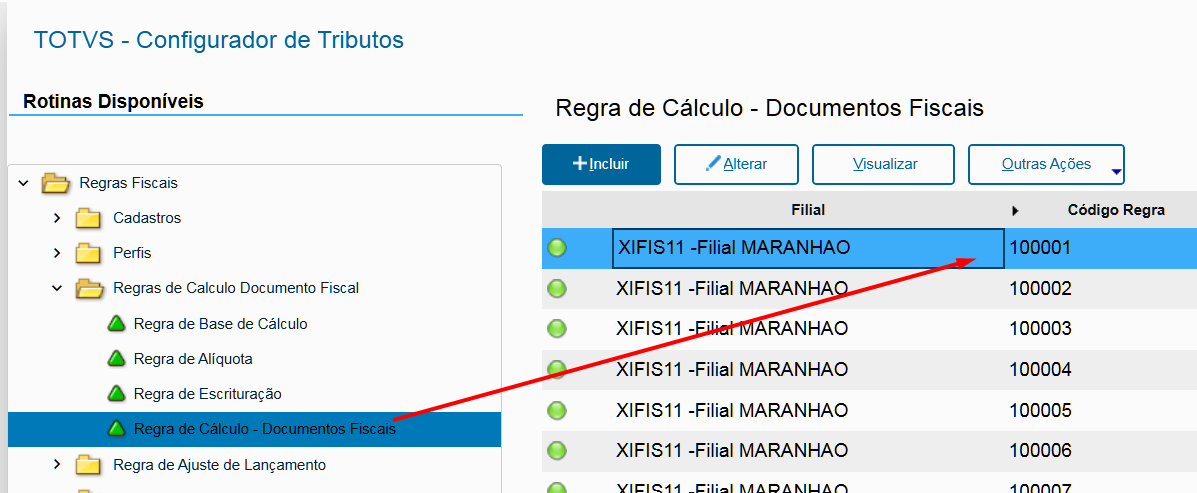
1
...
Registro de
...
mensajes
El primer paso es realizar el registro del mensaje en Regla de ajuste de registro > Registro de mensajes > Incluir, de acuerdo con el siguiente ejemplo
...
O primeiro passo é realizar o cadastro da mensagem em Regra de Ajuste de Lançamento > Cadastro de Mensagens > Incluir, conforme o exemplo a seguir.
Observe que , no exemplo apresentado, informamos no campo Tributo Genérico o código da regra en el ejemplo presentado, informamos en el campo Tributo genérico el código de la regla de cálculo mencionada anteriormente. Já no En el campo Valor a ser adicionado na que se incluirá en la fórmula, utilizaremos como exemplo a opção ejemplo la opción 3 - Valor da Basede la base.
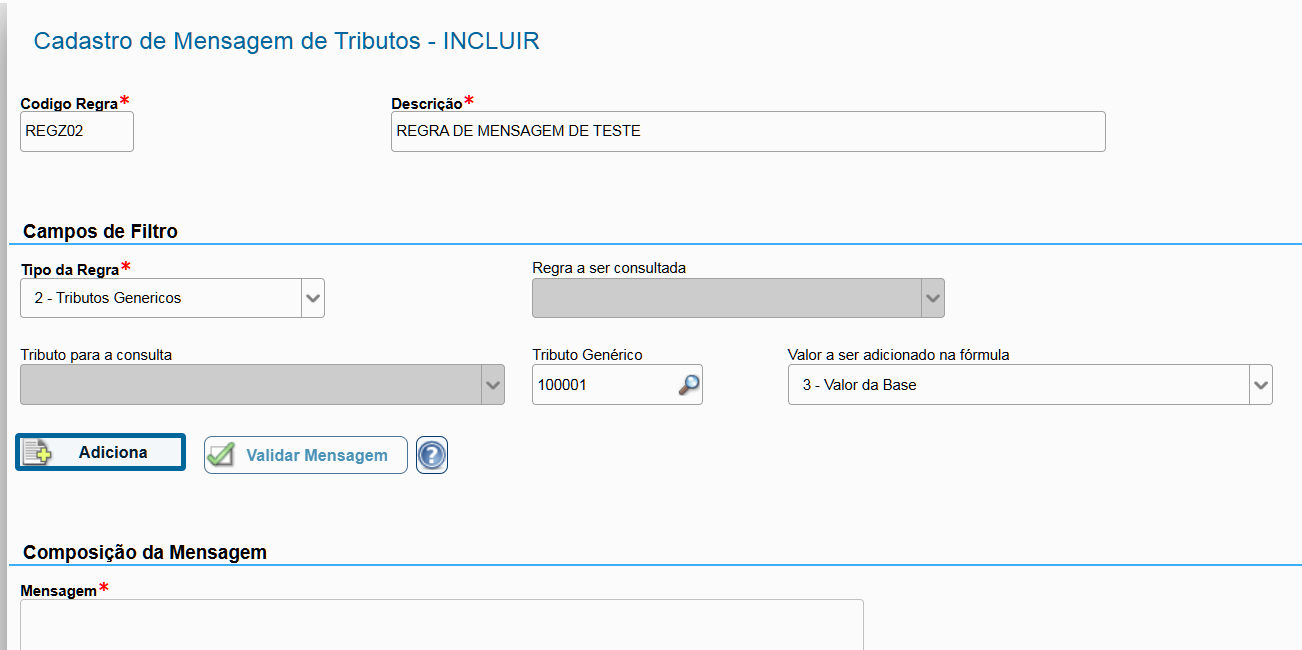
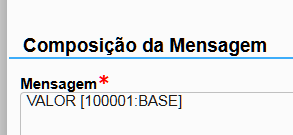
Após preencher os campos, clique no botão Adicionar para que a fórmula seja gerada no campo MensagemDespués de completar los campos, haga clic en la opción Incluir para que se genere la fórmula en el campo Mensaje.
Observe que, antes de adicionar a incluir la fórmula, incluímos a palavra VALOR no incluimos la palabra VALOR en el campo de mensagem, visando melhorar a visualização no arquivo do mensaje, con el objetivo de mejorar la visualización en el archivo del SPED.
2 Identificadores de
...
mensajes
Agora, vamos cadastrar dois identificadores para a mensagem criada anteriormente: um para o código de mensagem gerado no Ahora vamos a registrar dos identificadores para el mensaje creado anteriormente: uno para el código de mensaje generado en el registro de final 0 e outro y otro para os los registros de final 5 do del SPED Fiscal, como exemplificado pelos se ejemplifica por los registros C190 e y C195.
Para isso, acesse as opções Mensagens eso, acceda a las opciones Mensajes > Identificadores de Mensagens mensajes > Incluir.


3 Grupo de
...
mensajes
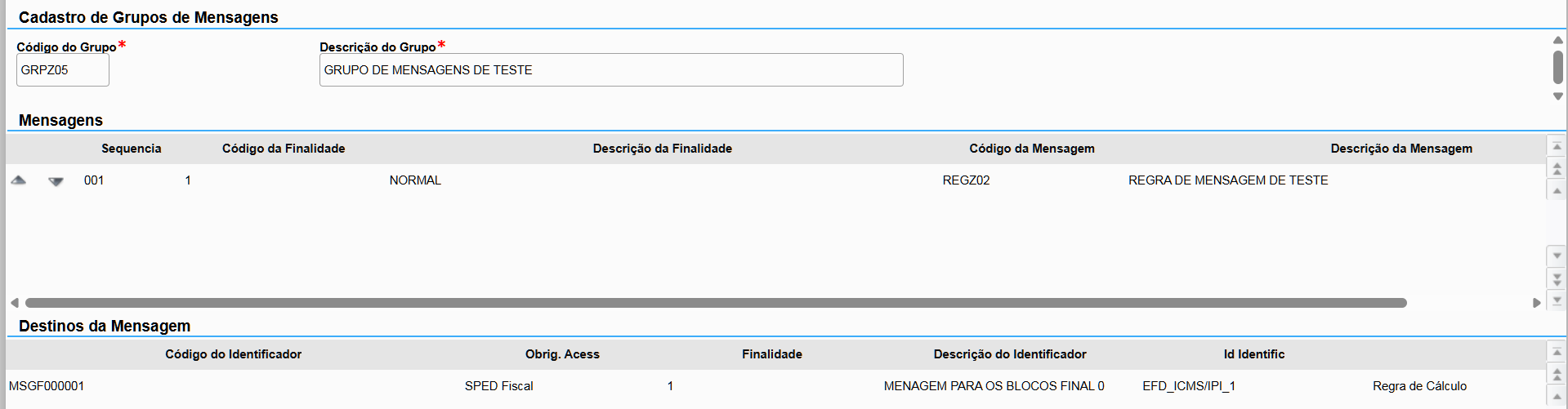
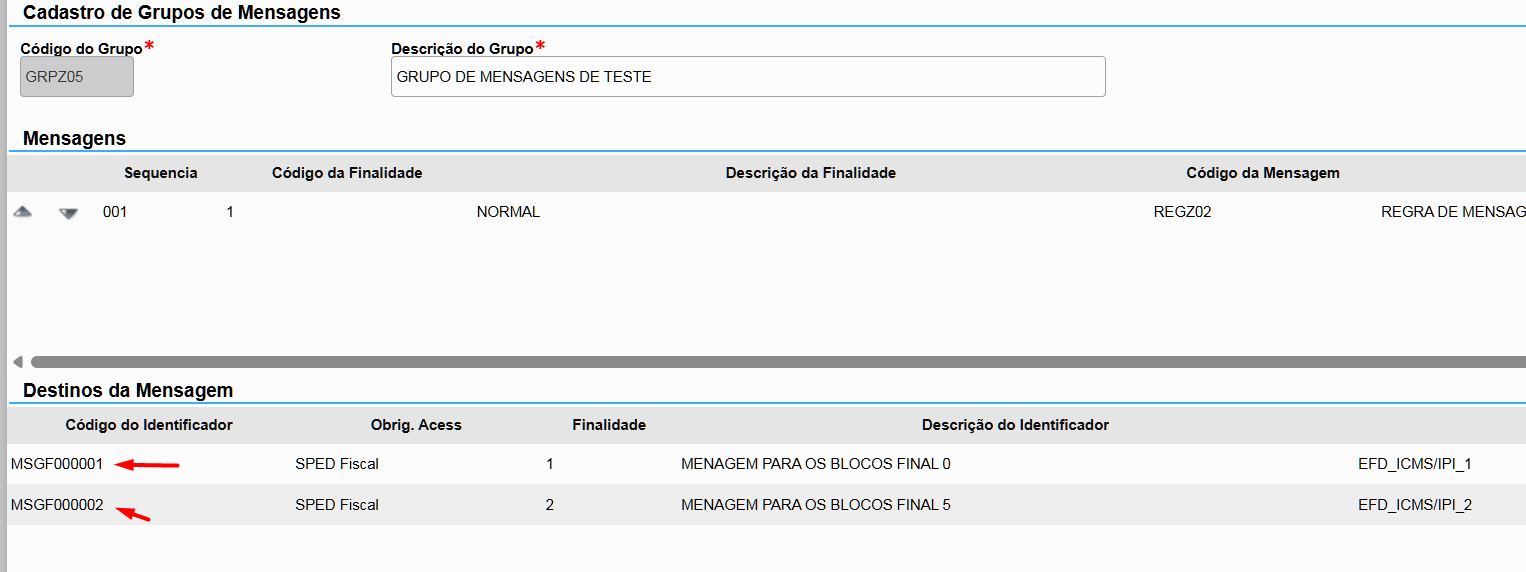
No En el grupo de mensagens, vamos cadastrar um mensajes vamos a registrar un grupo para vincular as mensagens cadastradas e seus los mensajes registrados y sus respectivos identificadores. Para isso, acesse as opções Mensagens eso, acceda a las opciones Mensajes > Grupo de Mensagens mensajes > Incluir.
Observe que , nos en los campos Código da Mensagem e Código do Identificadordel mensaje y Código del identificador, informamos os los registros cadastrados informados anteriormente. Inicialmente, vamos a vincular apenas o solamente el identificador de mensagem gerado nos mensaje generado en los registros de final 0.
Após realizar os cadastros necessários e vincular as mensagens ao grupo de mensagens, vamos associar o grupo de mensagens à regra de cálculo mencionada no início desta demonstração.
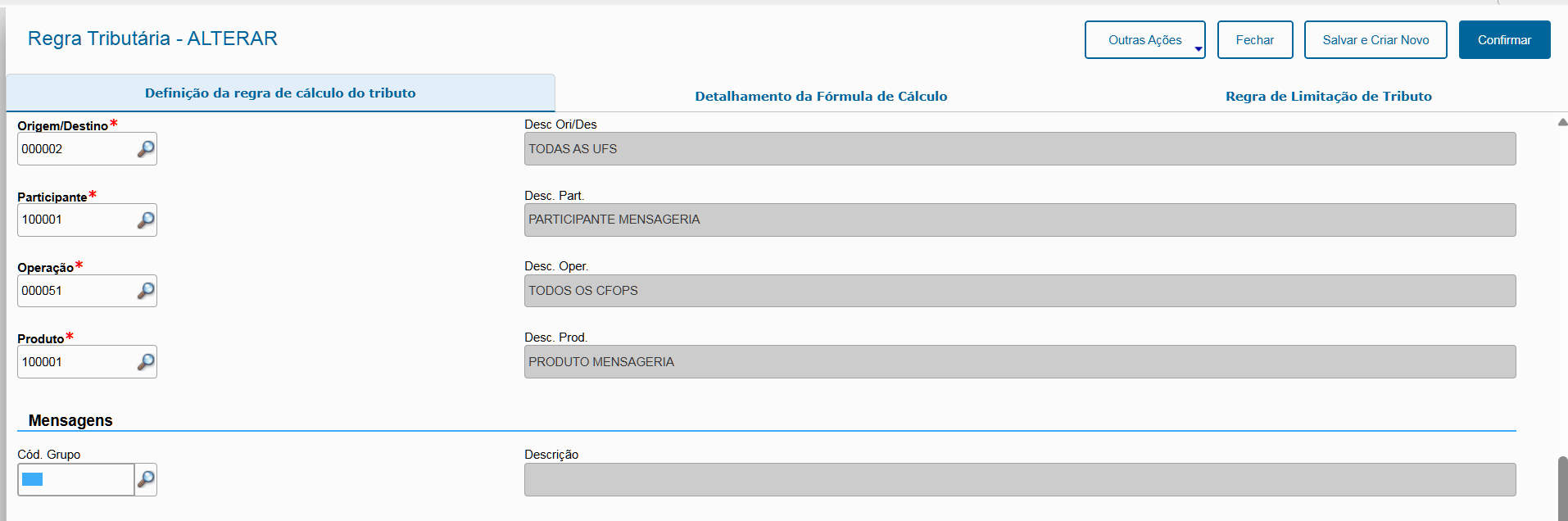
Para isso, acesse as opções Regra de Cálculo Documento Fiscal > Regra de Cálculo - Documentos Fiscais > Alterar.
Después de realizar los registros necesarios y vincular los mensajes al grupo de mensajes, vamos a vincular el grupo de mensajes a la regla de cálculo mencionada al inicio de esta demostración.
Para ello, acceda a las opciones Regla de cálculo documento fiscal > Regla de cálculo - Documentos fiscales > Modificar.
A continuación, en la carpeta Definición de la regla de cálculo del tributo, ubique el Em seguida, na pasta Definição da Regra de Cálculo do Tributo, localize o campo Cód. Grupo (conforme a imagem a seguirla imagen siguiente) e informe o el código do del grupo criado creado anteriormente.

4
...
Inclusión de la factura y generación del SPED Fiscal
Agora Ahora que todos os cadastros necessários foram realizados e o los registros necesarios se realizaron y el grupo de mensagens mensajes está vinculado à regra a la regla de cálculo, vamos proceder com o lançamento de um documento de teste e gerar o a proceder con el registro de un documento de prueba y generar el SPED Fiscal.
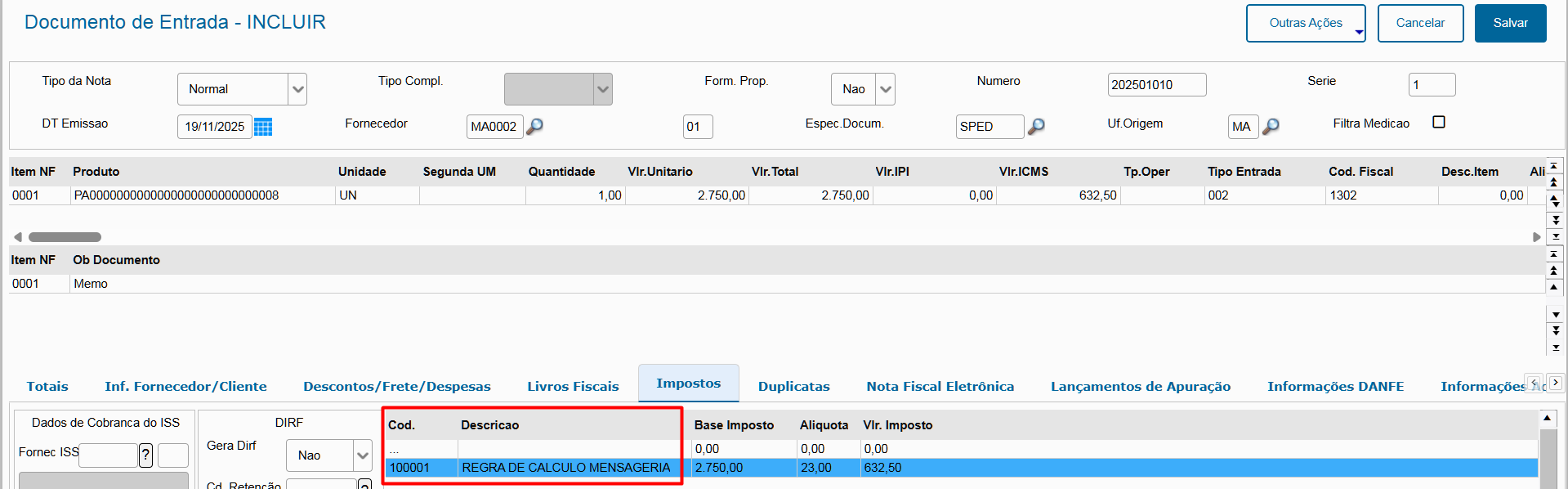
Observe que o imposto do documento fiscal foi calculado através do Configurador de Tributos, e o código e a descrição da regra el impuesto del documento fiscal se calculó por medio del Configurador de tributos, y el código y la descripción de la regla de cálculo utilizada para vincular o el grupo de mensagens foram corretamente aplicadosmensajes se aplicaron correctamente.
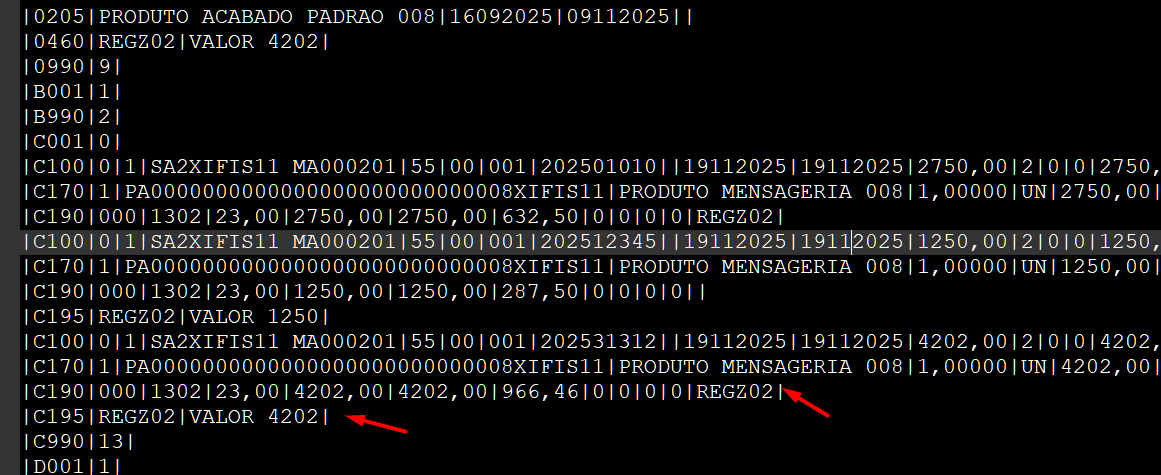
Verifique também también que o el código da mensagem del mensaje REGZ02, vinculado ao Cadastro al Registro de Grupos de Mensagens, foi gerado com sucesso no Mensajes, se generó con éxito en el registro C190. Além dissoAdemás, o el código e a y la fórmula configurados foram gerados no se generaron en el mismo registro 0460.
No exemplo acima, realizamos a configuração para gerar o código de mensagem apenas para os registros do SPED com En el ejemplo anterior realizamos la configuración para generar el código de mensaje solamente para los registros del SPED con final 0.
Para que o código e a mensagem também sejam gerados para os el código y el mensaje también se generen para los registros de final 5, como no en el caso do del registro C195, basta incluir um novo un nuevo grupo de mensagens ou mensajes o realizar os los ajustes em um en un grupo existente. Dessa forma, as mensagens poderão ser geradas tanto para os De esta manera, los mensajes podrán generarse tanto para los registros de final 0 quanto como para os los de final 5, permitindo permitiendo que o el código de mensagem apareça em ambos os registros, conforme os exemplos a seguirmensaje aparezca en ambos registros, de acuerdo con los siguientes ejemplos:
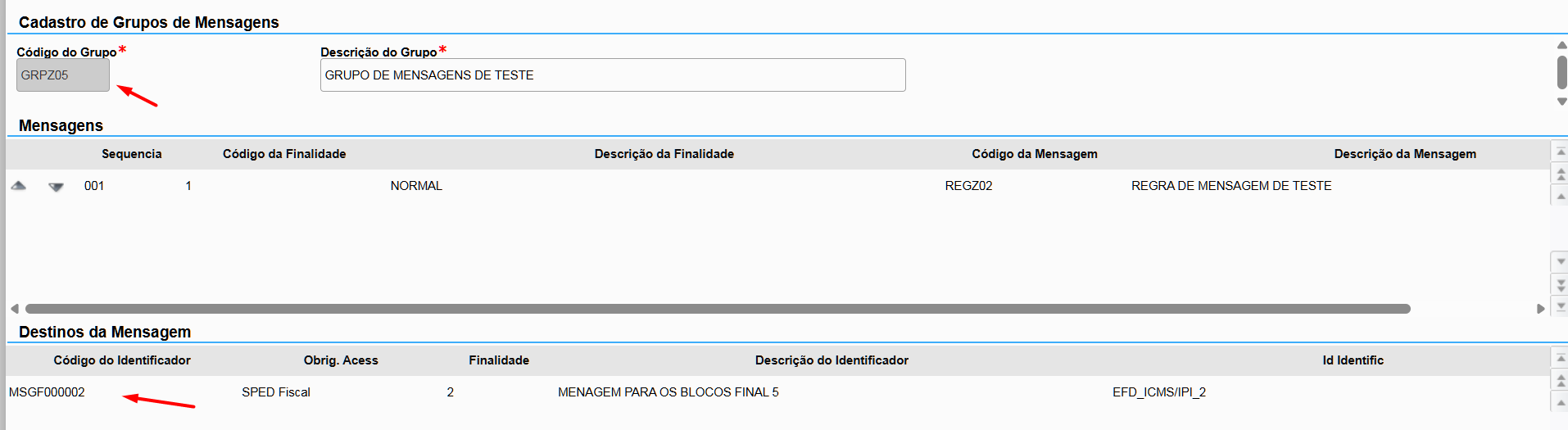
Gerando o Generando el SPED com con código+mensagem no mensaje en el registro C195:
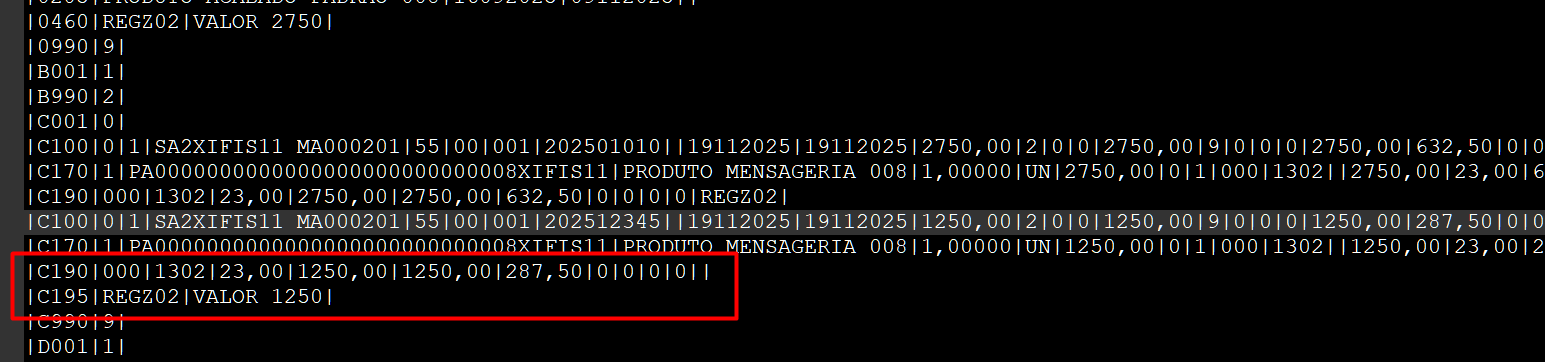
Grupo de mensagens mensajes para gerar o generar el código de mensagem em mensaje en ambos os registros de final 0 e y 5.
03.
...
INFORMACIONES TÉCNICAS
CFGTRIB - Campos do cadastro del registro de Tipos de Entrada e Saída descontinuados em favor do entrada y salida descontinuados en favor de Configurador de Tributostributos
SPDFIS - Substituição Sustitución de campos do del TES para o el SPED Fiscal
CFGTRIB - Cadastro de Mensagens no Documento FiscalRegistro de mensajes en el Documento fiscal
Visão Geral
Import HTML Content
Conteúdo das Ferramentas
Tarefas