Histórico da Página

CONTEÚDO
- Visão geral
...
01. VISÃO GERAL
...
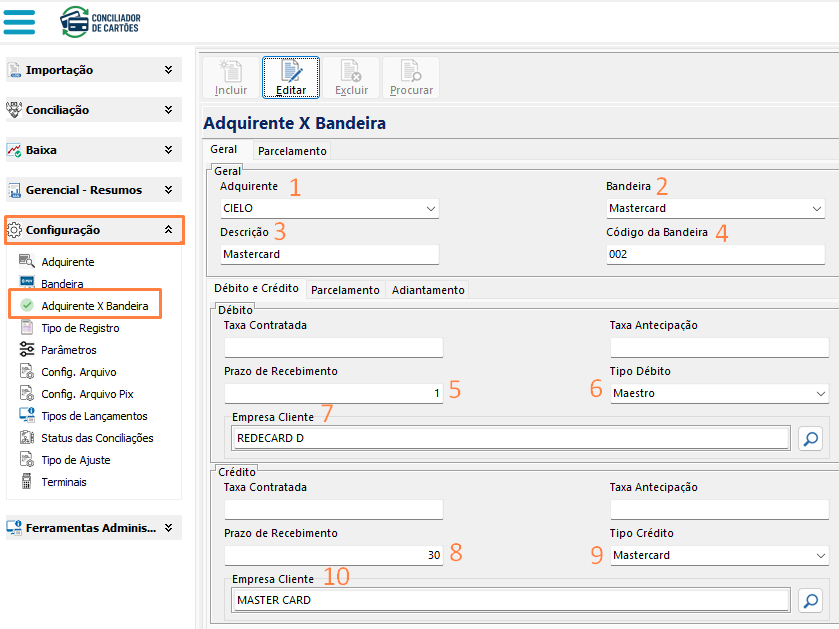
Nesta etapa, o objetivo é orientar quanto ao vínculo entre a Adquirente e a Bandeira no conciliador, garantindo que, após a conciliação, os lançamentos integrados reflitam corretamente os recebimentos que serão pagos pelas Adquirentes.
É necessário indicar o Cliente, já cadastrado no sistema, que será exibido no Contas a Receber após a conciliação.
As taxas e prazos contratadas são lidas diretamente na Adquirente, não havendo mais a necessidade da digitação dessas informações no Conciliador.Nesse documento será descrito a configuração do "Plugin Robot" para o uso do "RADZAP".
02. EXEMPLO DE UTILIZAÇÃO
...
No Plugin Robot, deverá ser feito a configuração para o processo de notificação das mensagens, para isso siga os seguintes passos:
- OBS: EXECUTAR SEMPRE COMO ADMINISTRADOR
- (1) Entre no "Plugin Robot" e Clique em "+"
- (2) Na aba "Cadastro" , insira os dados:
- Descrição da Tarefa
- Tipo de Intervalo (Tempo da consulta do Robô para atualizar o status das aprovações)
- Arquivo BPL (Nome da BPL) : HotalPgnVerificarAprovacaoRADZAPXE.bpl
- Classe : TBemaPgnRADVerificarAprovacaoRADZAPXE
- Método: VerificarAprovacao
- (3) Na aba "Parâmetros" , insira os dados:
- Chave: IDEMPRESA / Valor: Insira o id da empresa (Caso precise adicionar mais de um ID, só separar por virgula: EX: 1,2,3. Clique na seta pra baixo para aparecer a segunda linha )
- Chave: IDUSUARIO / Valor: Insira o id do usuário
- (4) Clique em "Confirmar"
- (5) Entre na aba "Conexão" e insira os dados de conexão com o banco de dados
- (6) Clique em "Testar conexão"
- (7) Clique em "OK"
- (8) Clique em "Instalar serviço"
- (9) Clique na aba "Serviços"
- (10) Clique com o botão direito na nova linha
- (11) Clique em "Ativar"
- (8) Clique em "Confirmar"
Clique no ícone abaixo, e verifique o processo descrito acima em vídeo.
Após finalizar a configuração do "Plugin Robot", siga para a Configuração Parâmetros - RADZAP, no link abaixo.
03. LINKS
DA ADQUIRENTE X BANDEIRA
| Informações |
|---|
Pré-requisitos para o cadastro: 01.- Tipos de Débitos e Créditos - Indicação do cartão lançado no Front |
- Acesse o móduloContas a Receber
- Menu: Conciliador de Cartões > Operações > Configuração >Adquirente x Bandeira
Aba Geral: Âncora Aba Geral Aba Geral
| Aba Geral | |
| Aba Geral |
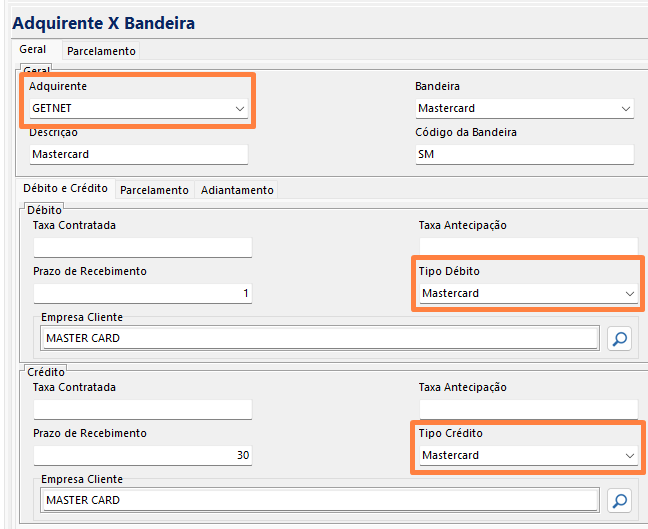
| Aba Geral, cadastro do vínculo entre os tipos débitos/créditos do Front com os códigos correspondentes nas Adquirentes. 1. Adquirente - Associação da Adquirente desejada; |
Âncora campodebito campodebito
| campodebito | |
| campodebito |
| Aviso | ||||
|---|---|---|---|---|
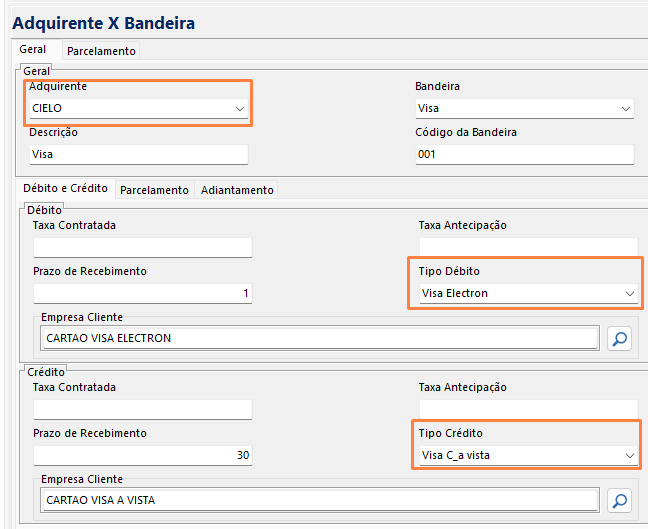
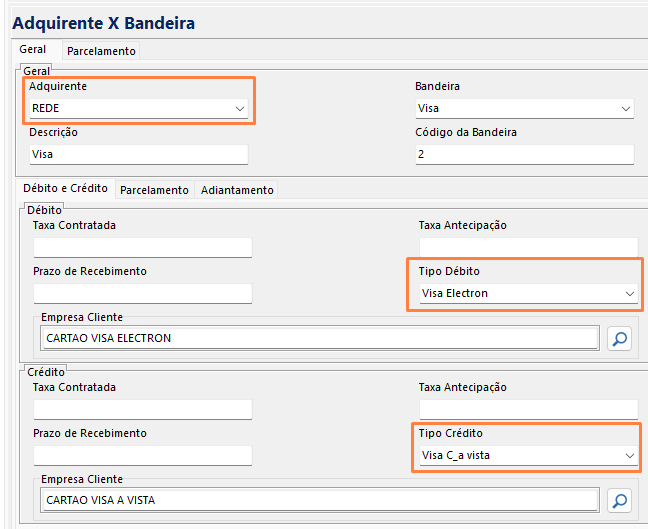
Para as Adquirentes Cielo e Rede, o código dos cartões de débito e credito são os mesmos, desta forma no cadastro deve-se indicar conforme os campos sugerem, Cartões de Débito na área Débito e Cartões de Crédito na área Crédito.
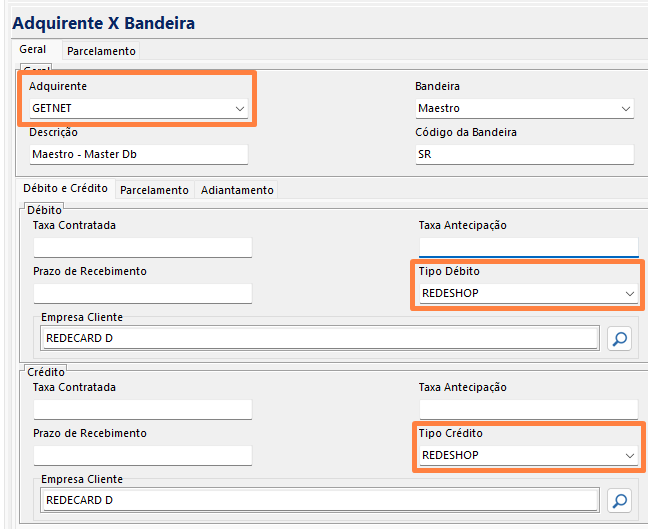
A Adquirente Getnet, possui códigos específicos para Cartões de Crédito e Cartão de Débito, desta forma, o cadastro deve ser individualizado, podendo ser repetido os campos relativos ao preenchimento dos Tipos de Debito, Tipos de Crédito e Empresa Cliente.
|
Aba ParcelamentoÂncora campocredito campocredito
| campocredito | |
| campocredito |
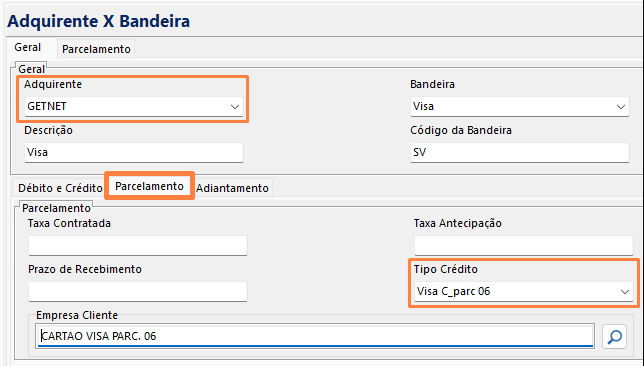
| Preenchendo a aba Parcelamento, o sistema irá direcionar as vendas parcelados para o Tipo de Debito/Crédito e Cliente indicados. Caso essa aba não seja preenchida, as vendas parceladas serão integradas com a informação indicada para o Crédito da aba Débito e Crédito. |
Aba AdiantamentoÂncora Parcelamento Parcelamento
| Parcelamento | |
| Parcelamento |
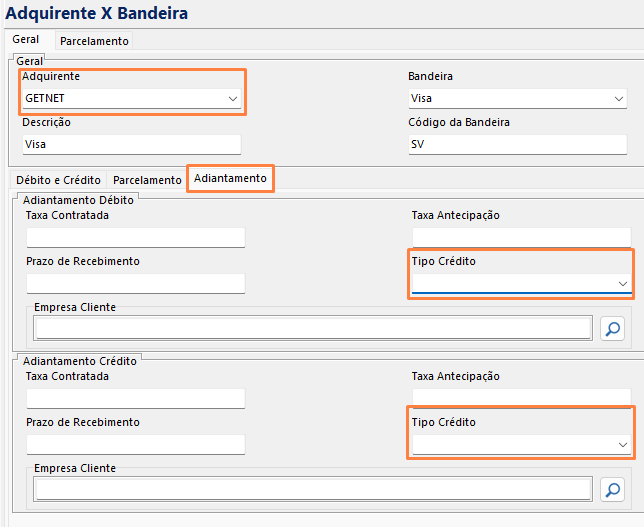
| Para cenários onde se tenha Tipo de Débito/Crédito de cartão específico para adiantamento e estando os mesmo no grupo de adiantamento no cadastro de Tipo de Débito/Crédito, a indicação do Tipo de débito e Tipo de Crédito, direcionará a integração para os clientes indicados. Podendo inclusive, com a configuração devida, o adiantamento ser regularizado de forma automática no Checkin ou no Checkout, no VHF. |
03. LINKSÂncora link link
| link | |
| link |
Visão Geral
Import HTML Content
Conteúdo das Ferramentas
Tarefas