
Histórico da Página
Índice
01.
...
Visión general
Esta documentación tiene el objetivo de mostrar las operaciones de entrada y salida de mercadería, en operación interna, con incidencia
...
Essa documentação tem o objetivo de demonstrar as operações de entrada e saída de mercadoria, em operação interna, com incidência de ICMS e ICMS ST, onde esses tributos serão cálculados pela Regra donde estos tributos se calcularán por la Regla de NCM, dentro da rotina do de la rutina del Configurador de Tributostributos.
Sendo assim, será possível demonstrar a possibilidade de utilizar um mesmo NCM, com UF Origem e UF Destino iguais, mas com origens do produto e percentuais De esta manera, es posible mostrar la posibilidad de utilizar un mismo NCM, con Estado/Prov/Reg Origen y Estado/Prov/Reg Destino iguales, pero con orígenes del producto y porcentajes de MVA diferentes.
02.
...
Ejemplo de
...
configuración
02.1)
...
Verificación de
...
registros
...
Registro de
...
producto:
Produto Producto 1:
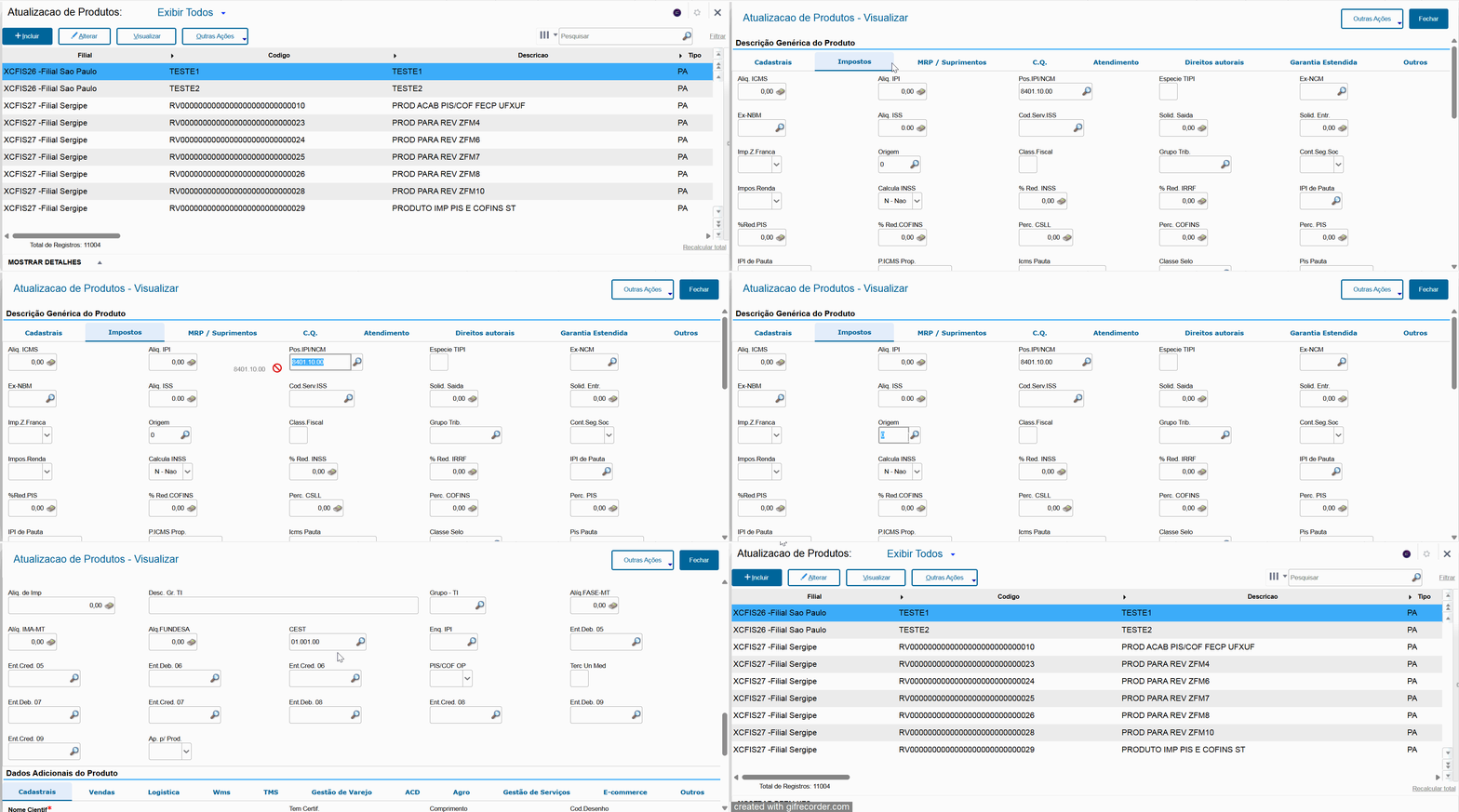
Produto Producto 2:
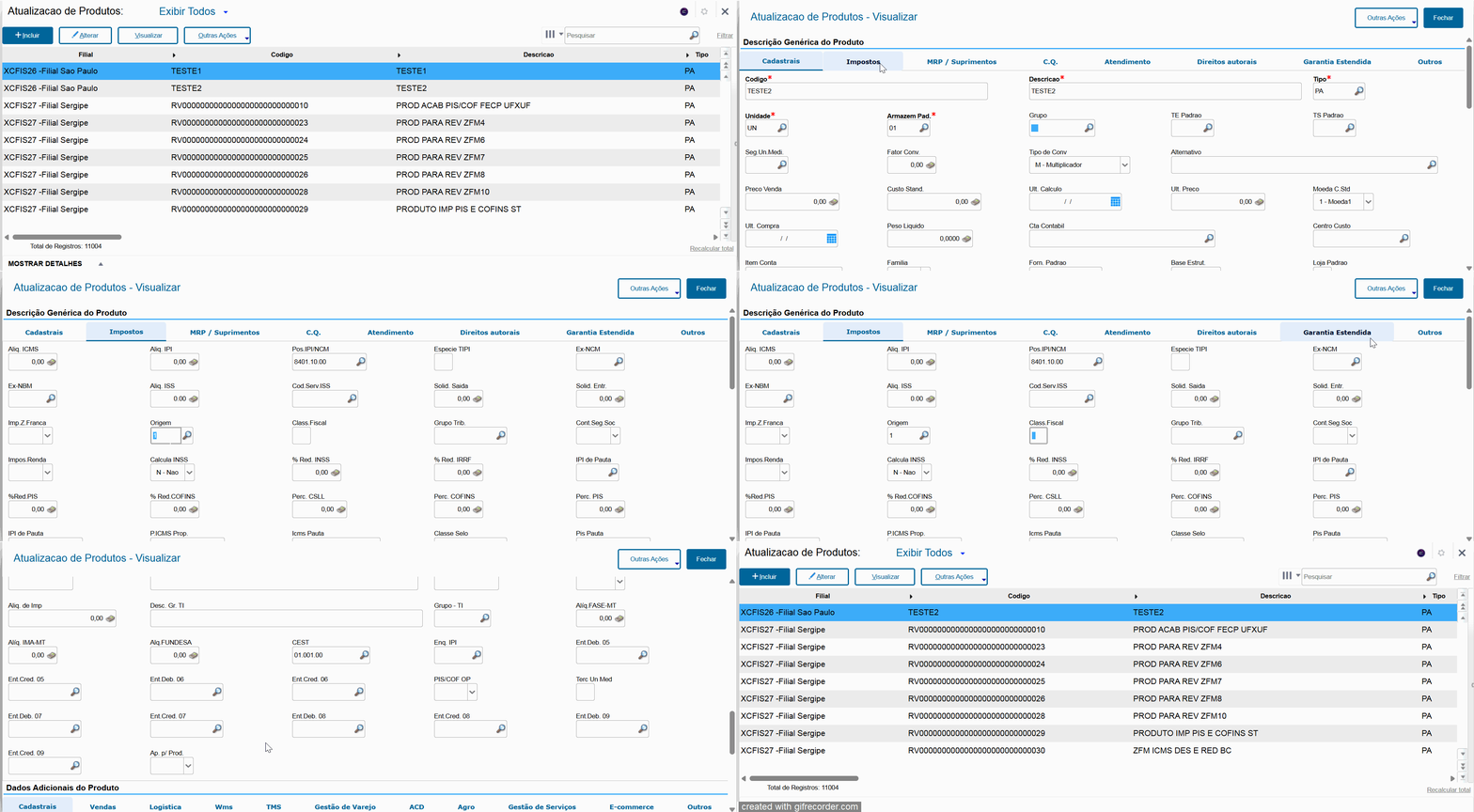
| Aviso | ||
|---|---|---|
| ||
Campos que devem ser preenchidos para o cálculo funcionar corretamenteCampos que deben completarse para que el cálculo funcione correctamente: Pos.IPI/NCM (B1_POSIPI);. Origem Origen (B1_ORIGEM);. CEST (B1_CEST). |
Nos cadastros acima, temos o Produto 1 com a Origem En los registros anteriores, tenemos el Producto 1 con el Origen 0 (Nacional) e o Produto 2 com a Origem 2 y el Producto 2 con el Origen 1 (Importado).
02.2)
...
Registros en el Configurador de
...
tributos
Acceda a la Configuración de tributos por medio de la rutina FISA170 e incluir los siguientes registros
...
Acessar o Configurador de Tributos pela rotina FISA170 e incluir os cadastros abaixo:
2.2.1) Tributos
Regras Fiscais Reglas fiscales > Cadastros Registros > Tributo
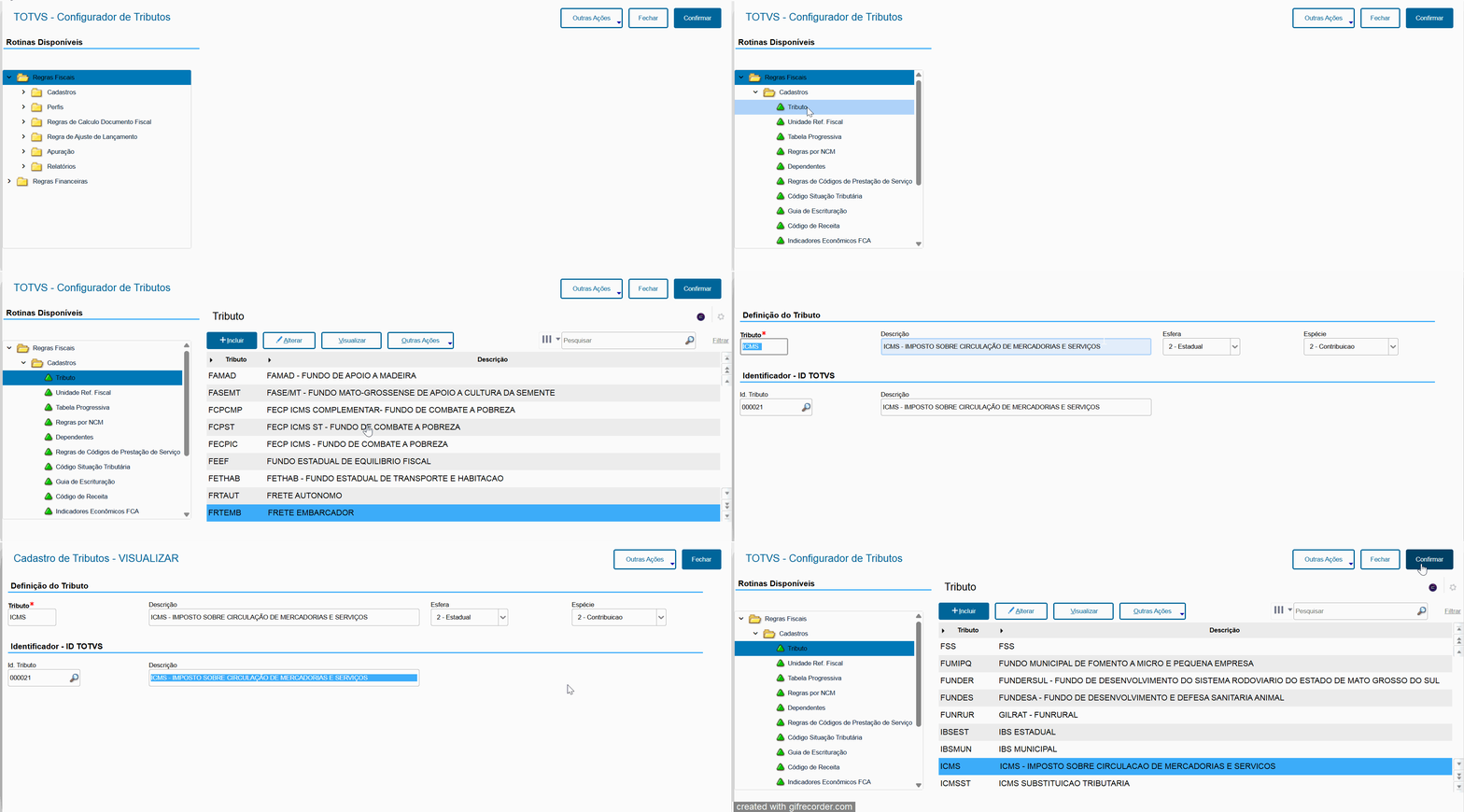
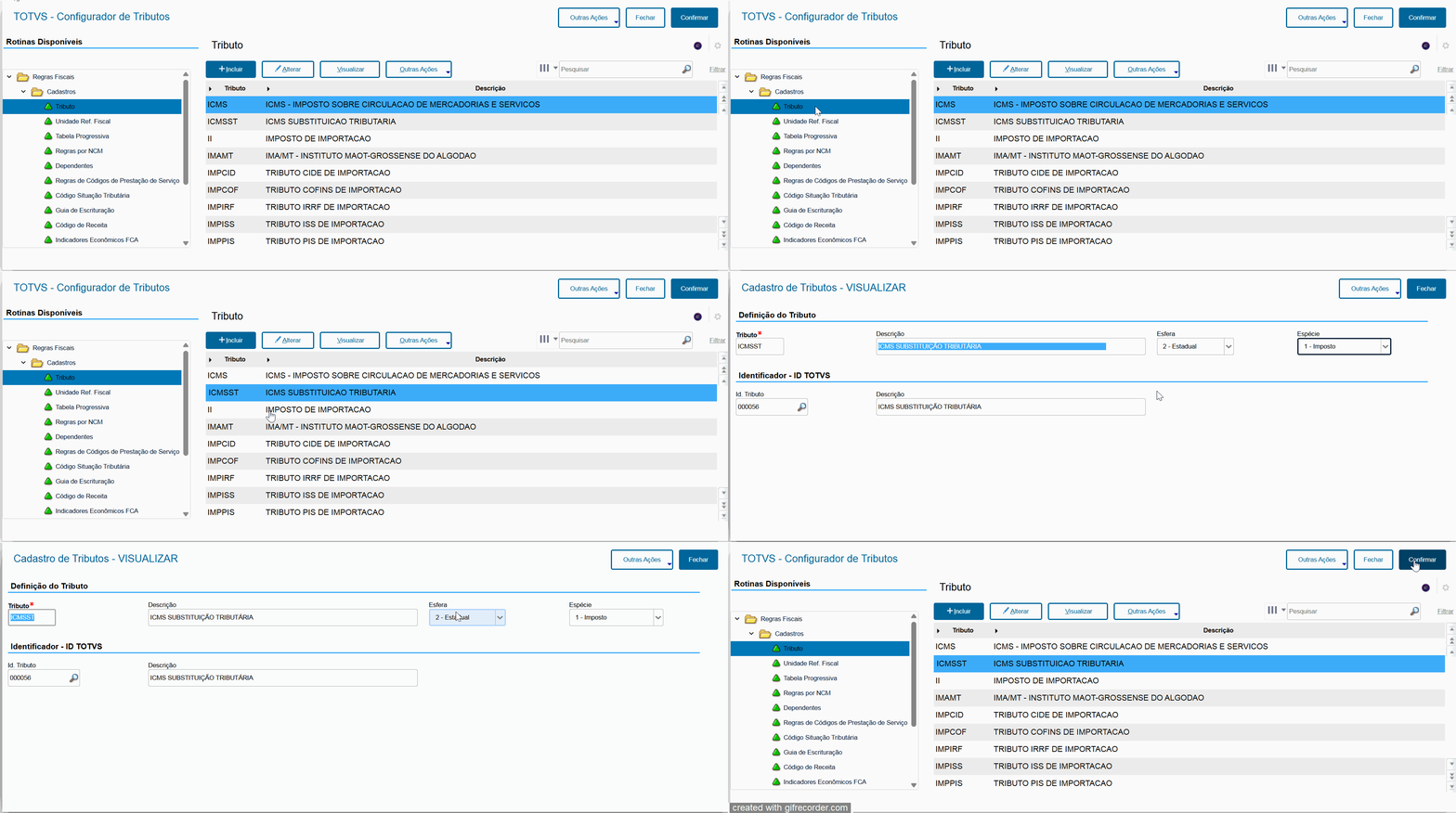
O primeiro cadastro a ser verificado é o cadastro El primer registro que se verá es el registro de Tributo. Este cadastro vem com uma registro viene con una carga inicial que contém os contiene los tributos que são son calculados pelo por el legado, mas havendo necessidade pero habiendo necesidad de incluir algum algún tributo que não no conste na en la lista, basta cadastrarregistrarlo.
Clicar em: Regras Fiscais > Cadastros Haga clic en: Reglas fiscales > Registros
Para realizar o cadastro el registro de algum algún tributo, basta preencher os completar los siguientes campos abaixo:
Tributo: Neste campo deverá ser informado o nome ou sigla para identificação do tributo. En este campo debe informarse el nombre o sigla para identificar el tributo
DescripciónDescrição: Campo para descrever o nome do tributo, facilitando a identificação.describir el nombre del tributo facilitando la identificación
Esfera: Determina a la esfera tributária do tributaria del tributo, como: 1 - Federal, 2 - EstadualEstatal, 3 - Municipal.Espécie
Clase: Identifica a espécie tributária, ou seja, se éla clase tributaria, es decir, si fuera: 1 - ImpostoImpuesto, 2 - ContribuiçãoAporte, 3 - FundoFondo, 4 - TaxaTasa.
Id. Tributo: Este campo tem o tiene como objetivo de vincular o el tributo genérico com o con el tributo conhecidoconocido.
ICMS
ICMS ST
2.2.2)
...
Regla por NCM
Regras Fiscais > Cadastros > Regras por NCM
Reglas fiscales > Registros > Reglas por NCM
Por medio de esta rutina es posible Através desta rotina é possível configurar tributos que necessitam necesitan MVA, Pauta, Majoração ou Alíquota do Tributo que precise de separação das alíquotas dos tributos por UF origem e/ou UF destino.Tarifa, Aumento o Alícuota de tributo que necesite de separación de las alícuotas de los tributos por Estado/Prov/Reg origen y Estado/Prov/Reg destino.
Configuración de escenarios Configurando cenários por NCM, especificando: tributo, UFs de origem Estado/Prov/Reg de origen / destino, período de vigênciavigencia, classificação clasificación fiscal ou unidade o unidad de medida do produtodel producto.
Para acessar, clique em Regras Fiscais > Cadastros > Regras por NCM. Após clicar em Incluir e selecionar a filial que será utilizada, basta preencher os campos de acordo com as orientações abaixo:
Seção NCM:
Cod. NCM: Neste campo, deve ser informado o código NCM. Este é um campo obrigatório e não poderá ser cadastrada mais de uma regra com o mesmo NCM, pois este NCM será utilizado para vínculo com as demais entidades.
Descrição: Este campo é preenchido automaticamente com a descrição do NCM cadastrado no Protheus.
Seção Tributos:
Tributo: Código do Tributo que será amarrado a regra ao NCM, podendo ter configurações de MVA, Pauta, Majoração de Alíquota ou Alíquota do Tributo.
acceder, haga clic en Reglas fiscales > Registros > Reglas por NCM. Después de hacer clic en Incluir y seleccionar la sucursal que se utilizará, basta completar los campos de acuerdo con las siguientes orientaciones:
Sección NCM:
Cód. NCM: En este campo debe informarse el código NCM. Este es un campo obligatorio y no podrá registrarse más de una regla con el mismo NCM, porque este NCM se utilizará para vínculo con los otros entes.
Descripción: Este campo se cumplimenta automáticamente con la descripción del NCM registrado en el Protheus.
Sección tributos:
Tributo: Código del tributo que vinculará la regla al NCM, pudiendo tener configuraciones de MVA, Tarifa, Aumento de alícuota o Alícuota del tributo.
Ejemplo: de tributos que se utilizarán Exemplo: de tributos a utilizar : ICMS, ICMS ST, IPI, PIS, COFINS, entre Outrosetc.
DescriçãoDescripción: Este campo é preenchido automaticamente com a descrição do tributo cadastrado no Configurador de Tributos.
Aba Margem de Valor Agregado:
UF Origem: UF de Origem da operação. Caso queira todas as UFs possíveis, digite dois asteriscos **
UF Destino: UF de Destino da operação. Caso queira todas as UFs possíveis, digite dois asteriscos **
Data Início: Data Início de vigência do MVA
Data Final: Data Final de vigência do MVA
Origem do Produto: Origem do cadastro do produto
se cumplimenta automáticamente con la descripción del tributo registrado en el Configurador de tributos.
Solapa Margen de valor agregado:
Estado/Prov/Reg Origen: Estado/Prov/Reg de Origen de la operación. Si quisiera todos los Estados/Prov/Reg posibles, digite dos asteriscos **
Est/Prov/Reg Destino: Estado/Prov/Reg de Destino de la operación. Si quisiera todos los Estados/Prov/Reg posibles, digite dos asteriscos **
Fecha inicial: Fecha inicial de vigencia del MVA
Fecha final: Fecha final de vigencia del MVA
Origen del producto: Origen de registro del producto
CEST: Código CEST de registro del productoCEST: Código CEST do cadastro do produto
| Aviso | ||
|---|---|---|
| ||
É importante ressaltar que é permitido que se deixe esse campo em branco, nesse Cabe resaltar que está permitido dejar este campo en blanco, en este caso, todos os códigos CEST's daquele NCM serão enquadrados naquela regra. |
MVA: Percentual de MVA que será aplicado na base de cálculo do ICMS ST
Índice Auxiliar do MVA: Índice auxiliar do MVA
Observação: para o cálculo do ICMS ST, temos os produtos com origem 0 e 1.
Para origem 0, MVA de 35%.
Para origem 1, MVA de 45%.
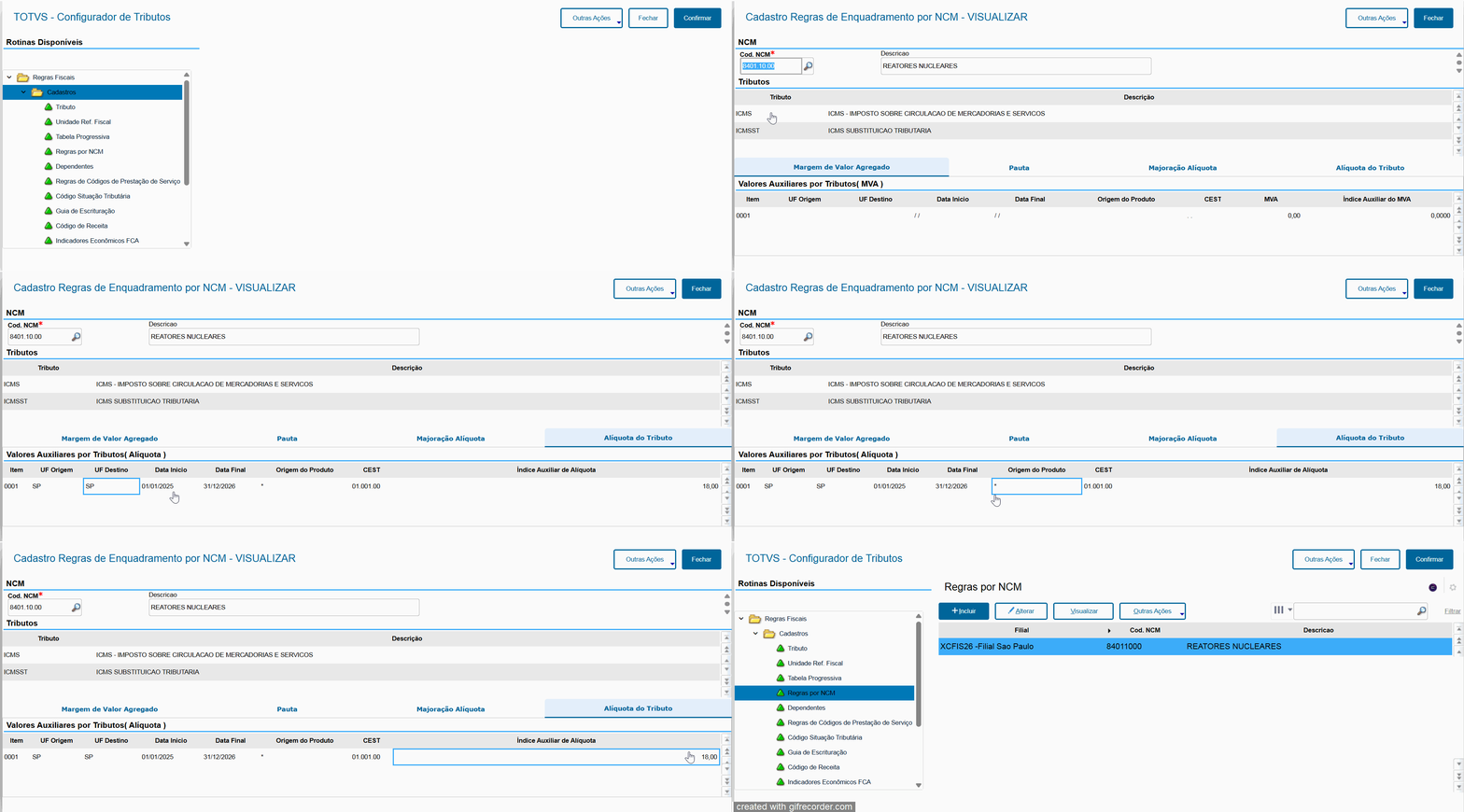
Alíquota do Tributo:
UF Origem: UF de Origem da operação. Caso queira todas as UFs possíveis, digite dois asteriscos **
UF Destino: UF de Destino da operação. Caso queira todas as UFs possíveis, digite dois asteriscos **
Data Início: Data Início de vigência do MVA
Data Final: Data Final de vigência do MVA
Origem do Produto: Origem do cadastro do produto
los códigos CEST de aquel NCM se encuadrarán en aquella regla. |
MVA: Porcentaje de MVA que se aplicará en la base de cálculo del ICMS ST
Índice auxiliar del MVA: Índice auxiliar del MVA
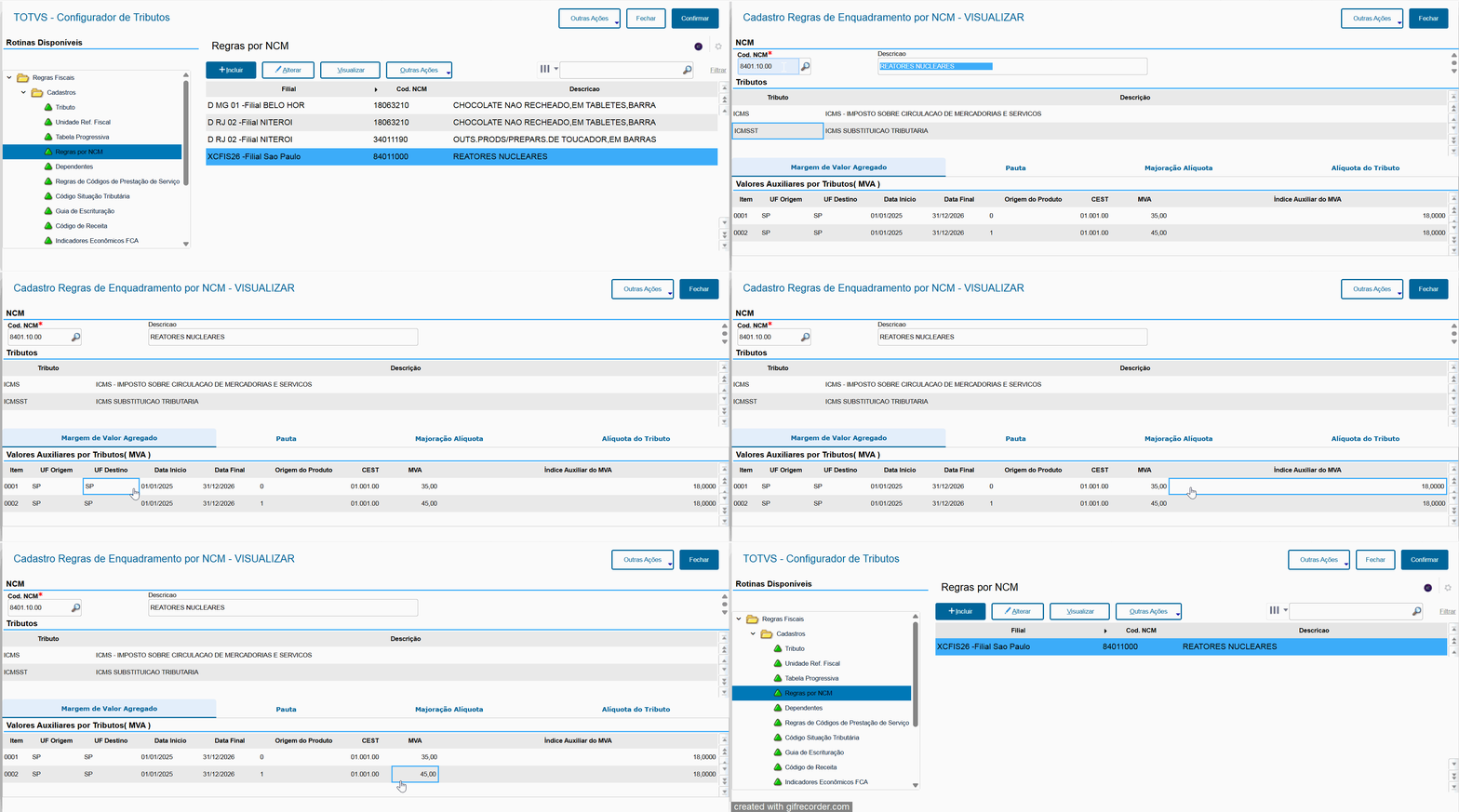
Observación: para el cálculo del ICMS ST, tenemos los productos con origen 0 y 1.
Para origen 0, MVA del 35%.
Para origen 1, MVA del 45%.
Alícuota del tributo:
Est/Prov/Reg Origen: Estado/Prov/Reg de Origen de la operación. Si quisiera todos los Estados/Prov/Reg posibles, digite dos asteriscos **
Est/Prov/Reg Destino: Estado/Prov/Reg de Destino de la operación. Si quisiera todos los Estados/Prov/Reg posibles, digite dos asteriscos **
Fecha inicial: Fecha inicial de vigencia del MVA
Fecha final: Fecha final de vigencia del MVA
Origen del producto: Origen de registro del producto
CEST: Código CEST de registro del CEST: Código CEST do cadastro do produto
| Aviso | ||
|---|---|---|
| ||
É importante ressaltar que é permitido que se deixe esse campo em branco, nesse Cabe resaltar que está permitido dejar este campo en blanco, en este caso, todos os códigos CEST's daquele NCM serão enquadrados naquela regra. |
Índice auxiliar de alícuota: Porcentaje del tributo al que se refiere Índice Auxiliar de Alíquota: Percentual do tributo que se refere (Operando I:ALIQ_NCM)
2.2.3)
...
Perfiles
Perfil de
...
producto
Reglas fiscales > Perfiles
...
Regras Fiscais > Perfis > Perfil de produtoproducto
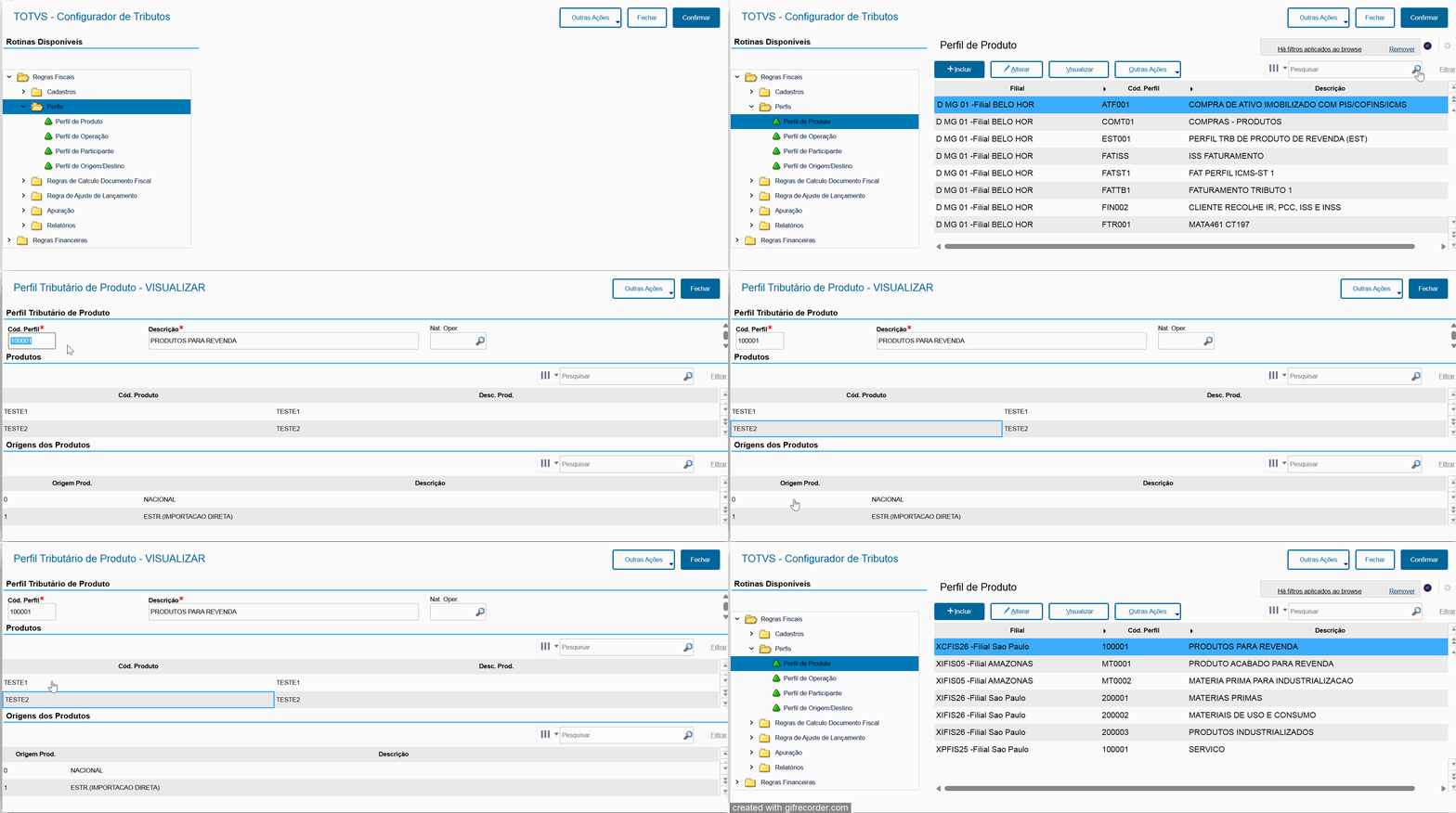
O cadastro El registro de Perfil perfil de Produto define quais produtos serão utilizados no producto define los productos que se utilizarán en el cálculo.
Importante lembrar que é permitido adicionar mais de um produto por perfil cadastrado e o mesmo perfil pode ser utilizado em operação de Compra e Venda. Basta utilizar o mesmo código de produto que consta no perfil, no momento da inclusão da Nota Fiscal.
Cabe recordar que se permite agregar más de un producto por perfil registrado, y este perfil puede utilizarse en las operaciones de Compra y Venta. Basta utilizar el mismo código de producto que consta en el perfil en el momento de inclusión de la factura.
Para acceder, haga clic en Perfiles > Perfil de producto. Después de hacer clic en Incluir y seleccionar la sucursal que se utilizará, basta completar los campos de acuerdo con las siguientes orientacionesPara acessar, clique em Perfis > Perfil de Produto. Após clicar em Incluir e selecionar a filial que será utilizada, basta preencher os campos de acordo com as orientações abaixo:
Cód. Perfil: Deverá ser informado um Informe un código que identifique o perfil dos produtos que será utilizado nas operaçõesel perfil de los productos que se utilizará en las operaciones.
DescriçãoDescripción: Deverá ser informado uma descrição Informe una descripción para identificar o el perfil de produtodel producto.
Cód. ProdutoProducto: Deverá ser ser informado o código do produto que será vinculado a operação. Importante ressaltar que este campo tem a facilidade de pesquisar os produtos através do Debe informarse el código del producto que se vinculará a la operación. Es importante resaltar que este campo tiene la facilidad de buscar los productos a través del comando F3.
Desc. ProdutoProducto: Este campo é preenchido automaticamente após o preenchimento do se completa automáticamente después de informar el campo Cód. ProdutoProducto.
Perfil de
...
operación
Reglas fiscales > Perfiles Regras Fiscais > Perfis > Perfil de operaçãooperación
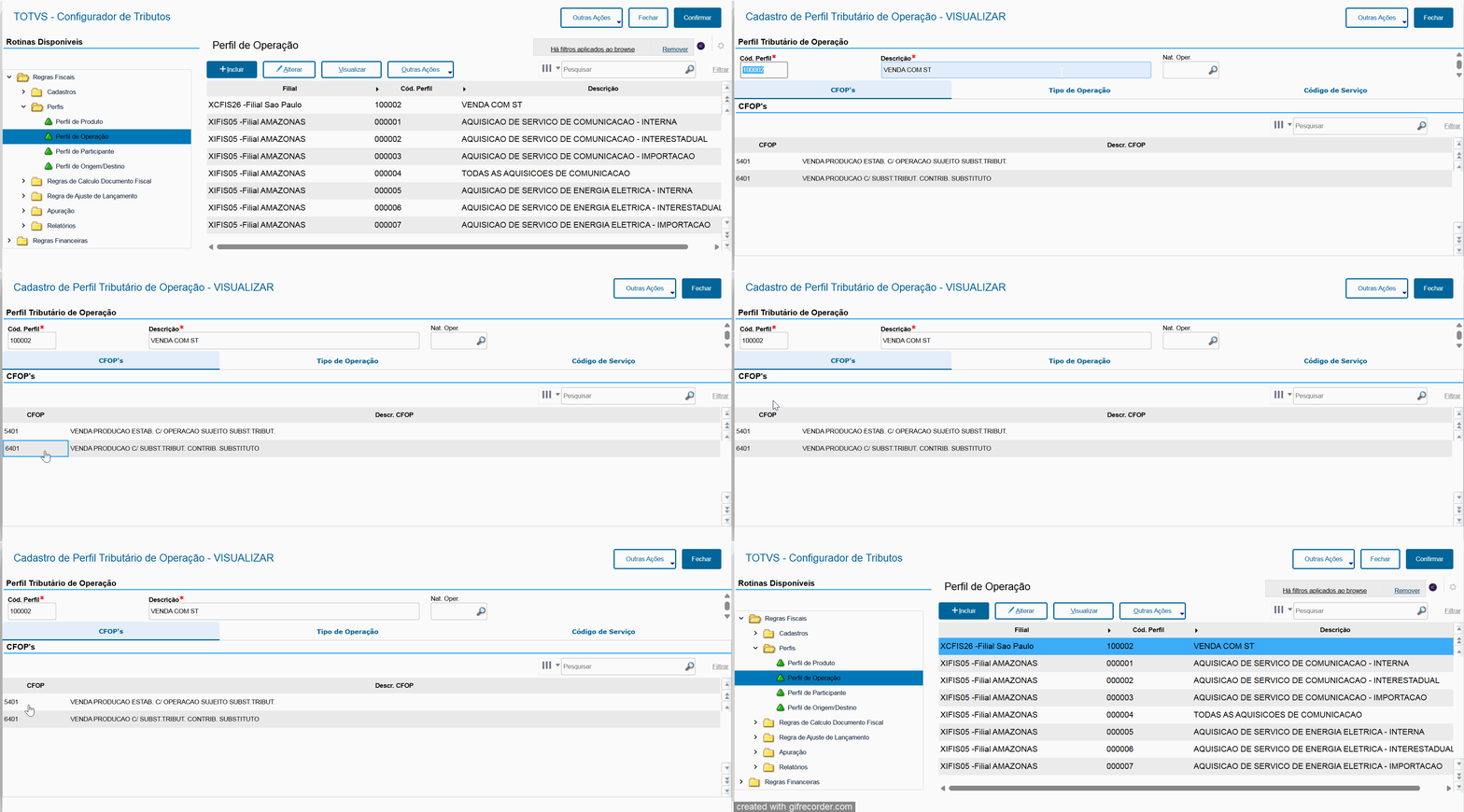
Neste perfil, serão definidos os CFOP's e Tipo de Operação que serão utilizados no cálculo. É permitido incluir mais de um CFOP e Tipo de Operação por perfil, independente da operação (Entrada ou Saída).
En este perfil se definirán los CFOP y Tipo de operación que se utilizarán en el cálculo. Se permite incluir más de un CFOP y Tipo de operación por perfil, independientemente de la operación (Entrada o Salida).
Para acceder, haga clic en Perfiles > Perfil de operación. Después de hacer clic en Incluir y seleccionar la sucursal que se utilizará, basta completar los campos de acuerdo con las siguientes orientacionesPara acessar, clique em Perfis > Perfil de Operação. Após clicar em Incluir e selecionar a filial que será utilizada, basta preencher os campos de acordo com as orientações abaixo:
Cód. Perfil: Deverá ser informado um Debe informarse un código que identifique o el perfil do operação que será utilizado nas operaçõesde operación que se utilizará en las operaciones.
DescriçãoDescripción: Deverá ser informado uma descrição Debe informarse una descripción para identificar o el perfil de operaçõesoperaciones.
Abaixo do Debajo del Cód. Perfil e Descrição existem três abas, sendo elas: CFOP's y Descripción existen tres solapas, siendo: CFOP, Tipo de Operação e operación y Código de Serviçoservicio:
1 - CFOP's
CFOP: Deve ser informado o CFOP que será utilizado na operaçãoDebe informarse el CFOP que se utilizará en la operación.
Descr. CFOP: Campo preenchido automaticamente após informado o informado automáticamente después de informar el CFOP
2 - Tipo de Operação de operación
Tp. Operação: Deverá ser informado qual tipo de operação será envolvido na operação. Importante ressaltar que este campo tem a facilidade de pesquisar os produtos através do Operación: Debe informarse el tipo de operación que se involucrará en la operación. Es importante resaltar que este campo tiene la facilidad de buscar los productos a través del comando F3.
3 - Código de Serviçoservicio
CodCód. Serv. ISS: Deverá ser preenchido o Debe informarse el código de serviço que será utilizado na operação no caso de operações de serviços.servicio que se utilizará en la operación, si hubiera operaciones de servicios.
Perfil de
...
participante
Reglas fiscales > Perfiles Regras Fiscais > Perfis > Perfil de participante
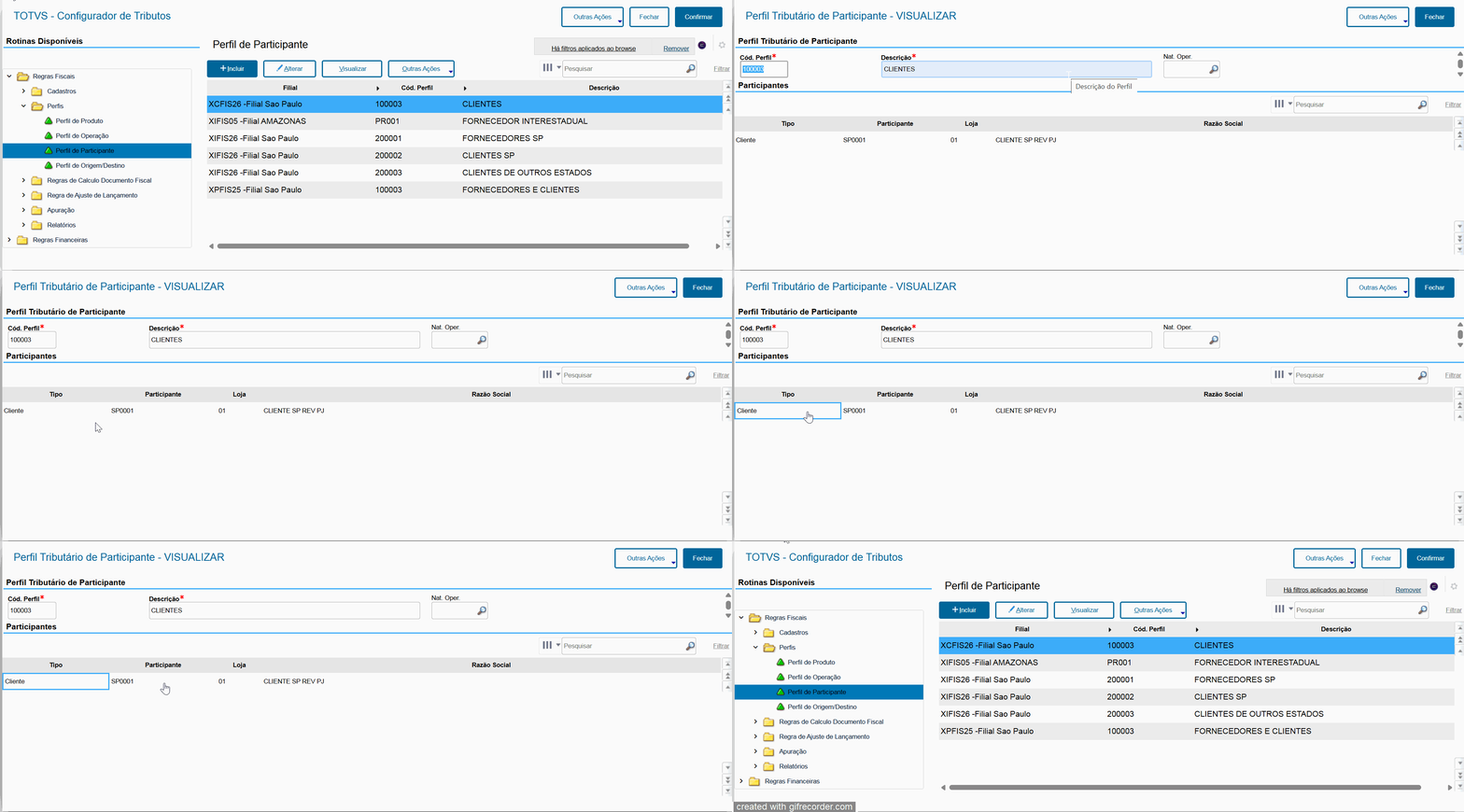
Neste perfil, será definido quais participantes serão envolvidos na regra En este perfil se definirán los participantes que se involucrarán en la regla de cálculo, sendo eles Cliente ou Fornecedorsiendo Cliente o Proveedor.
Para acessar, clique em Perfis acceder, haga clic en Perfiles > Perfil de Participante. Após clicar em Incluir e selecionar a filial que será utilizada, basta preencher os campos de acordo com as orientações abaixoparticipante. Después de hacer clic en Incluir y seleccionar la sucursal que se utilizará, basta completar los campos de acuerdo con las siguientes orientaciones:
Cód. Perfil: Deverá ser informado um Debe informarse un código que identifique o el perfil de participantes que será utilizado nas operaçõesse utilizará en las operaciones.
DescriçãoDescripción: Deverá ser informado uma descrição Debe informarse una descripción para identificar o el perfil de participantes.
Abaixo dos Después de los campos Cód. Perfil e Descrição existe o grid Participantes, nele deve ser adicionados os Participantes do Perfily Descripción, existe la grilla Participantes, aquí deben incluirse los participantes del perfil:
Tipo: Com duplo clique do mouse ou Con doble clic del mouse o tecla F3, será habilitado um Combobox com as opções Cliente e Fornecedor. Basta selecionar a opção desejadase habilitará un Combobox con las opciones Cliente y Proveedor. Basta seleccionar la opción deseada.
Participante: Informe o código do Fornecedor ou Cliente. Caso clique na Informe el código del proveedor o cliente. Si hiciera clic en la tecla F3, o el sistema abrirá a la lista de participantes de acordo com a opção selecionada no acuerdo con la opción seleccionada en el campo Tipo.
LojaTienda: Campo preenchido automaticamente após o preenchimento do completado automáticamente después de cumplimentar el Participante.
Razão SocialRazón social: Preenchido automaticamente de acordo com o ParticipanteCompletado automáticamente de acuerdo con el participante.
Perfil de
...
Origen/Destino
Regras Fiscais > Perfis Reglas fiscales > Perfiles > Perfil de OrigemOrigen/Destino
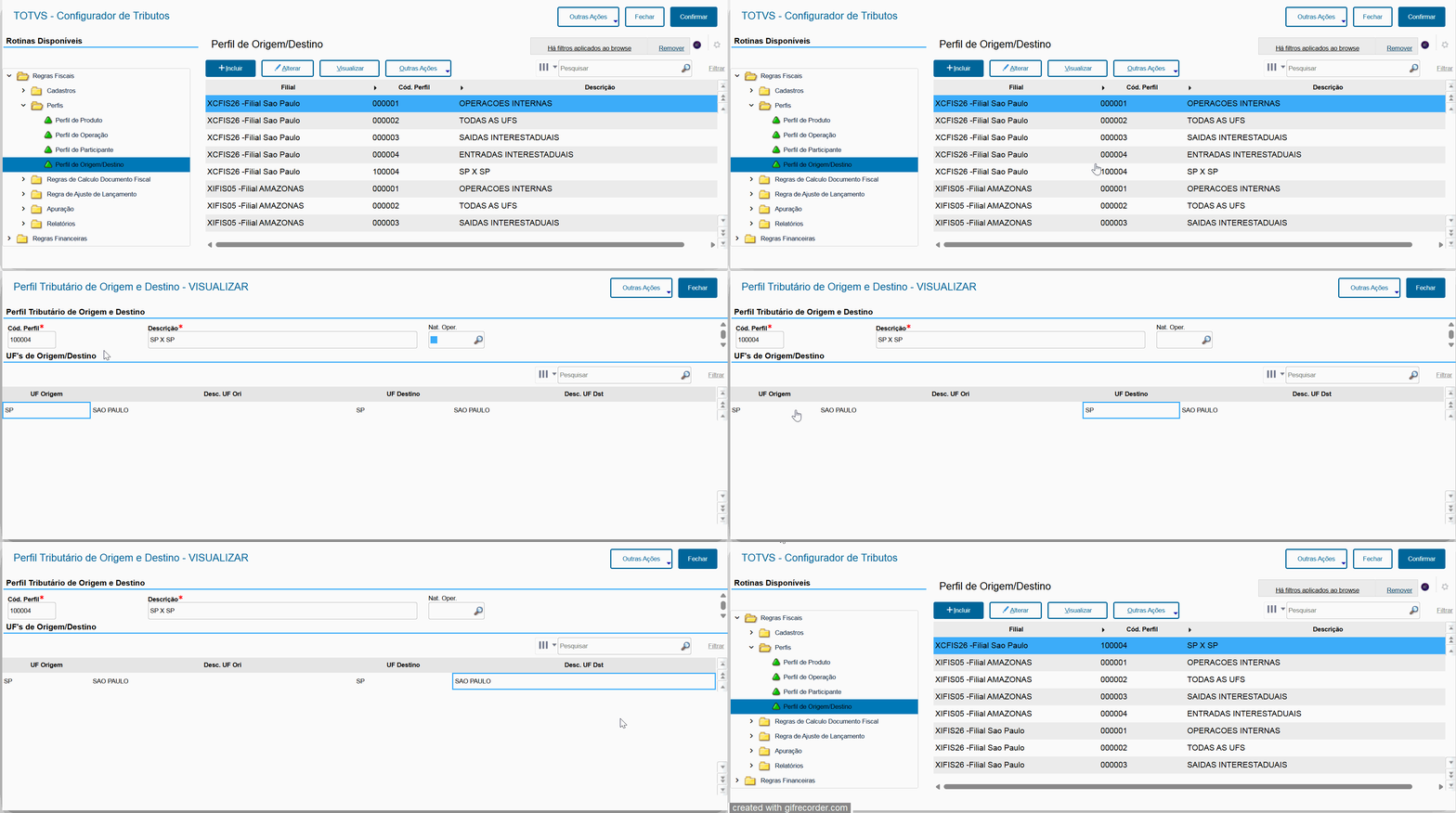
Neste Perfil, é definido as Origens/Destino das operações. Se é uma Saída Interestadual, por exemplo, ou uma Operação Interna.
En este perfil se define el Origen/Destino de las operaciones. Si fuera una salida interestatal, por ejemplo, o una operación interna.
Recordando que no es una regla que debe seguirse, y el usuario puede registrar de acuerdo con la organización de la Lembrando que, não é uma regra a ser seguida e o usuário poderá cadastrar de acordo com a organização da empresa.
Para acessar, clique em Perfis acceder, haga clic en Perfiles > Perfil de OrigemOrigen/Destino. Após clicar em Incluir e selecionar a filial que será utilizada, basta preencher os campos de acordo com as orientações abaixoDespués de hacer clic en Incluir y seleccionar la sucursal que se utilizará, basta completar los campos de acuerdo con las siguientes orientaciones:
Cód. Perfil: Deverá ser informado um Debe informarse un código que identifique o el perfil de OrigemOrigen/Destino que será utilizado nas operaçõesse utilizará en las operaciones.
DescriçãoDescripción: Deverá ser informado uma descrição Debe informarse una descripción para identificar o el perfil de OrigemOrigen/Destino.
Abaixo dos Después de los campos Cód. Perfil e Descrição y Descripción existe o grid UF's de Origem/Destino, nele devem ser adicionadas as UF's de Origem e Destino que farão parte do cálculo:la grid Est/Prov/Reg de Origen/Destino, en esta deben incluirse los Est/Prov/Reg de Origen y Destino que formarán parte del cálculo:
Est/Prov/Reg Origen: Informe la sigla de la Est/Prov/Reg de origenUF Origem: Informar a sigla da UF de Origem.
Desc. UF Est/Prov/Reg Ori.: Preenchido automaticamente de acordo com a UF Origem Informado automáticamente de acuerdo con la Est/Prov/Reg Origen informada.
UF Est/Prov/Reg Destino: Informar a sigla da UF de Destino.
Descr. UF Dst: Preenchido automaticamente de acordo com a UF Destino informada.
Informe la sigla de la Est/Prov/Reg de destino
Descr. Est/Prov/Reg Dest: Informado automáticamente de acuerdo con el Est/Prov/Reg Destino informado.
2.2.4)
...
Reglas de
...
cálculo
El registro de Regla de cálculo de documento fiscal determina los cálculos que se realizarán por medio de las siguientes reglas: Regla de base cálculo, Regla de alícuota, Regla de registro y Regla de cálculo - Documentos fiscales.
El sistema no trae una carga inicial de estas reglas, por eso es necesario realizar el registro de cada una para que se realice el proceso con éxito.
Regla de base de cálculo
Reglas fiscales > Reglas de cálculo documento fiscal > Regla de base de cálculo
En esta regla debe registrarse cómo será la base utilizada para el cálculo del impuesto. Si la base tendrá reducción, si el cálculo será por el Valor contable, si incidirá alguna adición o deducción. En resumen, todo que se utilizará como base para el cálculo.
Así como en los otros registros, no existe una regla para seguirse, el cliente podrá realizar el registro de acuerdo con la organización de la empresa.
Para acceder, haga clic en Regla de cálculo de documento fiscal > Regla de base de cálculo. Después de hacer clic en Incluir y seleccionar la sucursal que se utilizará, basta completar los campos de acuerdo con las siguientes orientaciones:
Cód. Regla: Debe informarse un código que identifique la Regla de base de cálculo que se utilizará en las operaciones.
Descripción: Informe una descripción para identificar el registro de la Regla de base de cálculo.
Valor origen: Debe informarse el valor que se utilizará como base de cálculo, siendo: 1 - Valor de la mercadería, 2 - Cantidad, 3 - Valor contable, 4 - Valor del crédito, 5 - Base de ICMS 6- Base original del ICMS 7- Valor del ICMS 8 - Valor del flete 9- Valor de la factura de crédito; 10 - Valor total del ítem.
Descuento: Debe informarse si el valor del Descuento tendrá acción en la base. Opciones: 1 - Sin acción, 2 - Sustrae, 3 - Suma.
Flete: Debe informarse si el valor del Flete tendrá acción en la base. Opciones: 1 - Sin acción, 2 - Sustrae, 3 - Suma.
Seguro: Debe informarse si el valor del Seguro tendrá acción en la base. Opciones: 1 - Sin acción, 2 - Sustrae, 3 - Suma.
Gastos: Debe informarse si el valor de Gastos tendrá acción en la base. Opciones: 1 - Sin acción, 2 - Sustrae, 3 - Suma.
ICMS Exoner.: Debe informarse si el valor del ICMS Exento tendrá acción en la base. Opciones: 1 - Sin acción, 2 - Sustrae, 3 - Suma.
% Reducción: Debe informarse el porcentaje (%) de reducción en el caso de operaciones con Reducción de base de cálculo.
Tipo de reducción: Este campo se habilitará solamente si el campo '% Reducción' estuviera completado y debe seleccionarse el tipo de reducción. Opciones: 1 - Reduce antes de las inclusiones/deducciones; 2 - Reduce después de las inclusiones/deducciones.
Unidad: Este campo se habilitará solamente si el campo Valor origen estuviera seleccionado con la opción 2 - Cantidad. Aquí se debe informar la unidad de medida de la cantidad informada.
Descripción: Se completa automáticamente después de informar la unidad
...
O cadastro de Regra de Cálculo Documento Fiscal determina os cálculos que serão realizados através das regras a seguir: Regra de Base de Cálculo, Regra de Alíquota, Regra de Escrituração e Regra de Cálculo - Documentos Fiscais.
O sistema não traz uma carga inicial dessas regras, sendo assim, é necessário realizar o cadastro de cada uma para que o processo seja realizado com sucesso.
Regra de Base de Cálculo
Regras Fiscais > Regras de Calculo Documento Fiscal > Regra de Base de Cálculo
Nesta regra, deverá ser cadastrado como será a base utilizada para o cálculo do imposto. Se a base terá redução, se o cálculo será pelo Valor Contábil, se incidirá alguma adição ou dedução. Enfim, o que será utilizado como base para o cálculo.
Assim como os demais cadastros, não existe uma regra a ser seguida, o cliente poderá realizar o cadastro de acordo com a organização da empresa.
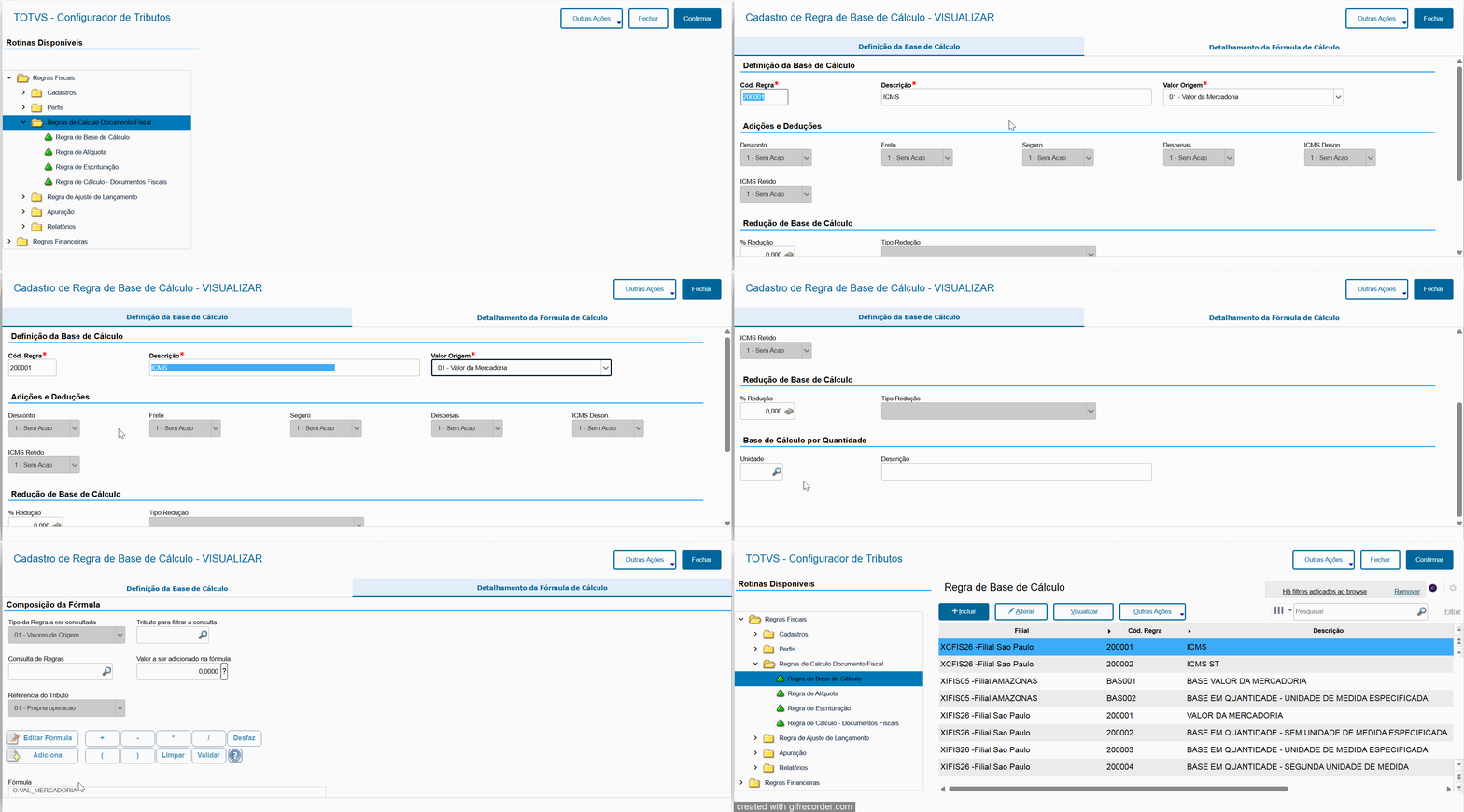
Para acessar, clique em Regra de Cálculo Documento Fiscal > Regra de Base de Cálculo. Após clicar em Incluir e selecionar a filial que será utilizada, basta preencher os campos de acordo com as orientações abaixo:
Cód. Regra: Deverá ser informado um código que identifique a Regra de Base de Cálculo que será utilizado nas operações.
Descrição: Deverá ser informado uma descrição para identificar o cadastro da Regra de Base de Cálculo.
Valor Origem: Deverá ser informado qual valor será utilizado como base de cálculo, sendo eles: 1 - Valor da Mercadoria, 2 - Quantidade, 3 - Valor Contábil, 4 - Valor do Crédito, 5 - Base de ICMS, 6- Base Original do ICMS, 7- Valor do ICMS, 8 - Valor do Frete, 9- Valor da Duplicata, 10 - Valor total do Item.
Desconto: Deverá ser informado se o valor do Desconto terá ação na base. Opções: 1 - Sem Ação, 2 - Subtrai, 3 - Soma.
Frete: Deverá ser informado se o valor do Frete terá ação na base. Opções: 1 - Sem Ação, 2 - Subtrai, 3 - Soma.
Seguro: Deverá ser informado se o valor de Seguro terá ação na base. Opções: 1 - Sem Ação, 2 - Subtrai, 3 - Soma.
Despesas: Deverá ser informado se o valor de Despesas terá ação na base. Opções: 1 - Sem Ação, 2 - Subtrai, 3 - Soma.
ICMS Deson.: Deverá ser informado se o valor do ICMS Desonerado terá ação na base. Opções: 1 - Sem Ação, 2 - Subtrai, 3 - Soma.
% Redução: Deverá ser informado o percentual (%) de redução no caso de operações com Redução de Base de Cálculo.
Tipo de Redução: Esse campo será habilitado somente se o campo '% Redução' estiver preenchido e deverá ser selecionado o tipo de redução. Opções: 1 - Reduz antes das adições/deduções, 2 - Reduz depois das adições/deduções.
Unidade: Este campo será habilitado somente se o campo Valor Origem estiver selecionado com a opção 2 - Quantidade. Nele deverá ser informado a unidade de medida da quantidade informada.
Descrição: Preenchido automaticamente após informar a unidade.
| Aviso | ||
|---|---|---|
| ||
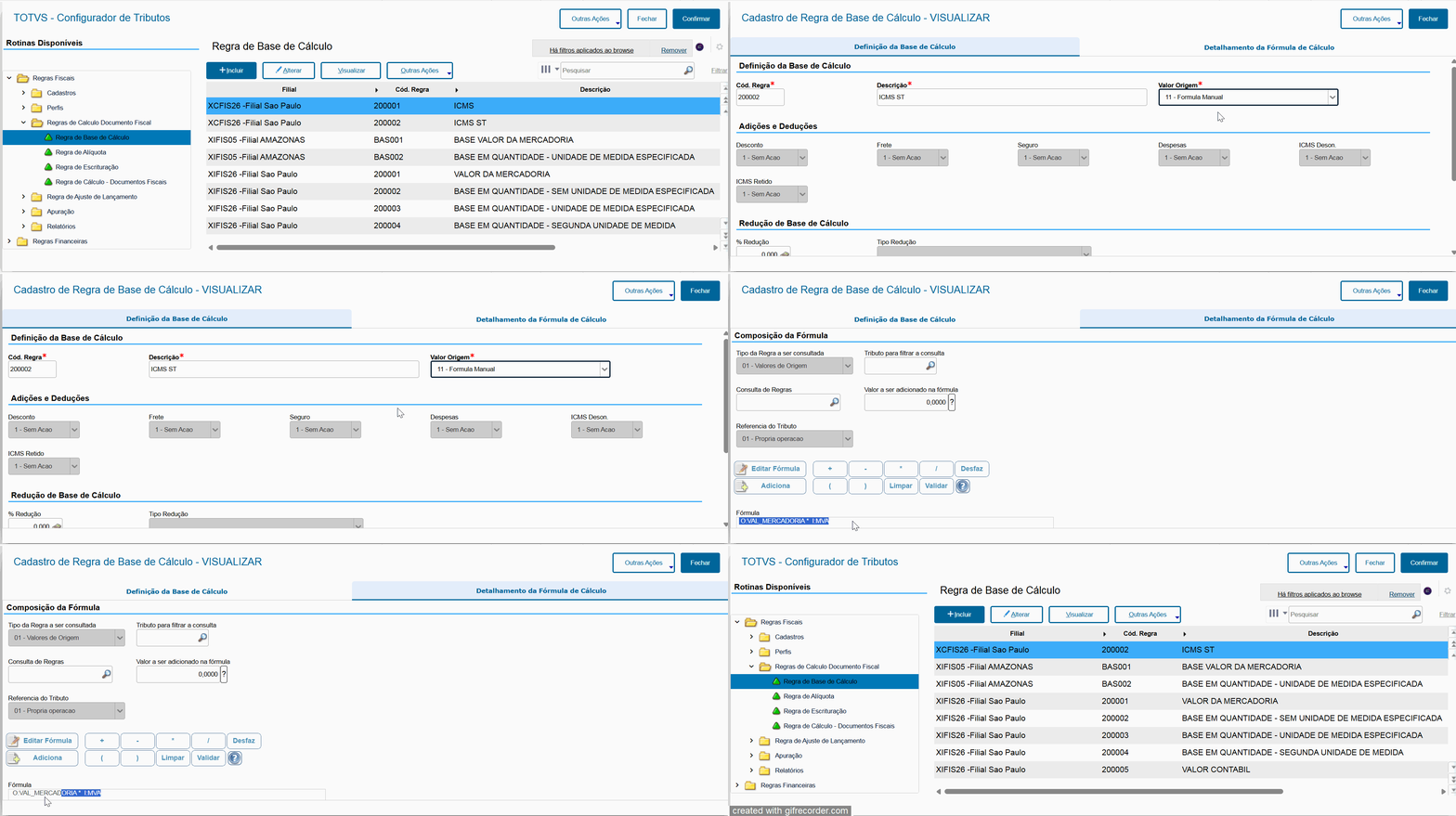
Para esse cenário, teremos duas este escenario, tendremos dos bases de cálculo cálculos para formarmos os formar los cálculos corretamentecorrectamente: Base cheiacompleta: Para cálculo do del ICMS padrão;estándar. Base com con fórmula manual: Para cálculo da de la base de ICMS ST, que será o valor da mercadoria vezes o percentual el valor de la mercadería por el porcentaje de MVA (utilizando o el operando I:MVA) |
Base para ICMS:
Base para ICMS ST:
Ir em Detalhamento da Fórmula de Cálculo:
Ir em: Editar Fórmula >
Em 'Tipo da Regra a ser consultada': Selecionar a opção 01 - Valores de Origem;
Vaya a Detalle de la fórmula de cálculo:
Vaya a: Editar fórmula >
En 'Tipo de la regla que se consultará': Seleccione la opción 01 - Valores de origen.
En 'Consulta de reglas': Seleccione la opción Em 'Consulta de Regras': Selecionar a opção O:VAL_MERCADORIA;
Clicar no botão Adicionar;
Clicar no botão Adicionar sinal de vezes * ;
Clicar no botão Adicionar;
Em 'Tipo da Regra a ser consultada': Selecionar a opção 06 Indices de Cálculo;
Em 'Consulta de Regras': Selecionar a opção I:MVA (Margem de Valor Agregado);
Clicar no botão Adicionar;
Validar e Confirmar.
Regra de Alíquota
Regras Fiscais > Regras de Cálculo Documento Fiscal > Regra de Alíquota
Neste cadastro, serão definidos as regras de alíquotas que serão utilizadas no cálculo.
Assim como os demais cadastros, não existe uma regra a ser seguida e o cliente poderá cadastrar com a descrição que desejar.
Para acessar, clique em Regra de Cálculo Documento Fiscal > Regra de Alíquota. Após clicar em Incluir e selecionar a filial que será utilizada, basta preencher os campos de acordo com as orientações abaixo:
Cód. Regra: Deverá ser informado um código que identifique a Regra de Alíquota que será utilizada nas operações.
Descrição: Deverá ser informado uma descrição para identificar a regra de alíquota.
...
.
Haga clic en la opción Incluir.
Haga clic en la opción Incluir signo de multiplicación * .
Haga clic en la opción Incluir.
En 'Tipo de la regla que se consultará': Seleccione la opción 06 Índices de cálculo.
En 'Consulta de reglas': Seleccionar la opción I:MVA (Margen de valor agregado).
Haga clic en la opción Incluir.
Validar y Confirmar.
Regla de alíquota
Reglas fiscales > Reglas de cálculo documento fiscal > Regla de alícuota
En este registro se definirán las reglas de alícuotas que se utilizarán en el cálculo.
Al igual que los otros registros, no existe una regla por seguirse, el cliente podrá registrar con la descripción que desee.
Para acceder, haga clic en Regla de cálculo documento fiscal > Regla de alícuota. Después de hacer clic en Incluir y seleccionar la sucursal que se utilizará, basta completar los campos de acuerdo con las siguientes orientaciones:
Cód. Regla: Debe informarse un código que identifique la Regla de alícuota que se utilizará en las operaciones.
Descripción: Informe una descripción para identificar la regla de alícuota.
Valor origen: Campo con cumplimentación obligatoria, debe informarse el origen de la alícuota por medio de las opciones: 1-Alícuota de ICMS, 2 - Alícuota del crédito previsto, 3- Alícuota del ICMS ST, 4 - Alícuota informada manualmente, 5- Unidad de referencia fiscal
...
(URF), 6 - Fórmula
...
manual, 7 -
...
Tabla progresiva.
Código URF:
...
Se habilitará solamente si el campo 'Valor
...
origen' se hubiera completado con la opción: 5 -
...
Unidad de
...
referencia fiscal(URF)
...
Descr. URF:
...
Informado automáticamente después de completar el campo Código URF.
...
Porc. URF: Informe
...
el porcentaje de la URF que
...
se utilizará.
| Aviso | ||
|---|---|---|
| ||
Nos dois casos abaixoEn los dos casos siguientes, ICMS e ICMS ST, iremos criar a alíquota crearemos la alícuota por fórmula manual, para puxar os operando correspondentes encontrar los operandos correspondientes de cada um, conforme a Regra uno, de acuerdo con la Regla por NCM. |
Alíquota Alícuota ICMS:
Ir em Detalhamento da Fórmula de Cálculo:
Ir em: Editar Fórmula >
Em 'Tipo da Regra a ser consultada': Selecionar a opção 06 - Indices de Calculo;
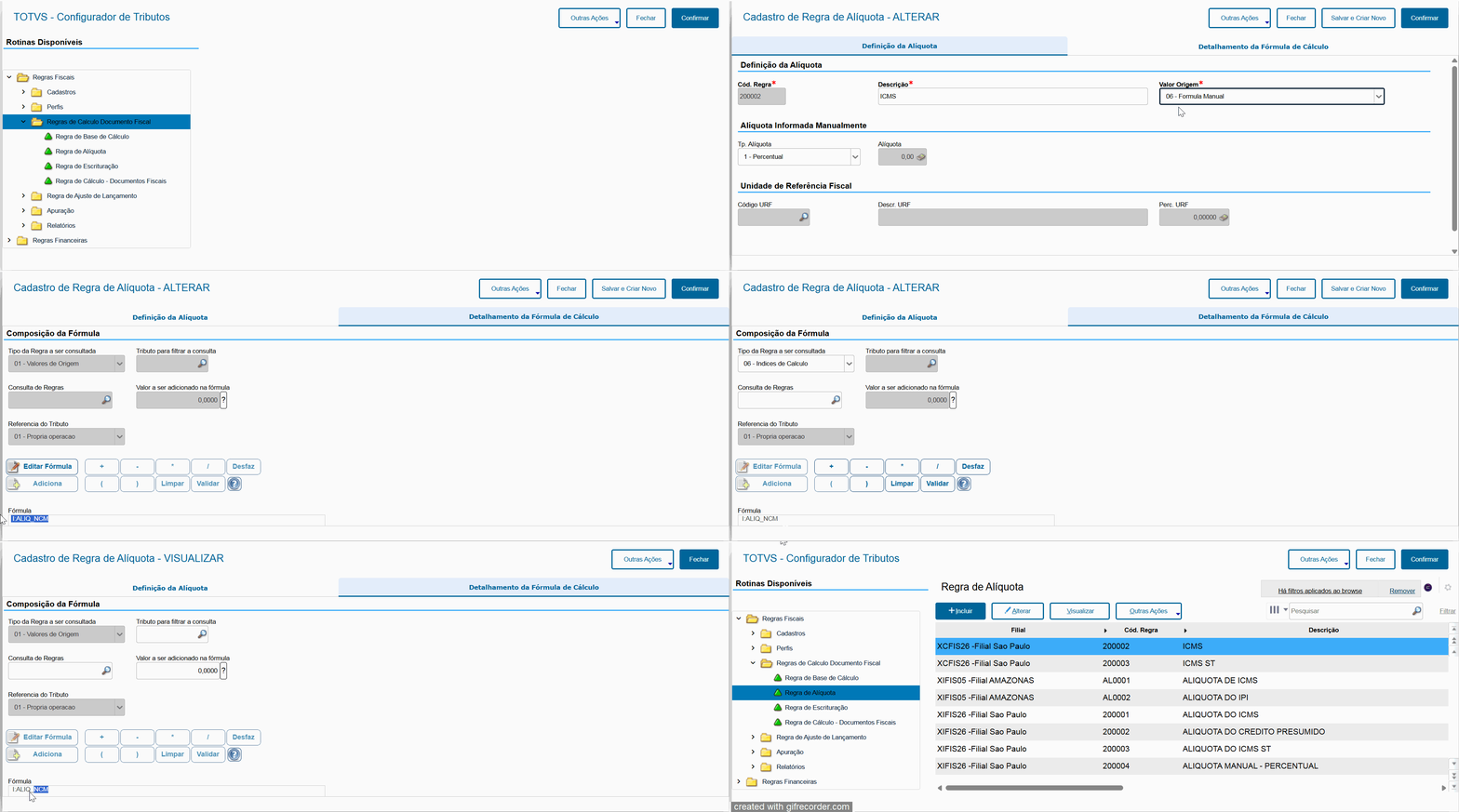
Vaya a Detalle de la fórmula de cálculo:
Vaya a: Editar fórmula >
En 'Tipo de la regla que se consultará': Seleccione la opción 06 - Índices de cálculo.
En 'Consulta de reglas': Seleccione la opción Em 'Consulta de Regras': Selecionar a opção I:ALIQ_NCM (Alíquota do Alícuota del NCM);
Clicar no botão Adicionar;
.
Haga clic en la opción Incluir.
Validar y Validar e Confirmar.
Alíquota Alícuota ICMS ST:
Ir em Detalhamento da Fórmula de Cálculo:
Ir em: Editar Fórmula >
Em 'Tipo da Regra a ser consultada': Selecionar a opção 06 - Indices de Calculo;
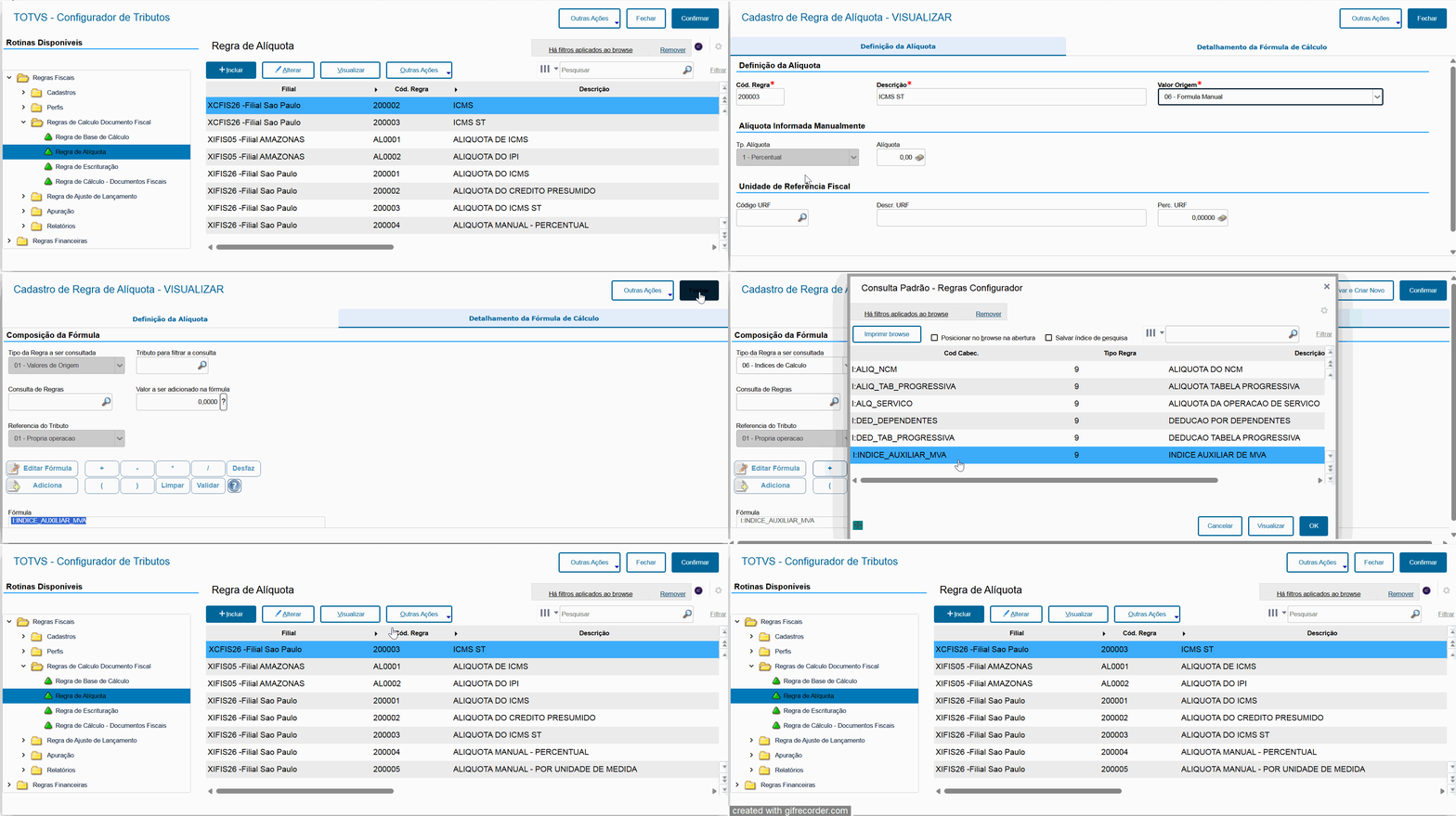
Vaya a Detalle de la fórmula de cálculo:
Vaya a: Editar fórmula >
En 'Tipo de la regla que se consultará': Seleccione la opción 06 - Índices de cálculo.
En 'Consulta de reglas': Seleccione la opción Em 'Consulta de Regras': Selecionar a opção I:INDICE_AUXILIAR_MVA;
Clicar no botão Adicionar;
.
Haga clic en la opción Incluir.
Validar y Validar e Confirmar.
...
Regla de
...
registro
Reglas fiscales > Reglas de cálculo documento fiscal > Regla de registro
En este registro se definirá la forma en la cual se registrará la factura en el libro.
Al igual que los otros registros, no existe una regla por seguirse, el cliente podrá registrar con la descripción que desee.
Para acceder, haga clic en Regla de cálculo de documento fiscal > Regla de registro. Después de hacer clic en Incluir y seleccionar la sucursal que se utilizará, basta completar los campos de acuerdo con las siguientes orientaciones:
Código de la regla: Debe informarse un código que identifique la Regla de registro que se utilizará en las operaciones.
Descripción: Informe una descripción para identificar la Regla de registro.
Incidencia: Debe informarse cómo será la incidencia de la operación. Opciones
...
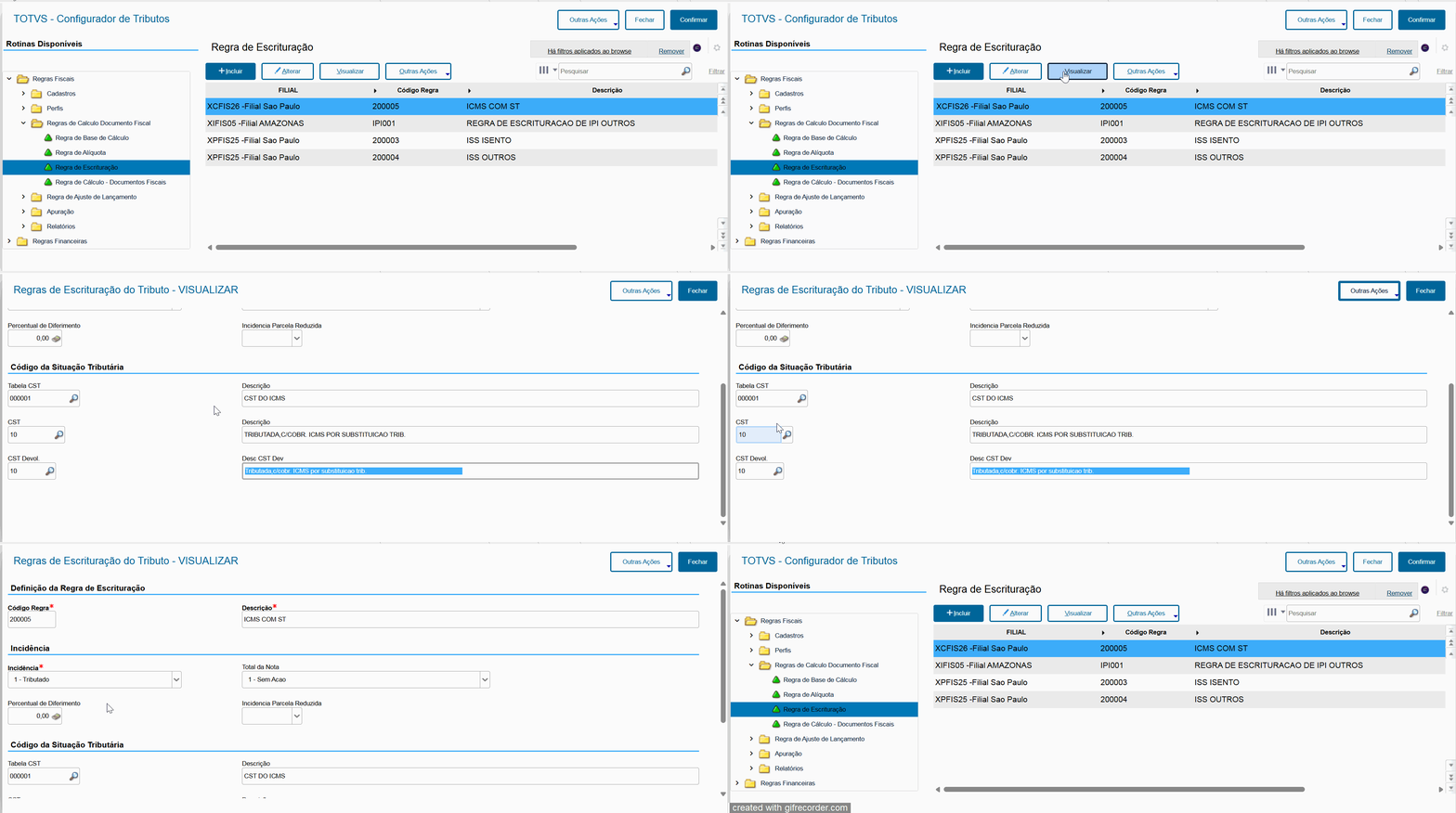
Regras Fiscais > Regras de Calculo Documento Fiscal > Regra de Escrituração
Neste cadastro, será definido a forma que a nota será escriturada no livro.
Assim como os demais cadastros, não existe uma regra a ser seguida e o cliente poderá cadastrar com a descrição que desejar.
Para acessar, clique em Regra de Cálculo Documento Fiscal > Regra de Escrituração. Após clicar em Incluir e selecionar a filial que será utilizada, basta preencher os campos de acordo com as orientações abaixo:
Código Regra: Deverá ser informado um código que identifique a Regra de Escrituração que será utilizado nas operações.
Descrição: Deverá ser informado uma descrição para identificar a Regra de Escrituração.
Incidência: Deverá ser informado como será a incidência da operação. Opções: 1 - Tributado, 2 - IsentoExento, 3 - OutrosOtros, 4 - Tributado e Isentoy Exento, 5 - Tributado e Outrosy Otros, 6 - Isento e OutrosExento y Otros, 7 - Tributado, Isento e Outros.Exento y Otros
Total da Notade la factura: Deverá ser informado como será o comportamento do imposto no total da nota. Opções: 1 - Sem Ação, 2 - Subtrai somente do total da nota, 3 - Subtrai do total da nota e duplicata, 4 - Subtrai somente do total da duplicata, 5 - Soma somente do total da nota, 6 - Soma do total da nota e da duplicata, 7 - Soma somente no total da duplicata, 8- Gross up no total da duplicata.
Percentual de Diferimento: Informe o percentual de Diferimento.
Incidência Parcela Reduzida: Deverá ser informado no caso de parcela de reduzida da base opções 1 - Isento 2 - Outros.
Tabela CST: Informe a CST de qual tributo deverá ser cadastrado.
Debe informarse cómo será el comportamiento del impuesto en el total de la factura. Opciones: 1 - Sin acción; 2 - Sustrae solamente del total de la factura; 3 - Sustrae del total de la factura y de la factura de crédito; 4 - Sustrae solamente del total de la factura de crédito; 5 - Suma solamente del total de la factura; 6 - Suma del total de la factura y de la factura de crédito; 7 - Suma solamente en el total de la factura de crédito; 8- Gross up en el total de la factura de crédito.
Porcentaje de aplazamiento: Informe el porcentaje de aplazamiento
Incidencia cuota reducida: Informe en el caso de la cuota reducida de la base opciones 1 - Exento 2 - Otros.
Tabla CST: Informe la CST de qué tributo debe registrarse.
Descripción: Completado automáticamente después de completar el campo Tabla Descrição: Preenchido automaticamente após preenchimento do campo Tabela CST.
CST: Informe a la CST do impostodel impuesto.
CST Devol.: Informe a la CST que será utilizado em se utilizará en caso de devoluçãodevolución.
ICMS com con ST
...
Regla de
...
cálculo - Documentos
...
fiscales
Reglas fiscales > Reglas de cálculo documento fiscal > Regla de cálculo – Documentos fiscales
En el registro de esta regla vincularemos los perfiles y las otras reglas registradas anteriormente. Por medio de las definiciones de este registro, el sistema realizará el cálculo por el Configurador de tributos.
Así como en los otros registrados, no existen reglas para descripción, o forma de registro. Sin embargo, debe realizarse un registro por impuesto, pues será necesario vincular el tributo.
Para acceder, haga clic en Regla de cálculo de documento fiscal > Regla de cálculo - Documentos fiscales después de hacer clic en Incluir y seleccionar la sucursal que se utilizará, basta completar los campos de acuerdo con las siguientes orientaciones:
Código de la regla: Debe informarse un código que identifique la Regla de cálculo - Documentos fiscales.
Descripción: Informe una descripción para identificar la Regla de cálculo - Documentos fiscales.
Tributo: Informe el tributo que se definirá para cálculo en esta regla. Ej: ICMS.
Descripción: Se completa automáticamente después de completar el campo Tributo.
Fecha inicial: Informe la fecha inicial de la regla. Ej: 01/01/2022. La regla pasará a tener validez a partir de la fecha informada.
Fecha final: Informe la fecha final de la regla si no la tuviera. La regla tendrá validez hasta la fecha informada en este campo. Si después de realizar el registro, la regla tuviera una fecha final, podrá modificarse e informarse este campo.
Base de cálculo: Informe la regla de base de cálculo que se utilizará en el cálculo.
Alícuota: Informe la regla de alícuota que se utilizará en el cálculo.
Regla financiera: Informe la regla financiera que se utilizará, este campo no es obligatorio. Si utiliza el financiero, debe completar esta regla.
Configuración de redondeo: Informe el comportamiento que el sistema debe seguir en caso de redondeo. Opciones: 1 - Redondea
...
Regras Fiscais > Regras de Calculo Documento Fiscal > Regra de Calculo – Documentos Fiscais
No cadastro dessa regra, iremos vincular os perfis e demais regras cadastradas anteriormente. Através das definições deste cadastro, o sistema irá realizar o cálculo pelo Configurador de Tributos.
Assim como nos demais cadastros, não existe regras para descrição, ou forma de cadastro. Porém, deverá ser realizado um cadastro por imposto, pois será necessário vincular o tributo.
Para acessar, clique em Regra de Cálculo Documento Fiscal > Regra de Cálculo - Documentos Fiscais após clicar em Incluir e selecionar a filial que será utilizada, basta preencher os campos de acordo com as orientações abaixo:
Código Regra: Deverá ser informado um código que identifique a Regra de Cálculo - Documentos Fiscais.
Descrição: Deverá ser informado uma descrição para identificar a Regra de Cálculo - Documentos Fiscais.
Tributo: Informe o tributo que será definido para cálculo nessa regra. Ex: ICMS.
Descrição: Preenchido automaticamente após o preenchimento do campo Tributo.
Data início: Informe a data de início da regra. Ex: 01/01/2022. A regra passará a ser válida a partir da data informada.
Data Final: Informe a data final da regra caso tenha. A regra será válida até a data informada neste campo. Se após o cadastro a regra passar a ter uma data final, poderá ser alterado e informado esse campo.
Base Cálculo: Informe a regra de base de cálculo que será utilizada no cálculo.
Alíquota: Informe a regra de alíquota que será utilizada no cálculo.
Regra Financeira: Informe a regra financeira que será utilizada, este campo não é obrigatório. Caso utilize, o financeiro deverá preencher essa regra.
Configuração de Arredondamento: Informe qual o comportamento que o sistema deverá seguir em caso de arredondamento. Opções: 1 - Arredonda, 2 - Trunca.
Oper. MinMín. de limitação do Tributo: Caso exista um Limitación del tributo: Si existiera un valor mínimo de tributo que o el sistema deva debe calcular, informe nesse en este campo.
Valor MinMín. Manual: Informe o el valor mínimo para el cálculo do del tributo. Campo habilitado após o preenchimento do después de la cumplimentación de Oper. MinMín. de limitação do TributoLimitación del tributo.
Oper. MaxMáx. de limitação do TributoLimitación del tributo: Caso exista um Si existiera un valor máximo de tributo que o el sistema deva debe calcular, informe nesse en este campo.
Regra Regla de Apuraçãocálculo: Informe a Regra la Regla de Apuração que deverá ser seguidacálculo que debe seguirse.
EscrituraçãoRegistro: Informe a Regra la Regla de Escrituração que deverá ser seguidaregistro que debe seguirse.
Tributo para Majoraçãoaumento: Informe o el código do del tributo para majoraçãoaumento, caso tenhasi tuviera. ExEj: ICMS.
Dedução Deducción por Dependentesdependientes: Informe a regra la regla de dedução deducción por dependentes em dependientes en caso de impostos impuestos que tem influenciainciden. ExEj: IRPF.
Tabela ProgressivaTabla progresiva: Informe o código da regra de Tabela Progressiva, caso o imposto sofra incidência. Exel código de la regla de Tabla progresiva, si el impuesto tiene incidencia. Ej: IRPF.
Reg. GerGen. GuiaFormulario: Informe a regra que será utilizada para geração da Guiala regla que se utilizará para la generación del formulario.
Base de Cálculo Auxiliarcálculo auxiliar: Informe o código da regra el código de la regla de base de cálculo secundáriasecundaria, para cenários com escenarios con el cálculo de pauta, onde é necessário efetuar o tarifa, donde es necesario efectuar el cálculo de duas dos bases de cálculoscálculo, ey
adotar a que possuir o maior adoptar la que tenga el mayor valor.
Valor maior ou mayor o menor entre bases: Campo habilitado após o preenchimento do después de completar el campo Base de Cálculo Auxiliarcálculo auxiliar. OpçõesOpciones: 1 - Maior Mayor 2 - Menor.
OrigemOrigen/Destino: Informe o el código de perfil de OrigemOrigen/Destino que será utilizado na regrase utilizará en la regla.
Participante: Informe o el código de perfil de Participante que será utilizado na regrase utilizará en la regla.
OperaçãoOperación: Informe o Informe el código de perfil de Operação que será utilizado na regraOperación que se utilizará en la regla.
ProdutoProducto: Informe o el código de perfil de Produto que será utilizado na regraProducto que se utilizará en la regla.
ICMS:
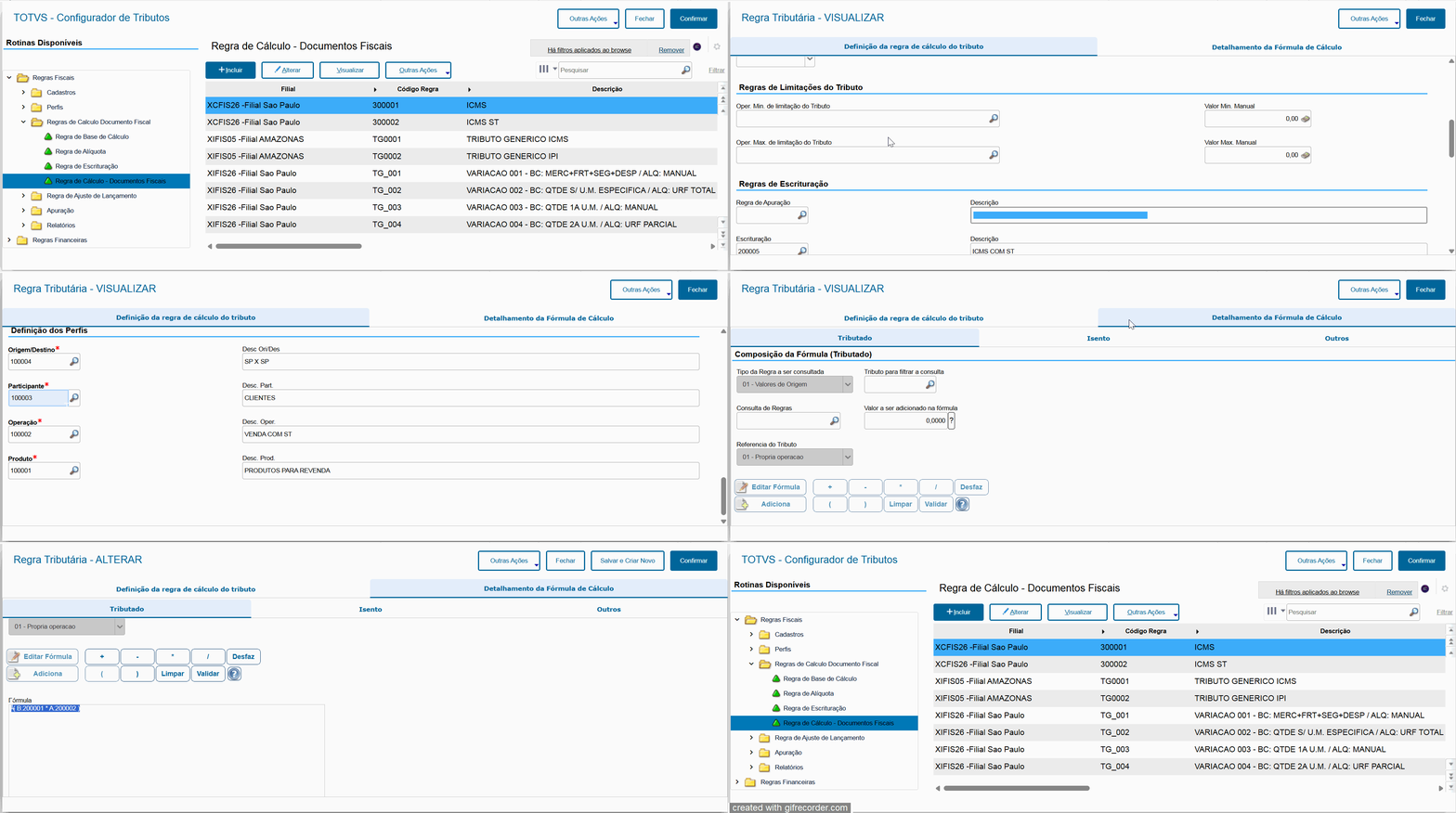
ICMS ST:
Ir em Detalhamento da Fórmula de Cálculo:

Vaya a Detalle de la fórmula de cálculo:
Observación: La Observação: A fórmula (B:200002 * A:200003) virá automaticamentevendrá automáticamente, por conta da regra de causa de la regla de la base de cálculo e regra de alíquota que foram vinculadas na própria regra y de la regla de alícuota que se vincularon en la propia regla de cálculo.
Teremos apenas Solamente tendremos que complementar a la fórmula.
Ir em Vaya a 'Editar Fórmulafórmula';
Adicionar o sinal de menos - ;
Em 'Tipo da Regra a ser consultada': Selecionar a opção 05 - Regras de Tributo;
.
Incluya el signo menos '-'.
En 'Tipo de la regla que se consultará': Seleccione la opción 05 - Reglas de tributo.
En Em 'Tributo para filtrar a la consulta': Selecionar a opção Seleccione la opción 300001 - ICMS (Regra Regla de cálculo criada creada para o el ICMS)
Em En 'Consulta de Regrasreglas': Selecionar a opção Seleccione la opción VAL:300001 (Valor do del ICMS);.Adicionar;
Incluir.
Validar e y Confirmar.
AssimDe esta manera, o el sistema irá entender entenderá que para o el ICMS ST, será necessário deduzir o valor do ICMS da operação no cálculo do necesario deducir el valor del ICMS de la operación en el cálculo del tributo.
03.
...
Ejemplo de
...
utilización
Emissão Emisión de pedido de venda e geração da nota fiscalventa y generación de la factura:
Pedido 01 (Produto com origem Producto con origen 0 - Nacional e y MVA de del 35%)
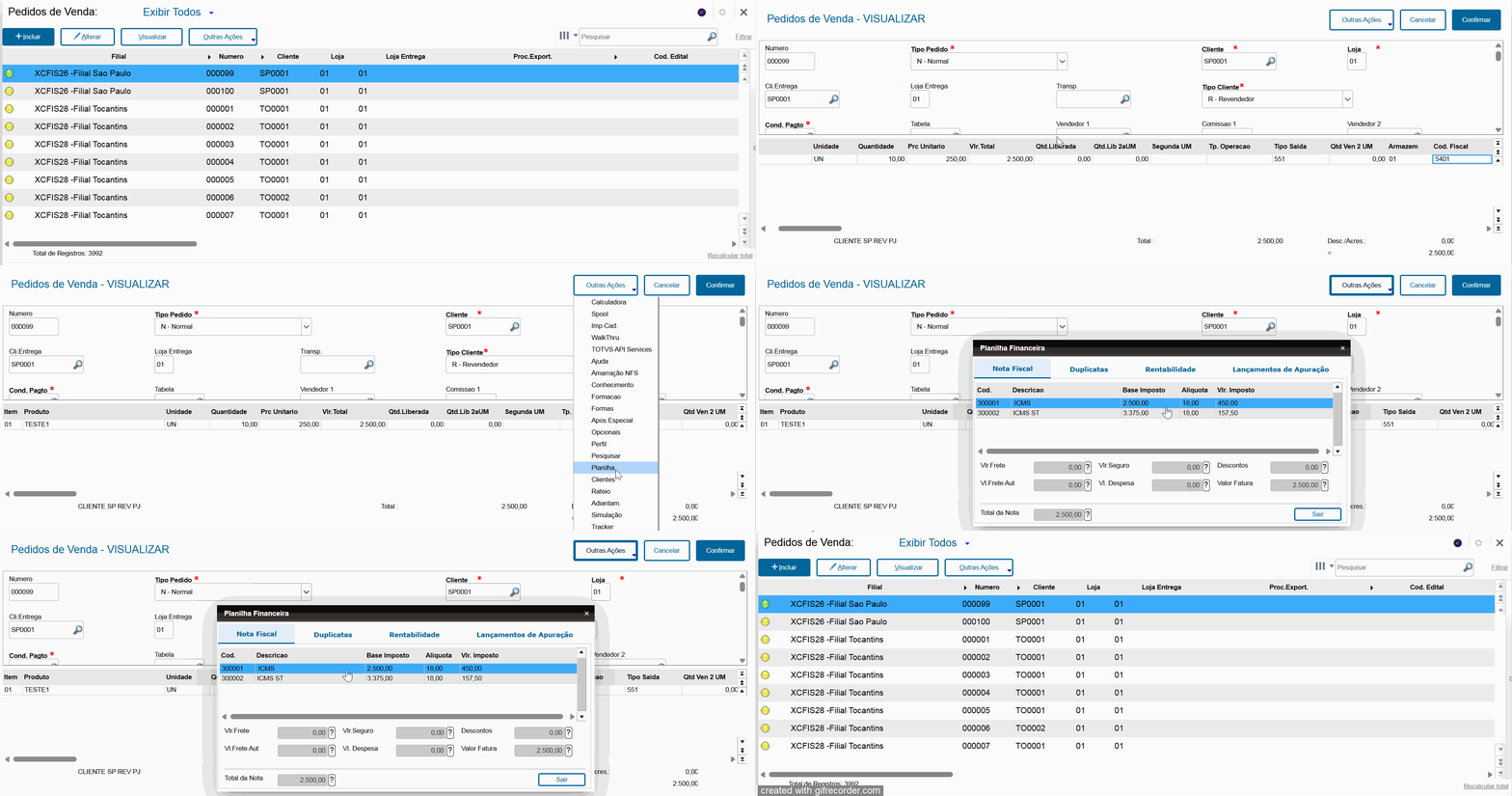
Memória Memoria de cálculo:
Total da mercadoriade la mercadería: 2.500,00
x 18% ICMS = 450,00
Base para ICMS ST: Valor da mercadoria de la mercadería x MVA
= 2.500,00 x 35%
= 3.375,00
X 18% de ICMS = 607,50
Deduzindo o ICMS da operação, para chegar ao Deduciendo el ICMS de la operación, para llegar al valor final de ST:
= 607,50 - 450,00
ICMS ST = 157,50
Pedido 02 (Produto com origem Producto con origen 1 - Importado e y MVA de del 45%)
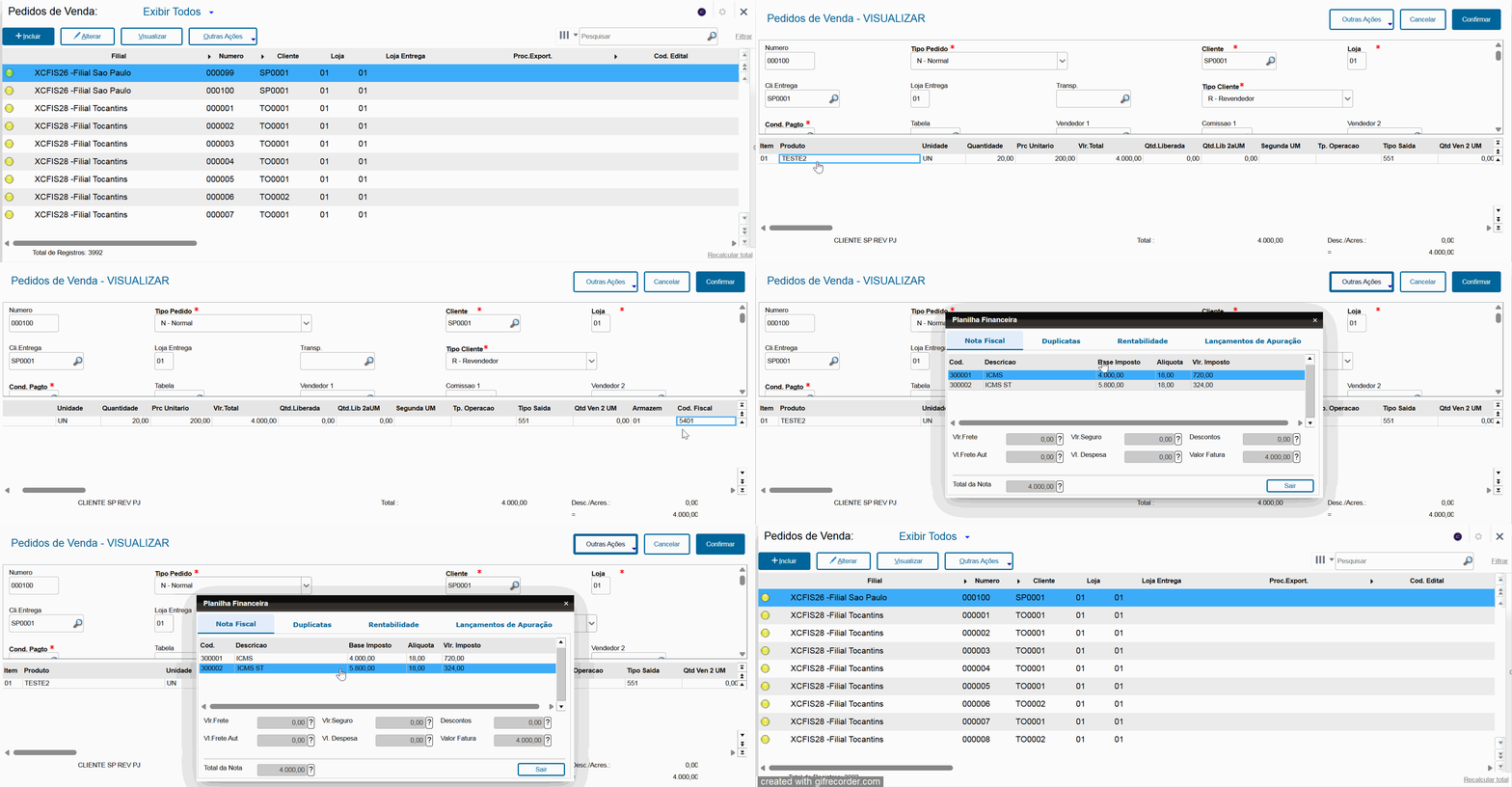
Memória Memoria de cálculo:
Total da mercadoriade la mercadería: 4.000,00
x 18% ICMS = 720,00
Base para ICMS ST: Valor da mercadoria de la mercadería x MVA
= 4.000,00 x 45%
= 5.800,00
X 18% de ICMS = 1.044,00
Deduzindo o ICMS da operação, para chegar ao Deduciendo el ICMS de la operación, para llegar al valor final de ST:
= 1.044,00 - 720,00
ICMS ST = 324,00
04.
...
Grabación de las tablas
Después de grabar los pedidos y facturar las respectivas facturas, las tablas
...
Após salvar os pedidos e faturar as respectivas notas fiscais, as tabelas SFT, SF3 , CD2 e SD2 serão gravados da mesma forma como o cenário reproduzido via y SD2 se grabarán de la misma manera en la cual se reproduce el escenario vía legado (configurando produtoproducto, cadastro registro de cliente, TES e y MV's).
05.
...
Informaciones adicionaless
Orientaciones generales:
...
Orientações gerais: CFGTRIB - Configurador de Tributos tributos - 12.1.22.10
Visão Geral
Import HTML Content
Conteúdo das Ferramentas
Tarefas