Histórico da Página
CONTEÚDO
- Visão geral
- Exemplo de utilização
- Caminho
- Parâmetros dinâmicos
- Pré-requisitos, restrições e parametrizações
- Pré-requisitos técnicos
- Passo a passo
- Caminho
- Tecnologias homologadas
- Documentação e assuntos relacionados
- Documentação de versões e atualizações
01. VISÃO GERAL
...
Realizar o cadastro, e o controle de licenciamento das empresas.
02. EXEMPLO DE UTILIZAÇÃO
Caminho
Módulo Segurança Desktop > Menu Manutenção > Aplicação Empresas - GLSGEMP001
Parâmetros dinâmicos
Não há.
Pré-Requisitos
...
Atualizar o sistema para a versão 20.01 ou versão superior.
Passo a Passo
Entre na aplicação:
, Restrições e Parametrizações
Não há.
Pré-Requisitos técnicos
| Aviso | ||
|---|---|---|
| ||
Para usar o recurso de busca de logradouro por CEP, com base na API dos Correios, não é necessário nenhuma aquisição ou contrato adicional. |
Passo a passo
| Expandir | ||
|---|---|---|
| ||
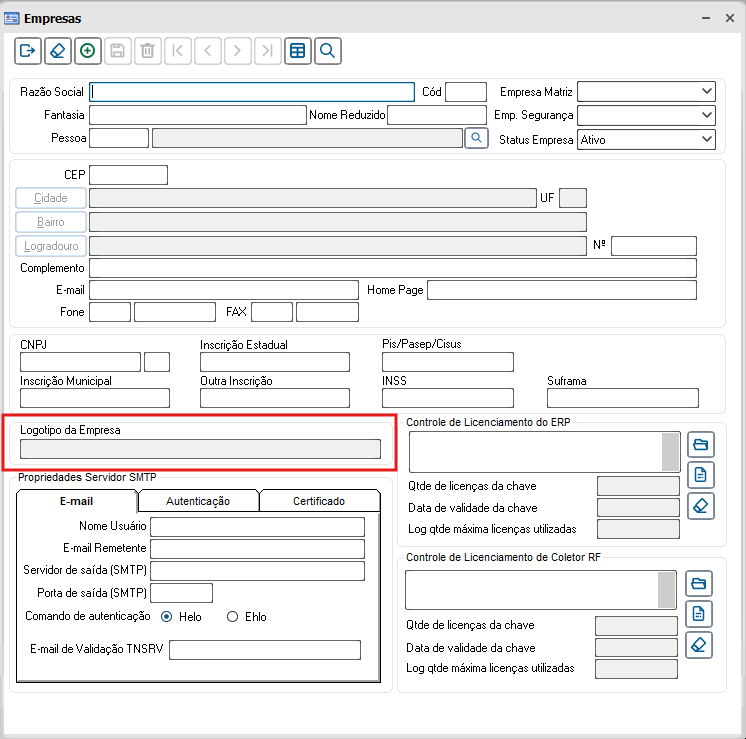
Cadastrar a EmpresaEntre na aplicação
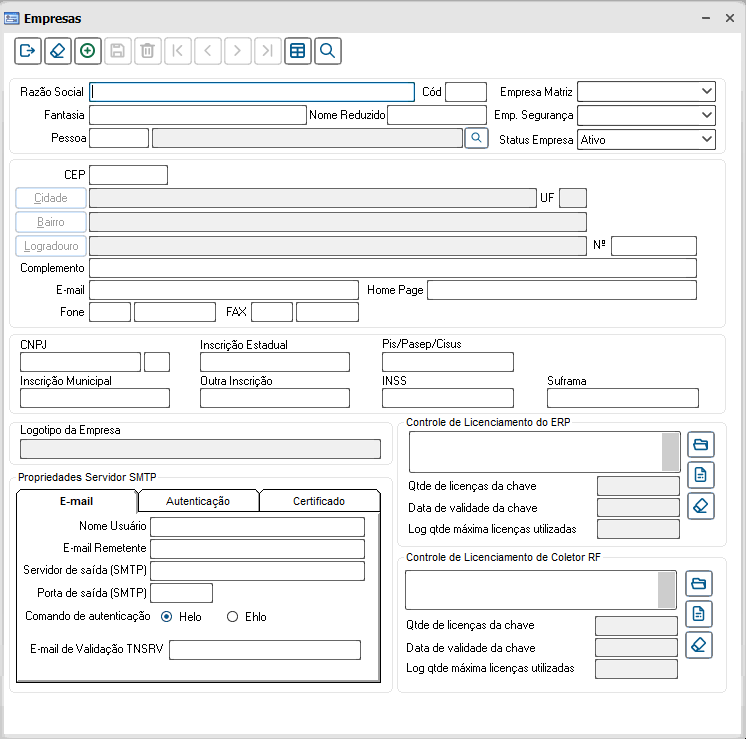
Imagem 1 - Empresas - GLSGEMP001 |
...
Informe os campos:
|
...
|
...
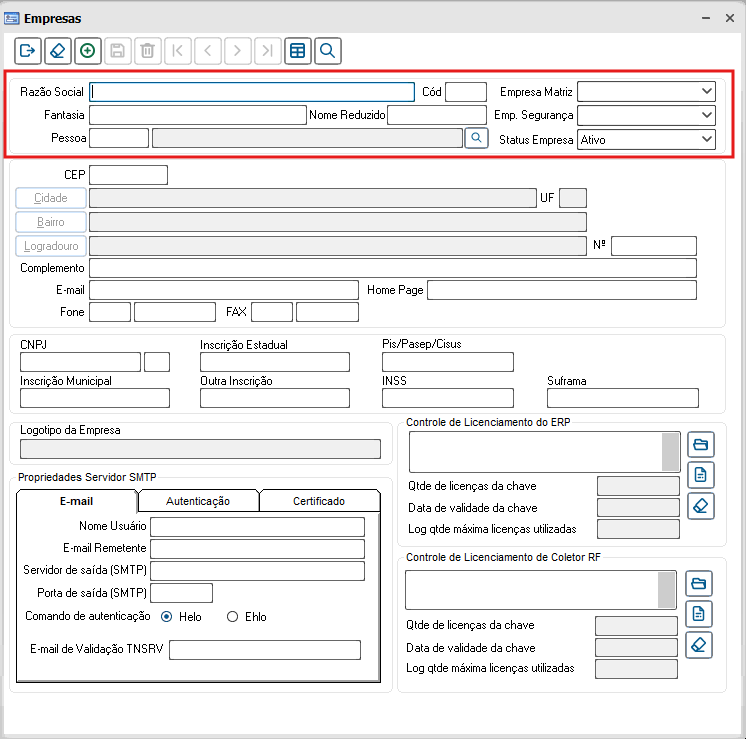
Imagem 2 - Empresas - GLSGEMP001 Informe os campos:
|
...
|
...
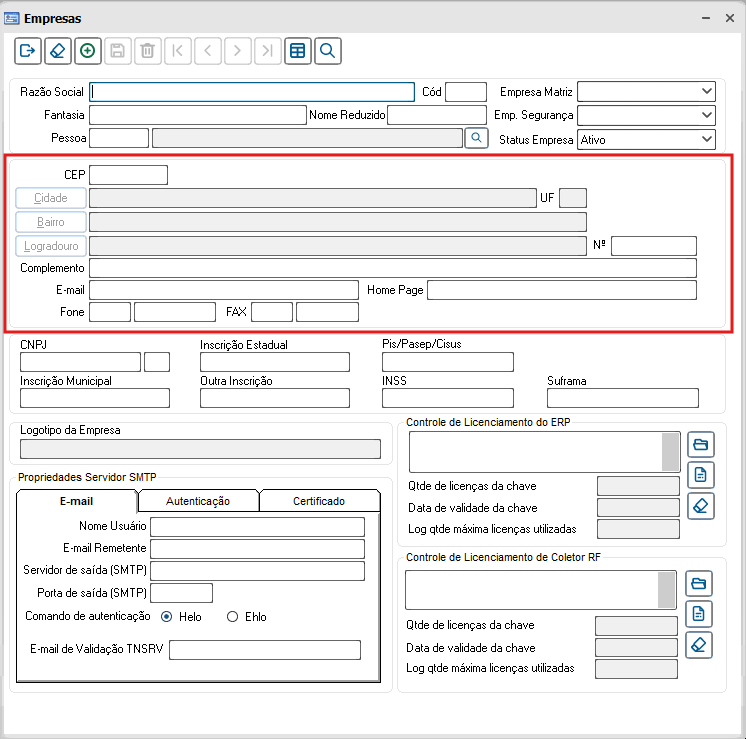
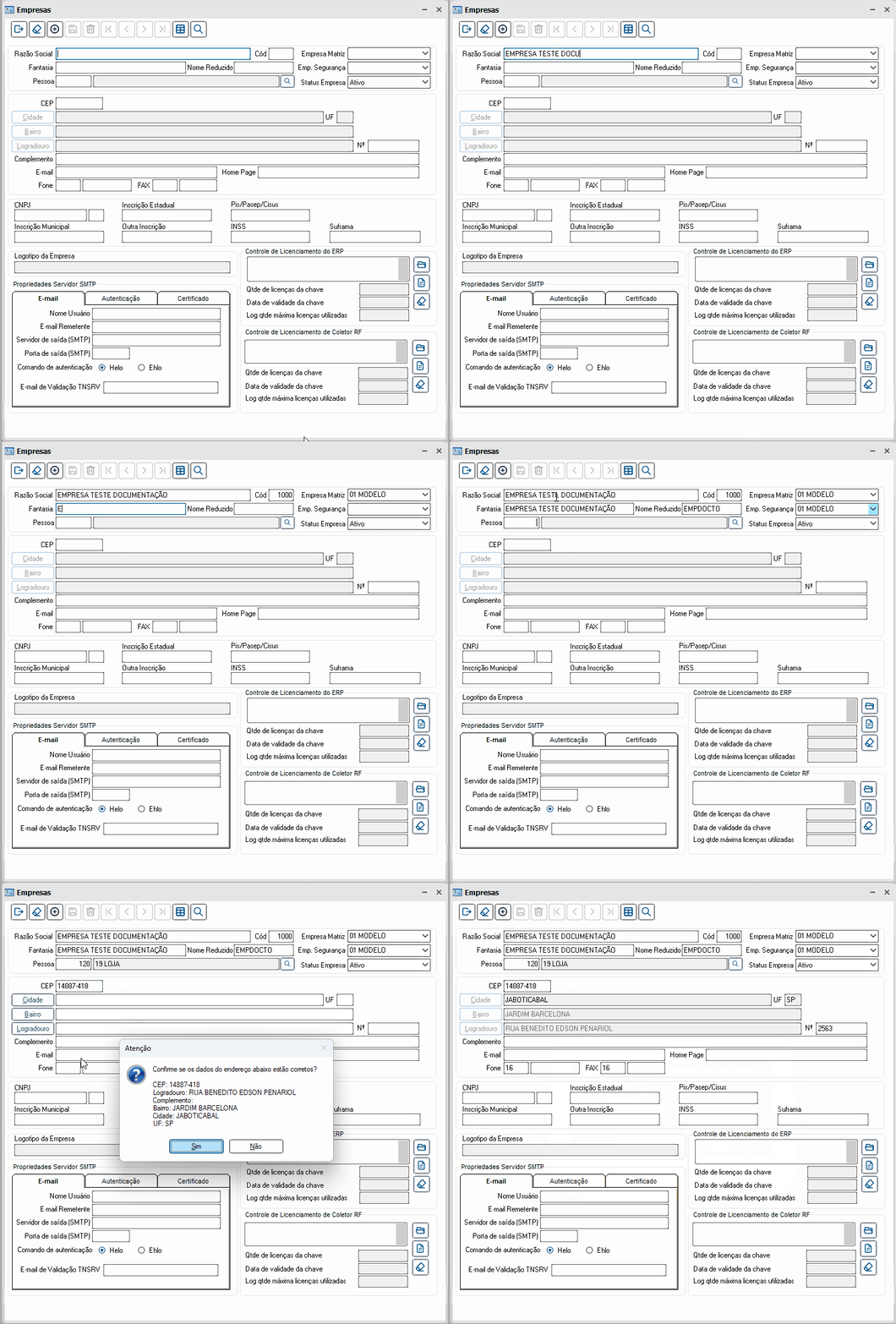
Imagem 3 - Empresas - GLSGEMP001
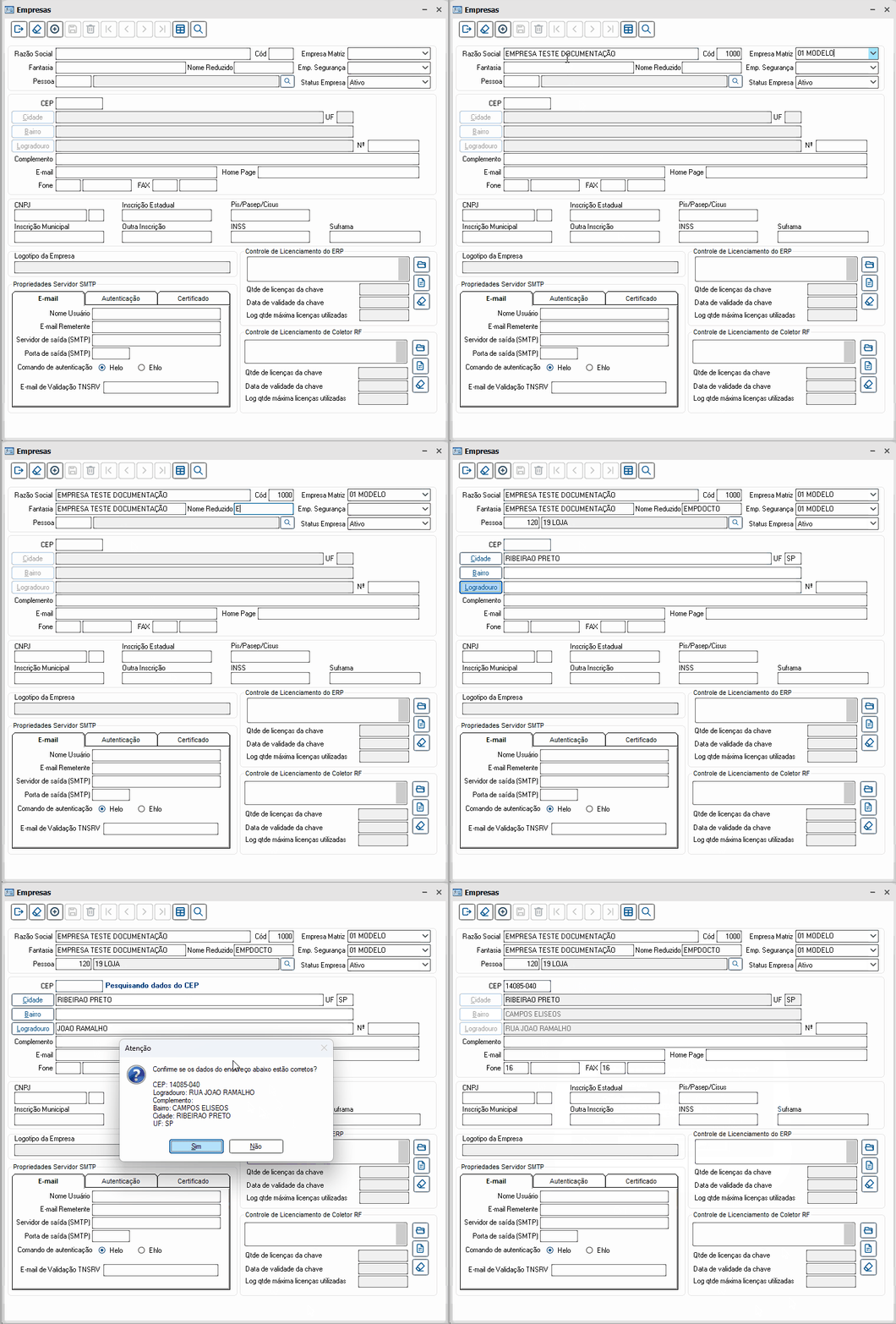
Imagem 4 - Busca de informações baseado no CEP Para habilitar o campo Cidade, quando existe uma URL configurada para a API de Conector dados Globais, será necessário pressionar TAB quando o cursor estiver no campo CEP.
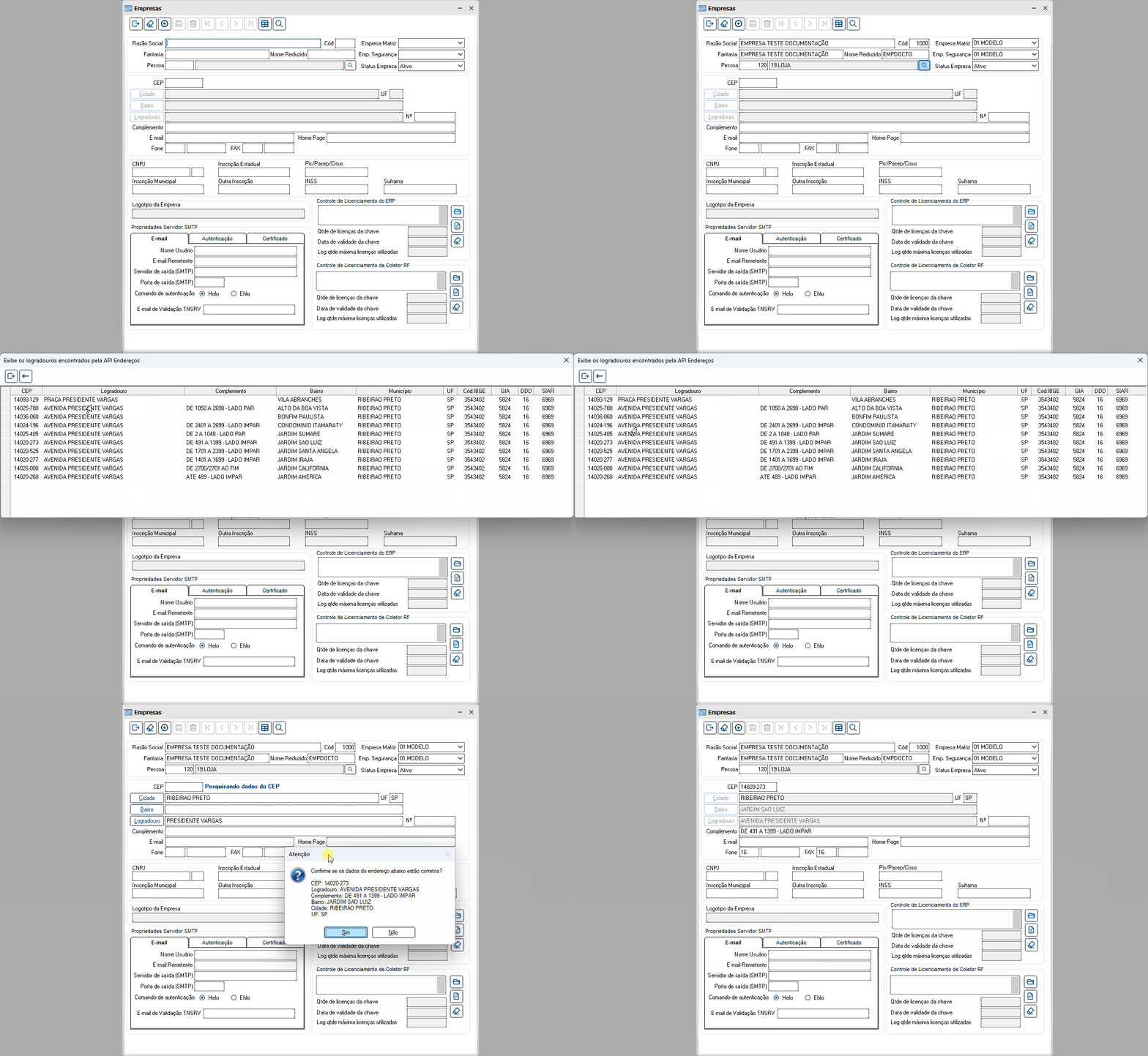
Imagem 5 - Busca de informações do CEP através da Cidade, UF e Logradouro
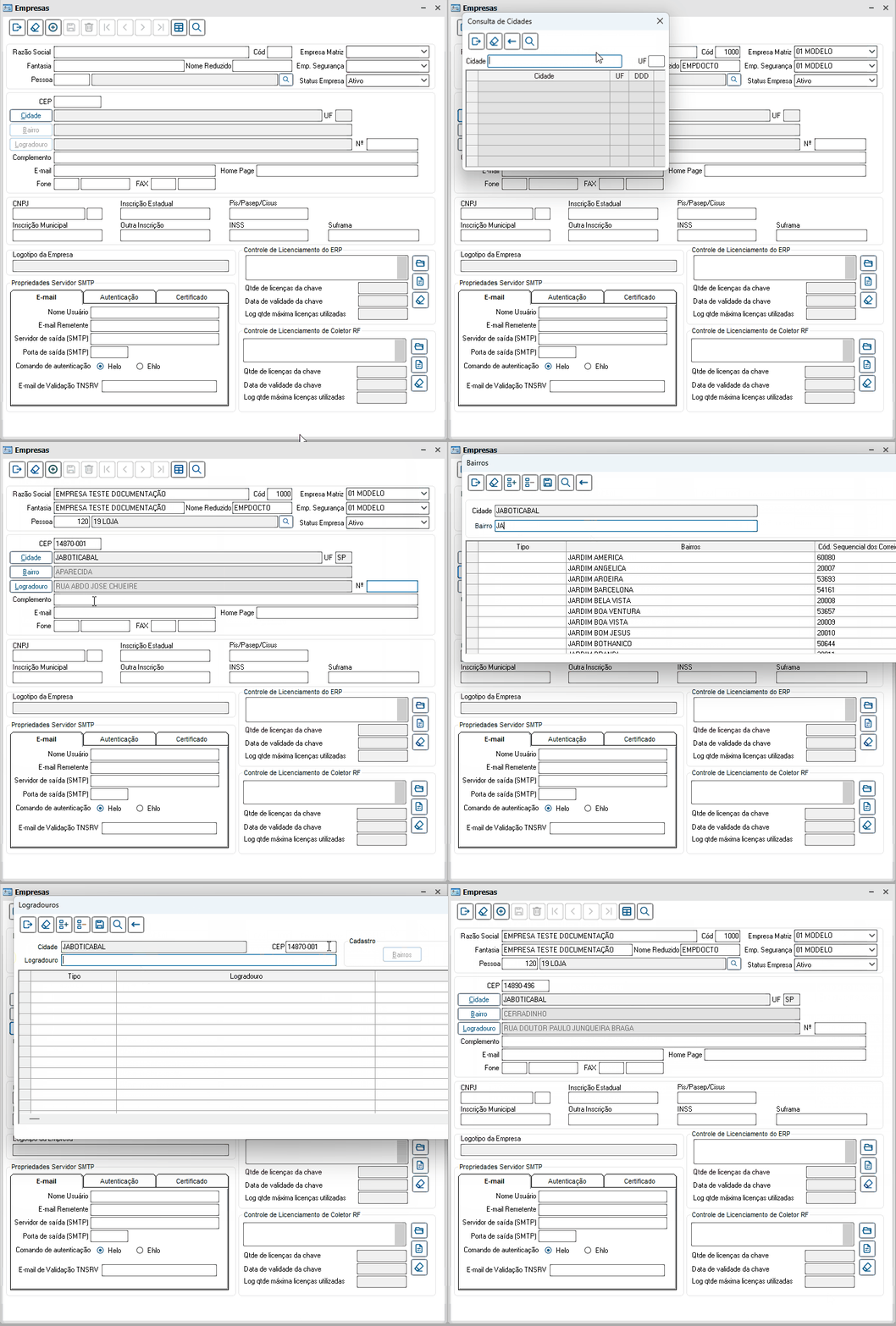
Imagem 6 - Retorno de vários CEPs para uma mesma Cidade, UF e Logradouro Importante ressaltar, que as novas implementações só terão efeito se a API Conector Dados Globais estiver devidamente instalada no ambiente do cliente, caso a API não esteja instalada e configurada, o processo padrão anterior existente continuará sendo executado. Padrão de configuração de CEP, Cidade, Bairro e Logradouro sem as configurações da API Conector Dados Globais, com a comunicação dos CEP´s dos correios.
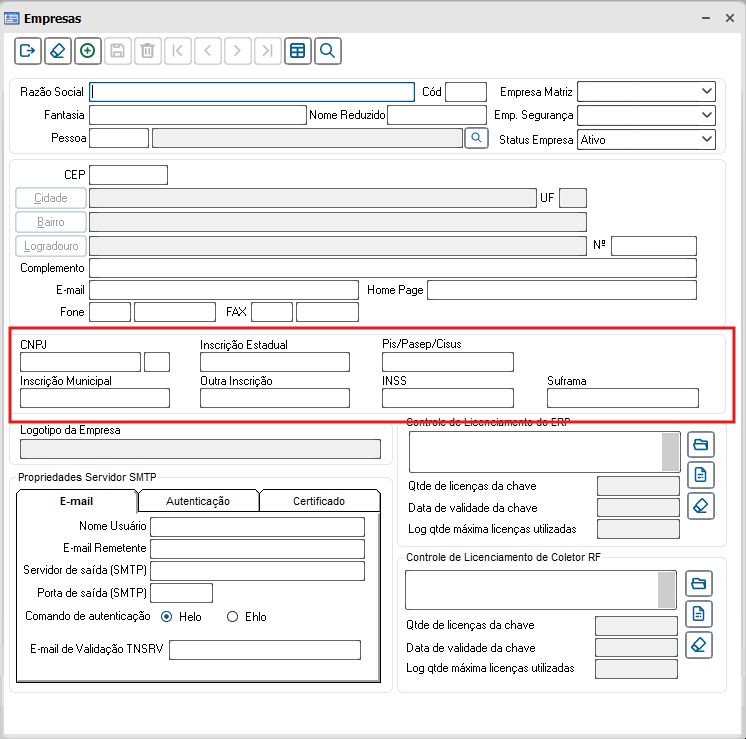
Informe os campos:
Imagem 8 - Empresas - GLSGEMP001 Informe os campos:
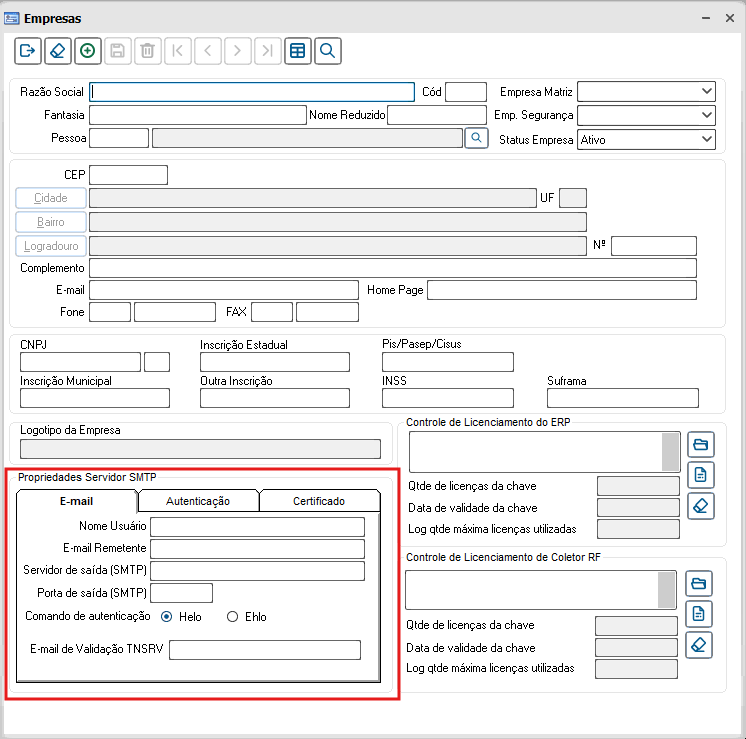
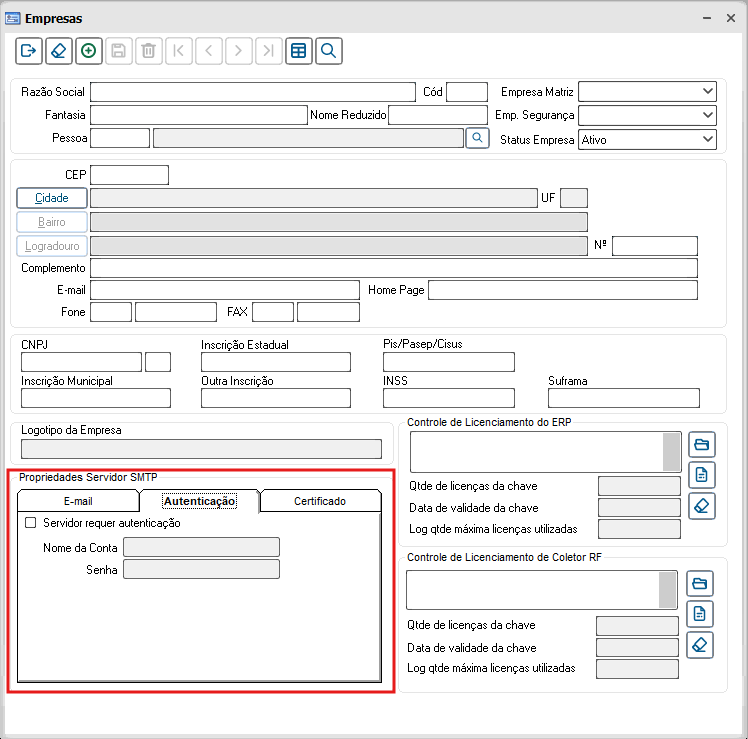
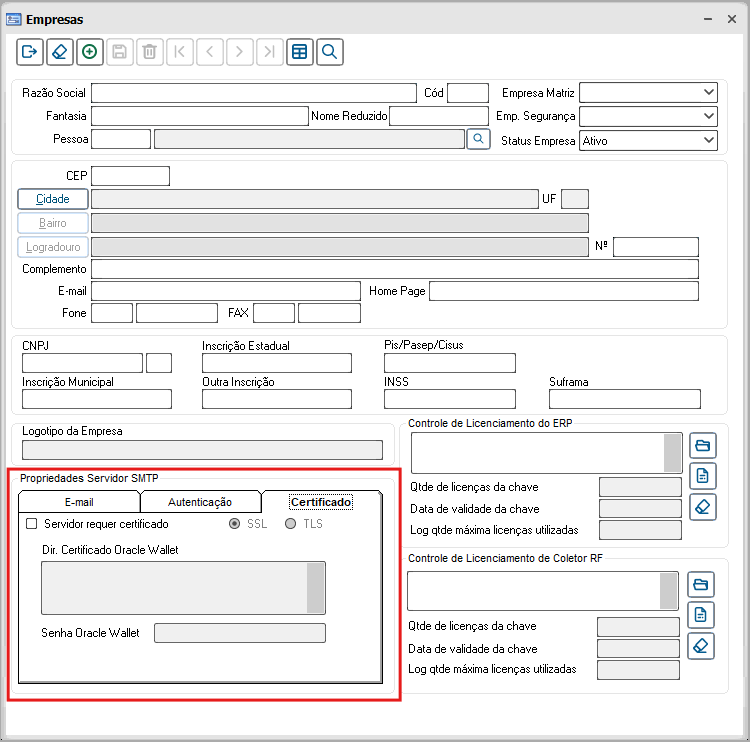
Imagem 9 - Empresas - GLSGEMP001 Propriedades Servidor SMTP
Imagem 10 - Empresas - GLSGEMP001
Imagem 11 - Empresas - GLSGEMP001
Imagem 12 - Empresas - GLSGEMP001 E clique para |
...
Incluir <F3> as empresas. |
| Expandir | ||
|---|---|---|
| ||
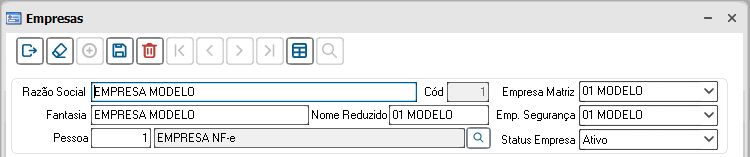
Controle de LicenciamentoApós ter cadastrado a empresa, é necessário informar as licenças, para isso selecione uma das empresas que refere-se à chave de ativação em questão. |
...
Imagem |
...
13 - Empresas - |
...
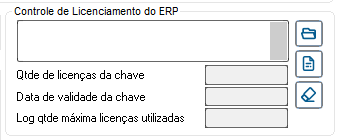
GLSGEMP001 Se o time de CST Senhas Totvs fornecer a chave por meio de um arquivo, este deverá ser importado pelo botão Importar a licença utilizando arquivo. Se o pós-venda fornecer a chave por meio de um texto, este deverá ser informado (colado) no campo editável Chave de Ativação, conforme figura abaixo.
|
...
Imagem |
...
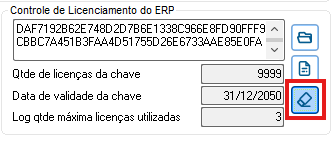
14 - Licença Após informar a chave de ativação, atualize o cadastro da empresa pela opção Atualizar . Neste momento, será apresentada |
...
tela |
...
que mostrará as empresas que serão atualizadas com a nova chave de ativação automaticamente. Assim, não é necessário repetir este procedimento para as demais empresas da chave. |
...
Imagem 4 - Atualização da chave
Confira se todas as empresas referentes à chave de ativação estão na relação de empresas apresentada. Se tudo estiver correto, escolha a opção Confirmar, caso contrário, escolha a opção Cancelar, e entre em contato com o nosso pós-venda. Após a confirmação, o sistema perguntará se o log de quantidade de licenças utilizadas deve ser reiniciado. Este log auxilia a visualizar a quantidade de licenças contratadas que estão sendo efetivamente utilizadas, tornando transparente o controle e facilitando a negociação junto time de CST Senhas Totvs. A característica deste log é manter sempre o maior número (como uma espécie de marca d’água) já atingido de licenças simultaneamente em uso. O log pode ser reiniciado sempre que desejado, possibilitando assim obter um novo valor referente à realidade atual. O seu preenchimento será automático e o seu incremento ocorrerá conforme a utilização do sistema pelos usuários, sendo necessário aguardar um período que contemple o uso do ERP pelo maior número de usuários para que o valor chegue a um número definitivo. A atualização deste campo é condicionada pela chave de ativação, por isso, o campo será simultaneamente atualizado para todas as empresas que possuem a mesma chave. O mesmo ocorrerá ao realizar o reinicio deste log. Este log não interfere em nenhuma verificação do controle de licenciamento, portanto, pode ser reiniciado a qualquer momento e quantas vezes for desejado.
Imagem |
...
15 - Limpar a chave Não é permitida a criação de novas empresas sem a chave de ativação. Para empresas já cadastradas e que não possuem a chave de ativação informada, somente será permitido atualizar os dados de cadastro da empresa se a chave for informada, for válida e for correspondente ao CNPJ da empresa. Quando o número de usuários licenciados for atingido, uma mensagem será exibida ao usuário e o acesso ao produto será bloqueado, independente do seu nível de acesso como usuário no ERP (ex: usuário, gerente, diretor, administrador). Esse usuário somente conseguirá o acesso caso outro usuário já logado encerre as suas conexões. Nesse cenário, é indicado que a empresa reavalie a sua necessidade de licenças para que o acesso dos usuários não fique prejudicado. |
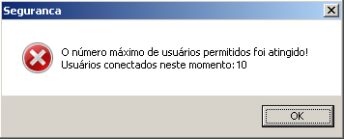
Imagem 6 - Máximo de usuários permitidos
A chave de ativação possui uma data de validade, e por isso, quando esta data de validade estiver próxima do seu vencimento (menos de 30 dias), o sistema começará alertar a cada acesso de usuário, solicitando que o responsável pela administração do sistema providencie a atualização da chave enviada previamente pelo time de CST Senhas Totvs, conforme mensagem abaixo. |
...

...
É possível verificar em tempo real as licenças de uso que estão sendo consumidas pelos usuários, verificando o Nome de Usuário S.O, Nome Máquina/Terminal, Sessão Windows e Código de Usuário no ERP em que a licença está sendo utilizada. Essa opção pode ser consultada na aplicação Cadastro de Empresas do módulo Segurança, botão Visualizar licenças em uso. Com essa opção, o cliente poderá verificar em tempo real como as licenças estão sendo utilizadas, e assim administrar de forma eficiente as suas licenças de uso. A quantidade Total de Licenças em uso está relacionada à quantidade de linhas que a consulta retorna, ou seja, cada linha refere-se a uma licença em uso, conforme imagem abaixo. |
...
Imagem |
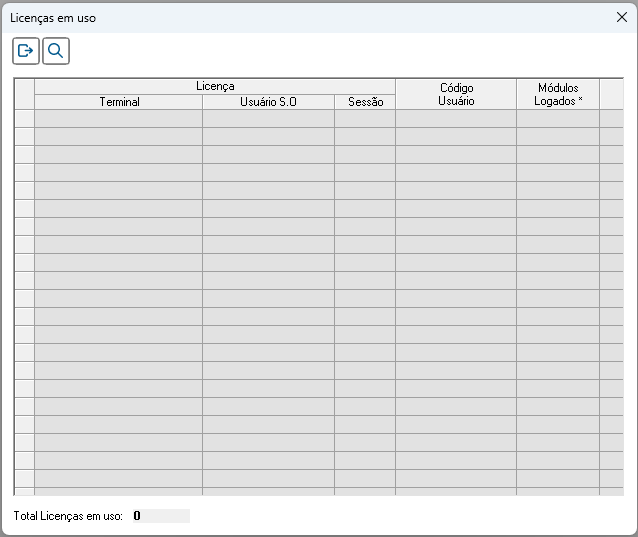
...
16 - Licenças em uso A coluna Sessão refere-se ao ambiente Windows no qual o ERP está sendo executado. Quando o ambiente for uma estação de trabalho comum (ex: desktop, notebook), a coluna exibirá o texto Local. Quando o ambiente for um servidor remoto (ex: MS Terminal Service, Citrix), a coluna exibirá o ID da sessão Windows no qual o usuário logou, conforme imagem abaixo.
Imagem |

...
17 - Gerenciador de tarefas, coluna ID da aba Usuários A coluna Módulos logados * exibe quantos módulos estão abertos para aquela licença (máquina/usuário/sessão), e, ao dar um duplo clique sobre esta coluna, é possível visualizar os detalhes de cada módulo logado. |
...
Imagem 10 - Detalhes da Licença |
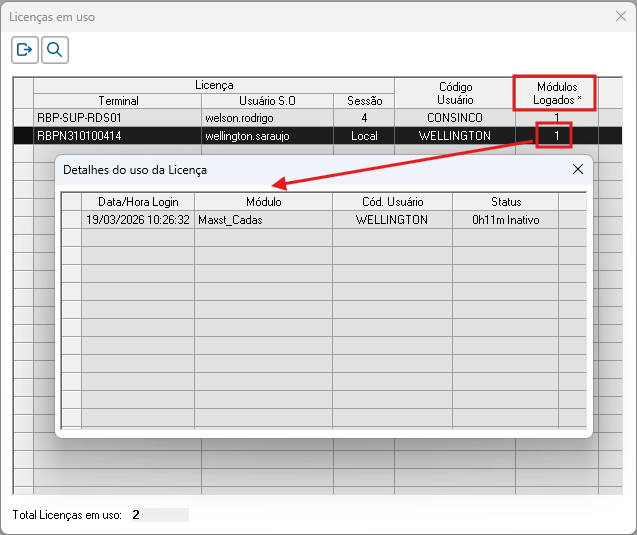
...
03. TECNOLOGIAS HOMOLOGADAS
| Informações |
|---|
O uso do Tipo de Produto em diferentes tecnologias não homologadas, como em Sistema Operacional, Plataforma, Navegadores e outros dispositivos, pode comprometer a segurança dos sistemas e está sujeito a situações não previstas, sem cobertura de suporte. |
| Tipo de produto | ERP |
|---|---|
| Sistema Operacional | Windows Desktop |
| Plataforma | Desktop |
| Navegador | N/A (não se aplica) |
| Utilização/Experiência | Aplicações Desktop em geral |
04. DOCUMENTOS E ASSUNTOS RELACIONADOS
| Ação | Descrição |
|---|---|
| Grupos de Empresas - GE00003 | Criar grupos de empresas para que quando for atribuir as mesmas permissões a várias empresas diferentes, basta informar o grupo com as empresas. |
05. DOCUMENTOS DE VERSÕES E ATUALIZAÇÕES
Clique para expandir
| |||||||||
| |||||||||
|
Visão Geral
Import HTML Content
Conteúdo das Ferramentas
Tarefas