Histórico da Página
Índice
Solicitar o
...
acesso (liberação inicial)
...
O primeiro usuário a ter acesso é o Parceiro supervisor:
...
- Quando ocorre: o acesso do Parceiro supervisor é liberado automaticamente após a conclusão da agenda de Onboarding da parceria.
Gerenciar os demais acessos
...
Depois que o primeiro Parceiro supervisor parceiro tem acesso, a gestão dos demais colaboradores usuários é descentralizada:
- Responsável: a gestão de todos os usuários do parceiro (criação solicitação de novos usuários, desativação revogação usuários e a gestão geral) é de responsabilidade do Parceiro supervisorparceiro.
Onde fazer: esta a gestão é realizada diretamente pelo Portal do parceiro.
Solicitação de acesso: novo usuário parceiro
...
Abaixo estão os passos simples para que o Parceiro supervisor parceiro solicite um novo acesso para um colaborador da sua equipe, utilizando o menu de processosProcessos.
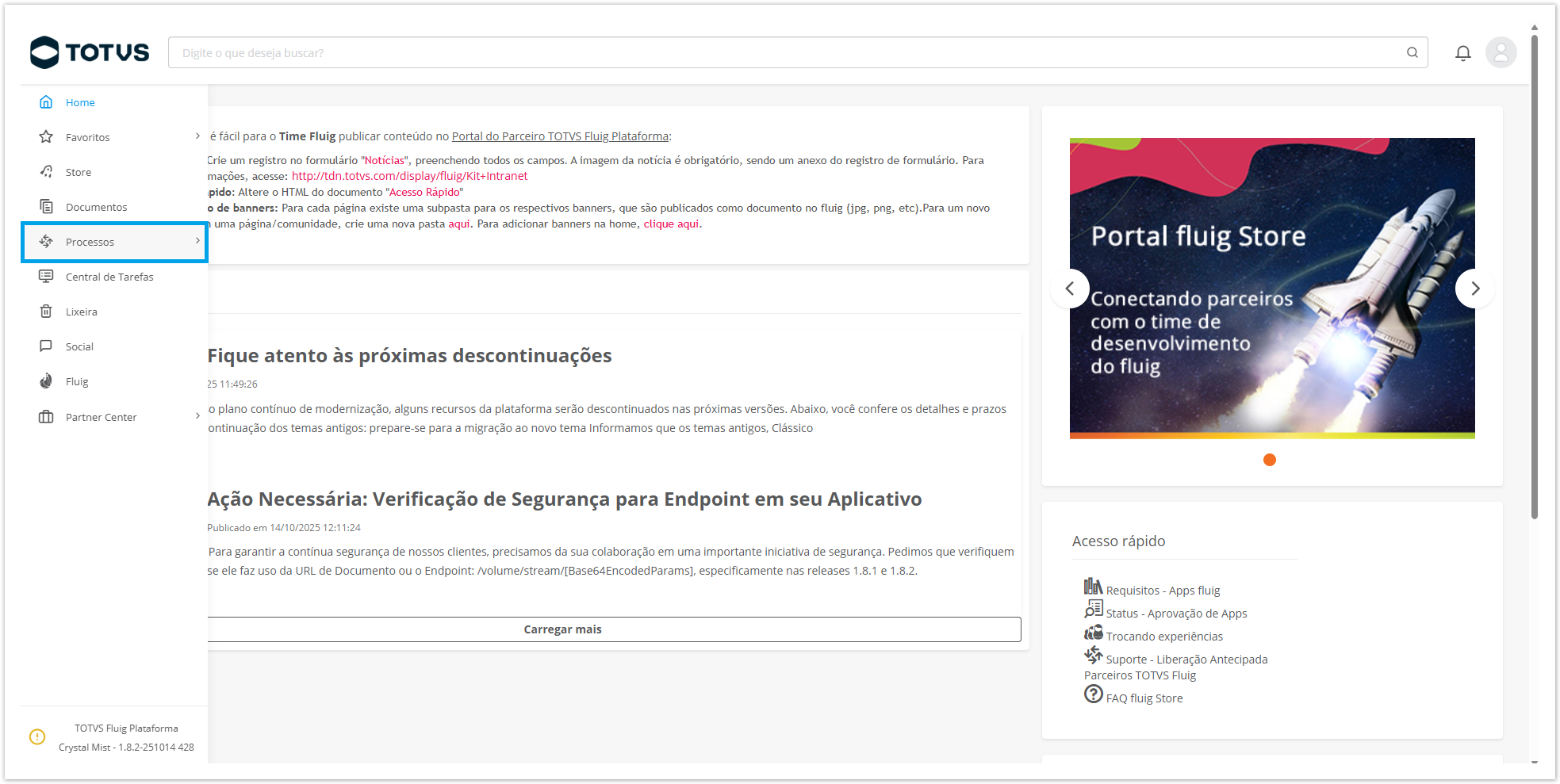
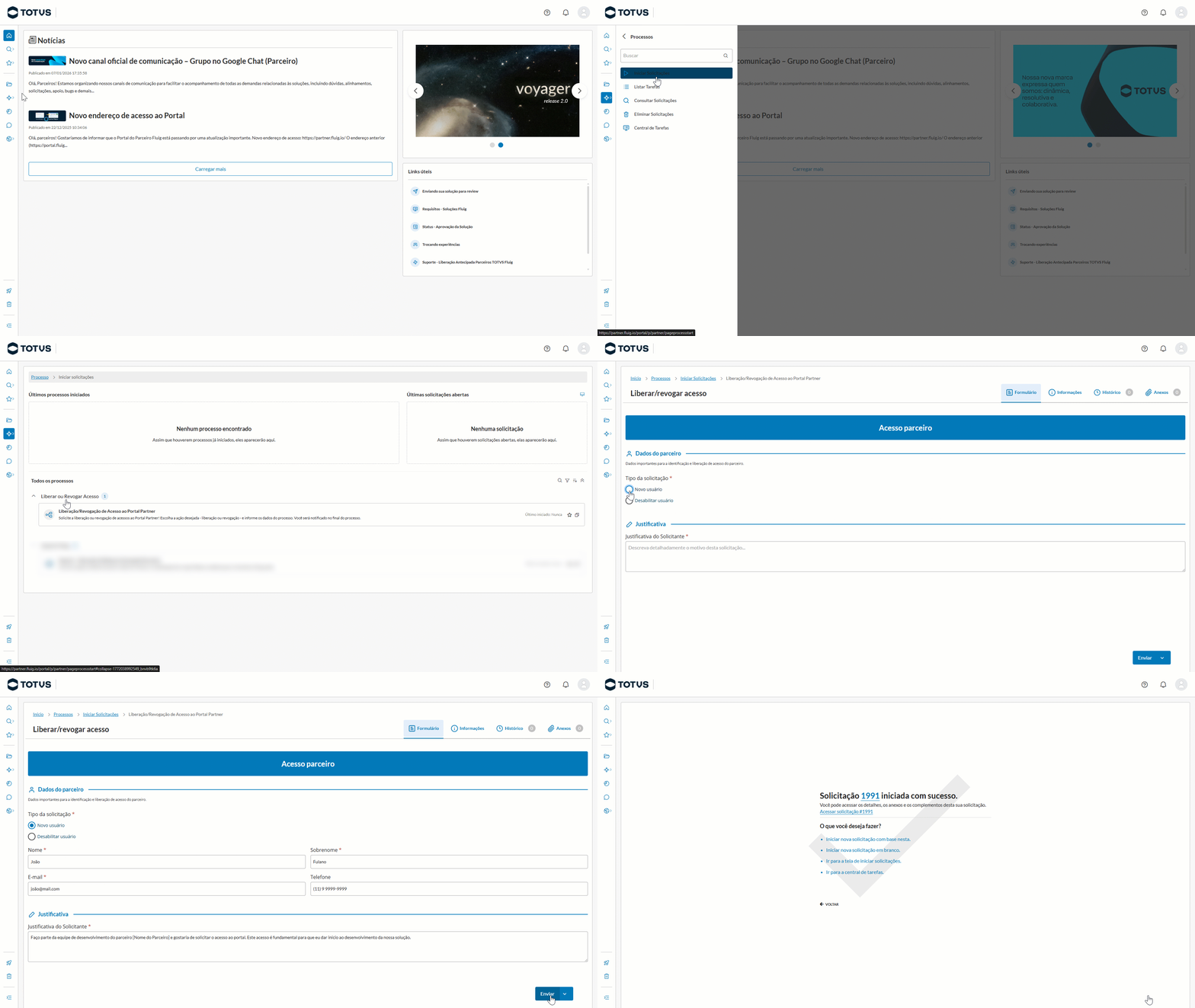
Novo usuário parceiro (a partir do menu Processos)
...
Para solicitar o acesso de um novo colaboradorusuário, siga este caminho:
| Deck of Cards | ||||||||||||||||||||||||||||||||||||||||||
|---|---|---|---|---|---|---|---|---|---|---|---|---|---|---|---|---|---|---|---|---|---|---|---|---|---|---|---|---|---|---|---|---|---|---|---|---|---|---|---|---|---|---|
| ||||||||||||||||||||||||||||||||||||||||||
|

...
|
| Aviso | ||
|---|---|---|
| ||
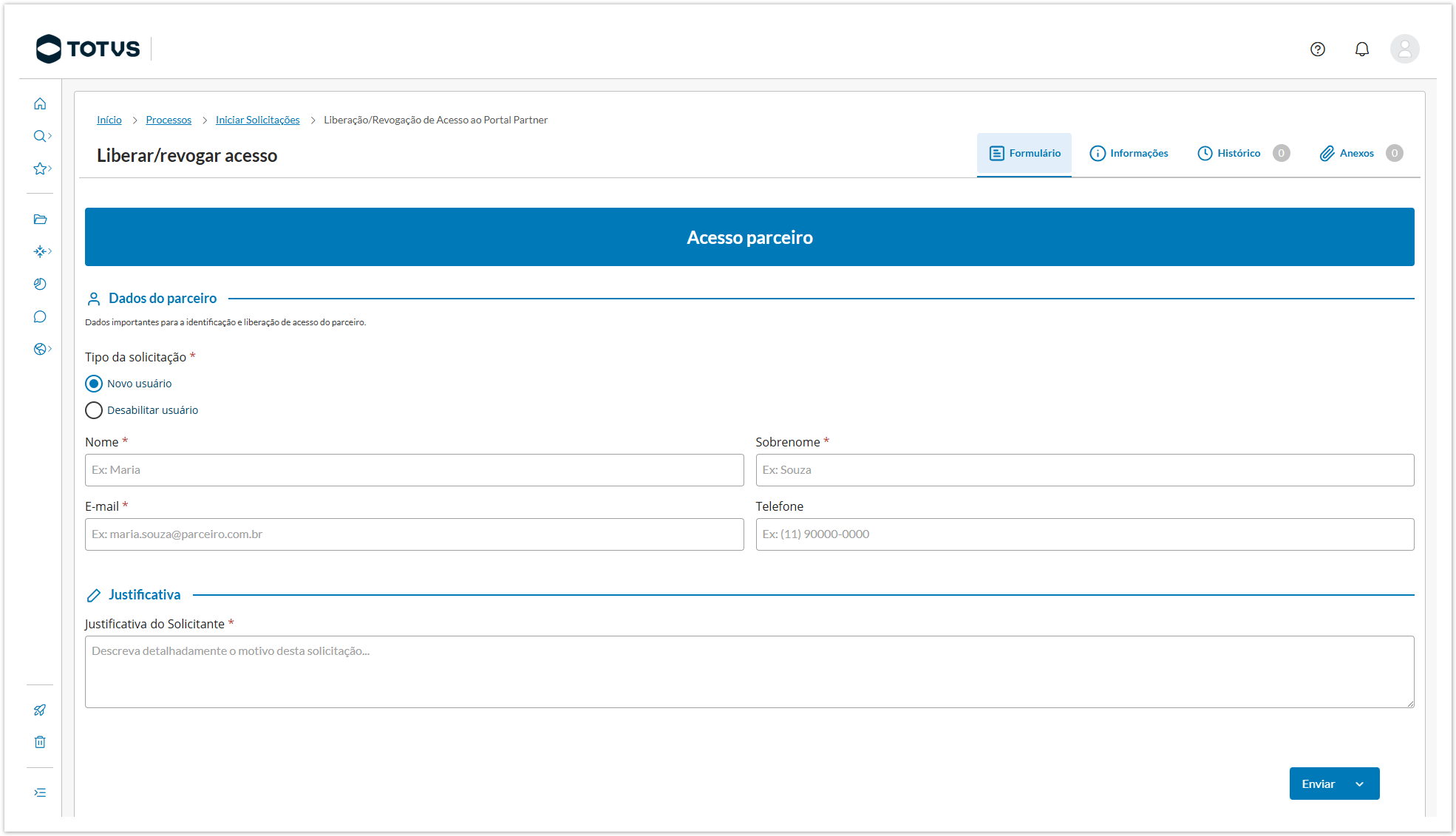
O preenchimento total dos dados na solicitação garante a agilidade na aprovação do seu acesso. Não esqueça de incluir na Justificativa do Solicitante o motivo do acesso e o nome da empresa parceira à qual você está vinculado. |
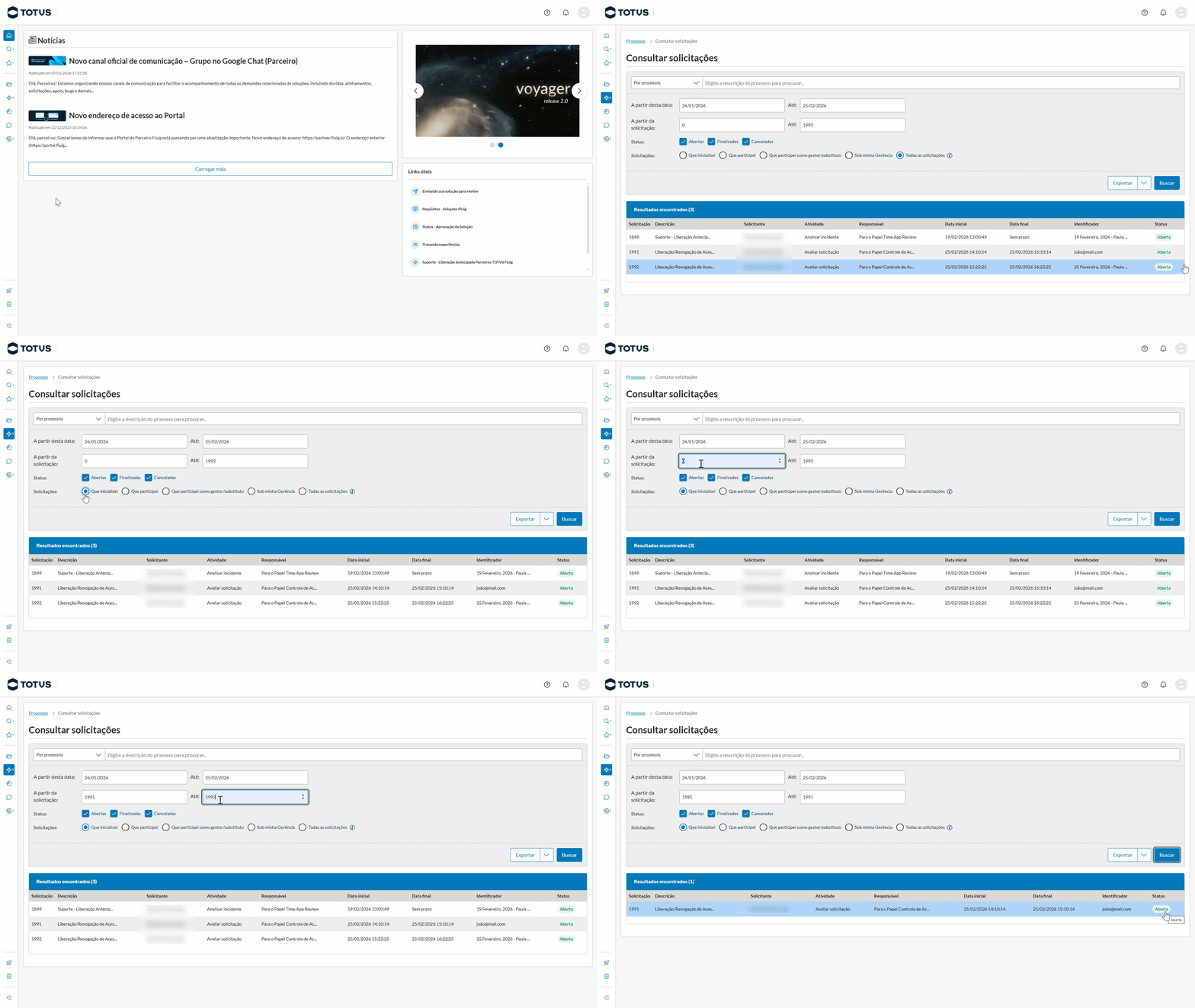
Consulta de solicitação de novo usuário parceiro
...
Abaixo estão os passos para que o parceiro consulte o status da solicitação do novo acesso, utilizando o menu de Processos.
| Aviso | ||
|---|---|---|
| ||
Acompanhe o status da sua solicitação. Assim que constar como Finalizada, seu usuário estará pronto. Para acessar, siga estes passos:
|
Revogar o acesso
...
É de responsabilidade do parceiro solicitar a revogação do acesso ao portal do parceiro, assim que o vínculo ou a necessidade técnica do usuário for encerrada, garantindo a integridade do ambiente.
- Responsável: a gestão de todos os usuários do parceiro (solicitação de novos usuários, revogação usuários e a gestão geral) é de responsabilidade do parceiro.
Onde fazer: a gestão é realizada diretamente pelo Portal do parceiro.
Solicitação de revogação: revogar usuário parceiro
...
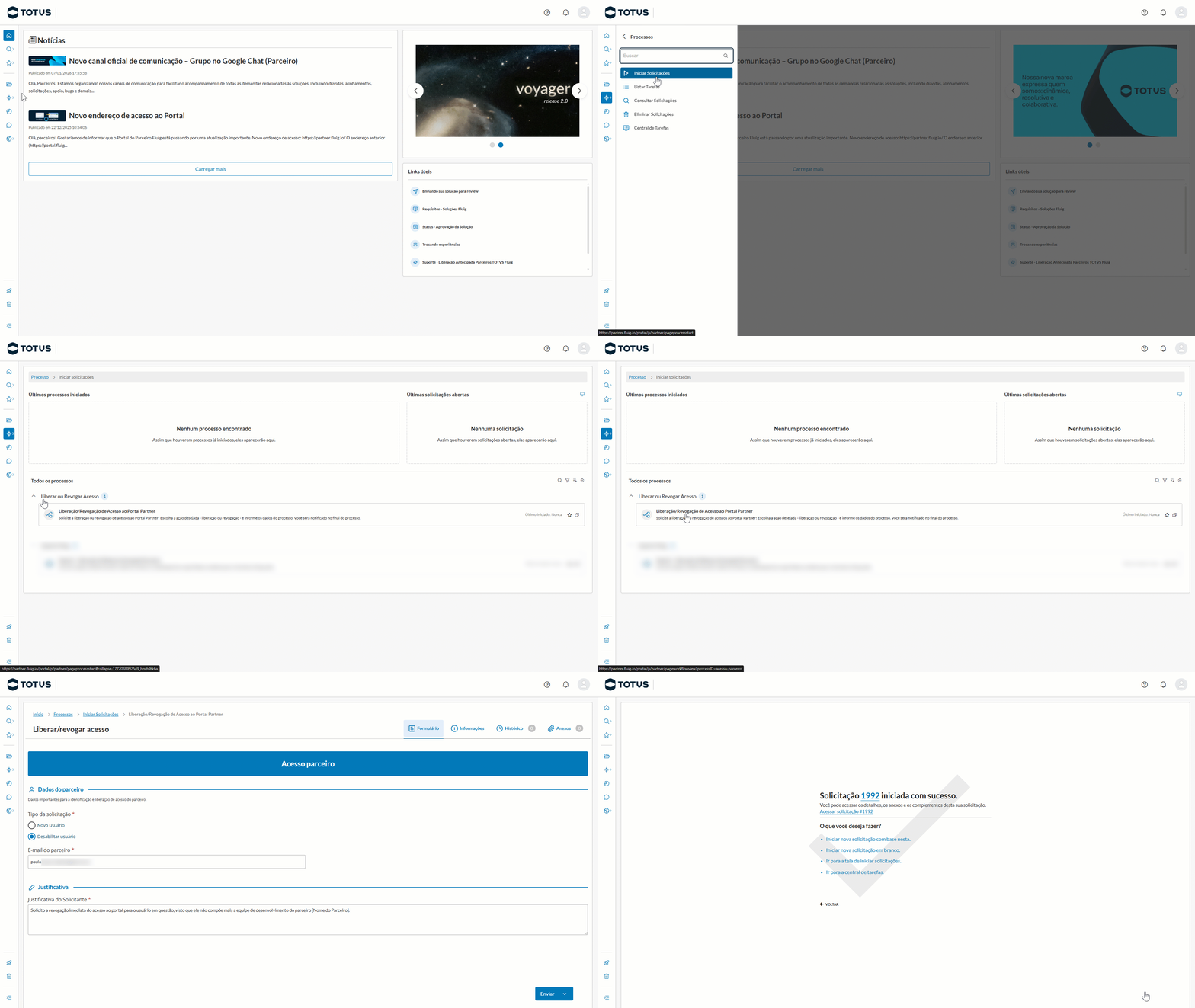
Abaixo estão os passos simples para que o Parceiro supervisor solicite a desativação do acesso para um colaborador da sua equipe parceiro solicite uma revogação de acesso, utilizando o menu de processosProcessos.
...
Revogar usuário parceiro (a partir do menu Processos)
...
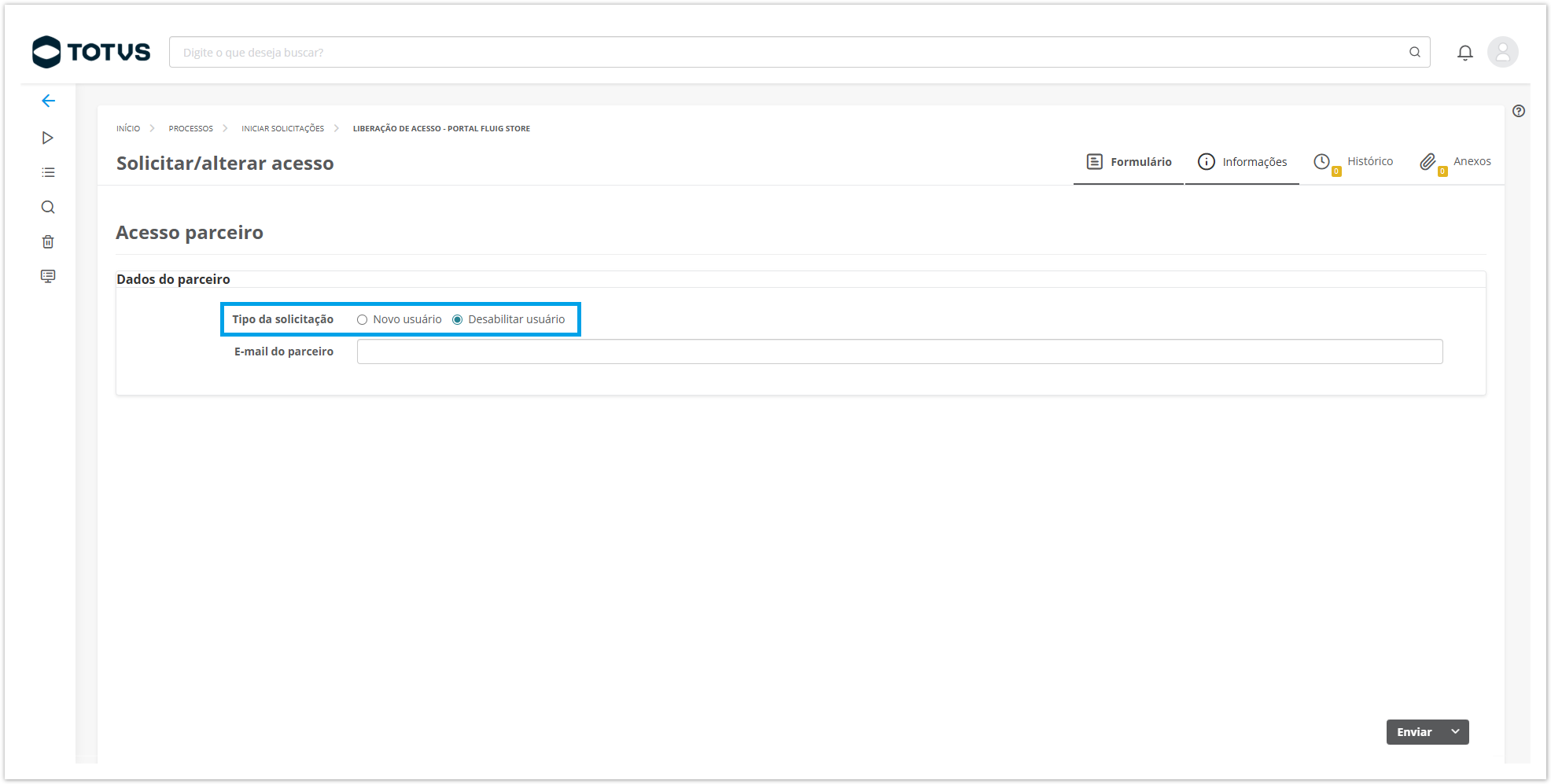
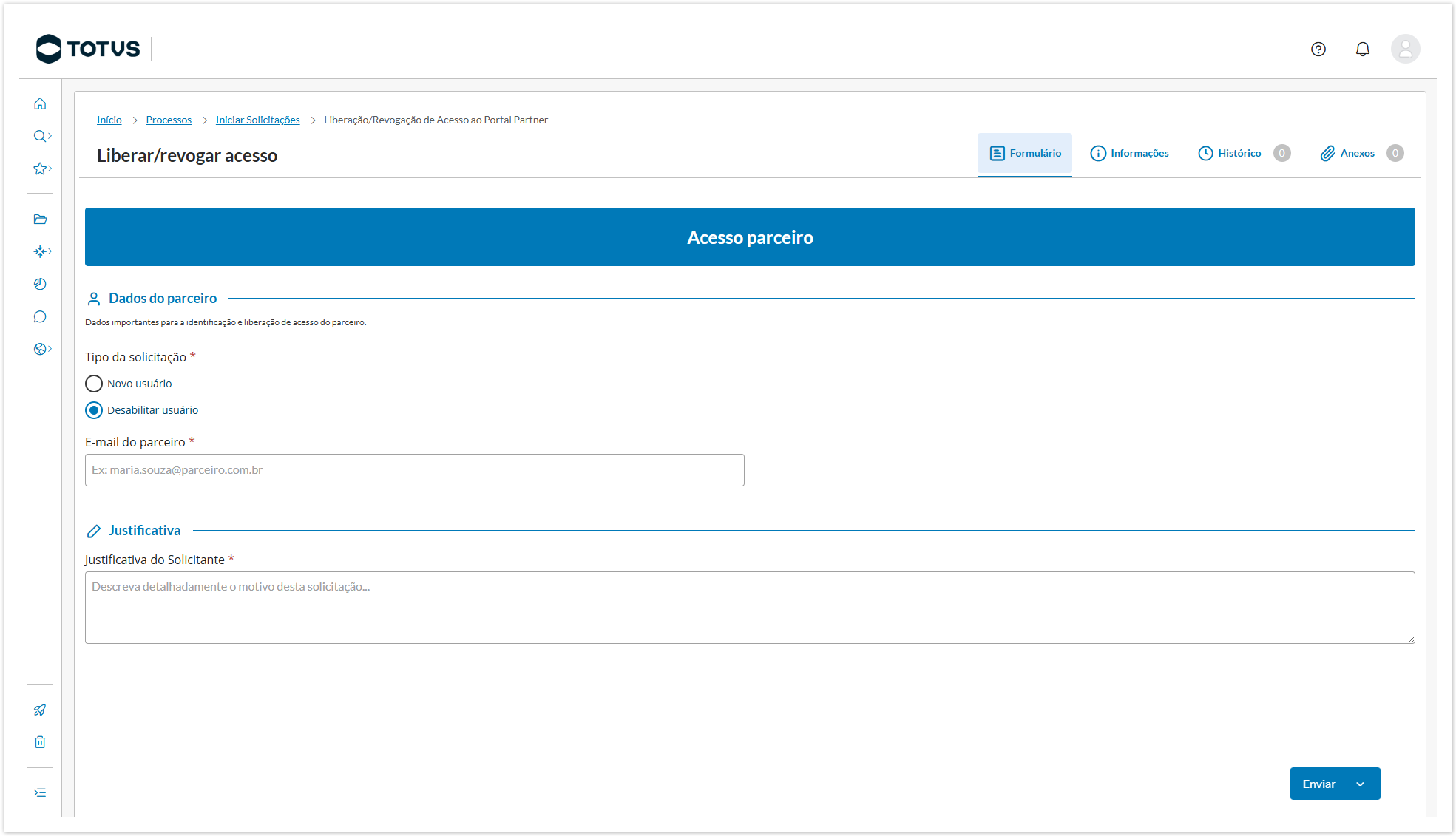
Para solicitar a desativação de um acesso, siga este caminho:
| Deck of Cards | ||||||||||||||||||||||||||||||||||||||||||
|---|---|---|---|---|---|---|---|---|---|---|---|---|---|---|---|---|---|---|---|---|---|---|---|---|---|---|---|---|---|---|---|---|---|---|---|---|---|---|---|---|---|---|
| ||||||||||||||||||||||||||||||||||||||||||
|
...
|
| Aviso | ||
|---|---|---|
| ||
O preenchimento total dos dados na solicitação garante a agilidade na desativação do acesso. Não esqueça de incluir na Justificativa do Solicitante o motivo da desativação e o nome da empresa parceira à qual o usuário está vinculado. |
Solicitar o acesso usuário interno da TOTVS (liberação inicial)
...
Para situações não resolvidas pelo Parceiro supervisor parceiro ou para solicitações envolvendo usuários internos da TOTVS.
Para quem é: para usuários internos da TOTVS (não os da sua empresa parceira).
Como contatar: a solicitação deve ser enviada por e-mail.
E-mail: [email protected]Destinatário
Assunto: solicitação Solicitação de ativação de acesso interno ao Portal do parceiro TOTVS FluigLiberação/Revogação de Acesso ao portal Partner para usuário interno da TOTVS.
Visão Geral
Import HTML Content
Conteúdo das Ferramentas
Tarefas