Histórico da Página
| Informações | ||
|---|---|---|
| ||
Esta documentação refere-se ao novo editor de processos da plataforma. Caso esteja utilizando o editor de processos atual, acesse Configurar atividades e fluxos. |
| Section | ||||||||||||||||||||||
|---|---|---|---|---|---|---|---|---|---|---|---|---|---|---|---|---|---|---|---|---|---|---|
|


Falando de componente Subprocesso...
...
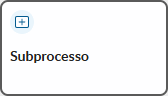 O componente Subprocesso representa um ponto do processo onde será iniciado outro processo completo, que é o subprocesso. Ou seja, esse componente representa um conjunto de atividades agrupadas – que formam um processo – dentro de um processo principal ou maior, permitindo encapsular esse conjunto de atividades dentro de um único componente para facilitar a leitura e a manutenção do diagrama do processo principal.
...
Ao utilizar o componente Subprocesso, também é possível compartilhar informações entre os formulários do processo principal e do subprocesso. Mais detalhes são descritos no tópico Envio de dados entre o processo e o subprocesso.
...

| Painel | ||||||||
|---|---|---|---|---|---|---|---|---|
| ||||||||
|

Envio de dados entre o processo e o subprocesso
...
O componente Subprocesso permite que informações sejam compartilhadas entre o processo principal e o subprocesso, reduzindo a necessidade de informar os dados manualmente novamente. Para isso, é necessário que os dois processos – o principal e o subprocesso – possuam um formulário vinculado, possibilitando assim, o tráfego de informações entre os processos de forma simples e transparente.
O envio e o recebimento de informações entre os processos é definido são definidos a partir da configuração dos campos existentes nos dois formulários, sendo possível definir quais valores devem ser compartilhados e a direção de cada um:
...
| Nota | |||||||||||||
|---|---|---|---|---|---|---|---|---|---|---|---|---|---|
| |||||||||||||
Cada campo pode receber o valor de apenas um campo, ou seja, não é permitido configurar o mesmo campo para receber valor de mais de um campo.
|

Ver tour guiado do componente Subprocesso
...
Multimedia name ver-guia-subprocesso.mp4 width 100% autostart true height 5%
01. No diagrama do processo, clique no componente Subprocesso 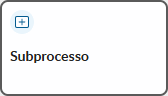 .
.
...
| Painel | ||||
|---|---|---|---|---|
| ||||
Se desejar, é possível clicar em Voltar para rever os recursos anteriores antes de concluir. |
Configurar componente Subprocesso
...
Multimedia name configurar-subprocesso.mp4 width 100% autostart true height 5%
01. No diagrama do processo, clique no componente Subprocesso que deseja configurar.
...
02. Na aba Geral, defina as informações gerais para o componente que representa outro processo dentro do processo principal.
| Painel | ||||||||||||||||||
|---|---|---|---|---|---|---|---|---|---|---|---|---|---|---|---|---|---|---|
| ||||||||||||||||||
Título
Instruções para atividade
Processo Transferir anexos Cancelamento conjunto Movimentar atividade |
03. Clique em Configurar campos para definir o compartilhamento de dados entre os formulários do processo principal e do subprocesso.
| Painel | ||||
|---|---|---|---|---|
| ||||
Essa opção somente é habilitada depois que quando o processo principal já possui um formulário vinculado e já foi selecionado um processo que tenha, pelo menos, uma versão publicada for selecionado , no campo campo Processo. A configuração de campos permite definir quais valores devem ser compartilhados entre os formulários dos dois processos e qual a direção de cada um. É possível enviar dados do formulário do processo principal para o formulário do subprocesso e vice-versa. Mais detalhes podem ser obtidos em Envio de dados entre o processo e o subprocesso. |
04. Clique em Adicionar  .
.
05. Na coluna Campos do processo, selecione o campo do formulário do processo principal que enviará ou receberá o valor do formulário do subprocesso – de acordo com o que for definido na coluna Direção.
...
07. Na coluna Campos do subprocesso, selecione o campo do formulário do subprocesso que enviará ou receberá – de acordo com o que foi definido na coluna Direção – o valor do campo do formulário do processo principal que foi selecionado na coluna Campos do processo.
...
| Painel | ||||
|---|---|---|---|---|
| ||||
Para desistir de adicionar o envio do valor entre os campos, basta clicar em Cancelar Na coluna Status é exibida a confirmação situação da criação da relação de compartilhamento de valor entre os campos do formulário do processo principal e do subprocesso. Os indicativos são:
É possível editar a relação entre os campos clicando em Editar |


...
11. Clique em Salvar rascunho – localizado no lado direito da barra superior – para salvar as configurações feitas no componente Subprocesso.
12. Na mensagem exibida, clique em Ok, entendi.
Configurar envio de dados entre os processos
...
Multimedia name configurar-envio-dados-subprocesso.mp4 width 100% autostart true height 5%
01. No 01. No diagrama do processo, clique no componente Subprocesso para o qual deseja configurar o compartilhamento de dados entre os formulários do processo principal e do subprocesso.
...
| Painel | ||||
|---|---|---|---|---|
| ||||
Essa opção somente é habilitada depois que quando o processo principal já possui um formulário vinculado e já foi selecionado um processo que tenha, pelo menos, uma versão publicada for selecionado , no campo campo Processo. A configuração de campos permite definir quais valores devem ser compartilhados entre os formulários dos dois processos e qual a direção de cada um. É possível enviar dados do formulário do processo principal para o formulário do subprocesso e vice-versa. Mais detalhes podem ser obtidos em Envio de dados entre o processo e o subprocesso. |
03. Clique em Adicionar .
04. Na coluna Campos do processo, selecione o campo do formulário do processo principal que enviará ou receberá o valor do formulário do subprocesso – de acordo com o que for definido na coluna Direção.
...
06. Na coluna Campos do subprocesso, selecione o campo do formulário do subprocesso que enviará ou receberá – de acordo com o que foi definido na coluna Direção – o valor do campo do formulário do processo principal que foi selecionado na coluna Campos do processo.
...
| Painel | ||||
|---|---|---|---|---|
| ||||
Para desistir de adicionar a relação entre os campos, basta clicar em Cancelar Na coluna Status é exibida a confirmação situação da criação da relação de compartilhamento de valor entre os campos do formulário do processo principal e do subprocesso. Os indicativos são:
É possível editar a relação entre os campos clicando em Editar |
08. Ao concluir a configuração de todas as relações de compartilhamento entre os campos desejadas, clique em Salvar.
Editar envio de dados entre os processos
01. No diagrama do processo, clique no componente Subprocesso do qual deseja editar o compartilhamento de dados entre os formulários do processo principal e do subprocesso.
02. Na aba Geral, clique em Configurar campos.
03. Localize a relação de campos que deseja editar.
04. Clique em Editar  – localizado no lado direito.
05. Altere os itens desejados.
06. Clique em Salvar  – localizado no lado direito.
...
09. Clique em Salvar rascunho – localizado no lado direito da barra superior – para salvar as alterações feitas no componente Subprocesso.
10. Na mensagem exibida, clique em Ok, entendi.
Editar envio de dados entre os processos
...
Multimedia name editar-envio-dados-subprocesso.mp4 width 100% autostart true height 5%
01. No diagrama do processo, clique no componente Subprocesso do qual deseja remover editar o compartilhamento de dados entre os formulários do processo principal e do subprocesso.
...
03. Localize a relação de campos que deseja removereditar.
04. Clique em Remover  Editar – localizado no lado direito.
05. Na mensagem de confirmação exibida, clique em Confirmar para confirmar a remoção da relação de compartilhamento entre os campos.
Dúvidas frequentes
...
Altere os itens desejados.
06. Clique em Salvar – localizado no lado direito.
07. Ao concluir todas as alterações desejadas, clique em Salvar – localizado no canto inferior direito.
08. Clique em Salvar rascunho – localizado no lado direito da barra superior – para salvar as alterações feitas no componente Subprocesso.
09. Na mensagem exibida, clique em Ok, entendi.
Remover envio de dados entre os processos
...
Multimedia name remover-envio-dados-subprocesso.mp4 width 100% autostart true height 5%
01. No diagrama do processo, clique no componente Subprocesso do qual deseja remover o compartilhamento de dados entre os formulários do processo principal e do subprocesso.
02. Na aba Geral, clique em Configurar campos.
03. Localize a relação de campos que deseja remover.
04. Clique em Remover – localizado no lado direito.
05. Na mensagem de confirmação exibida, clique em Confirmar para confirmar a remoção da relação de compartilhamento entre os campos.
06. Ao concluir todas as remoções desejadas, clique em Salvar – localizado no canto inferior direito.
07. Clique em Salvar rascunho – localizado no lado direito da barra superior – para salvar as alterações feitas no componente Subprocesso.
08. Na mensagem exibida, clique em Ok, entendi.
Dúvidas frequentes
...
Confira aqui algumas dúvidas frequentes sobre o componente Subprocesso.
| HTML |
|---|
<script>
(function( |
| HTML |
<script> (function() { function toggleAreas(isExpand, $parent) { var $items = $parent.find('.panel'); $.each($items, function(idx, el) { var $arrow = $(el).find('span.cloakToggle').find('span'); var $content = $(el).find('span.cloak'); if (isExpand) { function toggleAreas(isExpand, $arrow.removeClass('cloakDefaultOpen').addClass('cloakDefaultClose');$parent) { var $items $content.show();= $parent.find('.panel'); $.each($items, function(idx, el) } else { var $arrow = $arrow.addClass('cloakDefaultOpen$(el).find('span.cloakToggle').removeClassfind('cloakDefaultClosespan'); var $content $content.hide(= $(el).find('span.cloak'); }if (isExpand) { } $arrow.removeClass('cloakDefaultOpen').addClass('cloakDefaultClose'); } $$content.show(document).on('click', '#toggleAll-3', function(ev) { ); } ev.preventDefault();else { var isExpand = $(this$arrow.addClass('cloakDefaultOpen').dataremoveClass('expandcloakDefaultClose'); var $parent = $$content.hide(this).nextAll('.sectionColumnWrapper').first();); toggleAreas(isExpand, $parent } }); } $(thisdocument).dataon('expand'click', '#toggleAll-3', !isExpand);function(ev) { }); })ev.preventDefault(); </script> <a id="toggleAll-3" href="#" data-expand="true">Abrir/fechar todas as dúvidas</a> var isExpand = $(this).data('expand'); var $parent = $(this).nextAll('.sectionColumnWrapper').first(); toggleAreas(isExpand, $parent); $(this).data('expand', !isExpand); }); })(); </script> <a id="toggleAll-3" href="#" data-expand="true">Abrir/fechar todas as dúvidas</a> |
| Section | ||||||||||||||||||||||||||||||||||||||||||||||||||||||||||||||||
|---|---|---|---|---|---|---|---|---|---|---|---|---|---|---|---|---|---|---|---|---|---|---|---|---|---|---|---|---|---|---|---|---|---|---|---|---|---|---|---|---|---|---|---|---|---|---|---|---|---|---|---|---|---|---|---|---|---|---|---|---|---|---|---|---|
| Section | ||||||||||||||||||||||||||||||||||||||||||||||||||||||||||||||||
| ||||||||||||||||||||||||||||||||||||||||||||||||||||||||||||||||
|
| Informações | ||
|---|---|---|
| ||
Esta documentação é válida a partir da atualização 9.9.9 – Xxxxxxx Voyager (2.0). Se você utiliza uma atualização anterior, ela pode conter informações diferentes das quais você vê na sua plataforma. |
...
Visão Geral
Import HTML Content
Conteúdo das Ferramentas
Tarefas