
Histórico da Página
...
- Os status possíveis para um agendamento, conforme legenda, são:
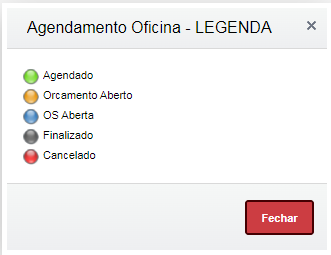
- Agendado: Agendamento gravado, porém, ainda não confirmado;
- Orçamento Aberto: Agendamento confirmado, através de abertura de orçamento;
- OS Aberta: Agendamento com OS aberta, com técnico trabalhando;
- Finalizado: Agendamento com OS finalizada (Faturada);
- Cancelado: Agendamento com OS cancelada.
Obs.: No cadastro da Equipe Técnica, podem ser definidos quais status e box específicos o usuário terá acesso (filtro no browse).
...
- Filial: Código e nome da filial relacionado ao técnico.
- as
- Após visualizar a disponibilidade de horários e selecionar o horário desejado pelo cliente, a tela de consulta será fechada e o resultado da seleção (Data / Hora / Box) será transportado automaticamente para a tela de agendamento. Se o usuário selecionar um horário e nele já existirem outros agendamentos incluídos, desde que o usuário tenha permissão para incluir mais de um agendamento, ele será questionado se deseja agendar ou apenas visualizar os atendimentos incluídos. A figura a seguir exibe a pergunta.
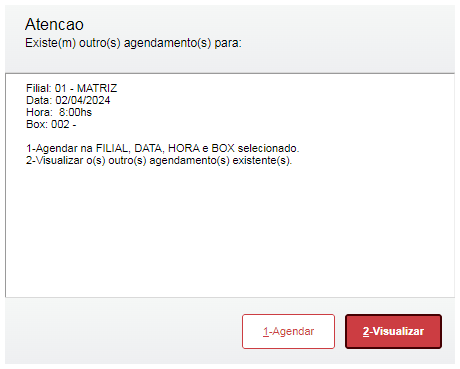
- Se a opção for "1-Agendar", a pergunta será fechada e o resultado da seleção (Data/Hora/Box) será transportado automaticamente para a tela de agendamento.
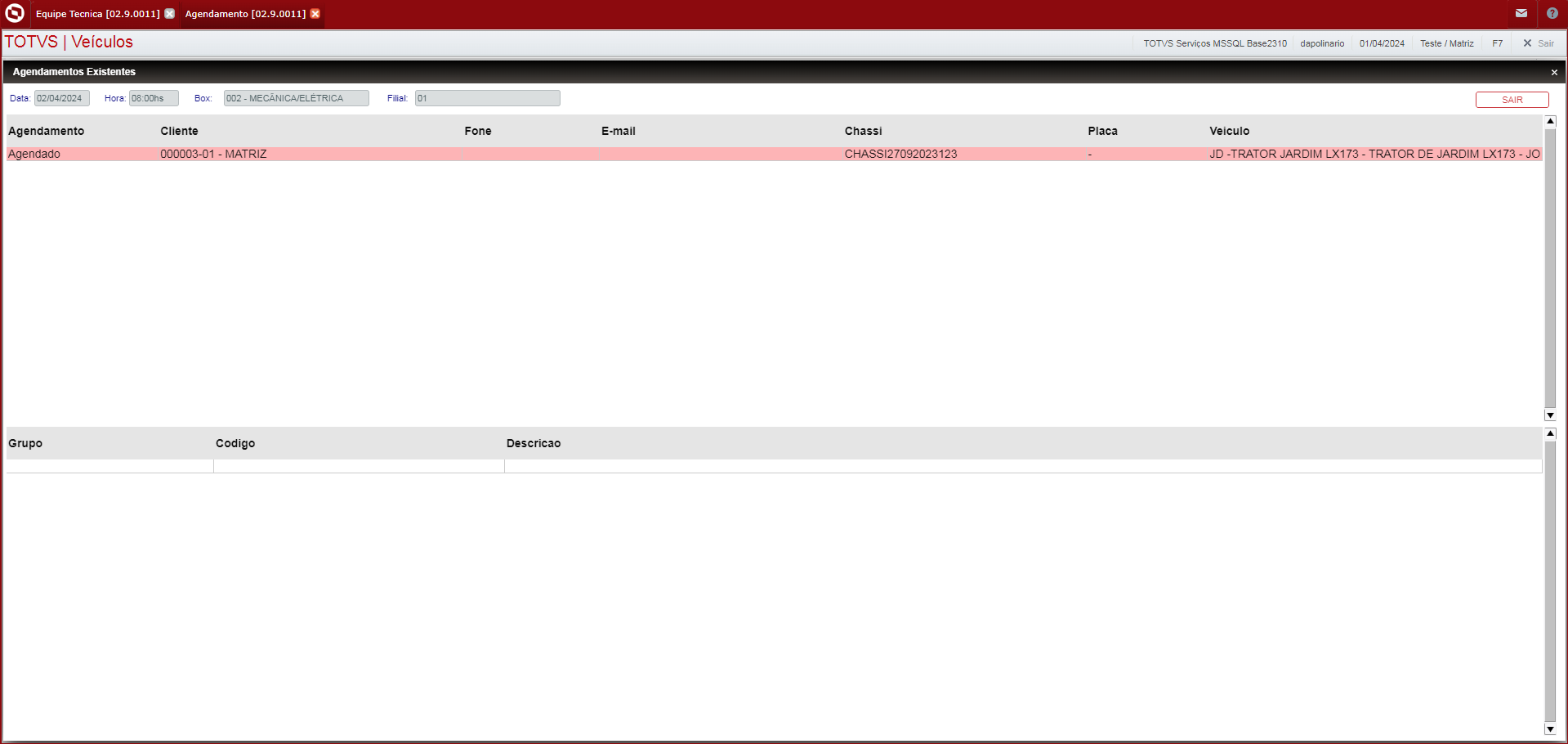
- Se a opção for "2-Visualizar", será apresentada tela com todos os agendamentos incluídos no horário. A figura abaixo exibe a tela de consulta.
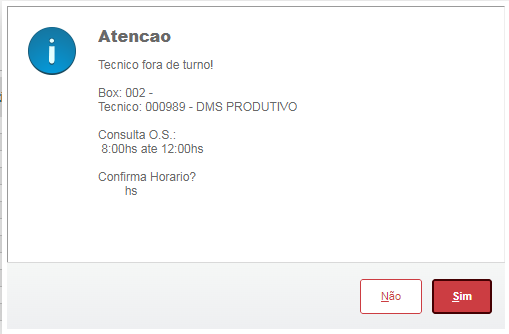
- Caso o usuário informe um período fora do seu turno de trabalho, a rotina verificará a existência de um turno de trabalho válido para o técnico e de acordo com o conteúdo do parâmetro MV_VPROAGE, permitirá ou não a confirmação do horário, segundo o seguinte critério:
- S - Sim: Valida o turno de trabalho e caso não exista um turno válido, bloqueia o agendamento
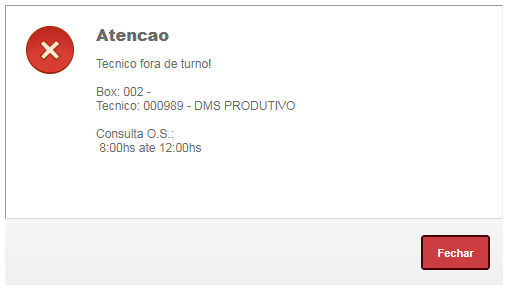
- N - Não: Não valida a existência de um turno de trabalho válido, apenas informa ao usuário, mas permite a confirmação do agendamento.
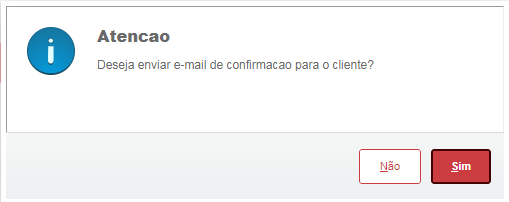
- Ao término do agendamento e se o e-mail do cliente estiver informado, através do seu cadastro de clientes ou digitação, a rotina perguntará ao usuário se deseja enviar e-mail de confirmação. Se o usuário confirmar o envio, o cliente receberá um e-mail confirmando o agendamento.
- Obs.: Para o envio do e-mail de confirmação do agendamento é necessário informar o usuário/e-mail de envio (MV_EMCONTA), servidor de envio (MV_RELSERV), senha do usuário de envio (MV_EMSENHA), e determina se o servidor de e-mail necessita de autenticação (MV_RELAUTH), caso necessite serão utilizados o usuário para autenticação no servidor de e-mail (MV_RELAUSR) e a senha para autenticação no servidor (MV_RELAPSW).
- Se necessário, o usuário poderá cancelar um agendamento não iniciado, para isso, basta encontrá-lo e selecionar a opção “Cancelar”, do menu da rotina. Em seguida deverá confirmar o cancelamento e informar o motivo do cancelamento, que ficará gravado no campo de observações do próprio agendamento.
- Obs.: Os motivos de cancelamento deverão ser criados através da rotina “Motivos de Operação”, através do menu Cadastro Gerais. Os motivos de cancelamento deverão ser criados com o tipo de assunto “000003”.
- Além da função principal, gerenciar agendas, a rotina de agendamento possibilita ao usuário algumas facilidades acessórias, que podem o auxiliar durante suas atividades diárias. As opções estão localizadas no cabeçalho da tela de agendamento e podem ser acessadas através do botão "Outras Ações"
Visão Geral
Import HTML Content
Conteúdo das Ferramentas
Tarefas