
Rotina: OFIOM350 - Agendamento de Oficina
Opção de Menu: Oficina → Atualizações → MovOficina
Módulos: Oficina (SIGAOFI).
Melhoria: Otimização do atendimento.
Objetivo:
Através dessa rotina, o usuário poderá agendar visitas de clientes para o setor de assistência técnica da empresa. A rotina possui mecanismos voltados a orientar e otimizar o atendimento ao cliente.
Procedimentos:
- Ao selecionar a rotina no menu, será apresentado o browse com todos os agendamentos já incluídos:
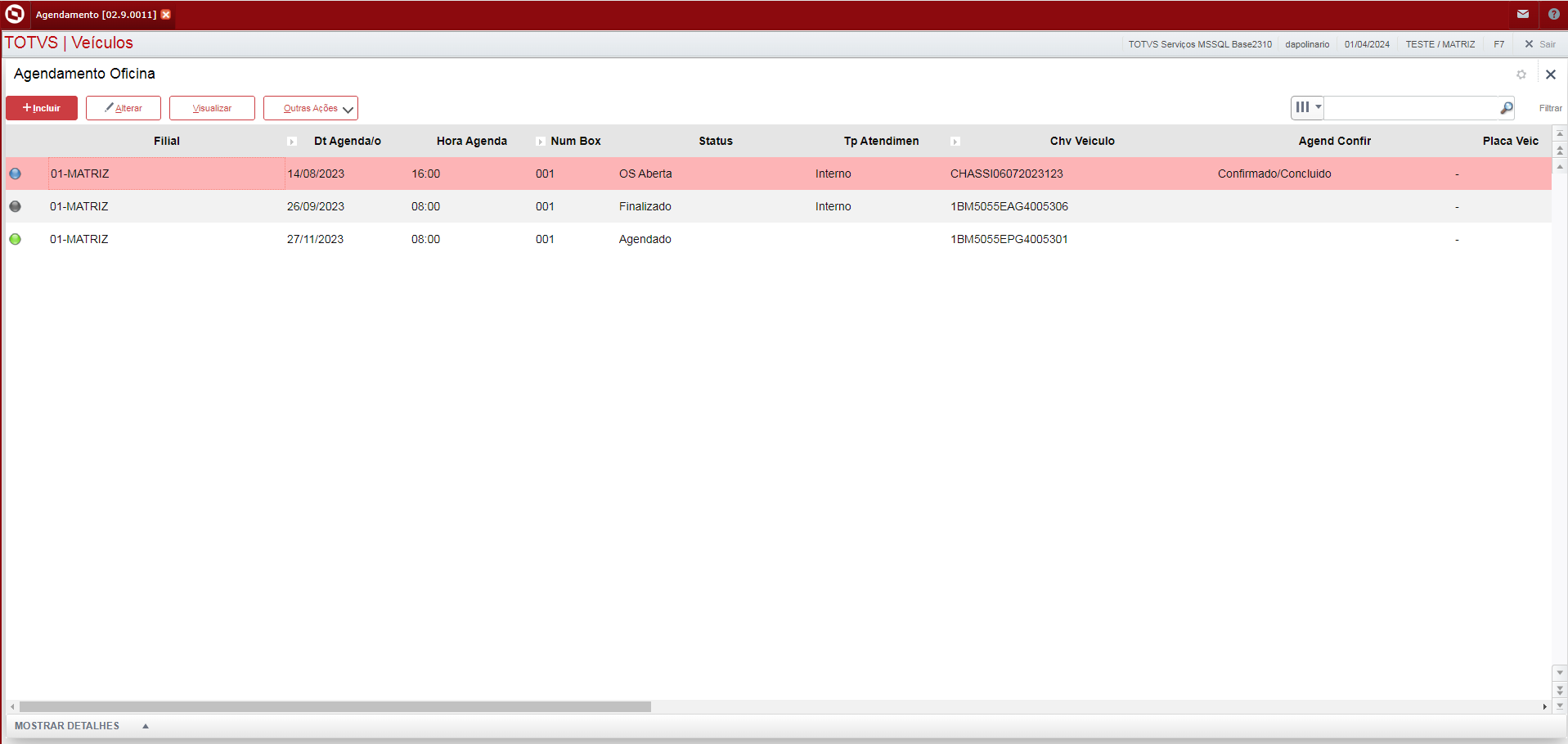
- Os status possíveis para um agendamento, conforme legenda, são:
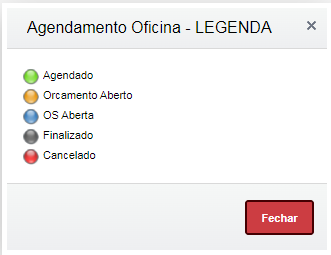
- Agendado: Agendamento gravado, porém, ainda não confirmado;
- Orçamento Aberto: Agendamento confirmado, através de abertura de orçamento;
- OS Aberta: Agendamento com OS aberta, com técnico trabalhando;
- Finalizado: Agendamento com OS finalizada (Faturada);
- Cancelado: Agendamento com OS cancelada.
Obs.: No cadastro da Equipe Técnica, podem ser definidos quais status e box específicos o usuário terá acesso (filtro no browse).
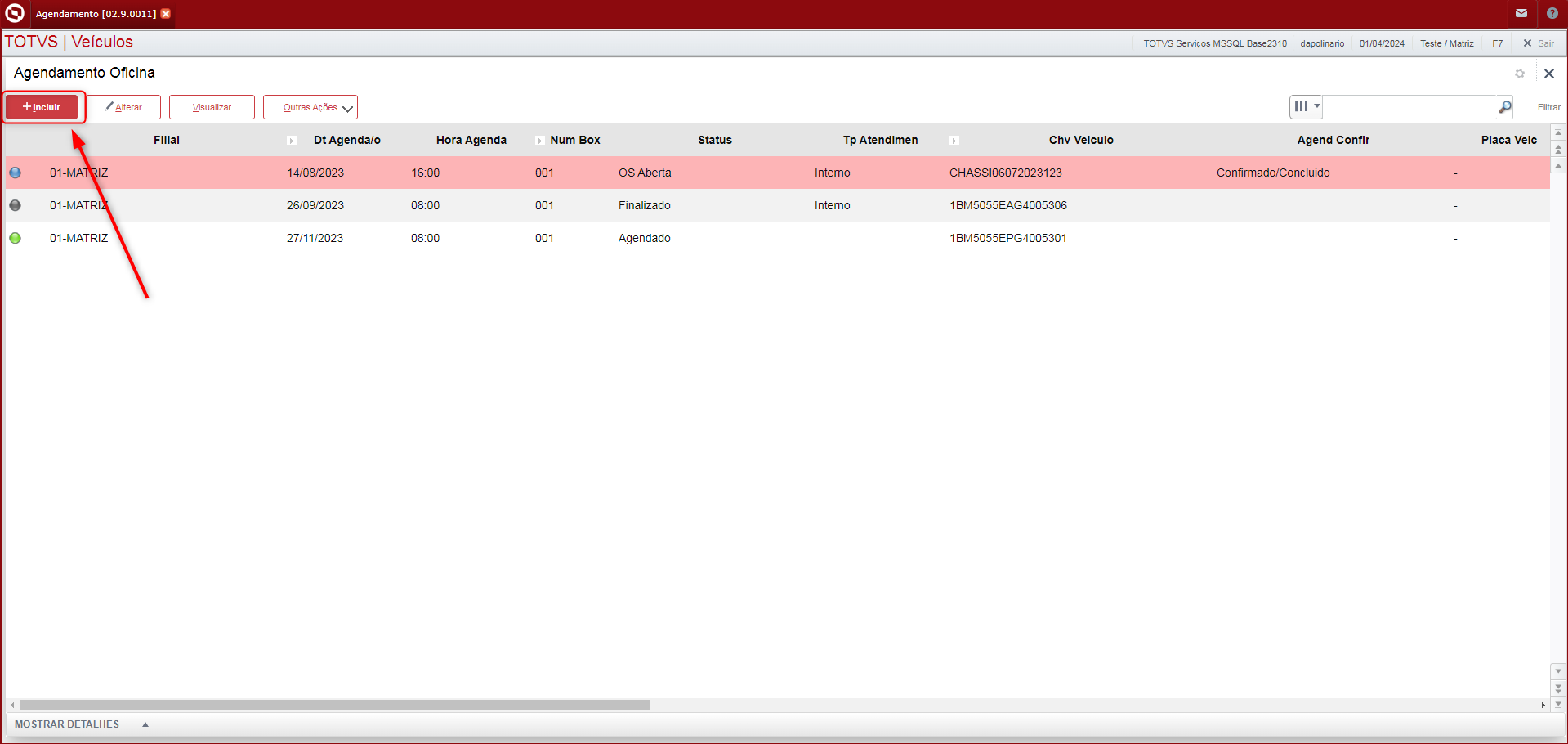
- Para iniciar agendamento, o usuário deverá selecionar a opção “Incluir” do menu de opções da rotina, em seguida será apresentada a tela para agendamento.
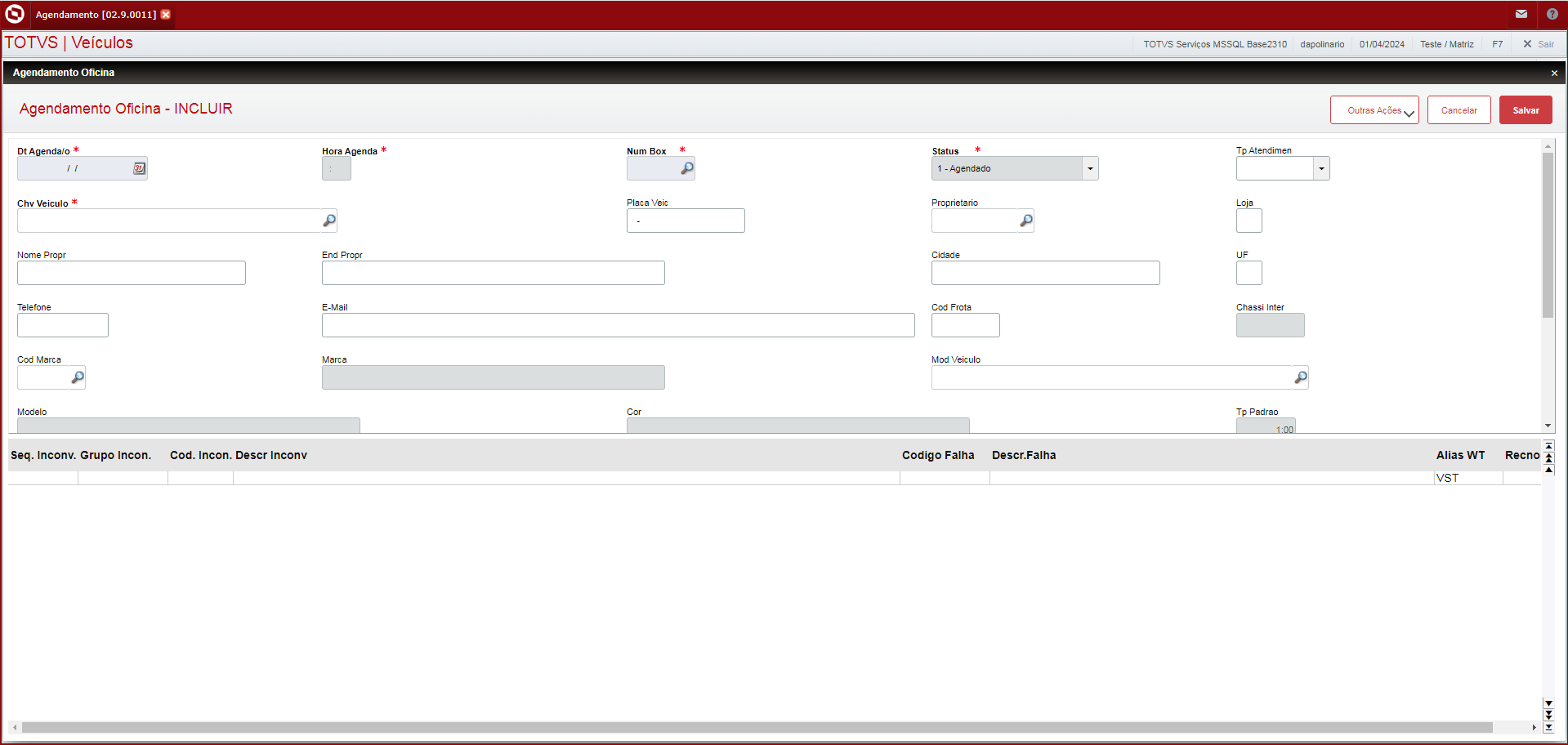
- Para continuar o agendamento, o usuário poderá seguir de duas formas:
- A partir da tela acima, informar os dados do veículo, do cliente, as tarefas (inconvenientes) e em seguida verificar os horários disponíveis;
- A segura é inverter a sequência, verificando primeiro os horários disponíveis e em seguida preenchendo os dados do veículo e tarefas.
- Em qualquer uma das duas formas, o usuário poderá verificar a disponibilidade de horário através da tecla de função "F7" ou do botão "Outras ações" → "Hrs Disponíveis"
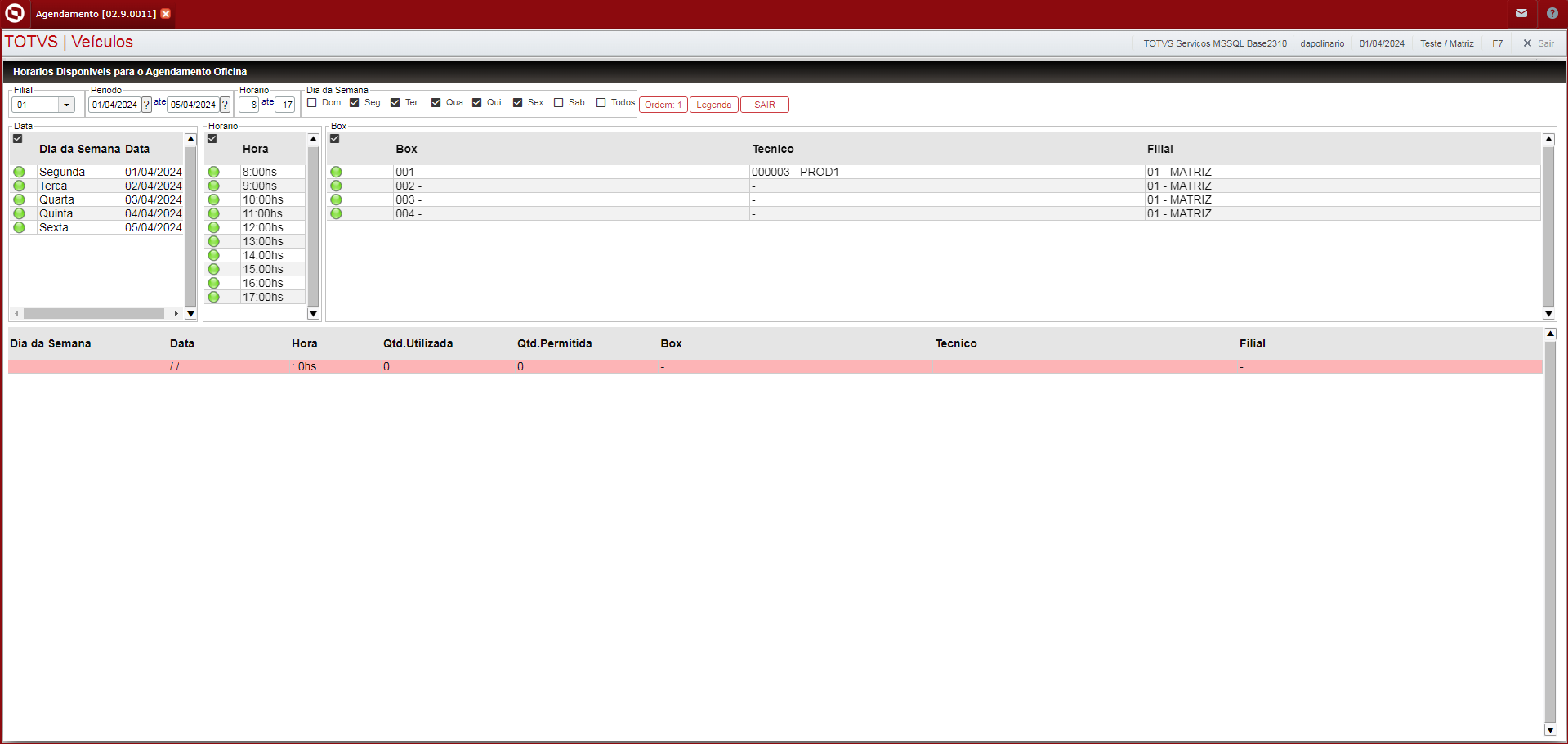
A tela apresenta está dividida em três partes principais e em cada uma delas serão apresentadas as seguintes informações:
Cabeçalho: Esta parte da tela disponibiliza as opções do filtro inicial da consulta. As opções apresentadas aqui e que serão detalhadas a seguir, podem ser oferecidas como default, através de configuração do parâmetro MV_AGPARAM, que deve ser preenchido de acordo com o seguinte critério:
- 1ª Posição: Deve ser informada a forma de trabalho do agendamento, de acordo com o critério:
- 0 = Sem controle de horas (default)
- 1 = Com controle de horas (soma tempos dos serviços)
- 1ª Posição: Deve ser informada a forma de trabalho do agendamento, de acordo com o critério:
- 2ª Posição: Deve ser informada a forma de apresentação do grid de disponibilidade, de acordo com o critério:
- 1 = Hora
- 2 = 30 minutos
- 2ª Posição: Deve ser informada a forma de apresentação do grid de disponibilidade, de acordo com o critério:
- 3ª Posição: Deve ser informada quais filiais serão levadas em consideração no filtro, de acordo com o critério:
- 1 = Filial logada
- 2 = Todas as Filiais
- 3ª Posição: Deve ser informada quais filiais serão levadas em consideração no filtro, de acordo com o critério:
- 4ª e 5ª Posições: Informar a quantidade de dias que serão levados em consideração para o período de filtro, a partir da data logada.
- 6ª e 7ª Posições: Deve se informada a hora inicial do período possível para agendamentos que será considerada no filtro. por exemplo, 08 (08:00hs).
- 8ª e 9ª Posições: Deve se informada a hora final do período possível para agendamentos que será considerada no filtro. Por exemplo, 17 (17:00hs).
- 10ª à 16ª Posições: Nestas posições podem ser marcados, com um “X”, os dias da semana que deseja levar em consideração no filtro, de acordo com o critério:
10ª: Domingo;
- 11ª: Segunda-feira;
- 12ª: Terça-feira;
- 13ª: Quarta-feira;
- 14ª: Quinta-feira;
- 15ª: Sexta-Feira;
- 16ª: Sábado.
- Se nenhuma das posições acima for marcada, nenhum dia da semana será levado em consideração
- 10ª à 16ª Posições: Nestas posições podem ser marcados, com um “X”, os dias da semana que deseja levar em consideração no filtro, de acordo com o critério:
- 17ª Posição: Deve ser informada a ordem de apresentação da disponibilidade, de acordo com o filtro, seguindo o seguinte critério:
- 1 = Data + Hora+ Filial + Box
- 2 = Data + Hora + Box + Filial
- 3 = Qtd.Utilizada + Data + Hora + Filial + Box
- 17ª Posição: Deve ser informada a ordem de apresentação da disponibilidade, de acordo com o filtro, seguindo o seguinte critério:
- Parte Superior: Esta parte da tela apresenta o resultado do filtro selecionado na parte do cabeçalho, que por sua vez está subdividida em três outras partes:
- Dia da semana / Data: Nesta parte da tela serão apresentados todos os dias da semana e do mês, de acordo com o filtro selecionado no cabeçalho.
- Parte Superior: Esta parte da tela apresenta o resultado do filtro selecionado na parte do cabeçalho, que por sua vez está subdividida em três outras partes:
- Hora: Nesta parte da tela serão apresentadas todas as horários, de acordo com o filtro selecionado no cabeçalho.
- Box: Nesta parte da tela serão apresentados todos os box, de acordo com o filtro selecionado no cabeçalho. Se o usuário estiver relacionado a um Box específico, somente o seu box será relacionado.
- Em qualquer um dos grupos de informação mencionados acima, o usuário poderá realizar manutenção, desmarcando ou marcando registros. O reflexo dessa manutenção poderá ser visualizado na última parte da tela, onde são exibidos todos os horários disponíveis para agendamento. À frente de cada grupo de informação encontra-se uma coluna que exibe o status atual da informação, de acordo com o critério:
 → Significa que esse grupo de informação não está selecionado e não será considerado no cálculo de disponibilidade de horários
 → Significa que esse grupo de informação está selecionado e será considerado no cálculo de disponibilidade de horários.
- Parte Inferior: Esta parte da tela apresenta os horários disponíveis para agendamento, de acordo com o resultado dos filtros selecionados nas duas primeiras partes da tela. As informações disponíveis são:
- Dia da semana: Informa o dia da semana.
- Data: Informa o dia do mês, no formato DD/MM/AAA.
- Hora: Informa a hora, em intervalos de trinta minutos ou uma hora. O tipo de intervalo esta definido no parâmetro MV_AGPARAM
- Qtd. Utilizada: Informa a quantidade de agendamento incluídos para o horário.
- Qtd. Permitida: Exibe a quantidade de agendamentos possíveis para o horário, de acordo com o conteúdo do campo VAI_AGEMAX – Max. Agendam. Quando o agendamento não controlar hora (tempos dos serviços).
- Box: Código do box relacionado ao técnico.
- Técnico: Código e nome do técnico relacionado ao box.
- Filial: Código e nome da filial relacionado ao técnico.
- as
- Após visualizar a disponibilidade de horários e selecionar o horário desejado pelo cliente, a tela de consulta será fechada e o resultado da seleção (Data / Hora / Box) será transportado automaticamente para a tela de agendamento. Se o usuário selecionar um horário e nele já existirem outros agendamentos incluídos, desde que o usuário tenha permissão para incluir mais de um agendamento, ele será questionado se deseja agendar ou apenas visualizar os atendimentos incluídos. A figura a seguir exibe a pergunta.
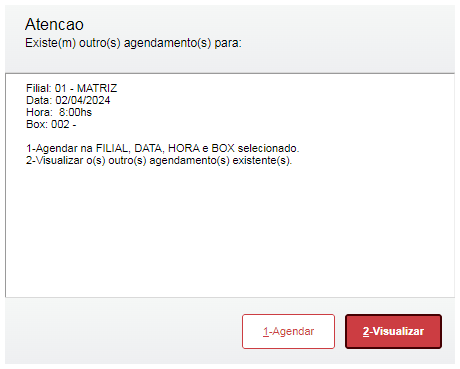
- Se a opção for "1-Agendar", a pergunta será fechada e o resultado da seleção (Data/Hora/Box) será transportado automaticamente para a tela de agendamento.
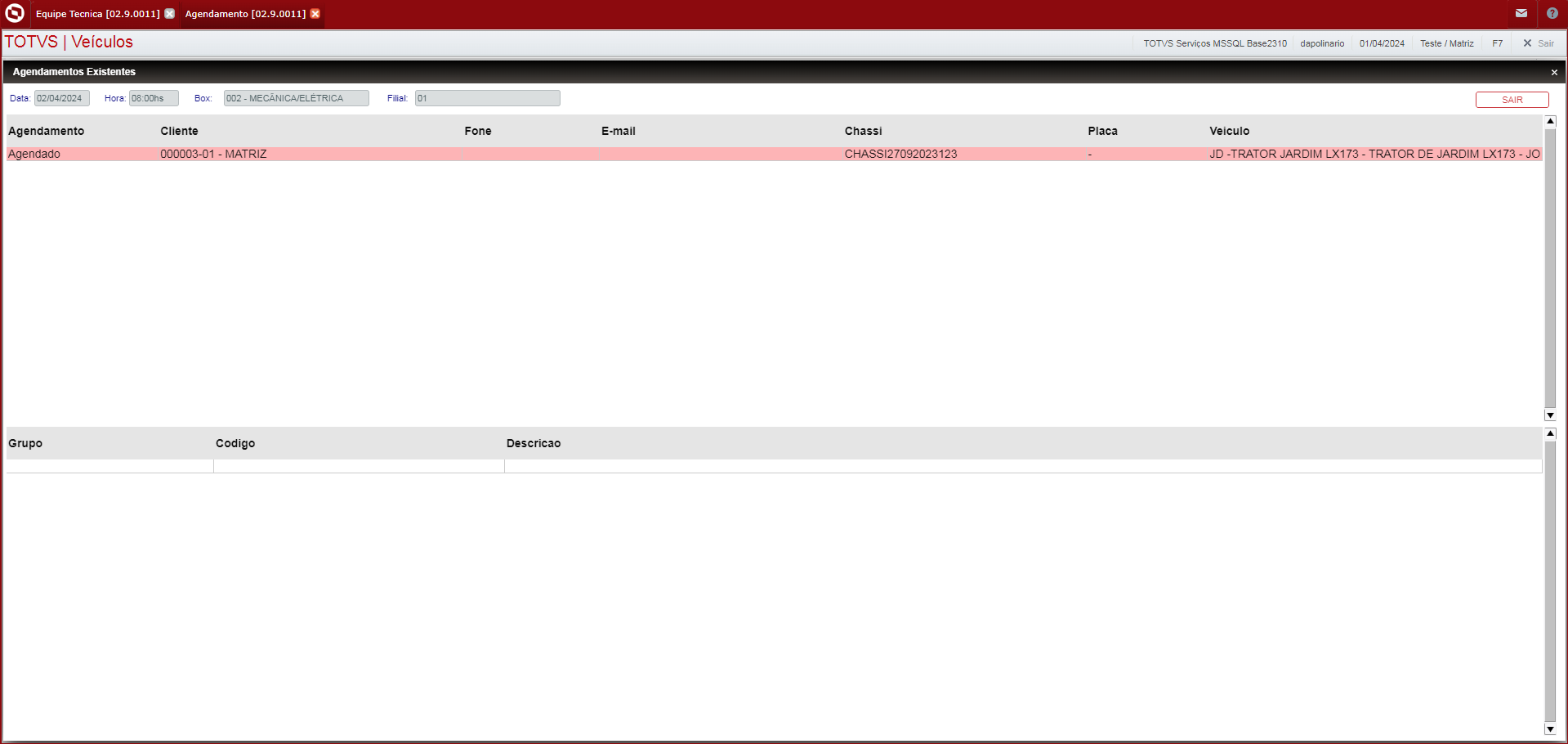
- Se a opção for "2-Visualizar", será apresentada tela com todos os agendamentos incluídos no horário. A figura abaixo exibe a tela de consulta.
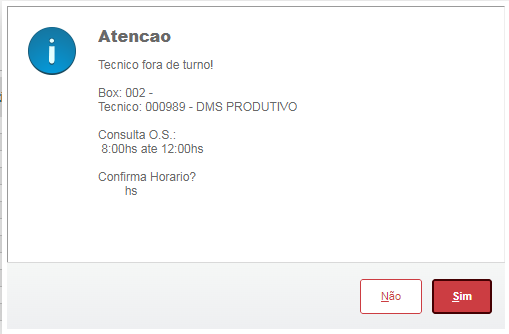
- Caso o usuário informe um período fora do seu turno de trabalho, a rotina verificará a existência de um turno de trabalho válido para o técnico e de acordo com o conteúdo do parâmetro MV_VPROAGE, permitirá ou não a confirmação do horário, segundo o seguinte critério:
- S - Sim: Valida o turno de trabalho e caso não exista um turno válido, bloqueia o agendamento
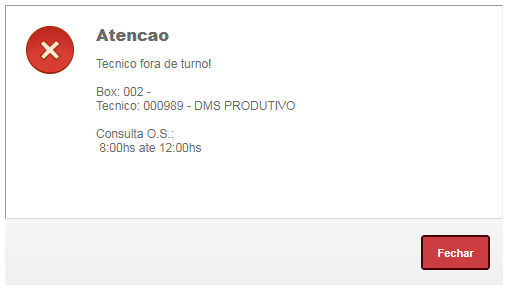
- N - Não: Não valida a existência de um turno de trabalho válido, apenas informa ao usuário, mas permite a confirmação do agendamento.
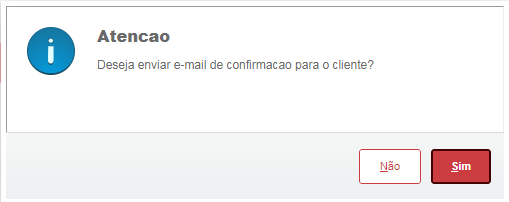
- Ao término do agendamento e se o e-mail do cliente estiver informado, através do seu cadastro de clientes ou digitação, a rotina perguntará ao usuário se deseja enviar e-mail de confirmação. Se o usuário confirmar o envio, o cliente receberá um e-mail confirmando o agendamento.
- Obs.: Para o envio do e-mail de confirmação do agendamento é necessário informar o usuário/e-mail de envio (MV_EMCONTA), servidor de envio (MV_RELSERV), senha do usuário de envio (MV_EMSENHA), e determina se o servidor de e-mail necessita de autenticação (MV_RELAUTH), caso necessite serão utilizados o usuário para autenticação no servidor de e-mail (MV_RELAUSR) e a senha para autenticação no servidor (MV_RELAPSW).
- Se necessário, o usuário poderá cancelar um agendamento não iniciado, para isso, basta encontrá-lo e selecionar a opção “Cancelar”, do menu da rotina. Em seguida deverá confirmar o cancelamento e informar o motivo do cancelamento, que ficará gravado no campo de observações do próprio agendamento.
- Obs.: Os motivos de cancelamento deverão ser criados através da rotina “Motivos de Operação”, através do menu Cadastro Gerais. Os motivos de cancelamento deverão ser criados com o tipo de assunto “000003”.
- Além da função principal, gerenciar agendas, a rotina de agendamento possibilita ao usuário algumas facilidades acessórias, que podem o auxiliar durante suas atividades diárias. As opções estão localizadas no cabeçalho da tela de agendamento e podem ser acessadas através do botão "Outras Ações"
Visão Geral
Import HTML Content
Conteúdo das Ferramentas
Tarefas