Histórico da Página
...
Falando de componente Anotação...
...

...
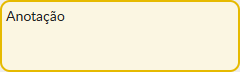 O componente Anotação serve para adicionar informações extras, comentários ou explicações no diagrama, que não impactam diretamente o fluxo ou a execução do processo, mas ajudam a esclarecer detalhes importantes para quem está vendo o processo.
Ele é umrecurso poderoso para facilitar a comunicação, o entendimento e a colaboração entre equipes durante a modelagem e a análise dos processos, tornando os fluxos mais claros e documentados. Com um processo bem documentado e com informações importantes à disposição, a manutenção futura do diagrama torna-se muito mais fácil e rápida.
As principais características do componente são:
elemento gráfico: não interfere na lógica ou na execução do processo, é apenas um texto auxiliar;
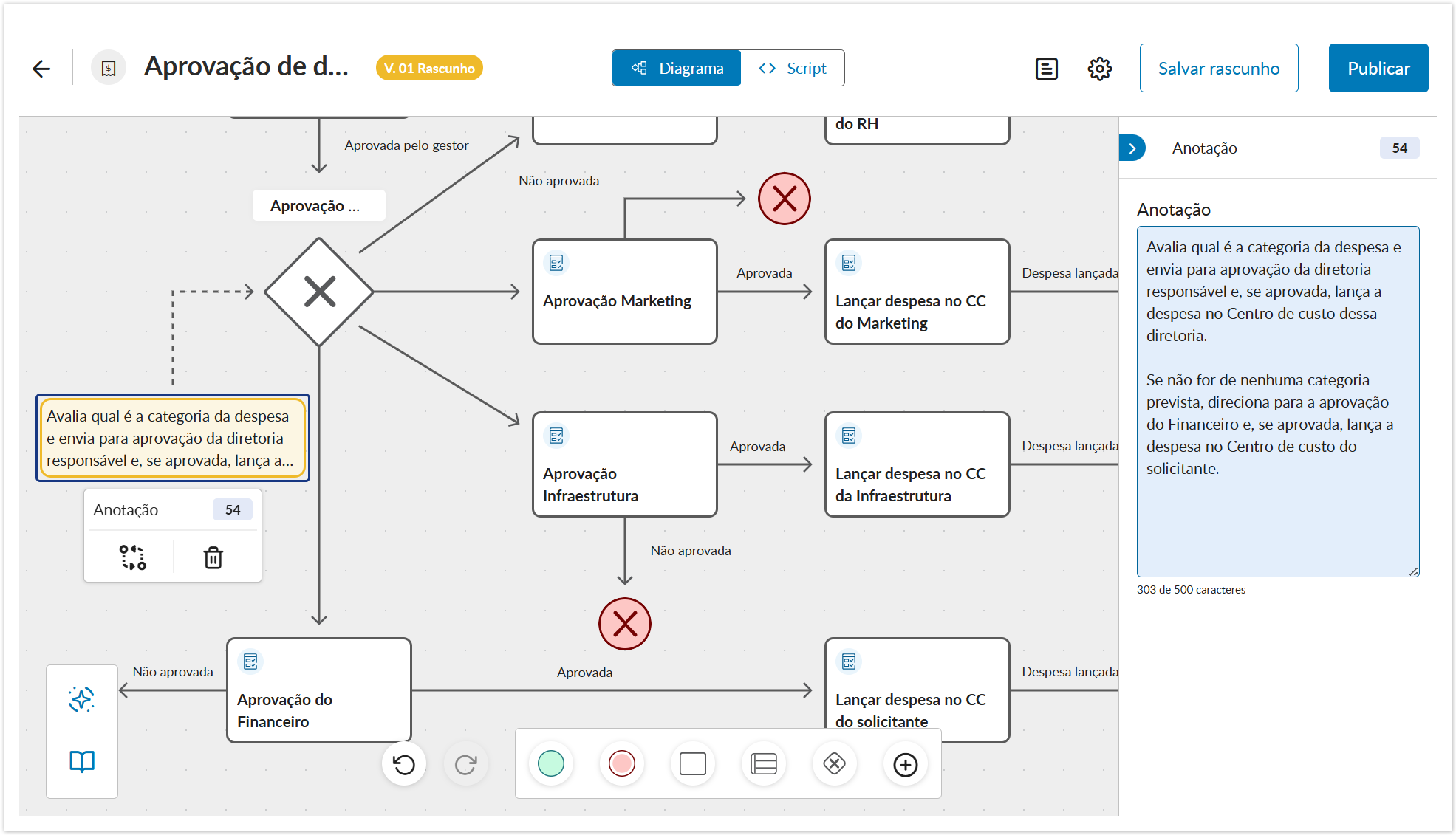
ligação visual: é possível conectar a anotação a qualquer outro elemento do diagrama – como uma atividade, evento ou gateway – por meio de uma linha tracejada, indicando que o comentário está relacionado a esse componente. Além disso, pode ser posicionada livremente no diagrama para não atrapalhar a visualização dos demais componentes;
conteúdo livre: o texto pode ser qualquer informação útil, como explicações de regras de negócio, observações sobre o processo, instruções ou detalhes que não são formalmente parte do fluxo.
É possível utilizar o componente Anotação para:
explicar decisões complexas tomadas no processo;
destacar requisitos específicos;
deixar lembretes ou alertas importantes;
complementar informações sem modificar o fluxo;
- facilitar o entendimento entre analistas, desenvolvedores e gestores durante a modelagem do processo.
| Painel | ||||||||
|---|---|---|---|---|---|---|---|---|
| ||||||||
|

Configurar componente Anotação
...
Multimedia name configurar-subprocessoanotação.mp4 width 100% autostart true height 5%
01. No diagrama do processo, clique no componente Anitação que deseja configurar Anotação
que deseja preencher.
| Painel | ||||
|---|---|---|---|---|
| ||||
As configurações disponíveis são exibidas A área para preencher a anotação é exibida na lateral direita. |
02. Na aba Geral, defina as informações gerais para o componente que representa outro processo dentro do processo principal Descreva a anotação desejada.
| Painel | |||||
|---|---|---|---|---|---|
| |||||
| Painel | |||||
| |||||
| Estado | |||||
| subtle | true | ||||
| title | Exemplo de uso |
03. Xxxxxxxxxx
A anotação pode conter até 500 caracteres. |
03. Com a anotação em foco, clique em Linha  .
.
04. Mova o cursor do mouse até o componente ao qual a anotação será conectada.
| Painel | ||||
|---|---|---|---|---|
| ||||
Xxxxxxxxxxxxxxxx |
04. Xxxxxxxxxxx
...
| borderColor | #f2f2f2 |
|---|---|
| bgColor | #f2f2f2 |
| Uma anotação pode ser conectada a mais de um componente no diagrama, ou seja, é possível conectar mais de um fluxo partindo dela para componentes distintos. |
0511. Clique em Salvar rascunho – localizado no lado direito da barra superior – para salvar as configurações feitas no componente Anotação.
1206. Na mensagem exibida, clique em Ok, entendi.
...
Visão Geral
Import HTML Content
Conteúdo das Ferramentas
Tarefas