Falando de componente Anotação...
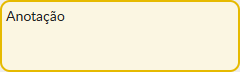 O componente Anotação serve para adicionar informações extras, comentários ou explicações no diagrama, que não impactam diretamente o fluxo ou a execução do processo, mas ajudam a esclarecer detalhes importantes para quem está vendo o processo.
Ele é um recurso poderoso para facilitar a comunicação, o entendimento e a colaboração entre equipes durante a modelagem e a análise dos processos, tornando os fluxos mais claros e documentados. Com um processo bem documentado e com informações importantes à disposição, a manutenção futura do diagrama torna-se muito mais fácil e rápida.
As principais características do componente são:
elemento gráfico: não interfere na lógica ou na execução do processo, é apenas um texto auxiliar;
ligação visual: é possível conectar a anotação a qualquer outro elemento do diagrama – como uma atividade, evento ou gateway – por meio de uma linha tracejada, indicando que o comentário está relacionado a esse componente. Além disso, pode ser posicionada livremente no diagrama para não atrapalhar a visualização dos demais componentes;
conteúdo livre: o texto pode ser qualquer informação útil, como explicações de regras de negócio, observações sobre o processo, instruções ou detalhes que não são formalmente parte do fluxo.
É possível utilizar o componente Anotação para:
explicar decisões complexas tomadas no processo;
destacar requisitos específicos;
deixar lembretes ou alertas importantes;
complementar informações sem modificar o fluxo;
- facilitar o entendimento entre analistas, desenvolvedores e gestores durante a modelagem do processo.
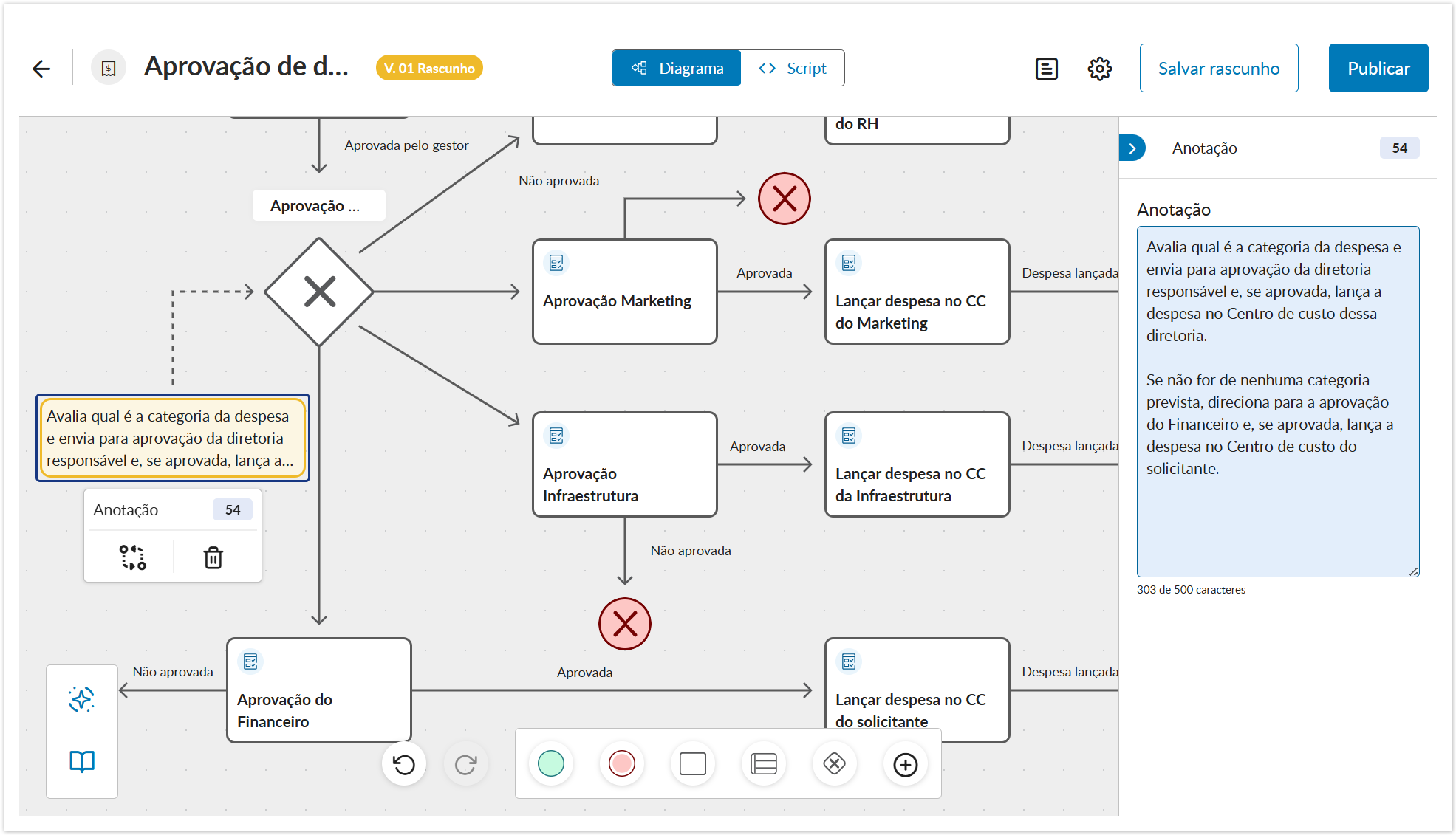
EXEMPLO DE USO
Em um processo de Aprovação de despesas, o componente Anotação pode ser utilizado para explicar o que acontece e o que é avaliado no componente Exclusivo.

Configurar componente Anotação
01. No diagrama do processo, clique no componente Anotação que deseja preencher.
A área para preencher a anotação é exibida na lateral direita.
02. Descreva a anotação desejada.
A anotação pode conter até 500 caracteres.
03. Com a anotação em foco, clique em Linha  .
.
04. Mova o cursor do mouse até o componente ao qual a anotação será conectada.
Uma anotação pode ser conectada a mais de um componente no diagrama, ou seja, é possível conectar mais de um fluxo partindo dela para componentes distintos.
05. Clique em Salvar rascunho – localizado no lado direito da barra superior – para salvar as configurações feitas no componente Anotação.
06. Na mensagem exibida, clique em Ok, entendi.
Fique atento!
Esta documentação é válida a partir da atualização 2.0 – Voyager. Se você utiliza uma atualização anterior, ela pode conter informações diferentes das quais você vê na sua plataforma.
Visão Geral
Import HTML Content
Conteúdo das Ferramentas
Tarefas