
Histórico da Página
...
| Ação | Campo | Descrição | ||||||||||||||
|---|---|---|---|---|---|---|---|---|---|---|---|---|---|---|---|---|
Definir Origem | Tipo de Fluxo Financeiro | Filtra pelos movimentos oriundos dos tipos de fluxo financeiro selecionado. | ||||||||||||||
| Tipo Movimento | Busca pelos movimentos Tipos de movimentos, Orçado, Previsto e/ou Realizado. | |||||||||||||||
| Fluxo Movimento | Filtra pelo Fluxo de Entrada e/ou Saída. | |||||||||||||||
| Estabelecimento | Selecionar o estabelecimento específico ou deixar branco para copiar de todos. | |||||||||||||||
| Unidade de Negócio | Selecionar a unidade ou deixar branco para copiar de todos. | |||||||||||||||
| Cliente | Filtrar pelo cliente desejado ou deixar branco para copiar todos. | |||||||||||||||
| Fornecedor | Filtrar pelo fornecedor ou deixar branco para copiar todos. | |||||||||||||||
| Origens consideradas | Escolher os módulos de origem dos movimentos que serão selecionados, opções disponíveis ACR (Contas a Receber), APB (Contas a Pagar), APL (Aplicações e Empréstimos), CFL (Fluxo de Caixa), CMG (Caixa e Bancos ) , PLP (Ordem Planejada), CCP (Ordem de Compras), GGP (Grãos), PDP (Pedidos Venda) e PVP (Previsão Venda). | |||||||||||||||
Data Início Fluxo e Data Fim Fluxo | Faixa de Datas para selecionar os movimentos do Fluxo de Origem a serem considerados na Simulação. | |||||||||||||||
Definir Destino | Fluxo Movimento | Define como os movimentos serão gerados no fluxo de caixa destino, se serão gerados como Entrada no Fluxo de Caixa ou Saída, ao selecionar Origem o sistema mantém o mesmo tipo de movimento do fluxo de caixa de origem. | ||||||||||||||
Tipo Movimento | Indica o Tipo movimento que será criado, Orçado, Previsto e/ou Realizado. | |||||||||||||||
Data Início Fluxo | Define a data de início para geração dos movimentos no Fluxo de Caixa Destino. | |||||||||||||||
Periodicidade | Diária, Mensal, Semanal ou Quinzenal em que os movimentos novos serão criados. | |||||||||||||||
Dia Início Fluxo | Determina o início efetivo da geração dos movimentos do fluxo de caixa, servindo como referência para todas as repetições e cálculos subsequentes conforme a periodicidade definida. | |||||||||||||||
Quantidade Períodos | Determina quantos períodos futuros terão lançamentos gerados. Exemplo: selecionados 4 meses históricos (Origem), provisão para 6 meses (Destino), os 4 valores históricos são reaplicados nos dois períodos adicionais, respeitando a lógica de cálculo escolhida. | |||||||||||||||
Cálculo | Define qual o critério dos valores calculados, aplicar Maior Valor dos movimentos de Origem, calcular a Média dos valores da origem, selecionar o Menor Valor ou calcular o Valor Absoluto. Média: Soma-se o valor absoluto de cada período selecionado. Divide-se pelo número total de períodos considerados. Menor valor: Identifica o menor valor absoluto entre os períodos selecionados. Importante: o cálculo considera o valor consolidado do período (entradas – saídas), e não cada movimento individual. Maior valor: Mesma regra do menor valor, porém considerando o maior valor. Valor absoluto: Utiliza diretamente os valores absolutos dos períodos selecionados. Caso o número de provisões seja maior que o número de períodos selecionados, os valores se repetem em ciclo. | |||||||||||||||
Fator de Multiplicação | Indica se o valor do movimento será multiplicado pelo fator definido. | |||||||||||||||
Descrição | Descrição do movimento gerado, campo opção que poderá ser informado manualmente. | |||||||||||||||
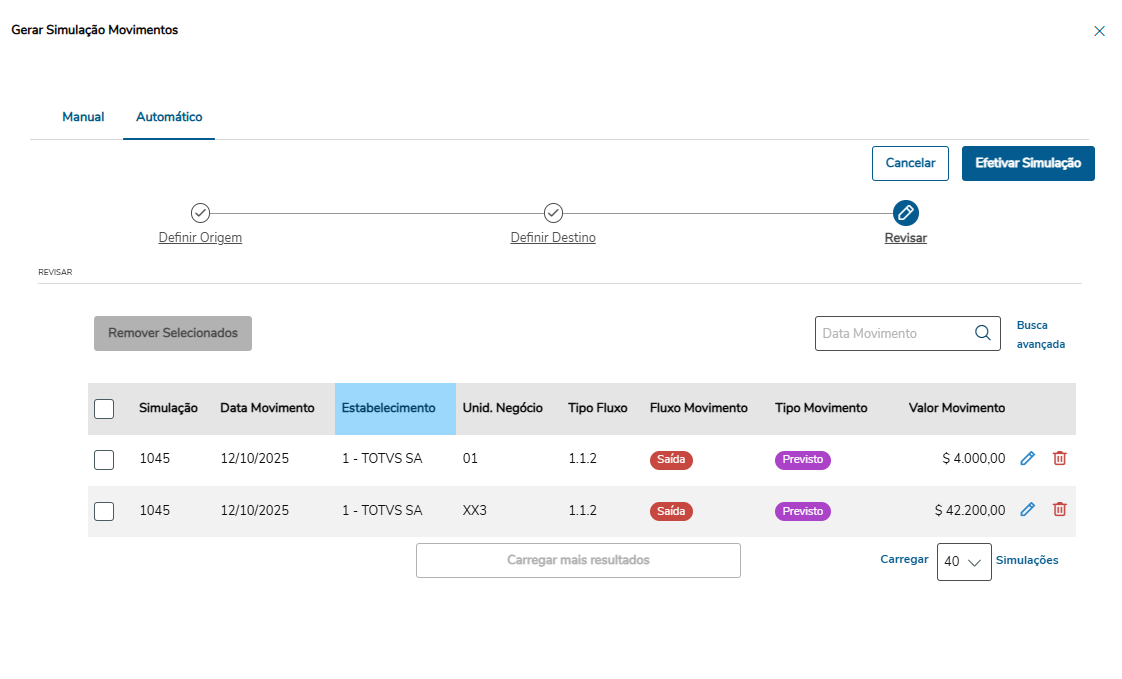
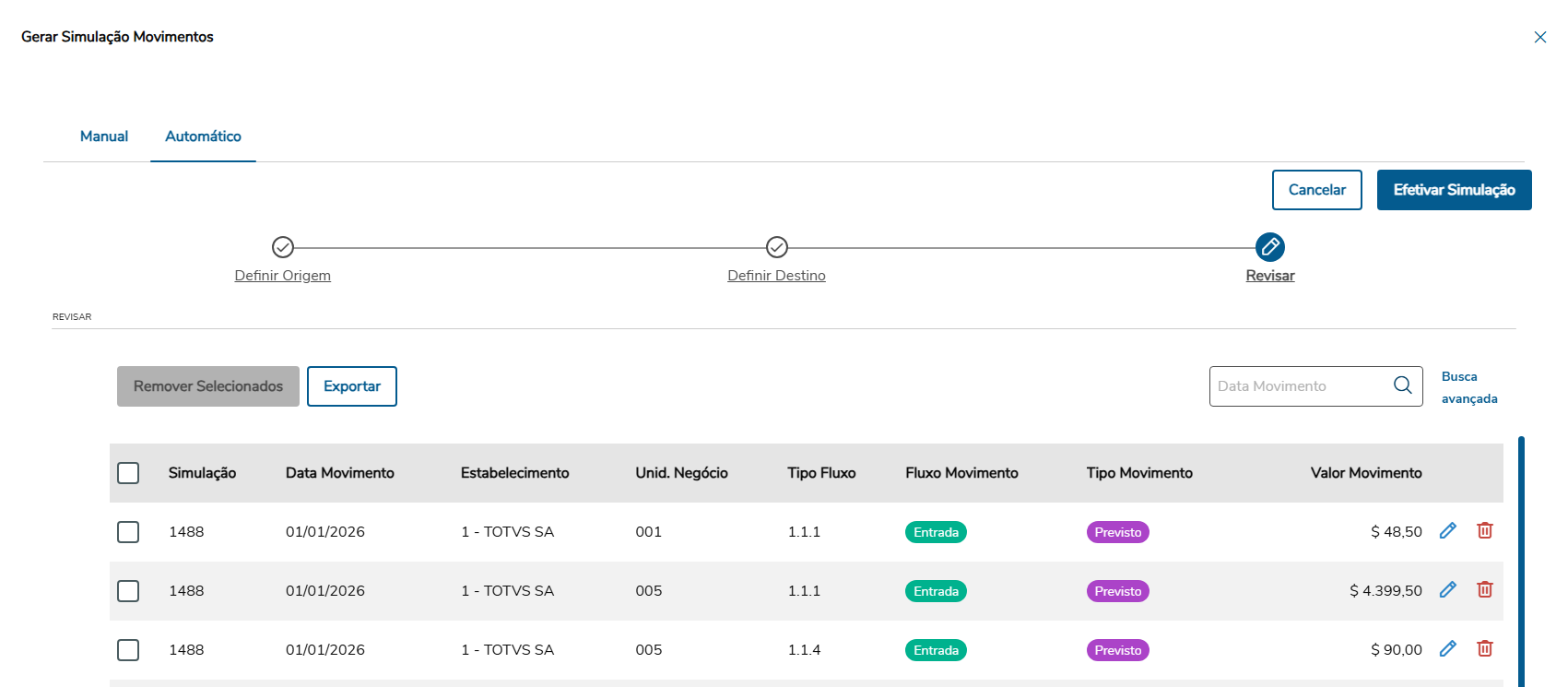
Revisar | A opção Revisar tem a função de processar e preparar a geração dos movimentos no fluxo de caixa destino, a partir dos dados do fluxo de caixa origem. Nesta etapa, o sistema: 1) Lê os movimentos existentes no fluxo de caixa de origem. 2) Valida as informações antes da criação dos movimentos no destino:
3) Após as validações, o sistema cria os movimentos no fluxo de destino, seguindo os parâmetros informados como tipo de movimento, periodicidade, dia de início e demais configurações.
| |||||||||||||||
06. TABELAS UTILIZADAS
Simulação de Fluxo de Caixa (movto_fluxo_cx_pend)
...
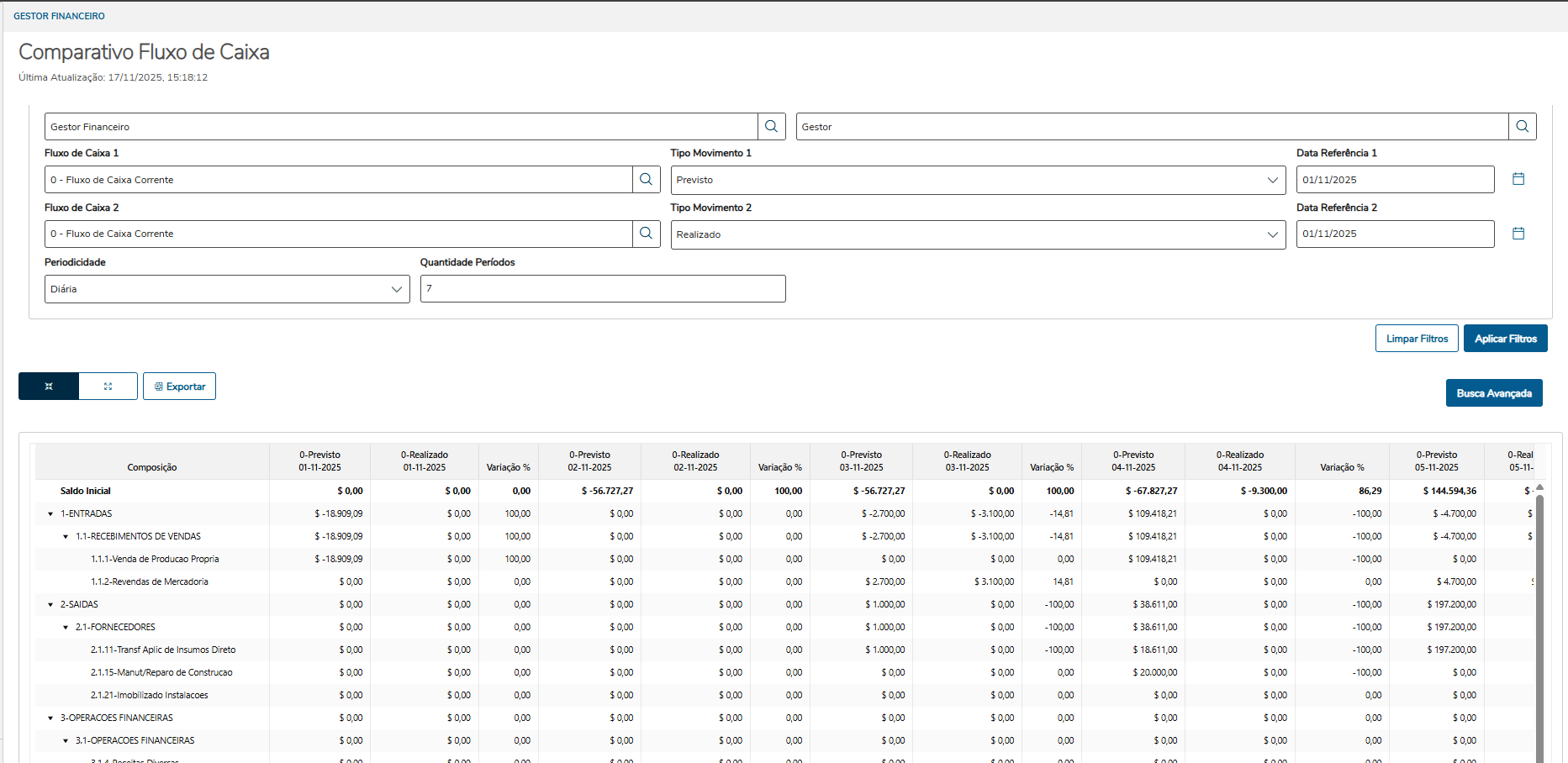
A tela Comparativo de Fluxo de Caixa permite realizar a comparação entre dois fluxos de caixa distintos ou entre diferentes tipos de movimento de um mesmo fluxo (Previsto, Realizado ou Orçado).
Com base nas datas de referência e periodicidade informadas, o sistema calcula e exibe as variações entre os valores de cada cenário, possibilitando uma análise detalhada do desempenho financeiro e das diferenças entre os períodos comparados.
a.Filtros
Determinar os parâmetros para filtrar as informações a serem apresentadas na consulta.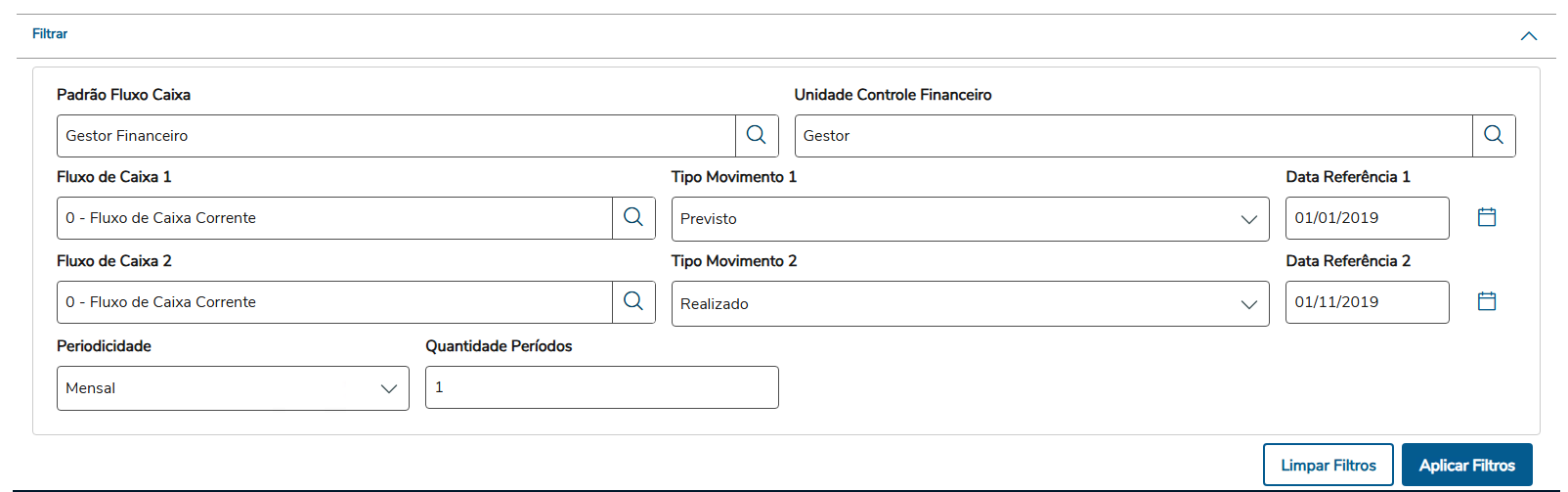
| Campo | Descrição | ||||||||||||||
|---|---|---|---|---|---|---|---|---|---|---|---|---|---|---|---|
| Padrão Fluxo Caixa | Inserir o fluxo de caixa padrão que deve ser considerado para a consulta. | ||||||||||||||
| Unidade Controle Financeiro | Inserir a unidade de controle financeiro que deve ser considerada para a consulta do fluxo de caixa.
| ||||||||||||||
| Fluxo de Caixa 1 | Inserir o código que representa um fluxo de caixa a ser comparado. | ||||||||||||||
| Tipo Movimento 1 | Informar o Tipo de Movimento para o Fluxo de Caixa 1 (Previsto, Realizado ou Orçado) | ||||||||||||||
| Data Referência 1 | Determina o período base de comparação para o Fluxo de Caixa 1. A partir dessas datas, o sistema considera os lançamentos compreendidos na periodicidade e quantidade de períodos selecionados | ||||||||||||||
| Fluxo de Caixa 2 | Inserir o código que representa um fluxo de caixa a ser comparado. | ||||||||||||||
| Tipo Movimento 2 | Informar o Tipo de Movimento para o Fluxo de Caixa 2 (Previsto, Realizado ou Orçado) | ||||||||||||||
| Data Referência 2 | Determina o período base de comparação para o Fluxo de Caixa 2. A partir dessas datas, o sistema considera os lançamentos compreendidos na periodicidade e quantidade de períodos selecionados | ||||||||||||||
| Periodicidade | A periodicidade determina o agrupamento das informações exibidas. Opções disponíveis:
| ||||||||||||||
| Quantidade Períodos | Indica a quantidade de períodos consecutivos que serão considerados para a análise.Exemplo:
|
Ações Relacionadas:
| Acões | Descrição |
|---|---|
| Aplicar Filtros | Executa a consulta conforme ps parâmetros informados e apresenta o resultado. |
| Limpar Filtros | Limpa e mostra valores padrões dos campos em tela. |
...
| Tipo de Fluxo | Valor Entrada | Valor Saída | Valor Apresentado |
|---|---|---|---|
| Saída | $ 20.000,00 | $ 15.000,00 | $ -5.000,00 |
| Saída | $ 15.000,00 | $ 20.000,00 | $ 5.000,00 |
| Entrada | $ 15.000,00 | $ 20.000,00 | $ -5.000,00 |
| Entrada | $ 20.000,00 | $ 15.000,00 | $ 5.000,00 |
Ações relacionadas:
| Ações | Descricão |
|---|---|
Recolhe toda a estrutura | Reduz a visualização hierárquica para mostrar apenas os tipo de fluxo de nível superior. |
Expande toda a estrutura | Abre todos os níveis da visualização hierárquica. |
Exportar | Exporta os dados do comparativo para uma planilha. O documento gerado fica disponivel na Central de Documentos. |
Visão Geral
Import HTML Content
Conteúdo das Ferramentas
Tarefas