Histórico da Página
| Informações | ||
|---|---|---|
| ||
Esta documentação refere-se ao novo editor de processos da plataforma. Caso esteja utilizando o editor de processos atual, acesse Configurar atividades e fluxos. |
| Section | |||||||||||
|---|---|---|---|---|---|---|---|---|---|---|---|
|
...
Falando de componente Subprocesso...
|


Falando de componente Subprocesso...
...
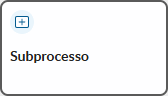 O componente Subprocesso O componente Subprocesso representa um ponto do processo onde será iniciado outro processo completo, que é o subprocesso. Ou seja, esse componente representa um conjunto de atividades agrupadas – que formam um processo – dentro de um processo principal ou maior, permitindo encapsular esse conjunto de atividades dentro de um único componente para facilitar a leitura e a manutenção do diagrama do processo principal.
Com o componente Subprocesso, é possível reutilizar um fluxo de trabalho em vários processos ou em vários pontos de um mesmo processo.
...
| borderColor | #ebecf0 |
|---|
| Estado | ||||
|---|---|---|---|---|
|
...
dividir processos grandes e complexos em partes menores – subprocessos – melhorando o entendimento das etapas, pois evita que os diagramas fiquem confusos, simplificando a modelagem e o gerenciamento do processo como um todo.
Também é possível reutilizar um fluxo de trabalho em vários processos ou em vários pontos de um mesmo processo, o que garante a consistência das etapas, minimiza erros, proporciona economia de tempo de modelagem do processo e reduz o esforço de configuração de componentes.
| Painel | ||||||
|---|---|---|---|---|---|---|
| ||||||
|
Quando uma solicitação do processo principal chega na etapa do subprocesso, ela é pausada e uma nova solicitação do subprocesso é criada. Quando a solicitação do subprocesso é finalizada, a solicitação do processo principal pode ser retomada para que continue no fluxo principal até sua finalização.
Se o fluxo do processo principal permite retorno, quando a solicitação chega na etapa do subprocesso, uma nova solicitação será aberta no subprocesso e a solicitação do processo principal fica bloqueada até que a solicitação do subprocesso seja
...
Quando uma solicitação chega na etapa do subprocesso, ela é finalizada e uma nova solicitação é aberta no subprocesso.
Porém, se o fluxo do processo principal permite retorno, quando a solicitação chega na etapa do subprocesso, uma nova solicitação será aberta no subprocesso e a solicitação do processo principal fica bloqueada até que a solicitação do subprocesso seja finalizada. Assim que a solicitação do subprocesso for finalizada, a solicitação do processo principal é enviada para a etapa anterior à do subprocesso, para que continue no fluxo principal até sua finalização.
...
Ao utilizar o componente Subprocesso, também é possível compartilhar informações entre os formulários do processo principal e do subprocesso. Mais detalhes são descritos no tópico Envio de dados entre o processo e o subprocesso.

| Painel | ||||||||
|---|---|---|---|---|---|---|---|---|
| ||||||||
** imagem** |
Envio de dados entre o processo e o subprocesso
O componente Subprocesso permite que informações sejam compartilhadas entre o processo principal e o subprocesso. Para isso, é necessário que os dois processos – o principal e o subprocesso – possuam um formulário vinculado, possibilitando assim, o tráfego de informações entre os processos de forma simples e transparente.
O envio e o recebimento de informações entre os processos é definido a partir da configuração dos campos existentes nos dois formulários, podendo ser definido quais valores devem ser compartilhados e a direção de cada um:
- processo principal → subprocesso: os valores serão enviados do processo principal e recebidos pelo subprocesso;
- subprocesso → processo principal: os valores serão enviados do subprocesso e recebidos pelo processo principal.
...
| borderColor | #ebecf0 |
|---|
...
- Enviar valor do campo do formulário do processo principal (origem) para o campo do formulário do subprocesso (destino): Nome → Nome do usuário;
- Enviar valor do campo do formulário do subprocesso (origem) para o campo do formulário do processo principal (destino): Nome ← Nome do usuário;
- Enviar e receber o valor do campo do formulário do processo principal e do formulário do subprocesso (ambos enviam e recebem o valor um do outro): Nome ↔ Nome do usuário.
funcionário, quem faz o primeiro cadastro é a área de RH no sistema de gerenciamento de pessoas da empresa. Depois disso, é necessário liberar o acesso nas ferramentas internas que o funcionário vai utilizar no seu dia a dia. Porém, essa é uma atribuição da área de TI, que precisa, inclusive, da aprovação de quem será o gestor do novo funcionário para liberar os acessos. Neste caso, as etapas de execução da área de TI podem ser um subprocesso dentro do processo principal de cadastro do funcionário. O processo principal vai enviar alguns dados do funcionário – como nome, área de atuação, ferramentas que vai utilizar – para o subprocesso e o subprocesso vai devolver um e-mail. Depois de finalizadas as etapas de TI, o RH precisa complementar o cadastro com o e-mail enviado pela TI.
|

Envio de dados entre o processo e o subprocesso
...
O componente Subprocesso permite que informações sejam compartilhadas entre o processo principal e o subprocesso, reduzindo a necessidade de informar os dados manualmente novamente. Para isso, é necessário que os dois processos – o principal e o subprocesso – possuam um formulário vinculado, possibilitando assim, o tráfego de informações entre os processos de forma simples e transparente.
O envio e o recebimento de informações entre os processos são definidos a partir da configuração dos campos existentes nos dois formulários, sendo possível definir quais valores devem ser compartilhados e a direção de cada um:
- processo principal
 subprocesso: os valores serão enviados do processo principal para o subprocesso;
- processo principal
 subprocesso: os valores serão enviados do subprocesso para o processo principal.
| Painel | ||||||||
|---|---|---|---|---|---|---|---|---|
| ||||||||
|

| Nota | ||||
|---|---|---|---|---|
| ||||
Cada campo pode receber o valor de apenas um campo, ou seja, não é permitido configurar o mesmo campo para receber valor de mais de um campo.
|
Configurar componente Subprocesso
01. No diagrama do processo, clique no componente Subprocesso que deseja configurar.
| Painel | ||||
|---|---|---|---|---|
| ||||
As configurações disponíveis são exibidas na lateral direita. |
02. Na aba Geral, defina as informações gerais para o componente que representa outro processo dentro do processo.
| Painel | |||||||||||||
|---|---|---|---|---|---|---|---|---|---|---|---|---|---|
| |||||||||||||
Título
Processo Transferir anexos Cancelamento conjunto Movimentar atividade |
03. Clique em Configurar campos para .
04. Xxxxxxxxxxx
05. Xxxxxxxxxxx
|
Ver tour guiado do componente Subprocesso
...
Multimedia name ver-guia-subprocesso.mp4 width 100% autostart true height 5%
01. No diagrama do processo, clique no componente Subprocesso 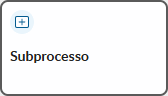 .
.
02. Na lateral direita, onde foram exibidas as configurações do componente, clique em  Guia de uso – localizado na parte inferior.
03. Veja a apresentação do recurso destacado.
04. Clique em Próximo para seguir para a apresentação do próximo recurso.
| Painel | ||||
|---|---|---|---|---|
| ||||
Quando há recursos anteriores, é possível clicar em Voltar para revê-los. |
05. Ao finalizar o tour guiado, clique em Concluir.
| Painel | ||||
|---|---|---|---|---|
| ||||
As opções disponíveis são:
|
06. Xxxxxxxxxxxxxxx
Se desejar, é possível clicar em Voltar para rever os recursos anteriores antes de concluir. |
Configurar componente Subprocesso
...
Multimedia name configurar-subprocesso.mp4 width 100% autostart true height 5%
01. No diagrama do processo, clique no componente Subprocesso que deseja configurar.
...
| borderColor | #f2f2f2 |
|---|---|
| bgColor | #f2f2f2 |
07. Xxxxxxxxxxxxxxx
| Painel | ||||
|---|---|---|---|---|
| ||||
As configurações disponíveis são exibidas na lateral direita. |
02. Na aba Geral, defina as informações gerais para o componente que representa outro processo dentro do processo principal08. Clique na aba Atribuição para ver quem será o responsável pela solicitação que será criada no subprocesso.
| Painel | ||||
|---|---|---|---|---|
| ||||
A atribuição exibida é a que foi configurada na primeira etapa do subprocesso, ou seja, a solicitação que será aberta no subprocesso será enviada para o responsável de acordo com o tipo de atribuição definido no subprocesso. |
09. Clique em Salvar rascunho – localizado no lado direito da barra superior – para salvar as configurações feitas no componente Subprocesso.
Configurar envio de dados entre os processos
01. No diagrama do processo, clique no componente Subprocesso que deseja configurar.
| Painel | ||||
|---|---|---|---|---|
| ||||
As configurações disponíveis são exibidas na lateral direita. |
02. Na aba Geral, defina as informações gerais para o componente que representa outro processo dentro do processo.
Dúvidas frequentes
...
Título
Instruções para atividade
Processo Transferir anexos Cancelamento conjunto Movimentar atividade |
03. Clique em Configurar campos para definir o compartilhamento de dados entre os formulários do processo principal e do subprocesso.
| Painel | ||||
|---|---|---|---|---|
| ||||
Essa opção somente é habilitada quando o processo principal já possui um formulário vinculado e já foi selecionado um processo que tenha, pelo menos, uma versão publicada, no campo Processo. A configuração de campos permite definir quais valores devem ser compartilhados entre os formulários dos dois processos e qual a direção de cada um. É possível enviar dados do formulário do processo principal para o formulário do subprocesso e vice-versa. Mais detalhes podem ser obtidos em Envio de dados entre o processo e o subprocesso. |
04. Clique em Adicionar  .
.
05. Na coluna Campos do processo, selecione o campo do formulário do processo principal que enviará ou receberá o valor do formulário do subprocesso – de acordo com o que for definido na coluna Direção.
06. Na coluna Direção, defina qual a direção do compartilhamento do valor desse campo, ou seja, se o valor do campo deve ser enviado para o subprocesso ou recebido do subprocesso.
| Painel | ||||
|---|---|---|---|---|
| ||||
Para alterar a direção, basta clicar sobre a flecha até que a direção desejada seja exibida. As opções de direção são:
|
07. Na coluna Campos do subprocesso, selecione o campo do formulário do subprocesso que enviará ou receberá – de acordo com o que foi definido na coluna Direção – o valor do campo do formulário do processo principal que foi selecionado na coluna Campos do processo.
08. Clique em Salvar  – localizado no lado direito.
| Painel | ||||
|---|---|---|---|---|
| ||||
Para desistir de adicionar o envio do valor entre os campos, basta clicar em Cancelar Na coluna Status é exibida a situação da relação de compartilhamento de valor entre os campos do formulário do processo principal e do subprocesso. Os indicativos são:
É possível editar a relação entre os campos clicando em Editar |


09. Ao concluir a configuração de todas as relações de compartilhamento entre os campos desejadas, clique em Salvar.
10. Clique na aba Atribuição para ver quem será o responsável pela solicitação que será criada no subprocesso.
| Painel | ||||
|---|---|---|---|---|
| ||||
A atribuição exibida é a que foi configurada na primeira etapa do subprocesso, ou seja, a solicitação que será aberta no subprocesso será enviada para o responsável de acordo com o tipo de atribuição definido no subprocesso. |
11. Clique em Salvar rascunho – localizado no lado direito da barra superior – para salvar as configurações feitas no componente Subprocesso.
12. Na mensagem exibida, clique em Ok, entendi.
Configurar envio de dados entre os processos
...
Multimedia name configurar-envio-dados-subprocesso.mp4 width 100% autostart true height 5%
01. No diagrama do processo, clique no componente Subprocesso para o qual deseja configurar o compartilhamento de dados entre os formulários do processo principal e do subprocesso.
02. Na aba Geral, clique em Configurar campos.
| Painel | ||||
|---|---|---|---|---|
| ||||
Essa opção somente é habilitada quando o processo principal já possui um formulário vinculado e já foi selecionado um processo que tenha, pelo menos, uma versão publicada, no campo Processo. A configuração de campos permite definir quais valores devem ser compartilhados entre os formulários dos dois processos e qual a direção de cada um. É possível enviar dados do formulário do processo principal para o formulário do subprocesso e vice-versa. Mais detalhes podem ser obtidos em Envio de dados entre o processo e o subprocesso. |
03. Clique em Adicionar .
04. Na coluna Campos do processo, selecione o campo do formulário do processo principal que enviará ou receberá o valor do formulário do subprocesso – de acordo com o que for definido na coluna Direção.
05. Na coluna Direção, defina qual a direção do compartilhamento do valor desse campo, ou seja, se o valor do campo deve ser enviado para o subprocesso ou recebido do subprocesso.
| Painel | ||||
|---|---|---|---|---|
| ||||
Para alterar a direção, basta clicar sobre a flecha até que a direção desejada seja exibida. As opções de direção são:
|
06. Na coluna Campos do subprocesso, selecione o campo do formulário do subprocesso que enviará ou receberá – de acordo com o que foi definido na coluna Direção – o valor do campo do formulário do processo principal que foi selecionado na coluna Campos do processo.
07. Clique em Salvar – localizado no lado direito.
| Painel | ||||
|---|---|---|---|---|
| ||||
Para desistir de adicionar a relação entre os campos, basta clicar em Cancelar Na coluna Status é exibida a situação da relação de compartilhamento de valor entre os campos do formulário do processo principal e do subprocesso. Os indicativos são:
É possível editar a relação entre os campos clicando em Editar |
08. Ao concluir a configuração de todas as relações de compartilhamento entre os campos desejadas, clique em Salvar.
09. Clique em Salvar rascunho – localizado no lado direito da barra superior – para salvar as alterações feitas no componente Subprocesso.
10. Na mensagem exibida, clique em Ok, entendi.
Editar envio de dados entre os processos
...
Multimedia name editar-envio-dados-subprocesso.mp4 width 100% autostart true height 5%
01. No diagrama do processo, clique no componente Subprocesso do qual deseja editar o compartilhamento de dados entre os formulários do processo principal e do subprocesso.
02. Na aba Geral, clique em Configurar campos.
03. Localize a relação de campos que deseja editar.
04. Clique em Editar  – localizado no lado direito.
05. Altere os itens desejados.
06. Clique em Salvar – localizado no lado direito.
07. Ao concluir todas as alterações desejadas, clique em Salvar – localizado no canto inferior direito.
08. Clique em Salvar rascunho – localizado no lado direito da barra superior – para salvar as alterações feitas no componente Subprocesso.
09. Na mensagem exibida, clique em Ok, entendi.
Remover envio de dados entre os processos
...
Multimedia name remover-envio-dados-subprocesso.mp4 width 100% autostart true height 5%
01. No diagrama do processo, clique no componente Subprocesso do qual deseja remover o compartilhamento de dados entre os formulários do processo principal e do subprocesso.
02. Na aba Geral, clique em Configurar campos.
03. Localize a relação de campos que deseja remover.
04. Clique em Remover  – localizado no lado direito.
05. Na mensagem de confirmação exibida, clique em Confirmar para confirmar a remoção da relação de compartilhamento entre os campos.
06. Ao concluir todas as remoções desejadas, clique em Salvar – localizado no canto inferior direito.
07. Clique em Salvar rascunho – localizado no lado direito da barra superior – para salvar as alterações feitas no componente Subprocesso.
08. Na mensagem exibida, clique em Ok, entendi.
Dúvidas frequentes
...
Confira aqui algumas dúvidas frequentes sobre o componente Subprocesso.
| HTML |
|---|
<script>
    (function() {
        function toggleAreas(isExpand, $parent) {
            var $items = $parent.find('.panel');

            $.each($items, function(idx, el) {
                var $arrow = $(el).find('span.cloakToggle').find('span');
                var $content = $(el).find('span.cloak');
                if (isExpand) {
                    $arrow.removeClass('cloakDefaultOpen').addClass('cloakDefaultClose');
                    $content.show();
                } else {
                    $arrow.addClass('cloakDefaultOpen').removeClass('cloakDefaultClose');
                    $content.hide();
                }
            });
        }

        $(document).on('click', '#toggleAll-3', function(ev) {
            ev.preventDefault();
            var isExpand = $(this).data('expand');
            var $parent = $(this).nextAll('.sectionColumnWrapper').first();
            toggleAreas(isExpand, $parent);
            $(this).data('expand', !isExpand);
        });
    })();
</script>
<a id="toggleAll-3" href="#" data-expand="true">Abrir/fechar todas as dúvidas</a> |
| Section | ||||||||||||||||||||||||||||
|---|---|---|---|---|---|---|---|---|---|---|---|---|---|---|---|---|---|---|---|---|---|---|---|---|---|---|---|---|
|
| HTML |
|---|
<script>
    (function() {
        function toggleAreas(isExpand, $parent) {
            var $items = $parent.find('.panel');

            $.each($items, function(idx, el) {
                var $arrow = $(el).find('span.cloakToggle').find('span');
                var $content = $(el).find('span.cloak');
                if (isExpand) {
                    $arrow.removeClass('cloakDefaultOpen').addClass('cloakDefaultClose');
                    $content.show();
                } else {
                    $arrow.addClass('cloakDefaultOpen').removeClass('cloakDefaultClose');
                    $content.hide();
                }
            });
        }

        $(document).on('click', '#toggleAll-3', function(ev) {
            ev.preventDefault();
            var isExpand = $(this).data('expand');
            var $parent = $(this).nextAll('.sectionColumnWrapper').first();
            toggleAreas(isExpand, $parent);
            $(this).data('expand', !isExpand);
        });
    })();
</script>
<a id="toggleAll-3" href="#" data-expand="true">Abrir/fechar todas as dúvidas</a> |
Cloak |
Xxxxxxxxxxx
Painel |
|
| Informações | ||
|---|---|---|
| ||
Esta documentação é válida a partir da atualização 9.9.9 – Xxxxxxx Voyager (2.0). Se você utiliza uma atualização anterior, ela pode conter informações diferentes das quais você vê na sua plataforma. |
...
Visão Geral
Import HTML Content
Conteúdo das Ferramentas
Tarefas