Histórico da Página
...
Para que os títulos sejam vinculados ao evento é necessário que o usuário faça as devidas parametrizações tanto no módulo Fiscal quanto no módulo Orçamento. Para que os títulos sejam gerados ao painel de geração no módulo Fiscal é necessário estejam quitados, já os estarem quitados. Os títulos cancelados não irão retornar.
Confira a configuração padrão para a Geração da Série R-4000.
Aparecerão no painel de geração para a transmissão , somente os títulos vinculados a à natureza de despesa que possua as configurações necessárias para geração.
Tela de geração e transmissão do evento:
...
| Aviso |
|---|
Caso o usuário necessite cancelar no financeiro um título que já possua evento gerado no painel de geração, é necessário que o registro do evento seja excluído do painel. Portanto, para serem retornados que os títulos retornem atualizados de forma correta dentro do evento, é importante buscar e gerar novamente os eventos. Caso o evento já tenha sido transmitido e é necessário 'retificar' o evento gerado conforme as orientações da documentação do Painel REINF, após . Após a retificação basta seguir os passos acima mencionados. |
...
| Dica |
|---|
Por ordem de prioridade, será considerado primeiramente o Código de Natureza de Rendimento informado na aba Fornecedor e posteriormente na aba REINF. |
- Lançar Para geração basta possuir um título com a natureza de despesa que foi previamente configurada, integrar o mesmo no Fiscal e quitar. Após, após basta ir ao menu , Processos > REINF > Geração REINF, buscar e gerar os eventos, a . A aplicação irá retornar todos os títulos que possuem retenção com o indicador do evento R4020.
| Aviso |
|---|
Aparecerão no painel de Geração do REINF, para transmissão, somente os títulos com a quitação dentro período. |
Anteriormente a aplicação considerava a quitação do título para que ele fosse gerado no painel de geração Reinf. Porém, foi identificado que na geração automática do registro R-4020 seria necessária uma adequação nas parametrizações, para que os usuários possam definir a data do fato gerador das retenções no Bloco 4000 do REINF, conforme o lançamento, vencimento do imposto ou vencimento da nota. Após a adequação, ao abrir a tela, a aplicação irá retornar uma mensagem de confirmação única por usuário, para evidenciar que a partir desta geração serão considerados os parâmetros configurados no orçamento para gerar os documentos. Caso já tenha entregue eventos em versões anteriores, onde a data fixada para geração era a quitação do título do imposto, e deseja seguir com este conceito de data para o fato gerador, orienta-se mudar a configuração para 'Vencimento Imposto', realizar a exclusão dos eventos enviados e em seguida realizar uma nova geração. É possível conferir o parâmetro na documentação a seguir: Ajustes REINF série R-4000 |
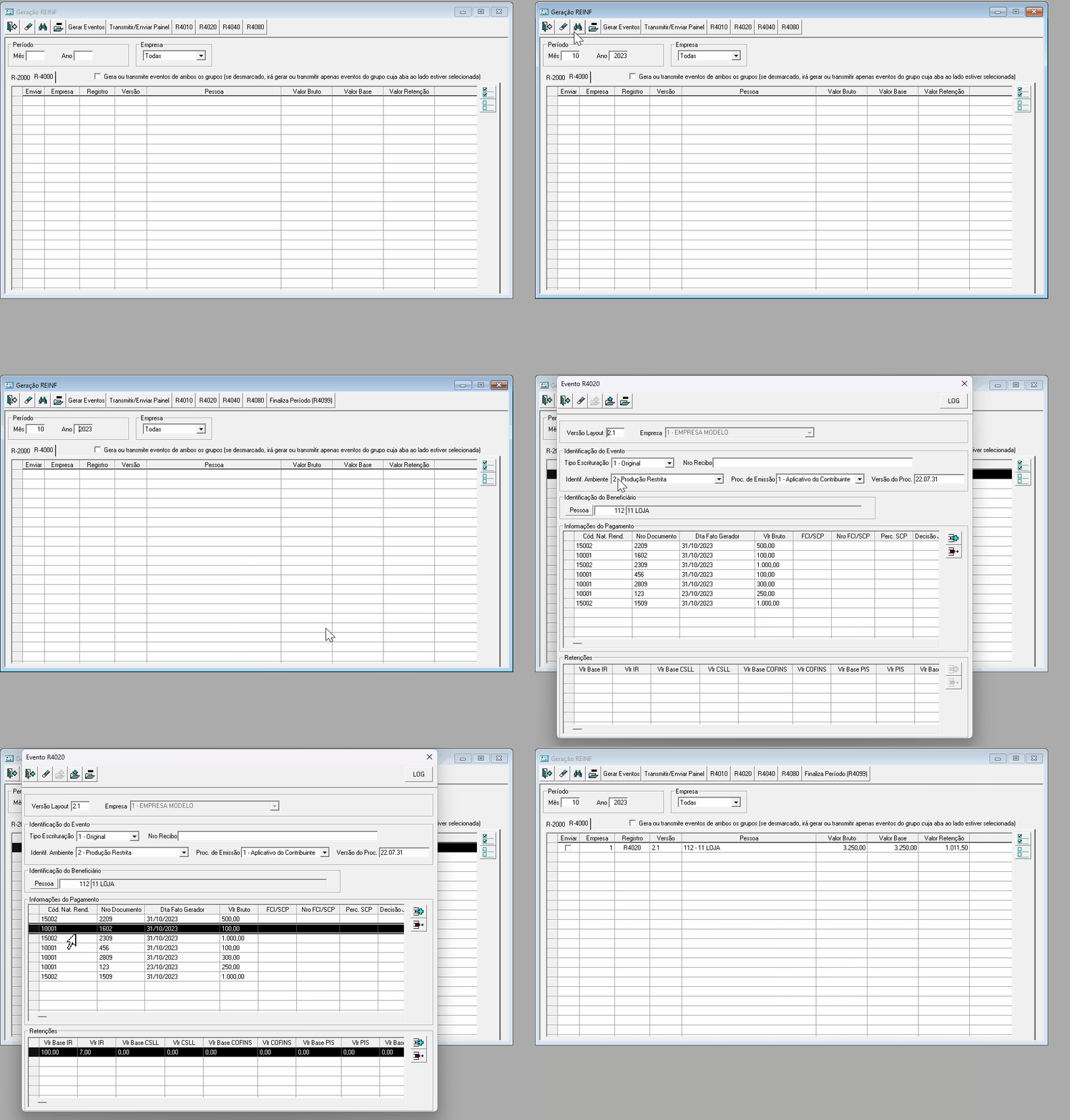
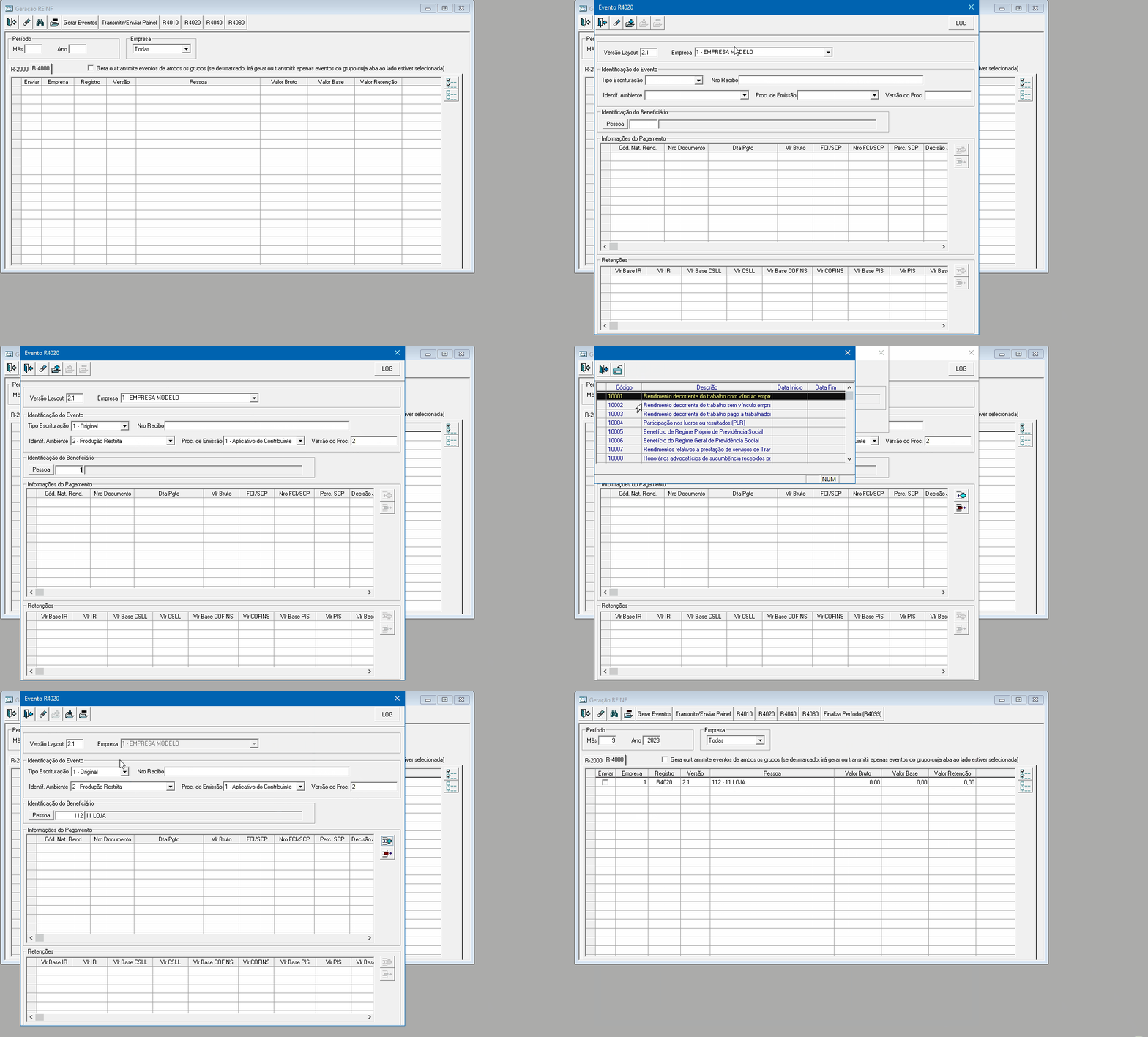
Imagem 01: Geração do evento de forma automática
...
Neste quadro devem ser inseridas as informações-base como, por exemplo, o Cód. Nat. Rend., Nro do Documento, Dta Pgto e Valor Bruto.
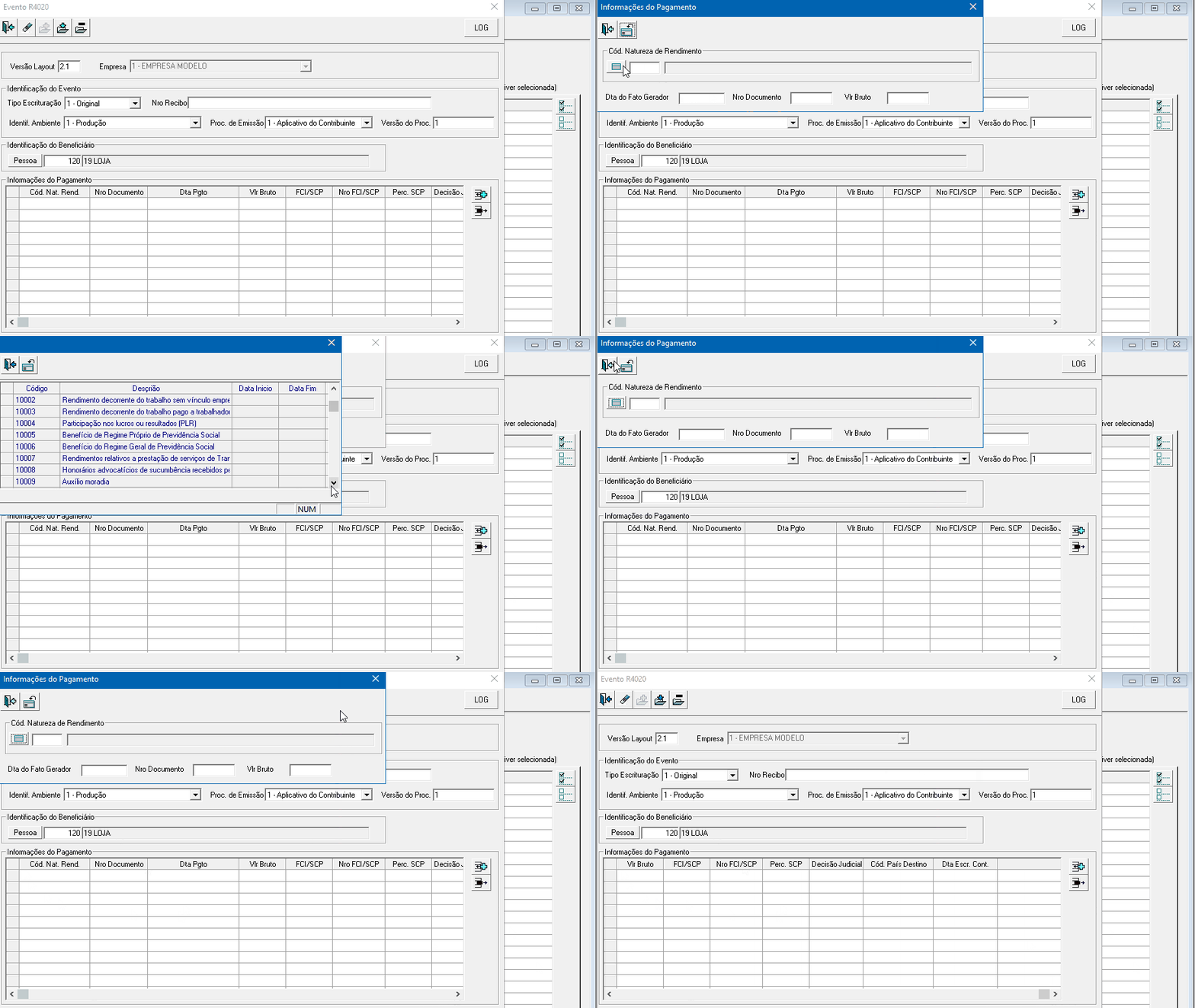
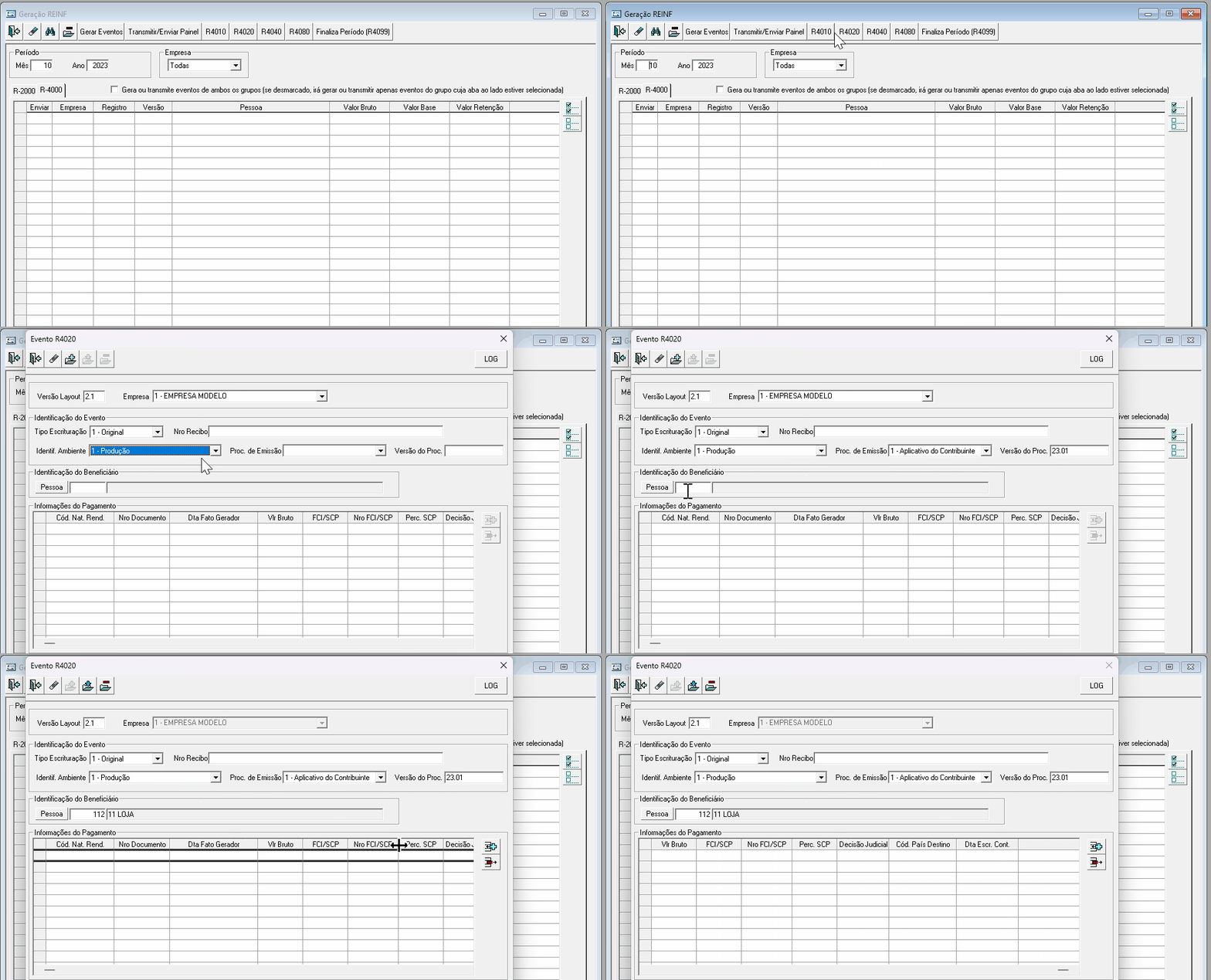
Imagem 02: Informações de pagamento
...
| Aviso |
|---|
As informações baixo devem ser preenchidas manualmente, se o rendimento do título for referente a FCI ou SCP. |
Quadro Retenções:
Neste quadro devem ser inseridas as informações
...
relativas aos valores das retenções geradas em cada documento, como, por exemplo,
...
IR, CSLL, COFINS, PIS, entre outros.
Habilitação do botão de inclusão:
Para que o botão de inclusão de linha seja habilitado, é necessário que o usuário tenha inserido pelo :
Inserido ao menos um documento no quadro de
...
Informações de Pagamento;
Selecionado a linha
...
à qual os valores
...
das retenções deverão ser
...
vinculados.
| Aviso | ||
|---|---|---|
| ||
Os valores serão apresentados em suas respectivas colunas. Entretanto, caso o título seja lançado com o marcador Gera |
...
título de PIS/COFINS/CSLL |
...
agrupado habilitado no módulo |
...
Orçamento, |
...
os valores |
...
serão demonstrados nas colunas Vlr Base Agreg. e |
...
Vlr Agreg. |
...
, conforme exemplo abaixo. Geração automática dos valores: Para que os valores sejam gerados automaticamente, é necessário habilitar a opção Gera título de PIS/COFINS/CSLL agrupado no módulo Orçamento. Além disso, devem ser verificadas as seguintes parametrizações: Caminho: Parâmetros > Parâmetros > Aba Impostos 1
Imagem 03: Parâmetro da empresa Na Natureza de Despesa: Parâmetros > Parâmetros de Despesa > Aba Impostos
Imagem 04: Parâmetro da despesa |
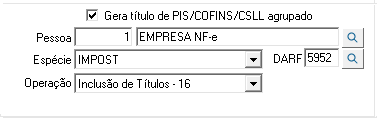

Abaixo é possível observar como serão preenchidos os valores neste quadro:
 Imagem 05Imagem 03: Valores representados com o agrupador desmarcado

Imagem 0406: Valores representados com o agrupador marcado
Exemplo de como gerar o evento R4020 de forma Manual:
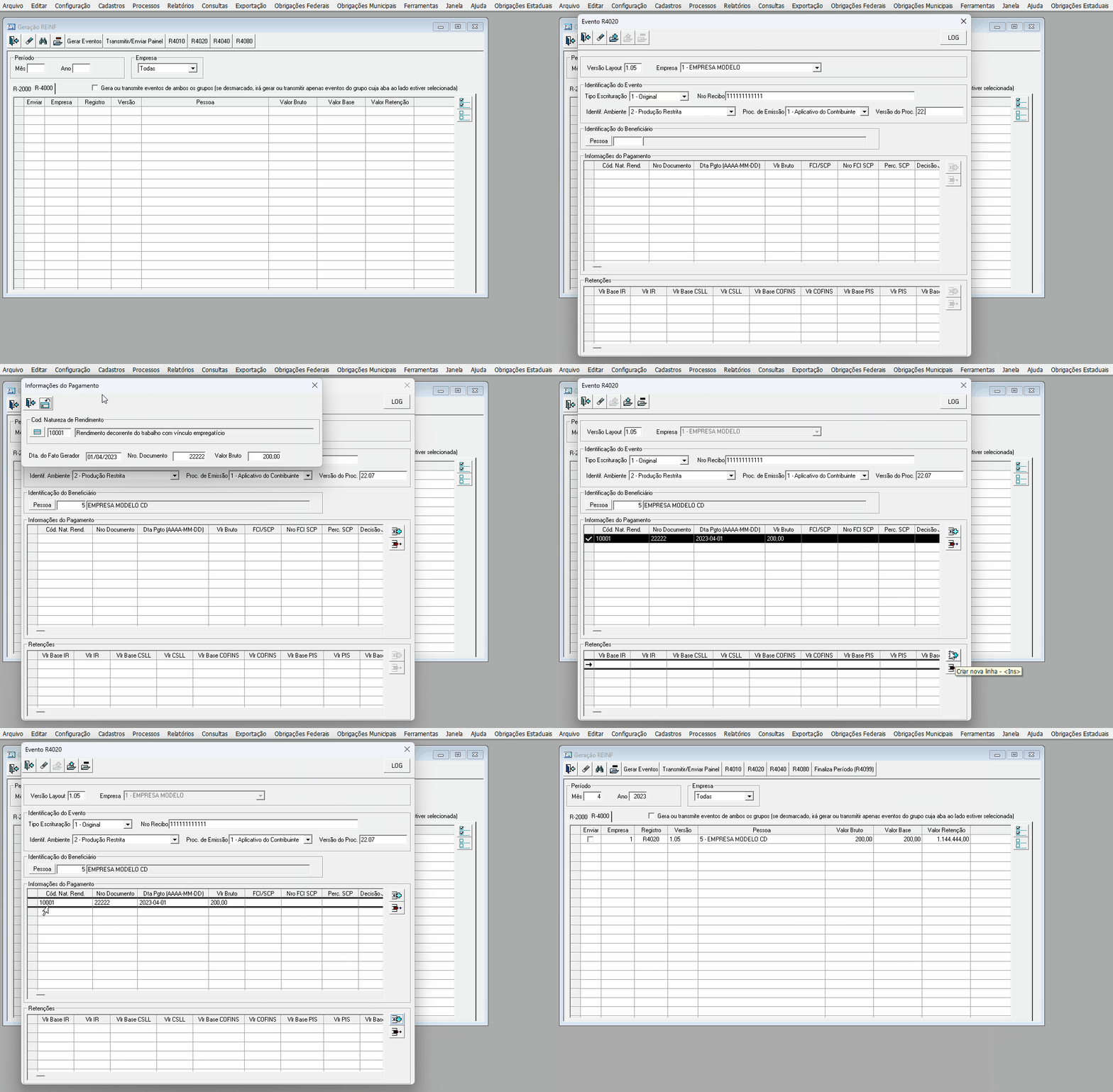

Imagem 0507: Geração manual do evento
...
05. ASSUNTOS RELACIONADOS
- REINF Série R-4000
- DSUPFISAPU-8252 DT Evento R-4010
- DSUPFISAPU-8254 DT Evento R-4040
- DSUPFISAPU-8255 DT Evento R-4080
- DSUPFISAPU-8943 DT Relatório de Conferência REINF / R-4000
- Relatório de Conferência do REINF - FIS00288
...
Visão Geral
Import HTML Content
Conteúdo das Ferramentas
Tarefas