CONTEÚDO
- Visão geral
- Exemplo de utilização
- Caminho
- Parâmetros dinâmicos
- Pré-requisitos, restrições e parametrizações
- Pré-requisitos técnicos
- Passo a passo
- Caminho
- Tecnologias homologadas
- Documentação e assuntos relacionados
- Documentação de versões e atualizações
01. VISÃO GERAL
A aplicação Relatório de Validade permite visualizar todas as atividades do tipo validade geradas pelo aplicativo Minha Gestão de Lojas, com ela o usuário poderá conferir o tipo de atividade, a situação da conferência, se existem produtos à vencer, a situação do acompanhamento caso existam produtos a vencer, a data de validade conferida e a quantidade conferida e a data da atividade.
02. EXEMPLO DE UTILIZAÇÃO
Caminho
Módulo Comercial WEB > Comercial > Minha Gestão de Lojas > Relatório de Validade
Parâmetros dinâmicos
Não há.
Pré-Requisitos e Restrições e parametrizações
- Atualizar o sistema para o service pack 25.07.021 ou superior.
Pré-Requisitos Técnicos
- Ter configurado a aplicação para gerar atividades. Caso não saiba como, acessa a documentação de referência Configuração - MGLWEB002.
Passo a Passo
Acesse: Módulo Comercial Web > Comercial > Minha Gestão de Lojas > Relatório de Validade
Será exibida a aplicação Relatório de Validade, com opção de filtros, e retornando inicialmente as atividades da empresa logada, a data inicio e a data termino no dia atual.
Nota: Para geração do relatório é obrigatório informar um período e uma empresa.
As atividades serão detalhadas contendo as seguintes Informações:
- Empresa: código e descrição reduzida da empresa.
- Produto: Produto que fez parte da atividade, exibindo código e descrição.
- Tipo: Tipo da atividade, podendo ser: Validade ou Manual
- Situação Conferência: Exibe a situação da conferência, podendo ser: Não realizada, Pendente ou Concluída.
- Produtos a vencer? : Exibe se foi identificado que existiam produtos a vencer, podendo ser: SIM ou NÃO.
- Situação Acompanhamento: Exibe a situação do acompanhamento, podendo ser: Não realizada, Pendente ou Concluída (um acompanhamento é gerado manualmente ou caso existam produtos à vencer na conferência)
- Validade Conferida: Exibe a data de validade conferida na atividade.
- Qtd. Conferida: Exibe a quantidade conferida na atividade.
- Data/Hora Geração: Data e hora da criação da Atividade
- Detalhes: Ao clicar sobre o ícone será exibido os detalhes da atividade.
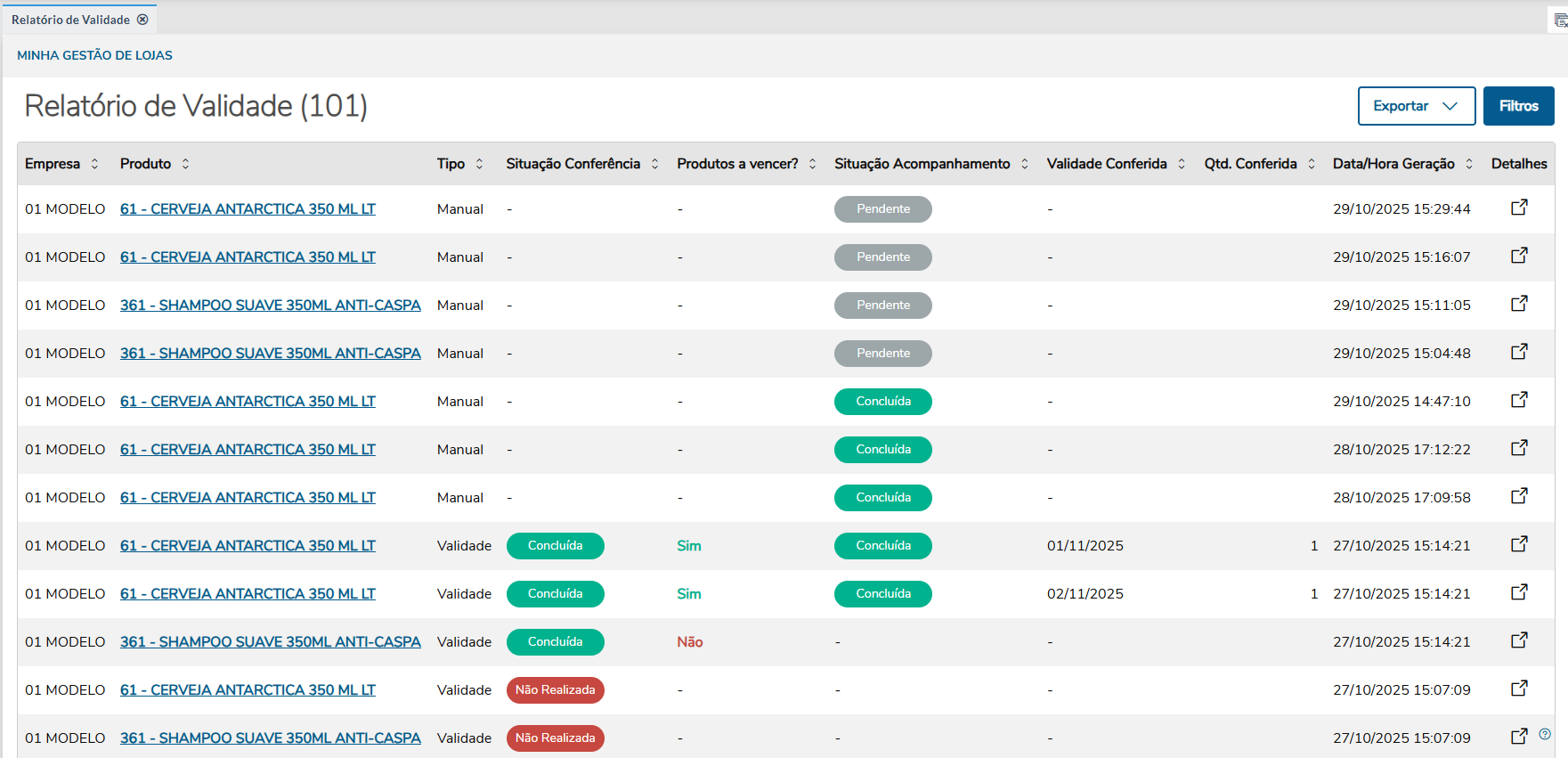
Imagem 1 - Tela Inicial
Para conferir mais detalhes sobre a atividade, clique no ícone Detalhes.
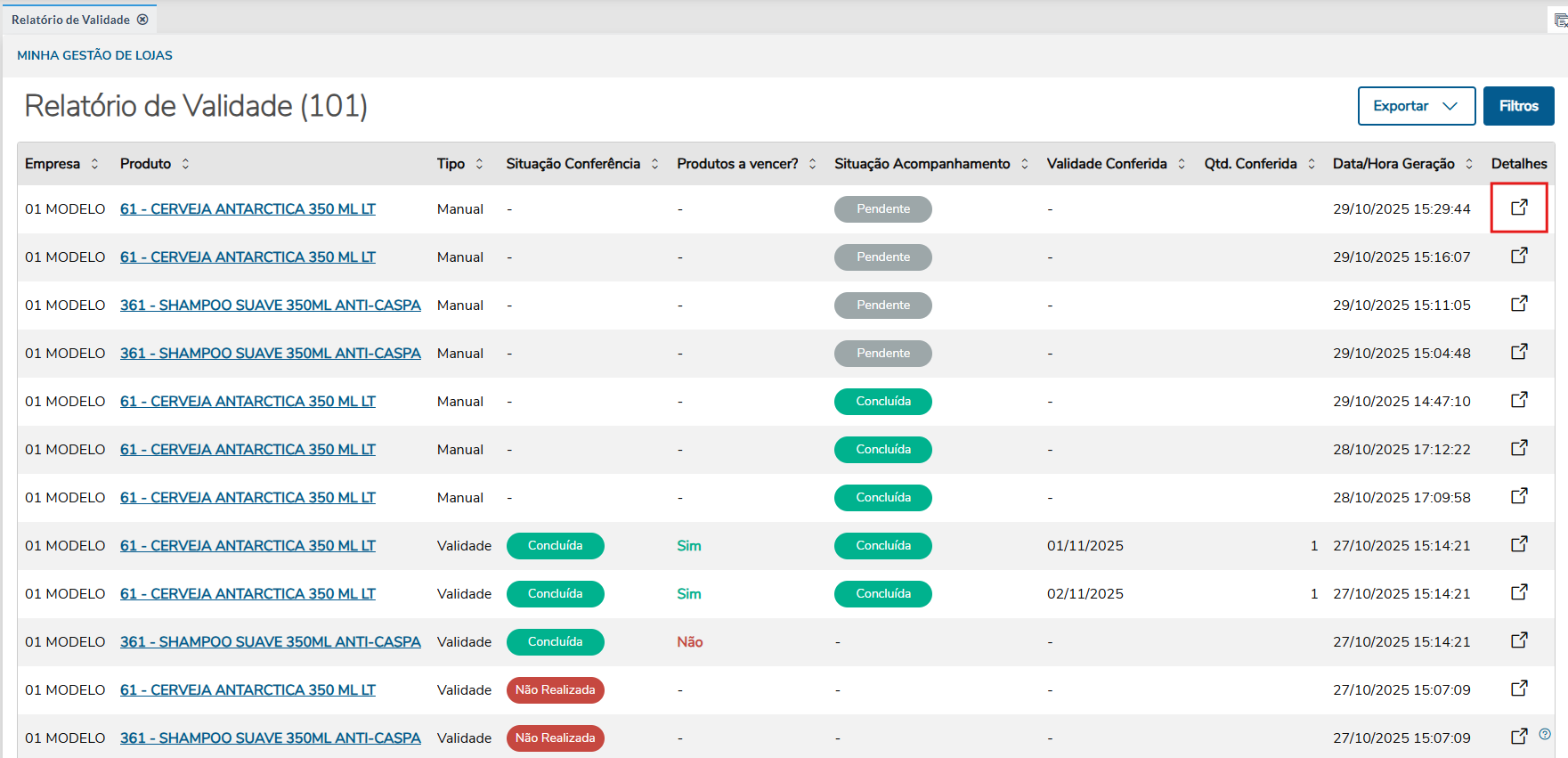
Imagem 2 - Opção detalhes
Será exibido uma tela com os seguintes detalhamentos:
- Seq Atividade Conferência: Será exibido o código da conferência;
- Data/Hora Conferência: Será exibido a data e a hora da conferência (apenas se realizada);
- Usuário Conferência: Será exibido o usuário que realizou a conferência (apenas se houve conferencia);
- Seq Atividade Acompanhamento: Será exibido o código do acompanhamento (Apenas se houve acompanhamento);
- Data/Hora Acompanhamento: Será exibido a data e a hora do acompanhamento (Apenas se houve acompanhamento);
- Usuário Acompanhamento: Será exibido o usuário responsável por realizar o acompanhamento (apenas se houve acompanhamento).
- Foto Evidência Conferência : Será exibido a foto tirada como evidência na finalização da tarefa (quando constar configurado o processo para exigir evidência, conforme a documentação Configuração - MGLWEB002).
Detalhamento de uma atividade não realizada.
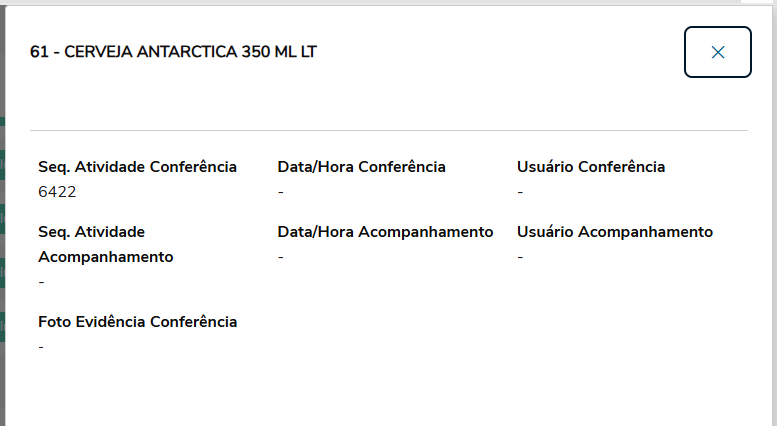
Imagem 3 - Detalhamento da atividade
Detalhamento de uma atividade de conferência concluída e sem foto de evidência.
Nota: Caso a atividade tenha sido finalizada e não exigido foto como evidência, não será demonstrado nenhum dado na descrição Foto Evidência Conferência.
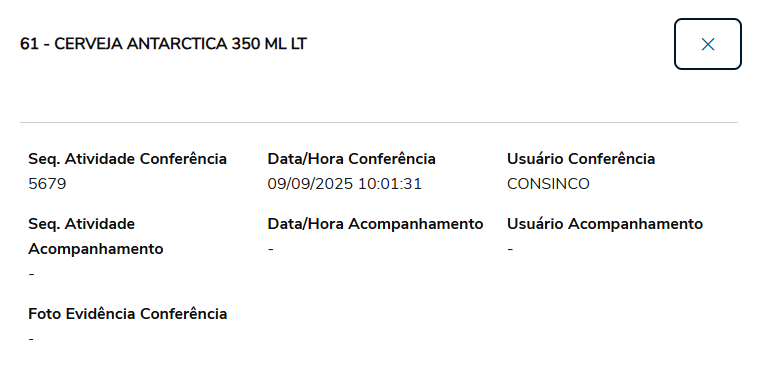
Imagem 4 - Evidência Conferência
Detalhamento de uma atividade de reposição concluída e com foto de evidência.
Nota: Caso a atividade tenha sido finalizada e exigido foto como evidência, será demonstrada na descrição Foto Evidência Reposição.
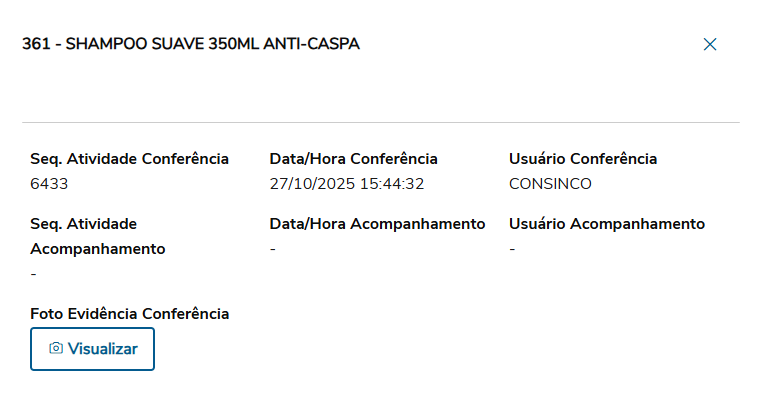
Imagem 5 - Evidência Reposição
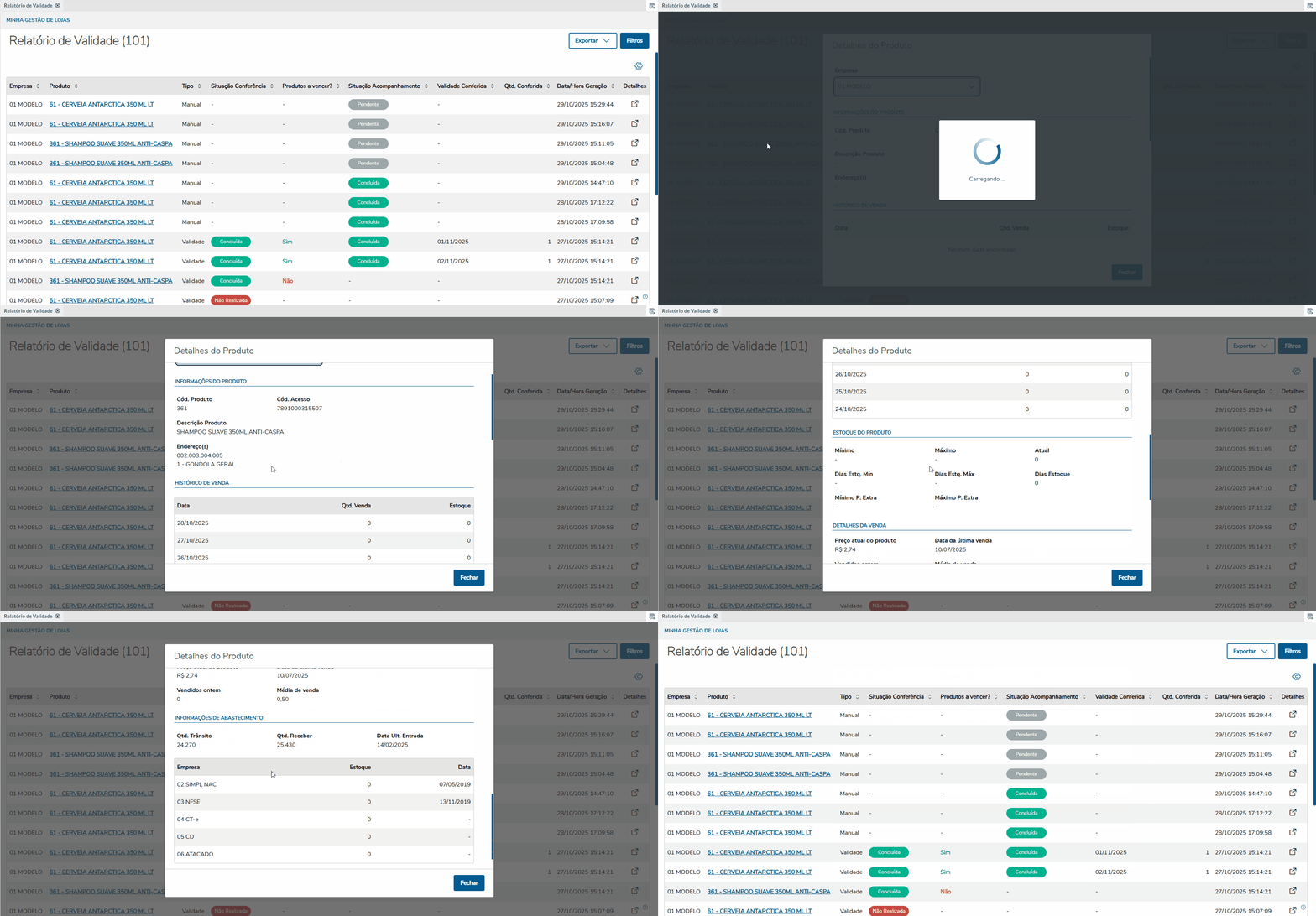
Além disso, ao clicar no item, é possível visualizar os detalhes do produto.
GIF 1 - Detalhamento do produto
Para realizar uma busca detalhada, clique em Filtros.
Será exibida a tela Filtros.
Poderá informar: Data Inicio*, Data Termino*, Empresa*, Produto, Usuário, Tipo, Situação Conferência, Situação Acompanhamento, Produtos a vencer?, Data Inicio Validade, Data Termino Validade e Categorias
*Obrigatório
Clique em Aplicar Filtros.
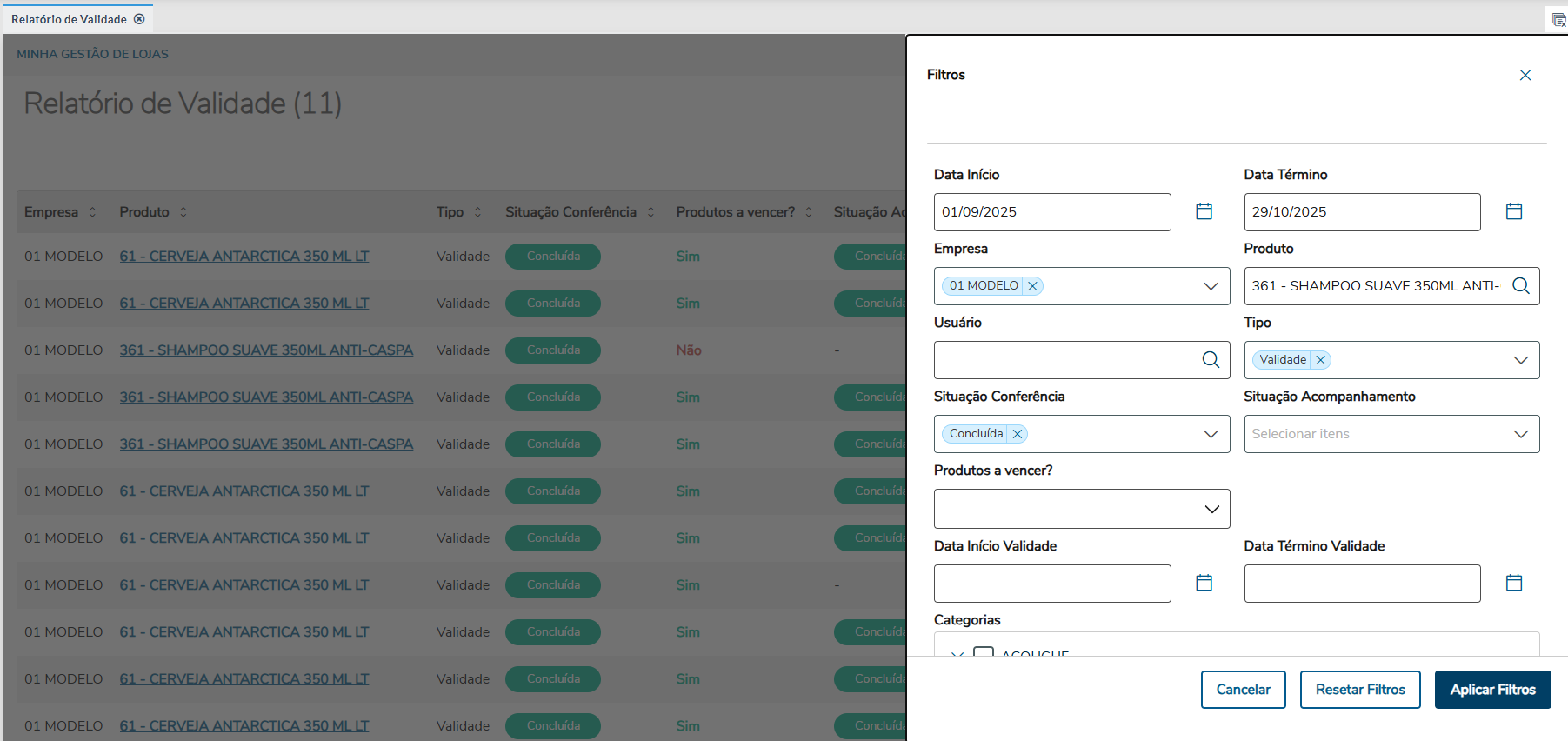
Imagem 6 - Filtros
Serão exibidas as atividades conforme informado nos filtros.
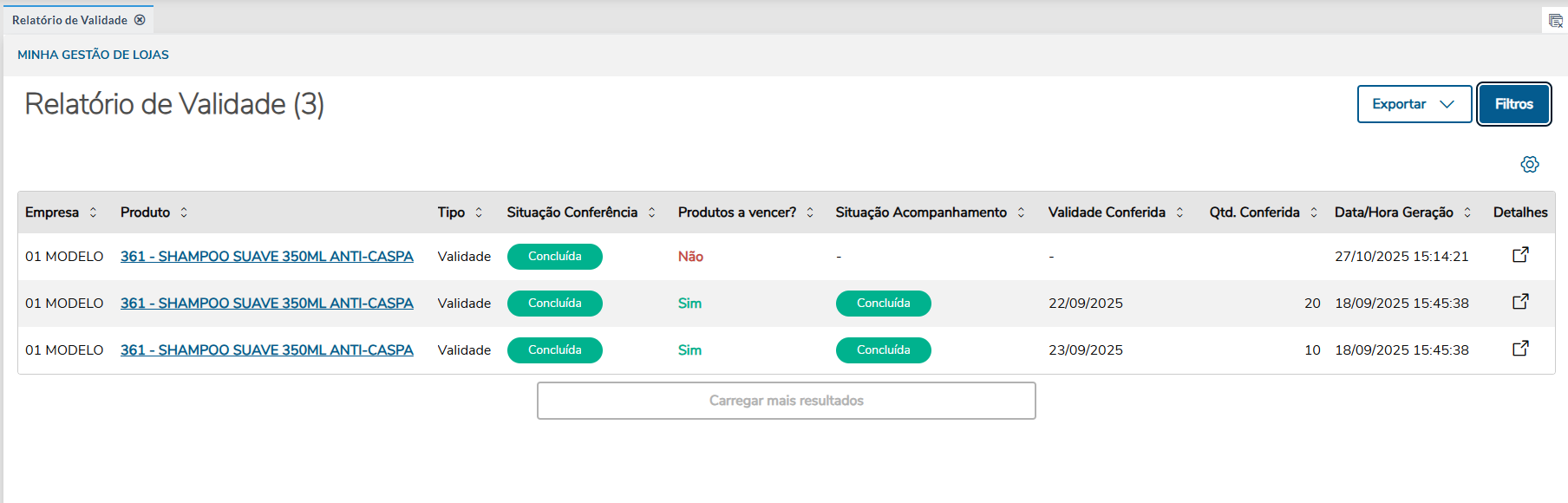
Imagem 7 - Atividades filtradas
Ao clicar no Botão Exportar, é possível gerar um relatório em PDF ou CSV com os dados selecionados
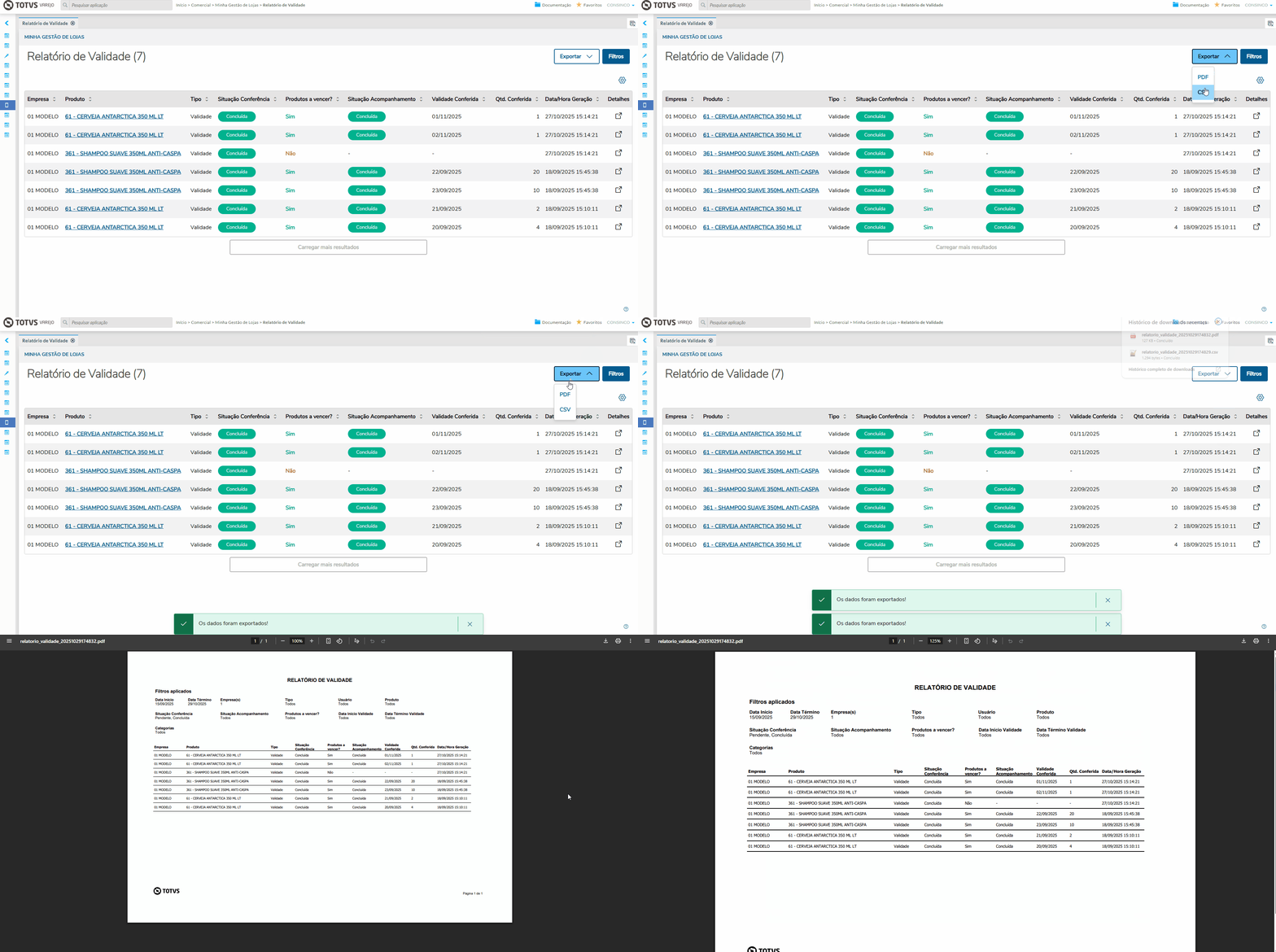
GIF 2 - Botão Exportar
03. TECNOLOGIAS HOMOLOGADAS
| Tipo de produto | ERP |
|---|---|
| Sistema Operacional | Desktop |
| Plataforma | Windows Desktop |
| Navegador | Chrome |
| Utilização/Experiência | Aplicações Web em geral |
04. DOCUMENTOS E ASSUNTOS RELACIONADOS
Outras Ações / Ações relacionadas
Ação | Descrição |
|---|---|
| Configuração - MGLWEB002 | Configuração |
| Validade - MGLMOB001 | Validade |
| Buscar Produto - MGLMOB001 | Buscar Produto (Criar tarefa manual) |
05. DOCUMENTOS DE VERSÕES E ATUALIZAÇÕES
Clique para expandir
Visão Geral
Import HTML Content
Conteúdo das Ferramentas
Tarefas