
01. DADOS GERAIS
| Produto: | TOTVS Moda
|
|---|---|
| Segmento: | Varejo |
| Módulo: |
Moda - Contabilidade
|
| Função: | Cálculo do Lucro de Exploração |
| País: | Brasil |
| Requisito/Story/Issue (informe o requisito relacionado) : |
02. SITUAÇÃO/REQUISITO
Até o momento, o sistema realizava cálculos apenas para IRPJ e CSLL, sem suporte ao cálculo do Lucro de Exploração, informação importante para relatórios gerenciais e análise de desempenho econômico da empresa.
A tela do componente CTPFM087, responsável pelas configurações de cálculo, apresentava layout com tamanho fixo.
Os tipos de configuração existentes eram limitados a:
NF – vincula o cálculo a valores provenientes de notas fiscais.
Conta contábil – permite utilização de lançamentos contábeis específicos.
Fórmula – possibilita a criação de expressões matemáticas customizadas para cálculo.
O novo requisito consistia em permitir que o sistema realizasse o cálculo do Lucro de Exploração, considerando diferentes tipos de itens e mantendo a consistência dos cálculos já existentes de IRPJ e CSLL.
Era necessário que a implementação fosse flexível, permitindo futuras ampliações, e que mantivesse compatibilidade com as regras contábeis e fiscais já existentes, evitando impactos nos cálculos financeiros atuais.
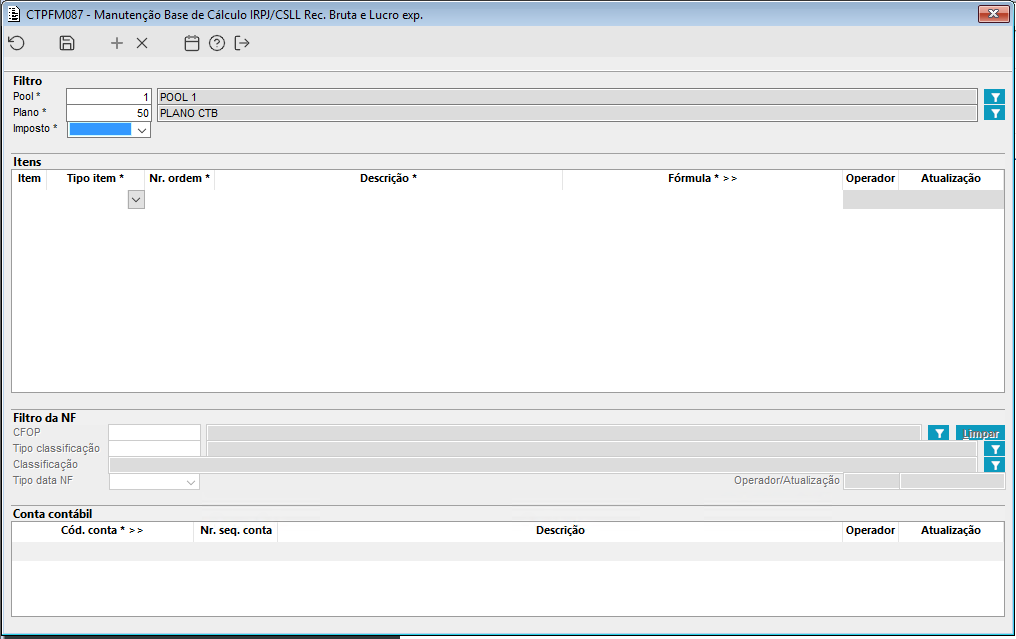
Imagem 2.1 - Tela antiga do componente CTPFM087 mostrando o layout original.
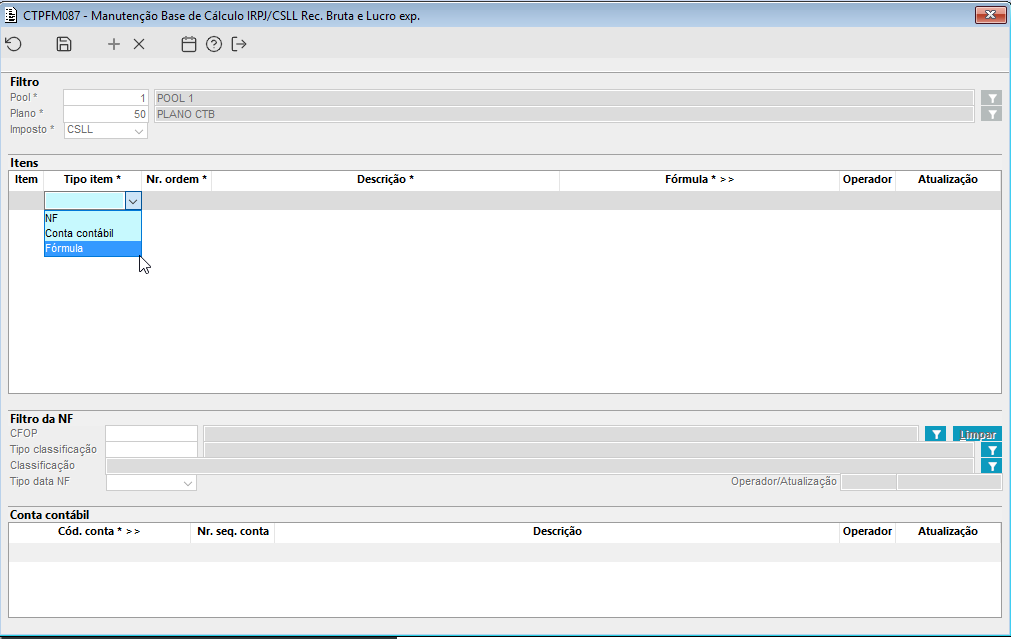
Imagem 2.2 - Demonstração dos tipos de configuração existentes (NF, Conta contábil e Fórmula) antes da alteração.
03. SOLUÇÃO
Modernização do layout do componente CTPFM087:
Interface passou a se adaptar ao tamanho da tela do usuário.
- Mudanças visuais na configuração do campo CFOP.
Garantia de consistência visual com outros componentes do sistema, proporcionando uniformidade na experiência do usuário.
Inclusão do novo tipo de configuração: Lucro Exploração:
Adicionadas 3 novas tipagens de item, ampliando as possibilidades de cálculo:
Resultado antes do IRPJ e CSLL – representa o lucro bruto da exploração antes da dedução dos impostos; não requer configuração adicional.
Resultado ajustado – permite ajustes contábeis específicos antes do cálculo final; não requer configuração adicional.
Adicional IRPJ – calcula valores adicionais referentes ao IRPJ; não requer configuração adicional.
- Fórmula - Criar uma fórmula permitindo fazer cálculos, comparando valores entre os campos acima. O campo Fórmula obrigatoriamente deve deve ser o ultimo campo configurado no modelo.
- Descrição - Permite criar uma linha apenas com a descrição.
Manutenção das funcionalidades existentes:
Os tipos de configuração originais (NF, Conta contábil e Fórmula) continuam funcionando normalmente, sem alterações nos cálculos já existentes.
Validações e benefícios:
Usuários podem visualizar claramente cada tipo de item e seu comportamento, aumentando a confiabilidade e a facilidade na auditoria de cálculos.
Implementação flexível, permitindo futuras expansões ou inclusão de novos tipos de item sem impacto na base de dados existente.
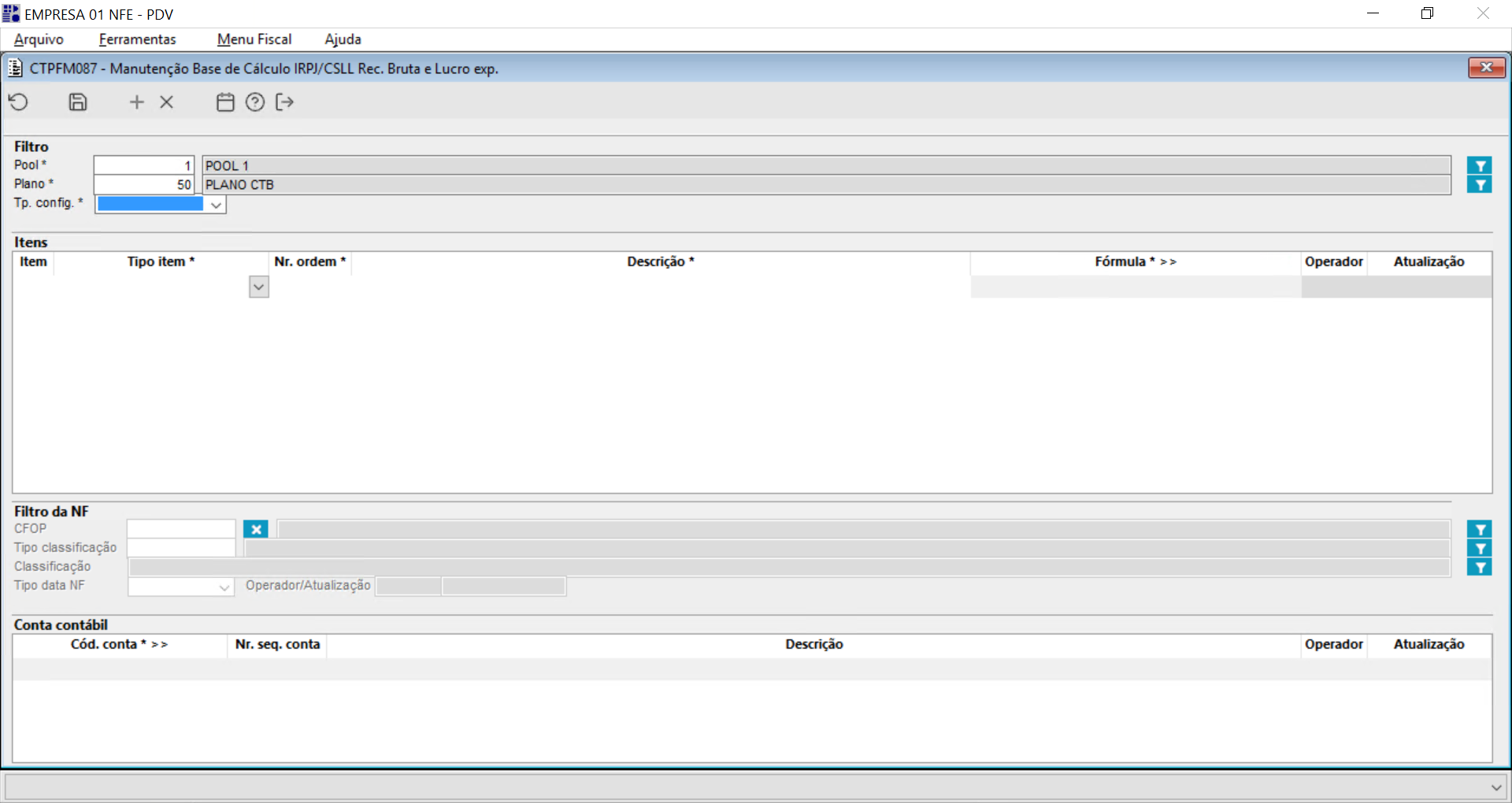
Imagem 3.01 - Novo layout do componente.
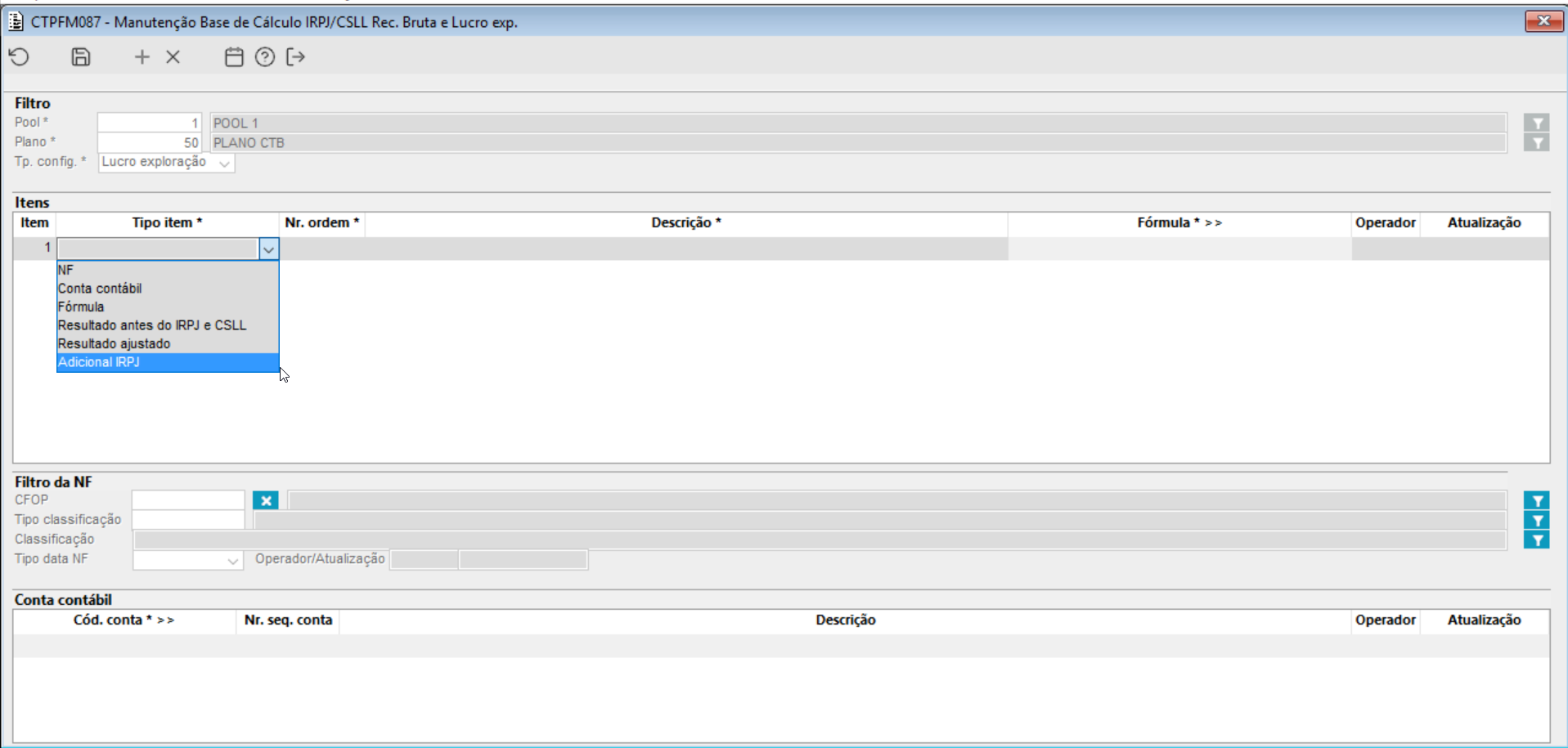
Imagem 3.02 - Tela mostrando o novo tipo de configuração Lucro Exploração com os três novos itens (Resultado antes do IRPJ e CSLL, Resultado ajustado e Adicional IRPJ).
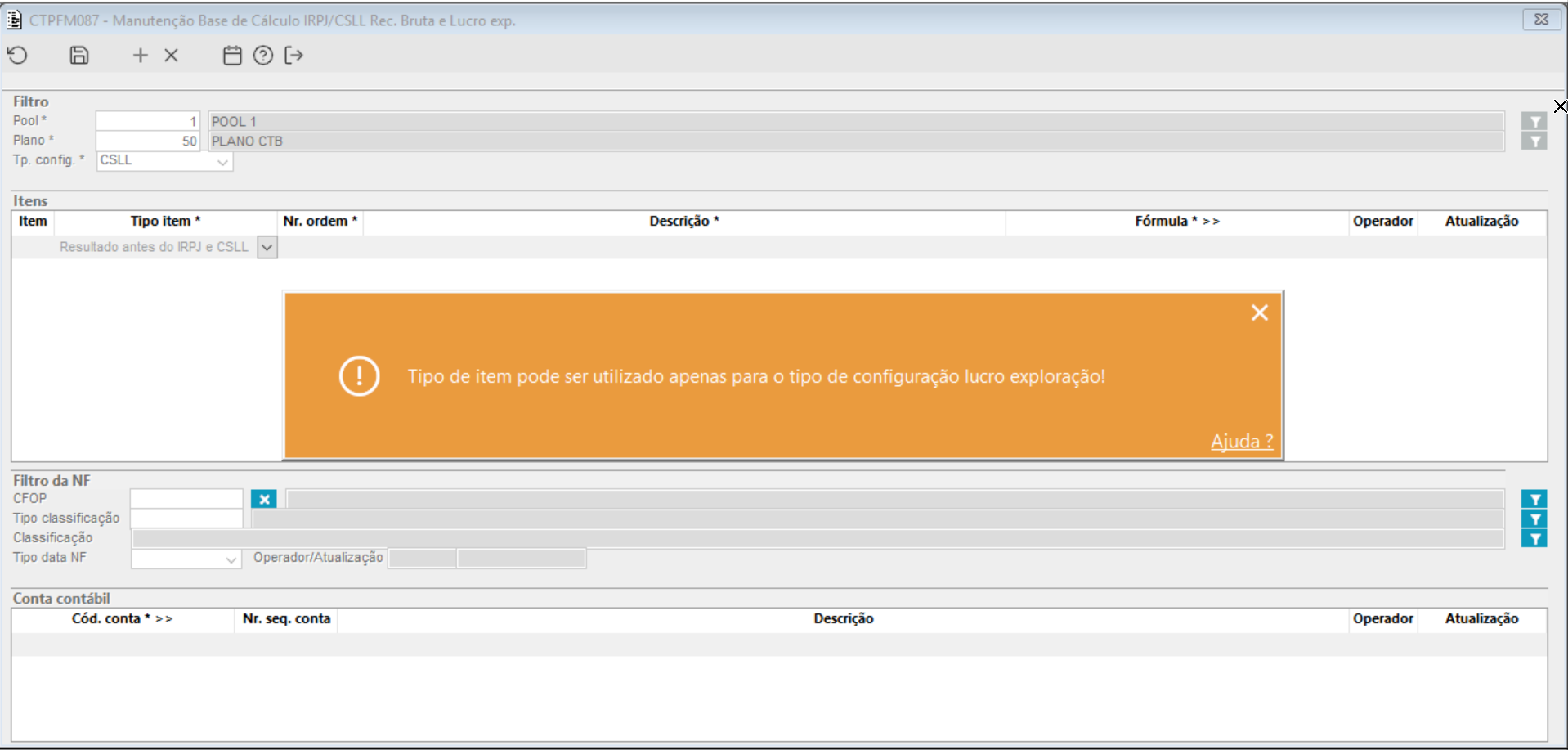
Imagem 3.03 - Validação das novas tipagens de item, evidenciando que só podem ser utilizadas na configuração Lucro Exploração.
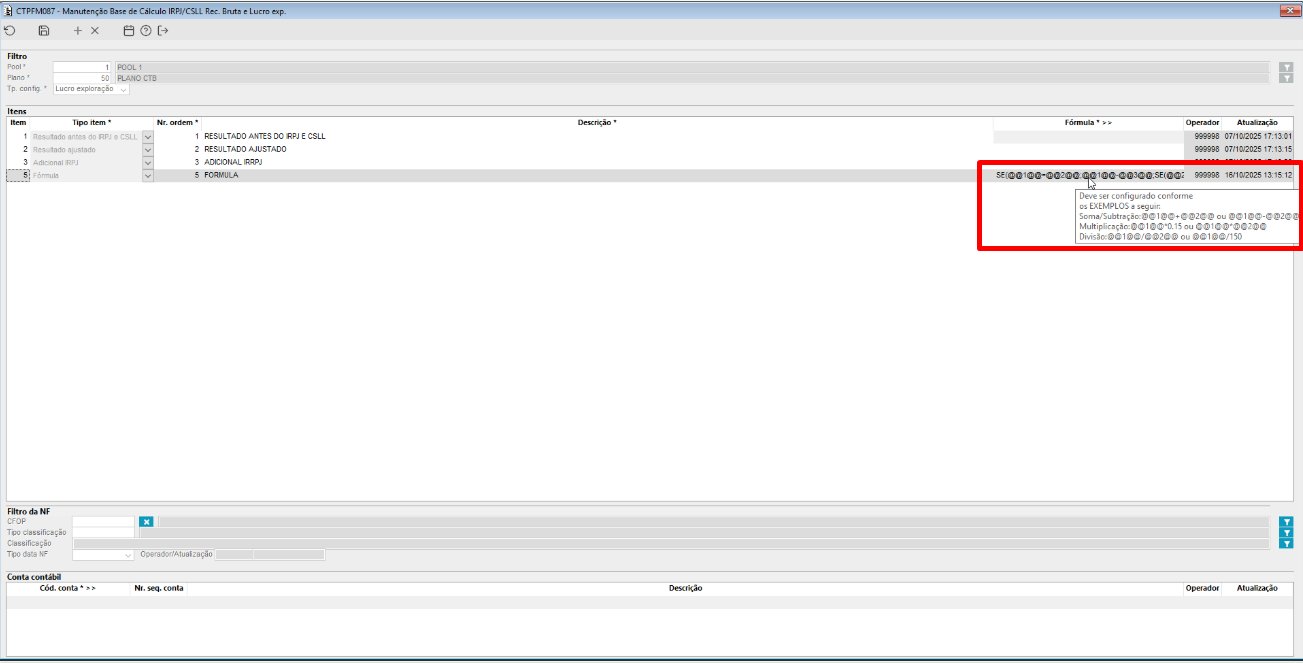
Imagem 3.04 - Ao focar no campo Formula, aparece um exemplo de como configurar essas formulas.
EXPLICAÇÃO DO CAMPO FÓRMULA
Exemplo fórmula baseada na Imagem 3.04 : SE(@@1@@>@@2@@;@@1@@-@@3@@;SE(@@2@@>@@3@@;@@2@@*0.15;@@3@@+10))
A formula acima pode ser explicada da seguinte forma:
O primeiro SE, SE(@@1@@>@@2@@;@@1@@-@@3@@ A fórmula indica que, Se o valor do CAMPO1(RESULTADO ANTES DO IRPJ e CSLL) seja maior que o valor do CAMPO2(RESULTADO AJUSTADO), então o resultado seria CAMPO1(RESULTADO ANTES DO IRPJ e CSLL) - CAMPO3(ADICIONAL IRRPJ).
Após o ";" indica outra clausula, onde: SE(@@2@@>@@3@@;@@2@@*0.15)
Se o valor do CAMPO2(RESULTADO AJUSTADO), for maior que o valor do CAMPO3(ADICIONAL IRRPJ) então CAMPO2(RESULTADO AJUSTADO) * 0.15.
Se não entrar em nenhuma das 2 condições acima, utiliza a formula @@3@@+10:
CAMPO3(ADICIONAL IRRPJ) + 10
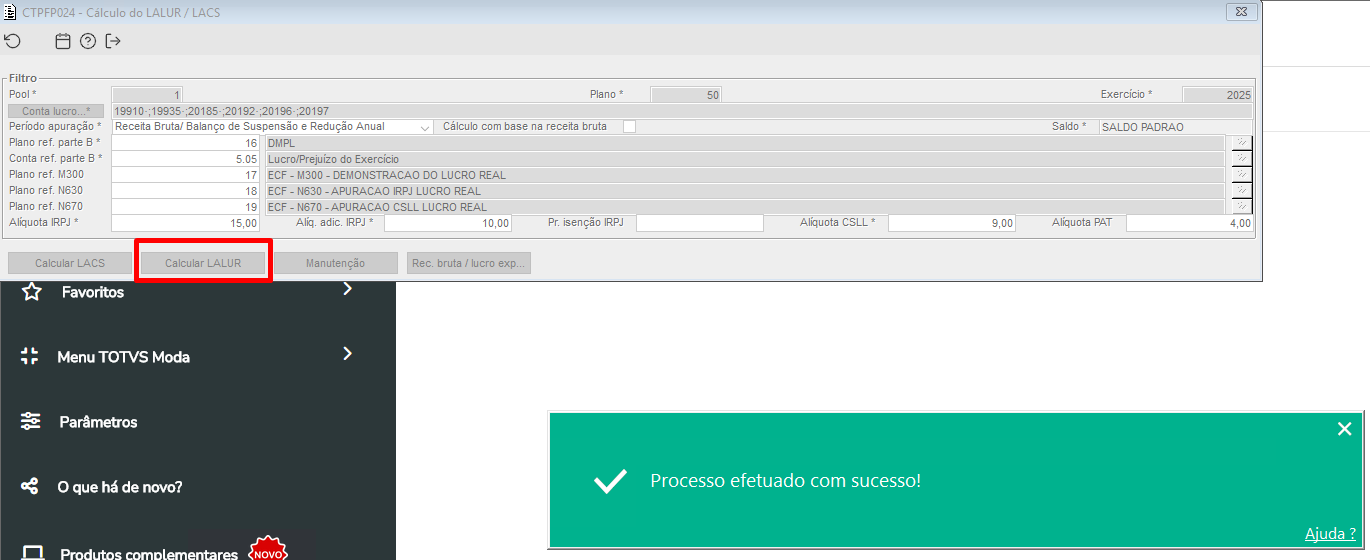
Imagem 4.01 - Após a configuração no CTPFM087, calcular o LALUR através do componente CTPFP024.
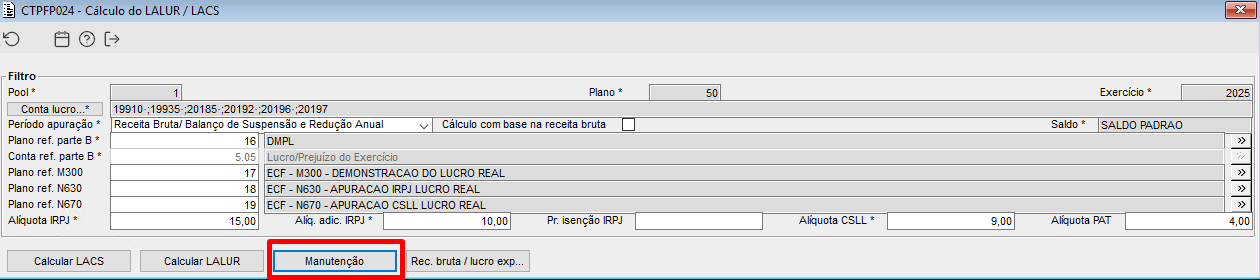
Imagem 4.02 - Após calcular o LALUR clicar no botão "Manutenção".
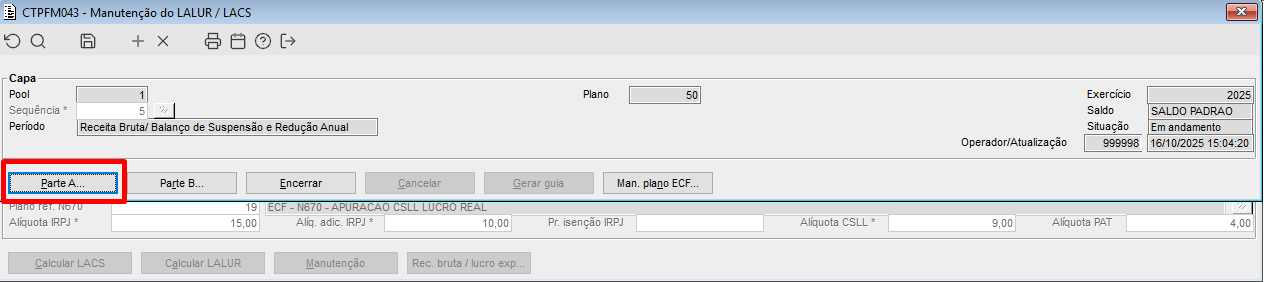
Imagem 4.03 - No componente CTPFM043 clicar no botão "Parte A".
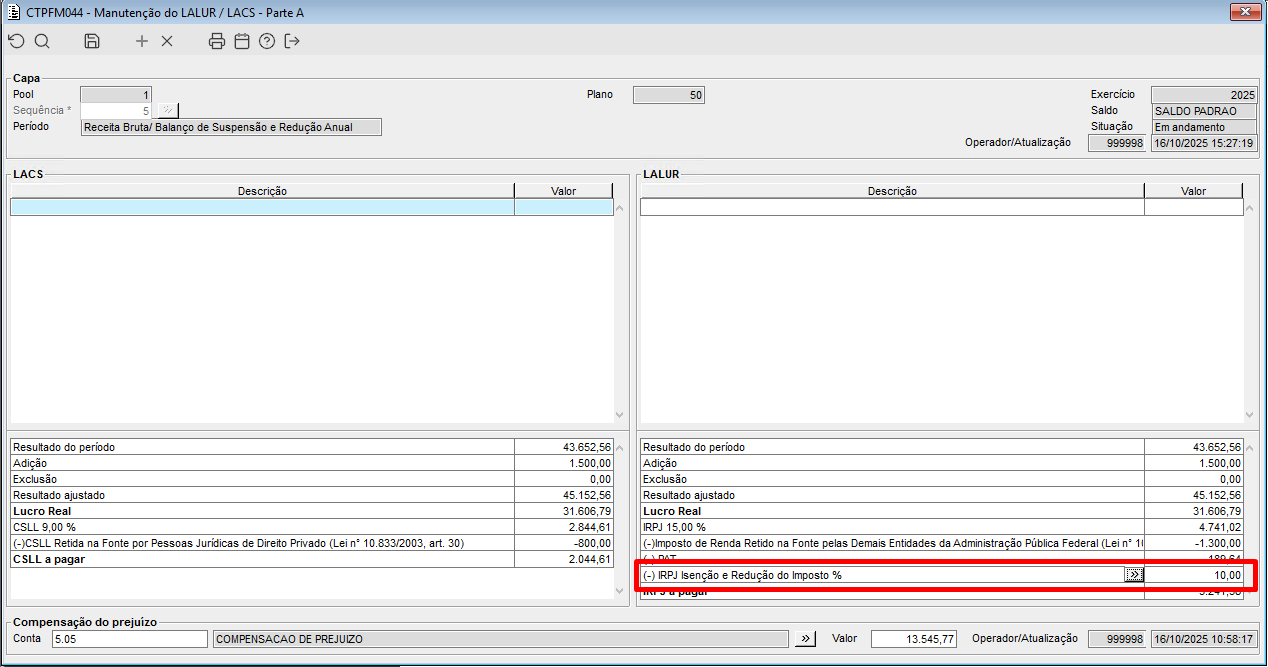
Imagem 4.04 - No componente CTPFM044, mostra o item ( - ) IRPJ Isenção e Redução do imposto %, apresenta o valor do campo do tipo fórmula.
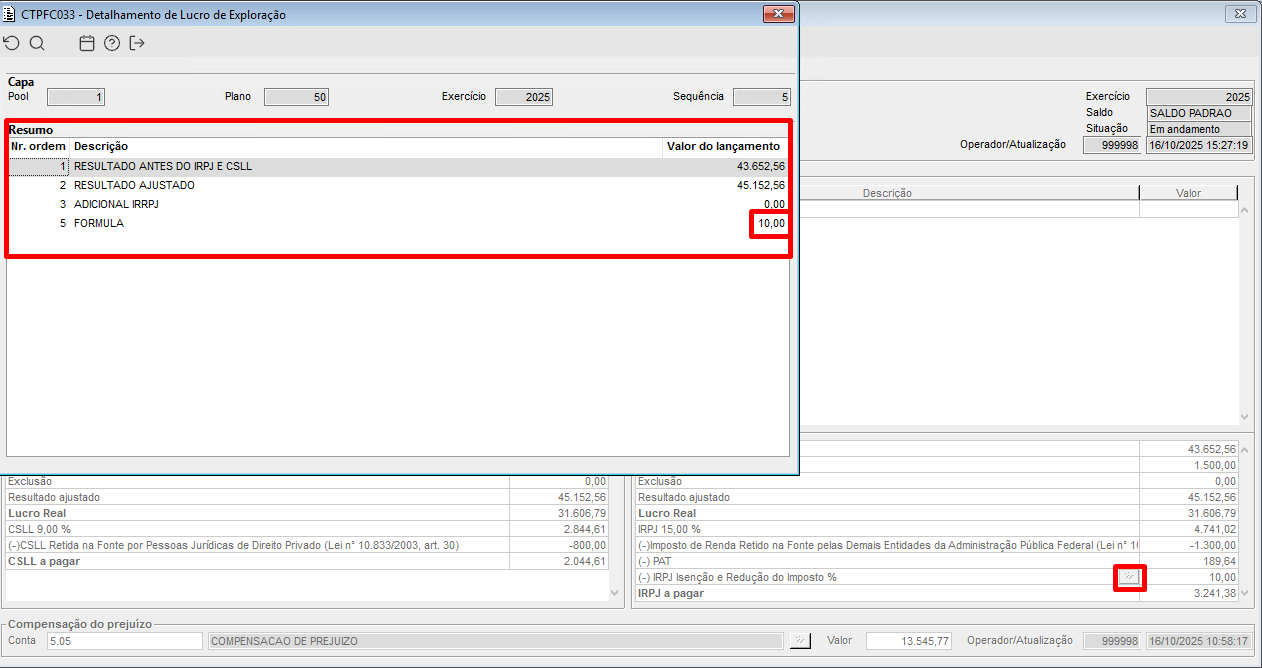
Imagem 4.05 - Detalhando os dados do campo ( - ) IRPJ Isenção e Redução do imposto %, apresenta o valor do campo do tipo fórmula, apresenta os valores de todos os campos configurados no CTPFM087
04. ASSUNTOS RELACIONADOS
- DT Base de Cálculo LALUR/LACS por Receita Bruta
- DT - Gerar arquivo ECF com os registros N600, N605 e 650
Visão Geral
Import HTML Content
Conteúdo das Ferramentas
Tarefas