CONTEÚDO
- Visão geral
- Exemplo de utilização
- Caminho
- Parâmetros dinâmicos
- Pré-requisitos, restrições e parametrizações
- Pré-requisitos técnicos
- Passo a passo
- Caminho
- Tecnologias homologadas
- Documentação e assuntos relacionados
- Documentação de versões e atualizações
01. VISÃO GERAL
A funcionalidade de Replicação do Backoffice permite duplicar as configurações e parametrizações de uma empresa já existente para uma nova empresa no sistema. Esta ferramenta é essencial para agilizar o processo de criação de novas empresas, evitando a necessidade de configurar manualmente todos os módulos do backoffice.
O sistema replica automaticamente as configurações dos seguintes módulos:
- Contábil - Configurações contábeis e plano de contas.
- Motor Contábil - Regras de modelos de contabilização.
- Financeiro - Parametrizações financeiras, espécies e parâmetros de fechamento.
- Tesouraria - Parâmetros da tesouraria, tipos de pagamento, códigos de movimento e faixa BIN de cartões.
- Orçamento - Parâmetros, natureza de despesa, parâmetros de requisição, plano de contas e centro de resultados.
- Fiscal - Parametrizações tributárias e fiscais, modelos de documentos, apuração de ICMS, livros fiscais e layout SPED.
- Patrimonial - Parâmetros, Regra CIAP, Plano de contas, centros de resultados e regras de contabilização PIS/COFINS.
02. EXEMPLO DE UTILIZAÇÃO
Caminho
Módulo Global Web > Menu Cadastros > Aplicação Replicação de Cadastros - WEBCAD010
Pré-Requisitos, Restrições e Parametrizações
Atualizar o sistema para a versão 26.01 ou versão superior.
É necessário a instalação dos pacotes de dependência:
- Comercial Replicação de Cadastros
- Comercial Replicação de Cadastros API
- Comercial Cadastros Estruturais - API
- Replicador Empresa BackOffice - API
Para o usuário da API Local fornecer as seguintes permissões através do módulo Segurança, na aplicação Associação de Permissão:
- Permissão de INSERIR e LISTAR na aplicação Replicação de Cadastros - WEBCAD010.
Pré-Requisitos técnicos
Publicar API de cadastros estruturais.
Passo a Passo
No campo Tipo de Replicação, selecione a opção Replicação do BackOffice. Será listada a página para seleção de filtros, empresa origem e destino.
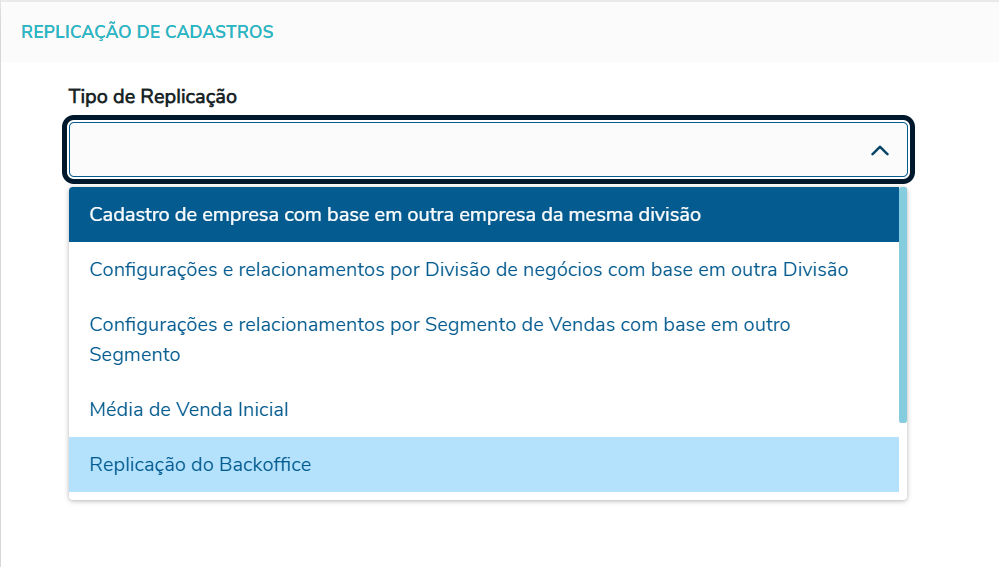
Imagem 1 - Selecionando a replicação do Backoffice.
1 - Filtros:
É possível aplicar filtros do tipo de empresa financeiro e tipo de empresa contábil na seleção de empresa base.
- Empresa financeiro: Filtrar empresa de origem que seja mãe ou filha no módulo financeiro.
- Empresa contábil: Filtrar empresa de origem que seja matriz ou filial no cadastro de empresas global.
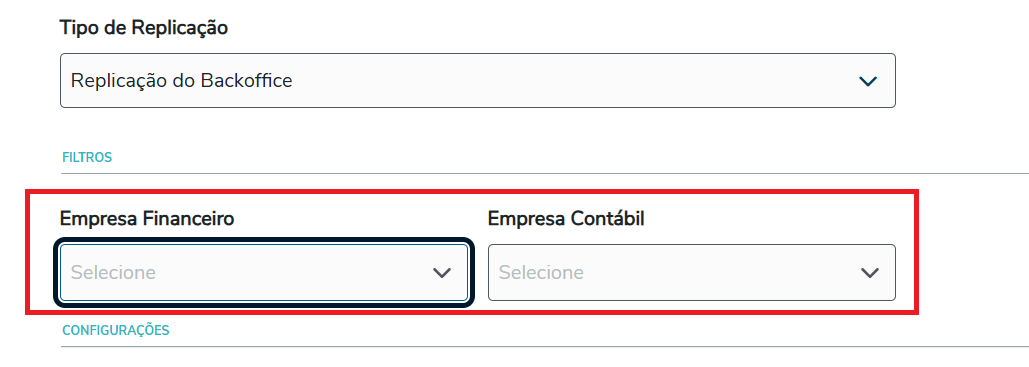
Imagem 2 - Filtros por tipos de empresa financeiro e contábil.
2 - Configurações:
Após selecionar a empresa de origem, o campo Nova Empresa será habilitado, exibindo apenas empresas que ainda não foram parametrizadas no backoffice. A nova empresa herdará automaticamente as configurações da empresa base, incluindo o tipo de empresa nos módulos financeiro e contábil.
As regras de herança seguem a lógica abaixo:
Se a empresa base for mãe e matriz, a nova empresa será configurada como empresa mãe no módulo financeiro e matriz no ERP.
Se a empresa base for filha no financeiro e matriz no ERP, a nova empresa será filha, tendo a empresa base como mãe, e também será matriz no ERP.
Se a empresa base for filial e filha, a nova empresa também será filial e filha, herdando a mesma mãe e matriz da empresa base.
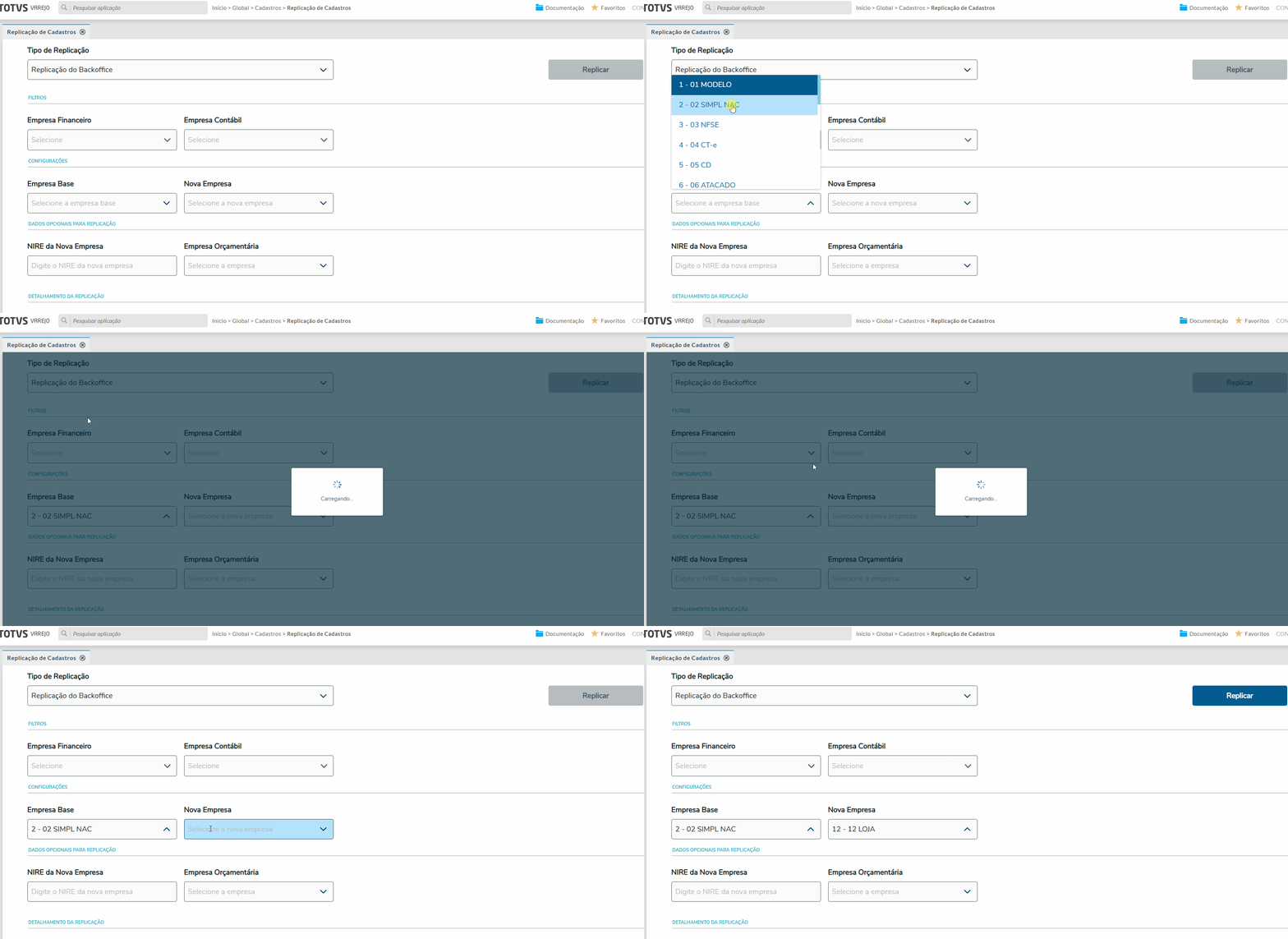
Imagem 3 - Selecinando empresa a ser replicada.
Como controle de replicação, no campo Nova empresa só serão exibidas empresas que ainda não possuem parametrização no financeiro.
3 - Dados opcionais para replicação:
Na criação da nova empresa, é possível informar o NIRE (Número de Identificação do Registro de Empresas) — um código de 11 dígitos que comprova a regularidade da empresa perante a junta comercial do estado. Caso o NIRE não seja informado neste momento, será necessário configurá-lo posteriormente nos parâmetros do módulo Fiscal.
Também é possível definir a empresa orçamentária que será vinculada à nova empresa. Se este dado não for informado, será atribuída automaticamente a matriz da nova empresa. Essa configuração pode ser verificada e ajustada nos parâmetros do módulo Orçamento.
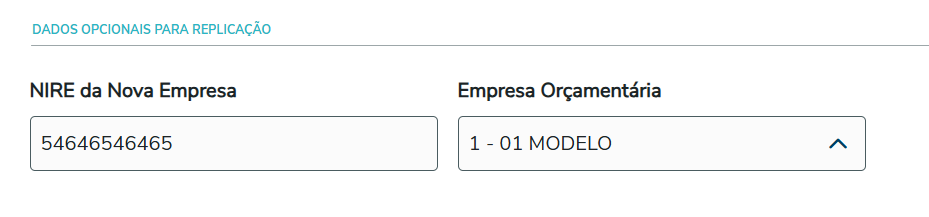
Imagem 4 - Dados opcionais.
4 - Replicar empresa:
Com a empresa base e a nova empresa selecionadas, clique no botão Replicar. Em seguida, uma janela de confirmação do processo será exibida. Após a conclusão, os detalhes da replicação serão apresentados no grupo Detalhamento da Replicação, incluindo os módulos replicados e eventuais erros ocorridos durante o processo.
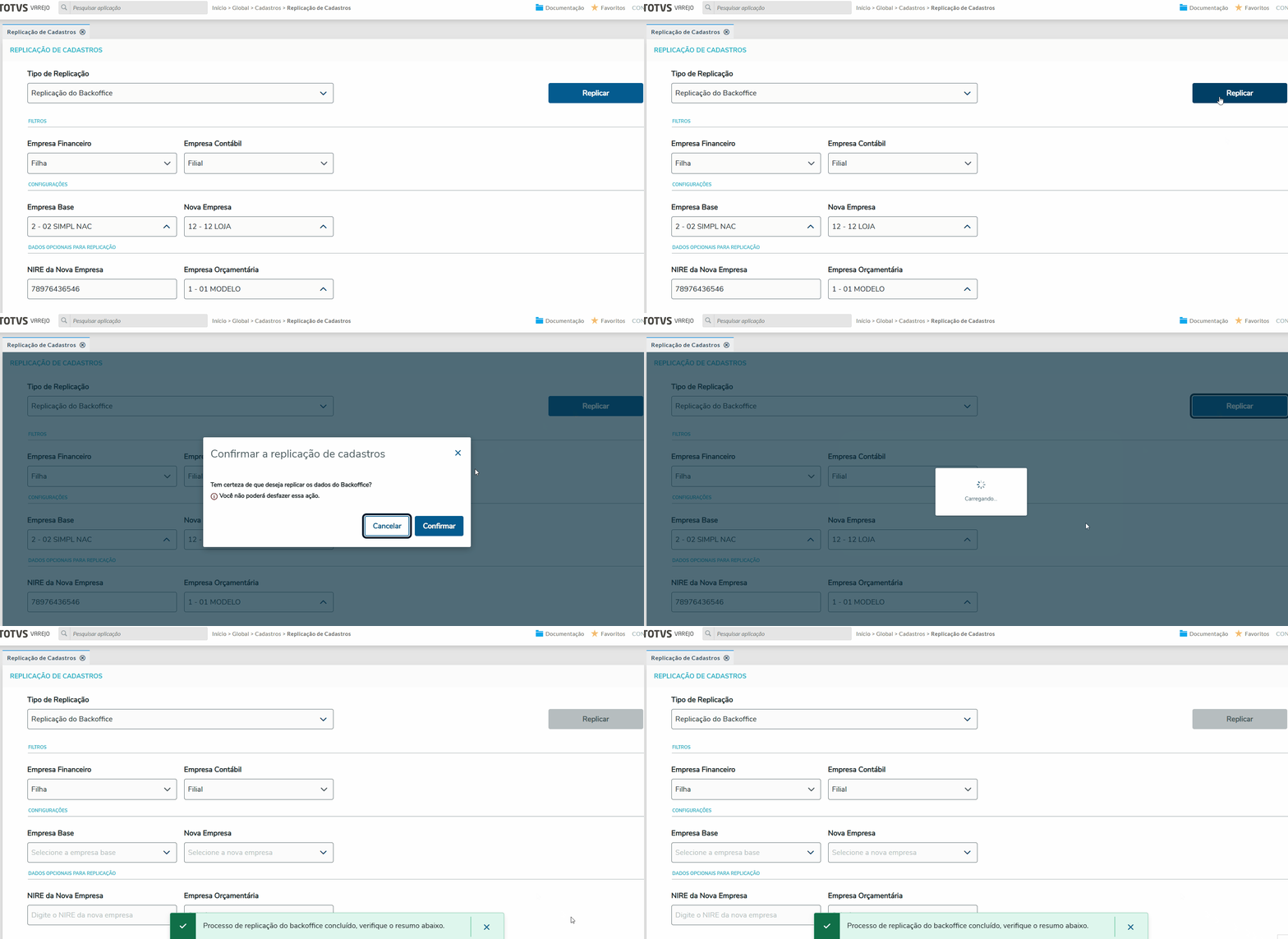
Imagem 5 - Processo de replicação de empresa.
Caso ocorra erro em algum dos módulos replicados, o processo será revertido.
03. TECNOLOGIAS HOMOLOGADAS
O uso do Tipo de Produto em diferentes tecnologias não homologadas, como em Sistema Operacional, Plataforma, Navegadores e outros dispositivos, pode comprometer a segurança dos sistemas e está sujeito a situações não previstas, sem cobertura de suporte.
| Tipo de produto | ERP Web |
|---|---|
| Sistema Operacional | Windows Desktop |
| Plataforma | Desktop |
| Navegador | Google Chrome |
| Utilização/Experiência | Aplicações Web em geral |
04. DOCUMENTOS E ASSUNTOS RELACIONADOS
| Ação | Descrição |
|---|---|
| Cadastro de empresa com base em outra empresa da mesma divisão | Criação de novas empresas no sistema com base de referência em uma empresa já existente. |
05. DOCUMENTOS DE VERSÕES E ATUALIZAÇÕES
Clique para expandir
Visão Geral
Import HTML Content
Conteúdo das Ferramentas
Tarefas