
CONTEÚDO
- Visão geral
- Exemplo de utilização
- Caminho
- Pré-requisitos e restrições
- Passo a passo
- Inclusão de Nota
- Tecnologias homologadas
- Documentação e assuntos relacionados
- Documentação de versões e atualizações
01. VISÃO GERAL
A funcionalidade Nota Fiscal de Débito e Crédito permite ao usuário realizar ajustes fiscais relacionados aos novos tributos da Reforma Tributária, sem a necessidade de movimentação de mercadorias.
A aplicação possibilita a emissão de notas fiscais para:
- Débito, quando há necessidade de complementar valores ou impostos a recolher;
- Crédito, quando é necessário realizar estornos ou ajustes a favor do destinatário.
Essa funcionalidade contribui para a correta regularização fiscal das operações, garantindo conformidade com a legislação vigente e apoiando os processos fiscais e financeiros do cliente.
02. EXEMPLO DE UTILIZAÇÃO
Caminho
Módulo Expedição > Expedição > Nota Fiscal de Débito e Crédito
Pré-Requisitos e Restrições
Permissão
- Possuir permissão liberada no módulo Segurança para a aplicação MAX5027.
- Permissão especial para o botão Imprime NF (transmissão), seguindo o mesmo padrão da NF Complemento.
Licença
- Empresa com parametrização fiscal ativa para Reforma Tributária (Brasil).
- Configuração de transmissão NDD habilitada.
Configuração
- No cadastro de CGO (Código Geral de Operação) de Tipo de Uso: Emissão de NF, deverá conter o indicador de Finalidade de Emissão da NF-e: Nota de Crédito (Finalidade 5) ou Nota de Débito (Finalidade 6).
- Atenção: as notas de Débito e Crédito não deverão contemplar valores referentes a outros impostos, dessa forma, o CGO não poderá estar parametrizado para gerar PIS/COFINS, para evitar a geração indevida de valores na emissão do XML do documento.
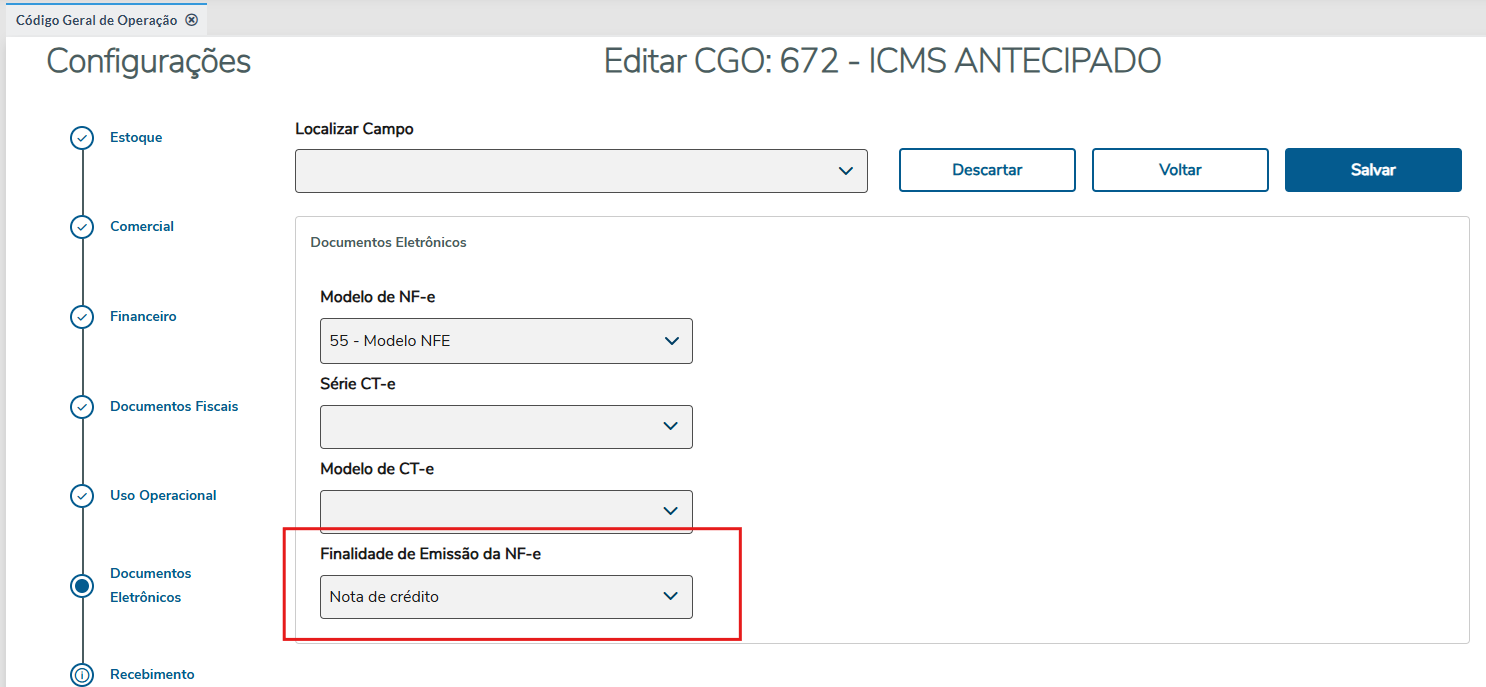
Imagem 1 - Cadastro de Finalidade no CGO
- Parâmetros da empresa configurados para numeração automática de série de NF de complemento.
- TES/CFOP adequados para operações de ajuste de impostos.
- Parâmetros Dinâmicos Relacionados ajustados para exibir os PDs relevantes da tela (grupo NF_COMPL_IMPOSTO).
Passo a Passo
Acesse a aplicação Nota Fiscal de Débito e Crédito, no menu do Módulo Expedição > Expedição > Nota Fiscal de Débito e Crédito.
- Empresa: Exibida automaticamente (empresa logada ou da NF carregada). Somente visualização.
- Número NF / Série NF: Gerados automaticamente após transmissão. Somente visualização.
- Operação (CGO): Campo obrigatório. Filtrado para exibir apenas CGOs com Finalidade tipo 5 (Débito) ou 6 (Crédito).
- Cliente: Campo obrigatório para informar o destinatário.
- Forma Pagto e Condição Pagto: Obrigatórios conforme configuração do CGO selecionado.
- Emissão: Data de emissão da NF (padrão data atual, editável conforme PD).
- Entrada: Data de entrada da NF (padrão data atual, editável conforme PD).
- Observação Nota Fiscal e Observação Livro Fiscal: Campos opcionais para texto livre.
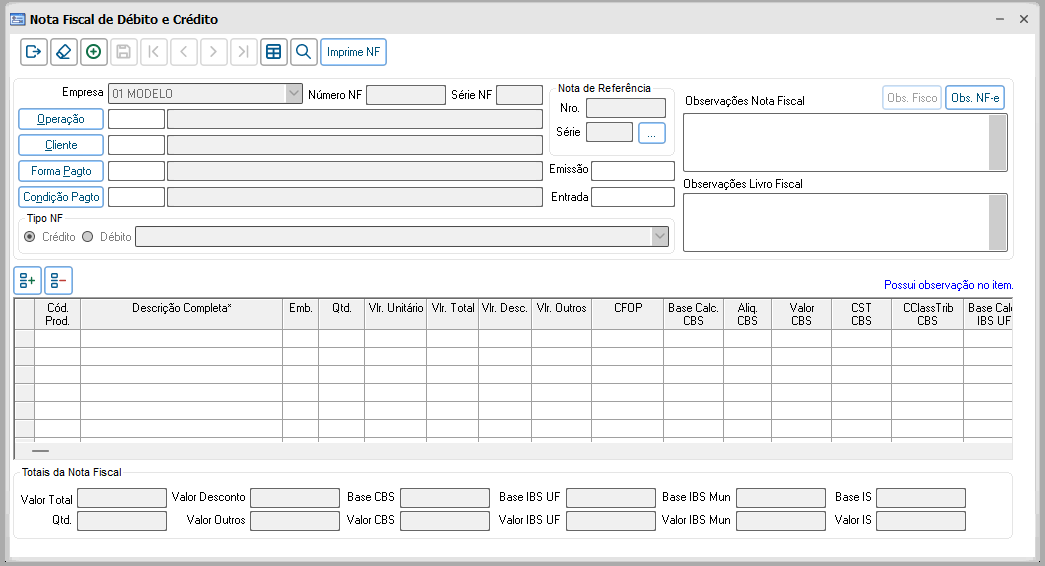
Imagem 2 - Tela principal da aplicação Nota Fiscal de Débito e Crédito em modo de inclusão
Tipo NF:
- Combo com opções Débito e Crédito.
O campo fica desabilitado para edição direta – o sistema seleciona automaticamente conforme a Finalidade do CGO informado. Este campo classifica o motivo do ajuste fiscal (conforme Nota Técnica da NF-e para Reforma Tributária). As opções disponíveis indicam a natureza da operação.
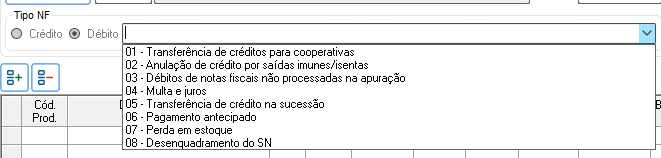
Imagem 3 - Combo Tipo NF com opções relacionadas ao Débito
Atenção
As finalidades de Débito 03 – Débitos de notas fiscais não processadas na apuração e 04 – Multa e juros exigirão vínculo com NF referenciada ao nível de item.

Imagem 4 - Combo Tipo NF com opções relacionadas ao Débito
Atenção
A finalidade de Crédito 02 – Apropriação de crédito presumido de IBS sobre o saldo devedor na ZFM somente poderá ser usada a partir de janeiro/2029.
Nota de Referência:
Campo opcional para vincular uma NF de referência (botão de busca  ).
).
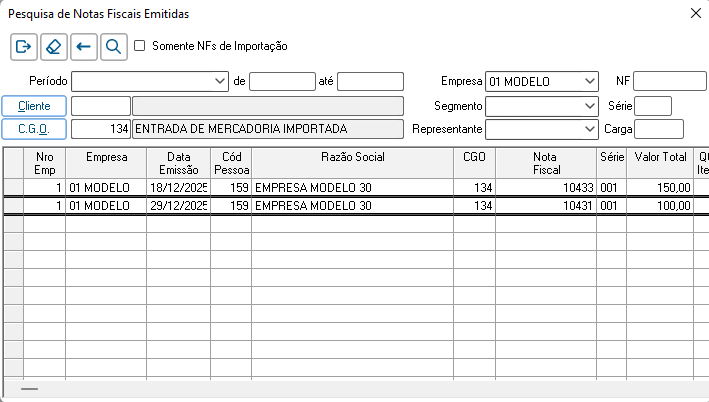
Imagem 5 - Campo Nota de Referência com botão de busca para vinculação de NF original
Nota de Referência ao nível de item:
Campo opcional para vincular manualmente o sequencial do item, com relação à NF referenciada, conforme a obrigatoriedade para a finalidade selecionada.
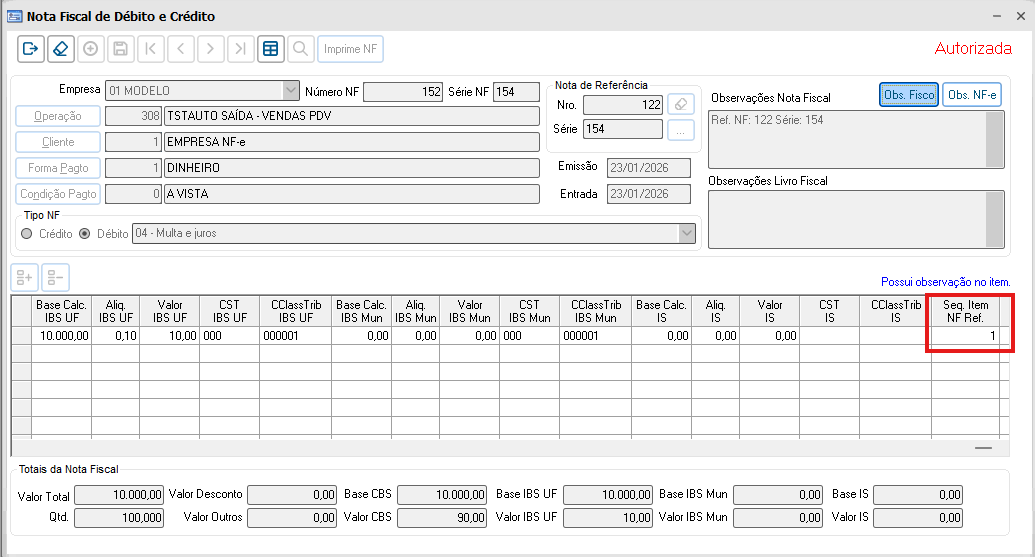 Imagem 6 - Campo Nota de Referência ao nível de item
Inclusão de Nota:
- Inclusão de Itens (grid central):
- Preencher os campos Operação, Cliente, Forma Pagto, Condição Pagto, Emissão e Entrada
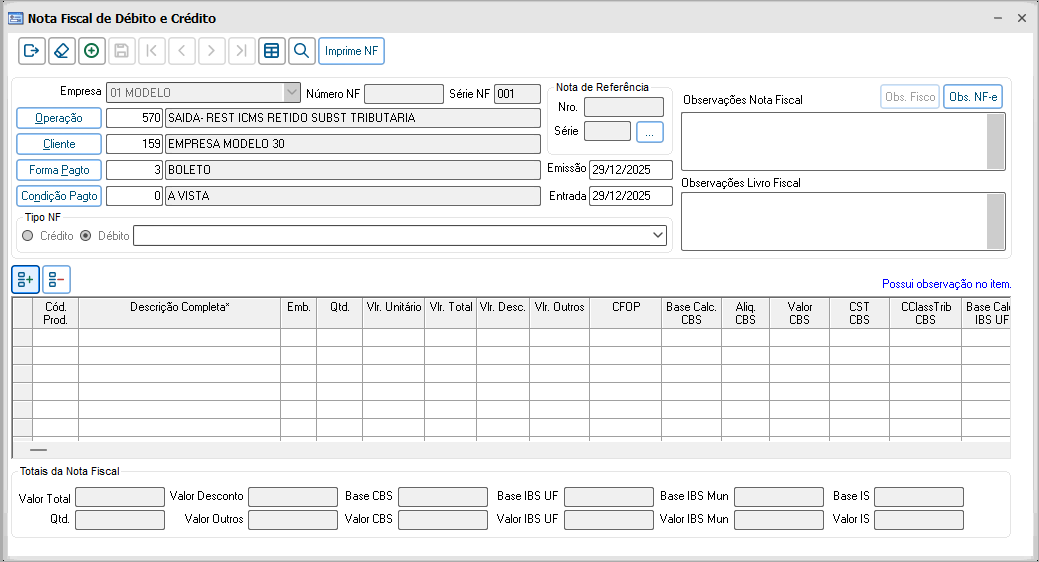
Imagem 7 - Grid de inclusão de itens vazio, com botões Adicionar e Remover
- Botões
 (Adicionar) e
  (Remover) para gerenciamento de itens.
- Botões
Ao clicar em Adicionar, abre tela de busca de produtos, ao selecionar um item o mesmo será retornado em tela.
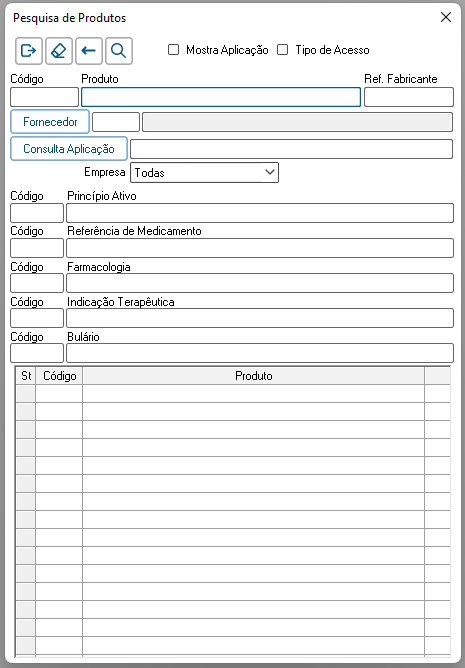
Imagem 8 - Tela de busca de produtos aberta ao clicar no botão Adicionar
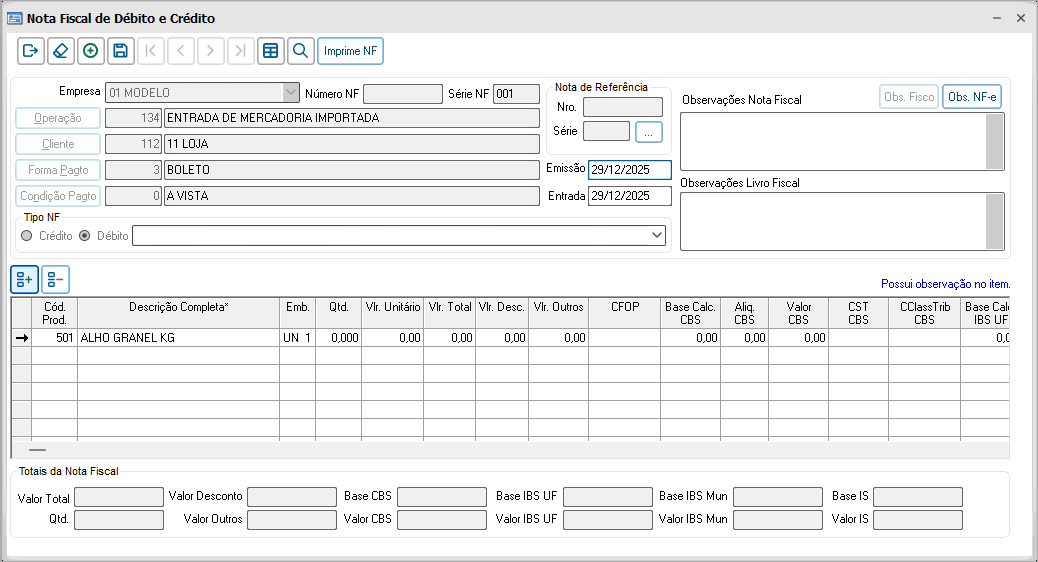
Imagem 9 - Grid de itens com exemplo de produto adicionado e campos de impostos (CBS, IBS UF, IBS Mun e IS) preenchidos
- Campos editáveis pelo usuário:
- Qtd
- Vlr. Unitário
- Vlr. Desc.
- Vlr. Outros
- CFOP
- Campos editáveis pelo usuário:
-
- Valor Total: Calculado automaticamente (Qtd × Vlr. Unitário).
- Para cada imposto (CBS, IBS UF, IBS Mun e IS):
- Base Calc.
- Aliq.
- Redução
- Valor
- CST
- ClassTrib
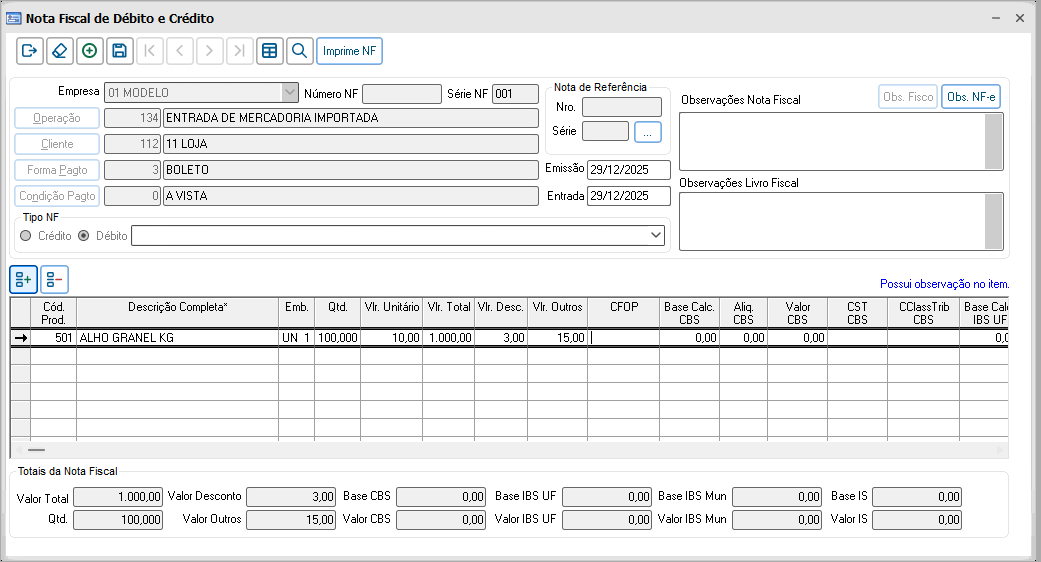
Imagem 10 - Grid preenchida com valores
- Duplo clique na coluna Descrição Completa: Abre tela para digitação de observação específica do item (linha destacada em azul quando possui observação).
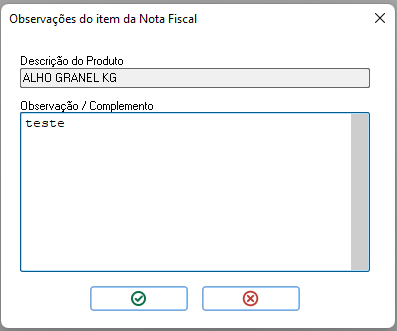
Imagem 11 - Descrição editável
Totais da Nota Fiscal
- Totalização automática das colunas:
- Valor Total
- Quantidade
- Valor Desconto
- Valor Outros
- Base Cálculo e Valor de cada imposto (CBS, IBS UF, IBS Mun e IS)
- Totalização automática das colunas:
- Incluir/Salvar
 : Grava o lançamento.
Imprimir NF:
- Imprime NF
 : Inicia transmissão para NDD → Trata retorno para geração de título financeiro e integração fiscal.
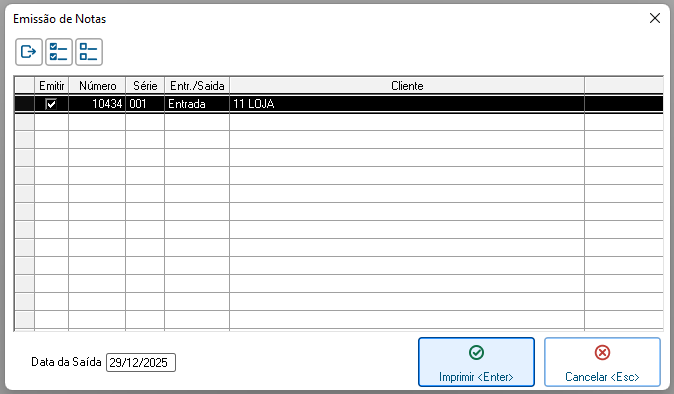
Imagem 12 - Tela de Emissão de Notas com botão Imprime NF e confirmação de transmissão para NDD
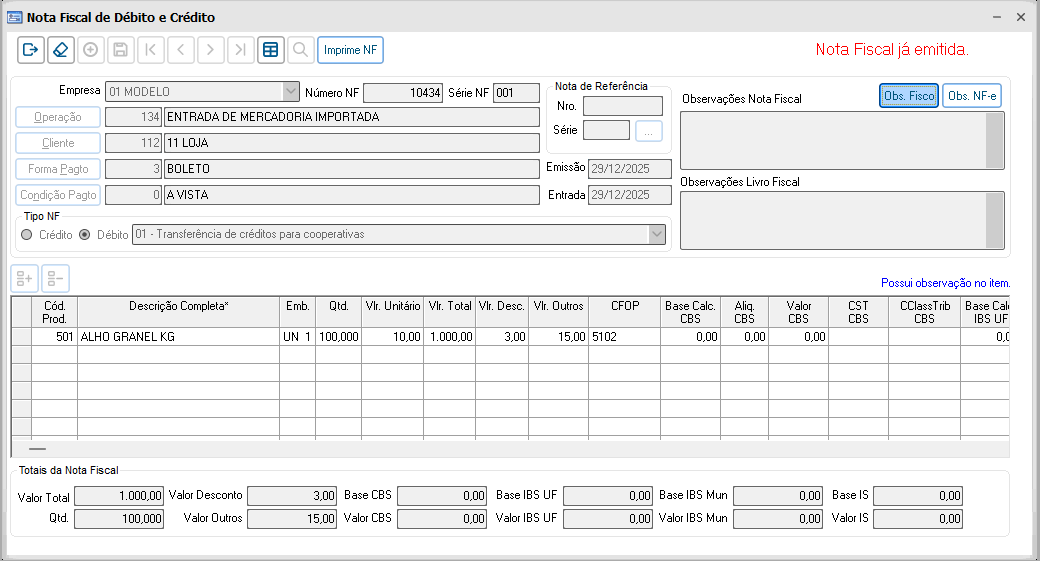
Imagem 13 - Tela de Emissão de Notas com a nota impressa
Ações do Toolbar:
- Limpar
 : Inicia nova NF.
 - Navegação

 : Move entre NFs pesquisadas.
 - Visualizar em tabela
 : Abre tela de consulta de NFs lançadas.
- Limpar
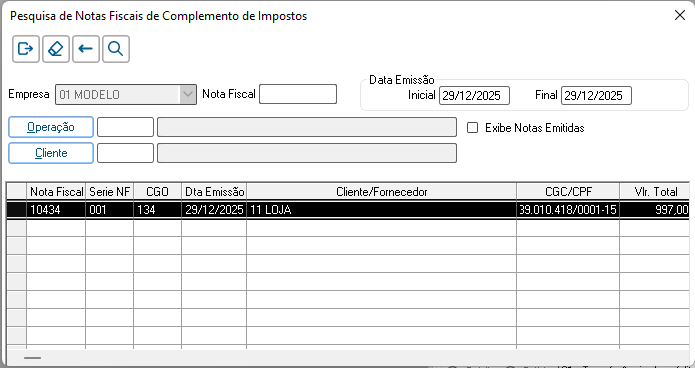
Imagem 14 - Tela de Pesquisa de Notas Fiscais
- Selecionar
 : Busca NF existente pelos campos preenchidos.
03. TECNOLOGIAS HOMOLOGADAS
| Tipo de produto | ERP |
|---|---|
| Sistema Operacional | Desktop |
| Plataforma | Windows Desktop |
| Navegador | Chrome |
| Utilização/Experiência | Aplicações Desktop em geral |
04. DOCUMENTOS E ASSUNTOS RELACIONADOS
Outras Ações / Ações relacionadas
| DT Criação de nova aplicação para emissão de Nota Fiscal de Débito e Crédito | Essa documentação referencia o criamento da tela. |
| DSUPFISAPU-17925 DT Emissão de Nota de Débito e Crédito (NF-e) | Implementações para a Emissão do XML |
05. DOCUMENTOS DE VERSÕES E ATUALIZAÇÕES
Clique para expandir
Visão Geral
Import HTML Content
Conteúdo das Ferramentas
Tarefas