
Visão geral do programa
Este programa tem por objetivo, cadastrar os parâmetros para cobrança da nova via de carteira/cartão.
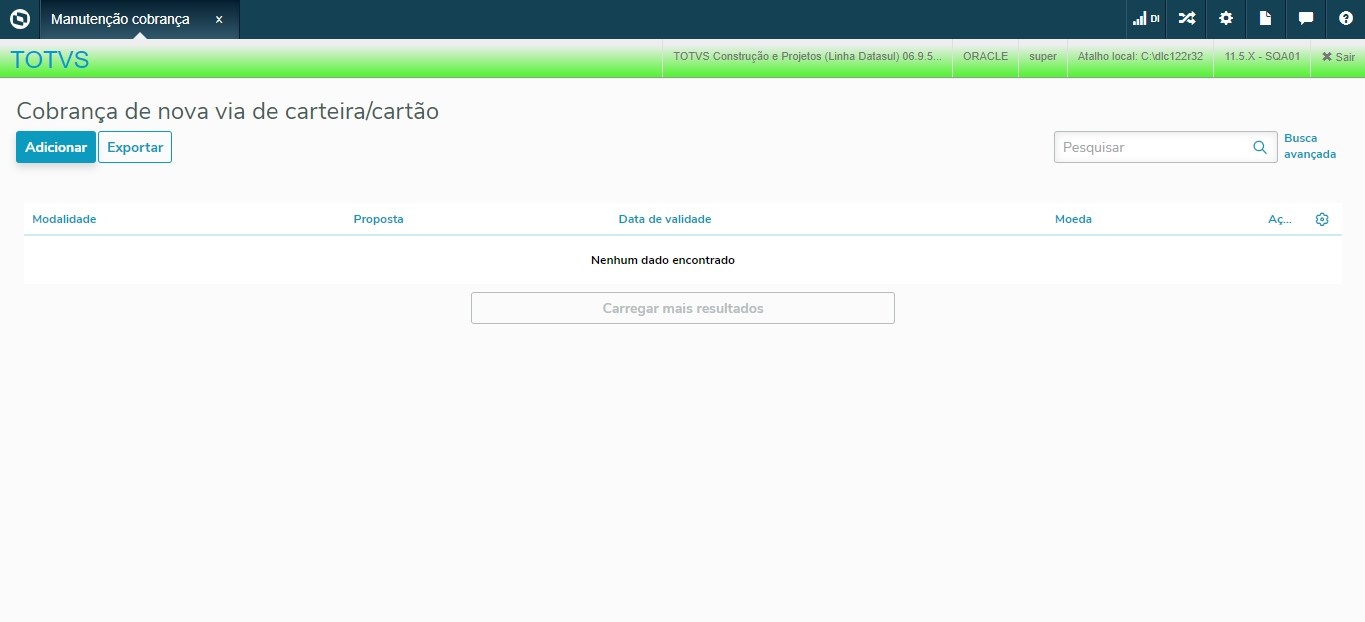
Ações relacionadas:
Ação: | Descrição |
| Adicionar | Incluir um novo registro. |
| Exportar | Exportar os dados de um ou mais registros para uma planilha. |
| Pesquisar | Pesquisar por registros através de parâmetros. |
| Busca avançada | Pesquisar por registros através de filtros específicos. |
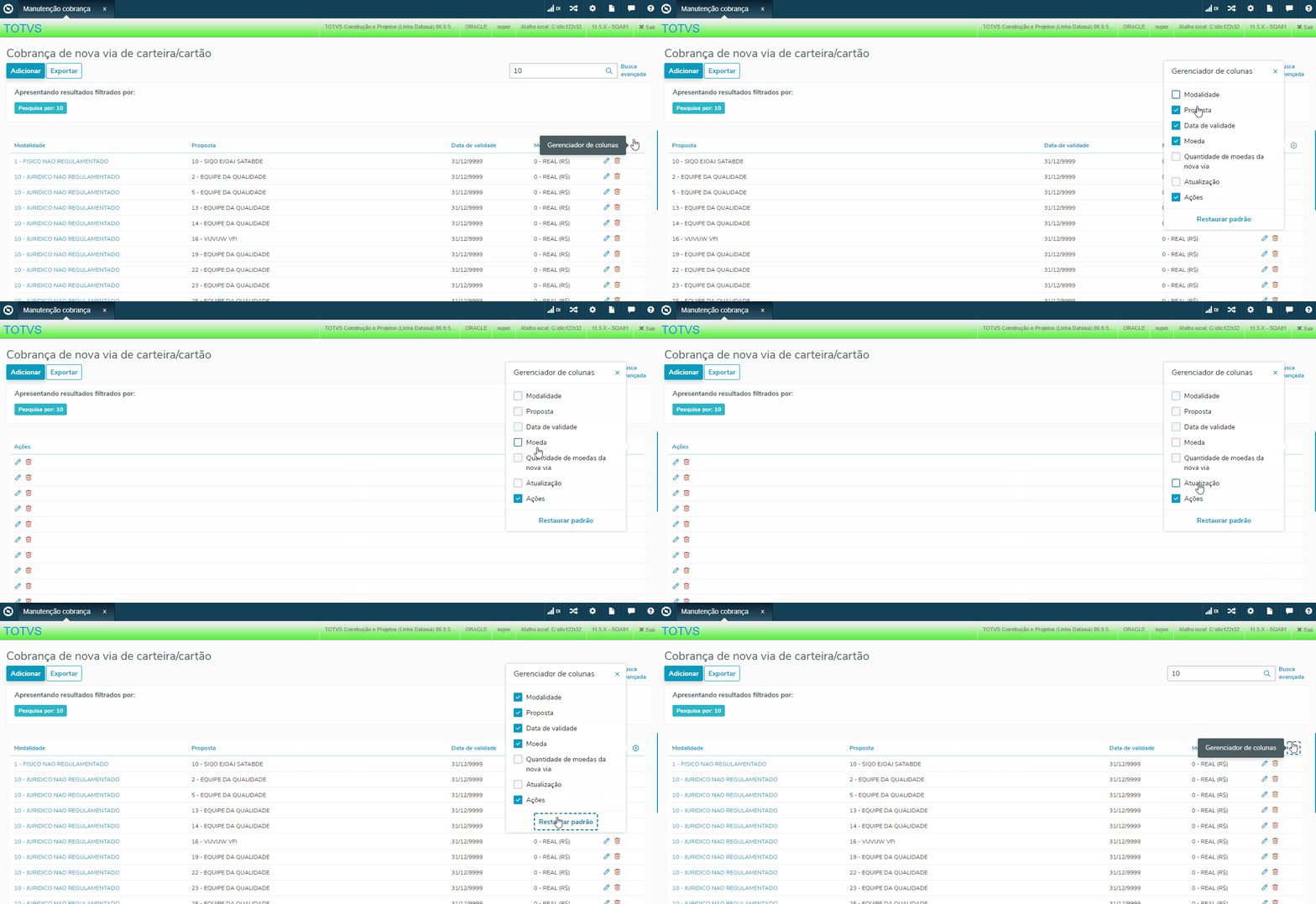
| Gerenciador de colunas | Marcar ou desmarcar as colunas conforme necessidade de exibição. |
| Carregar mais resultados | Permite expandir os resultados de busca, apresentando mais registros se possível. |
Pesquisas
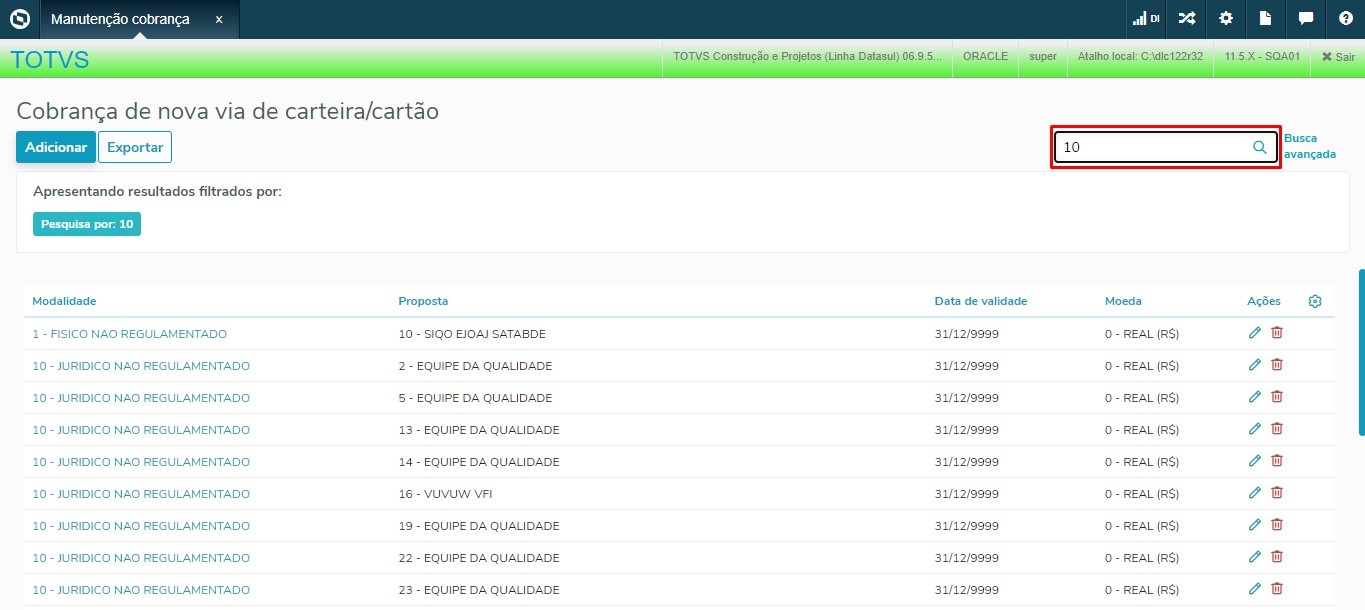
É possível encontrar registros informando parâmetros na caixa de pesquisa. A pesquisa poderá ser realizada através do código da modalidade ou código da proposta.
A busca avançada permite encontrar registros através de parâmetros específicos.
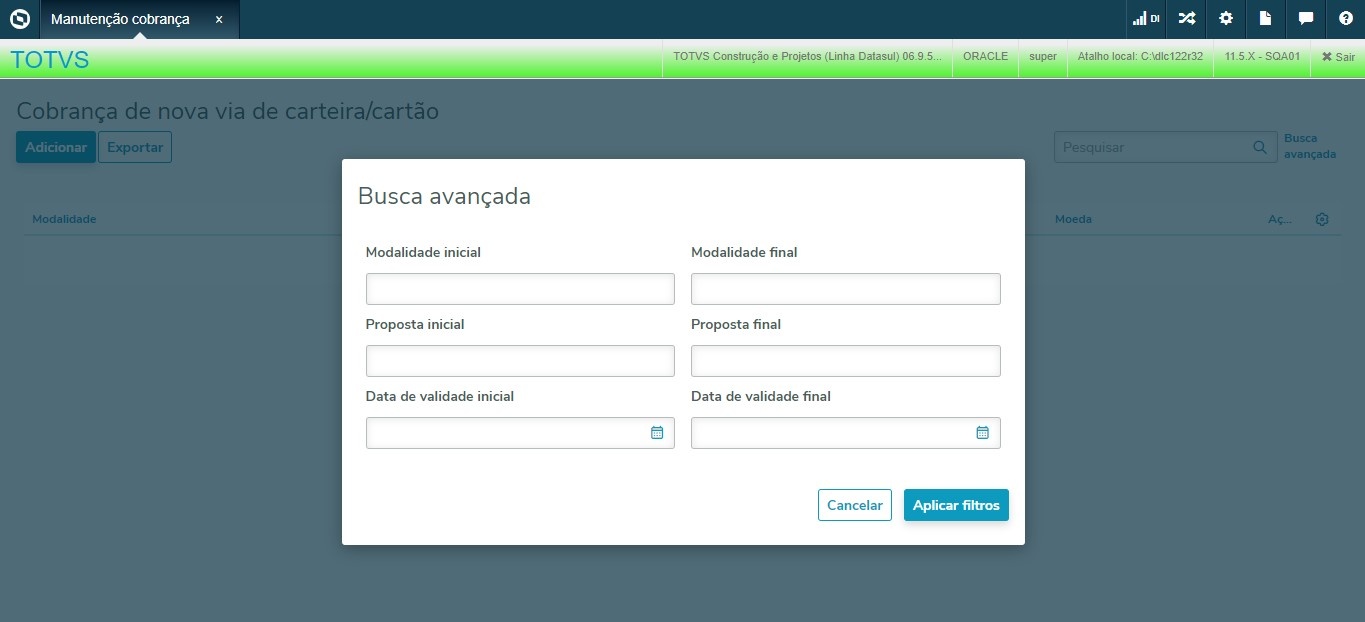
Principais campos:
Campo: | Descrição |
| Modalidade inicial/final | Informar o código inicial e/ou final da modalidade. |
| Proposta inicial/final | Informar o código inicial e/ou final da proposta. |
| Data de validade inicial/final | Informar a data de validade inicial e/ou final. |
| Cancelar | Cancelar a busca por registros. |
| Aplicar filtros | Aplicar os filtros de busca e iniciar a pesquisa. |
Adicionar
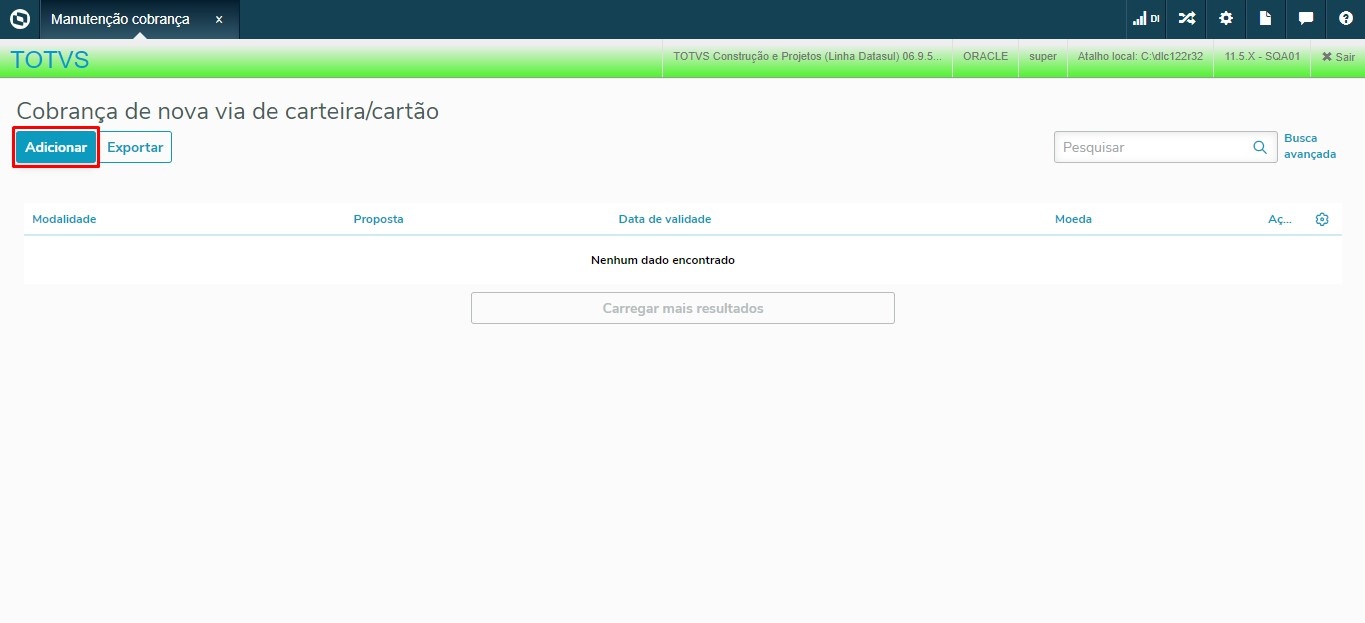
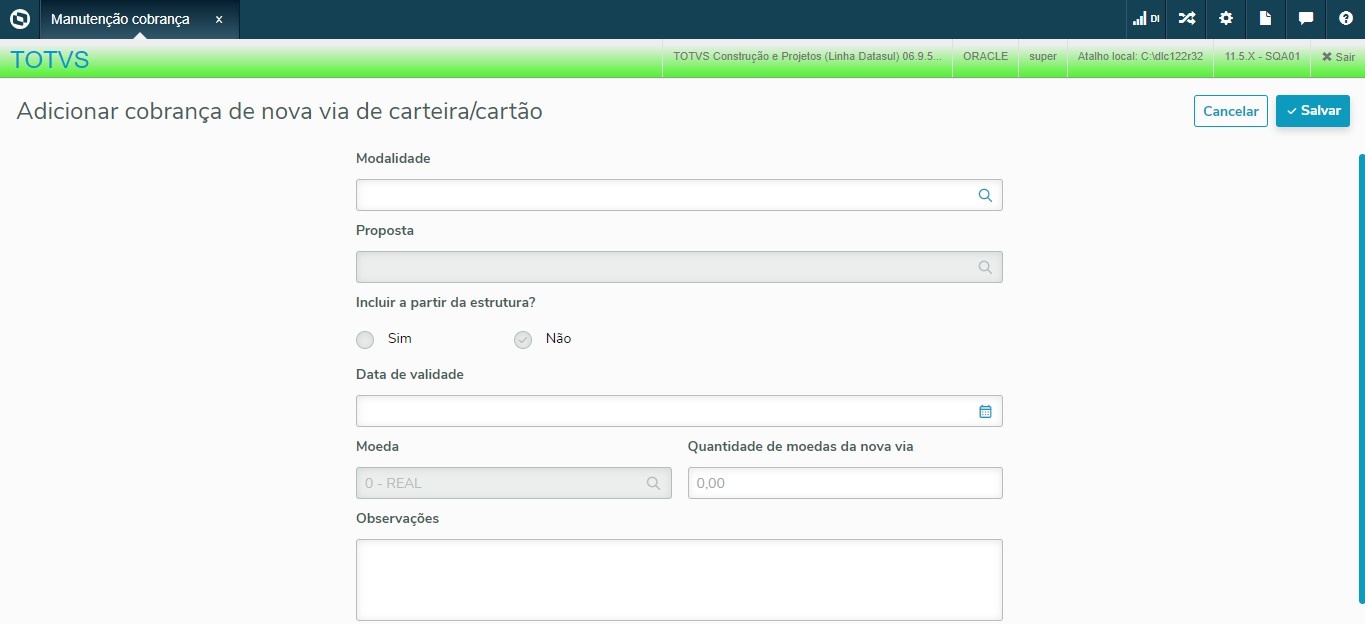
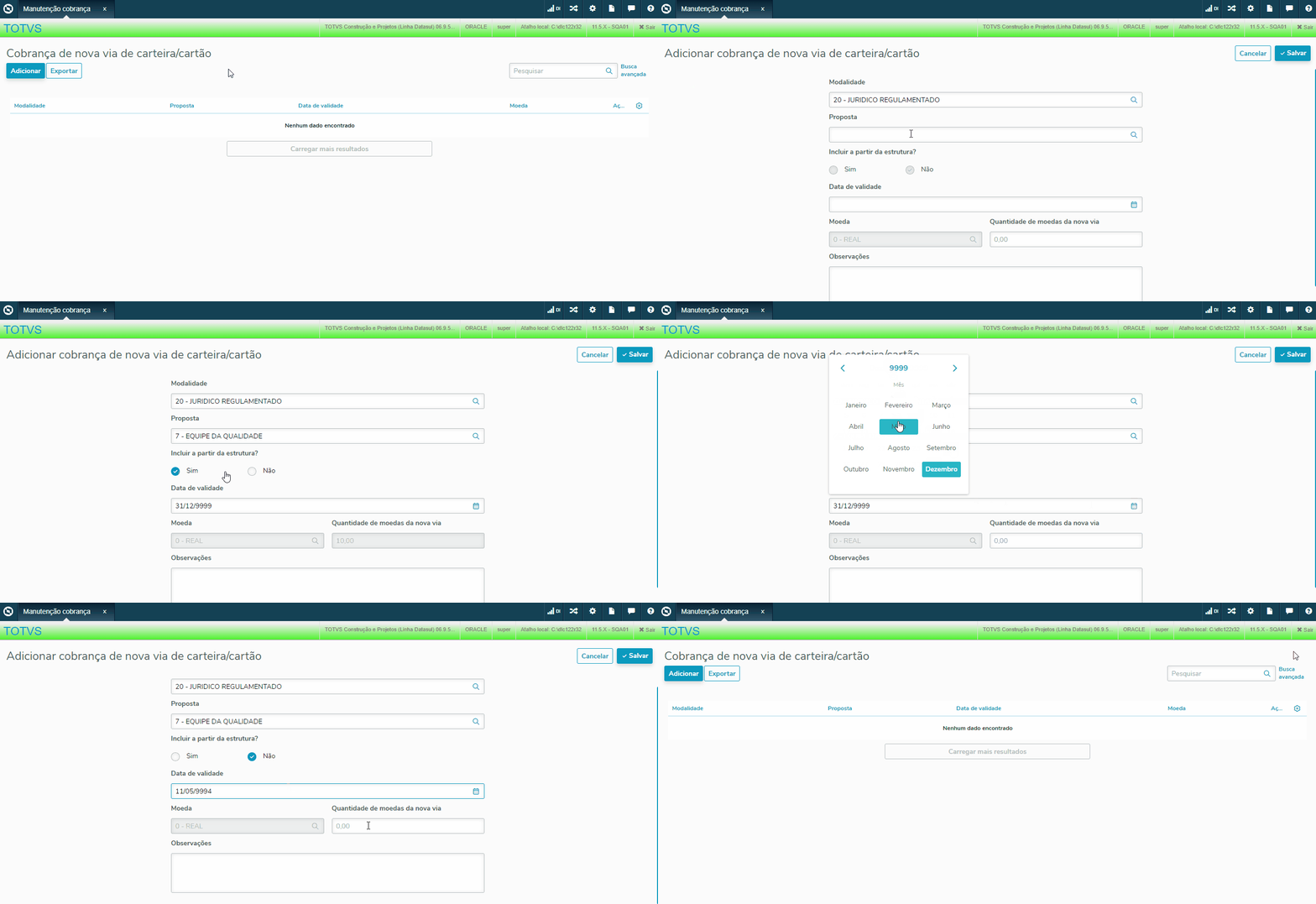
Adicionar permite incluir novos registros no sistema. Para acessar a função Adicionar basta clicar no ícone destacado na imagem abaixo.
Tela de opções da função Adicionar:
Principais ações:
| Ação: | Descrição |
|---|---|
| Cancelar | Cancelar a inclusão do registro. |
| Salvar | Salvar as informações registradas. |
Editar
Editar permite alterar as informações do registro. Para acessar a função Editar basta clicar no ícone destacado na imagem abaixo.
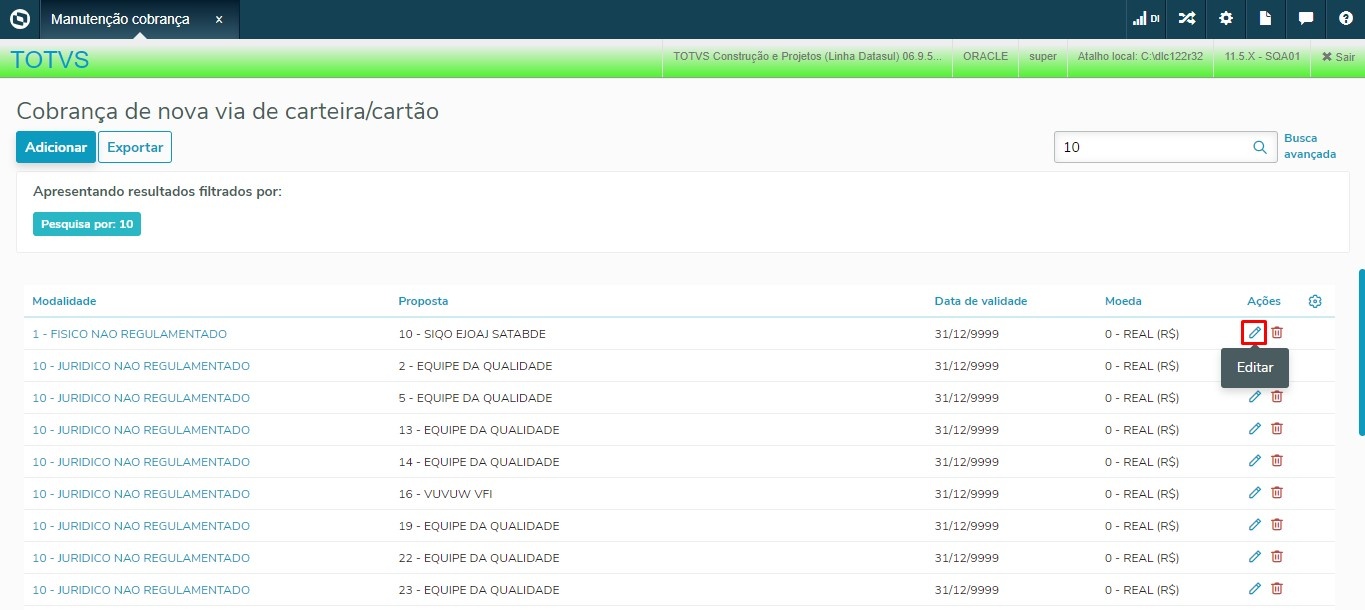
Tela de opções da função Editar:
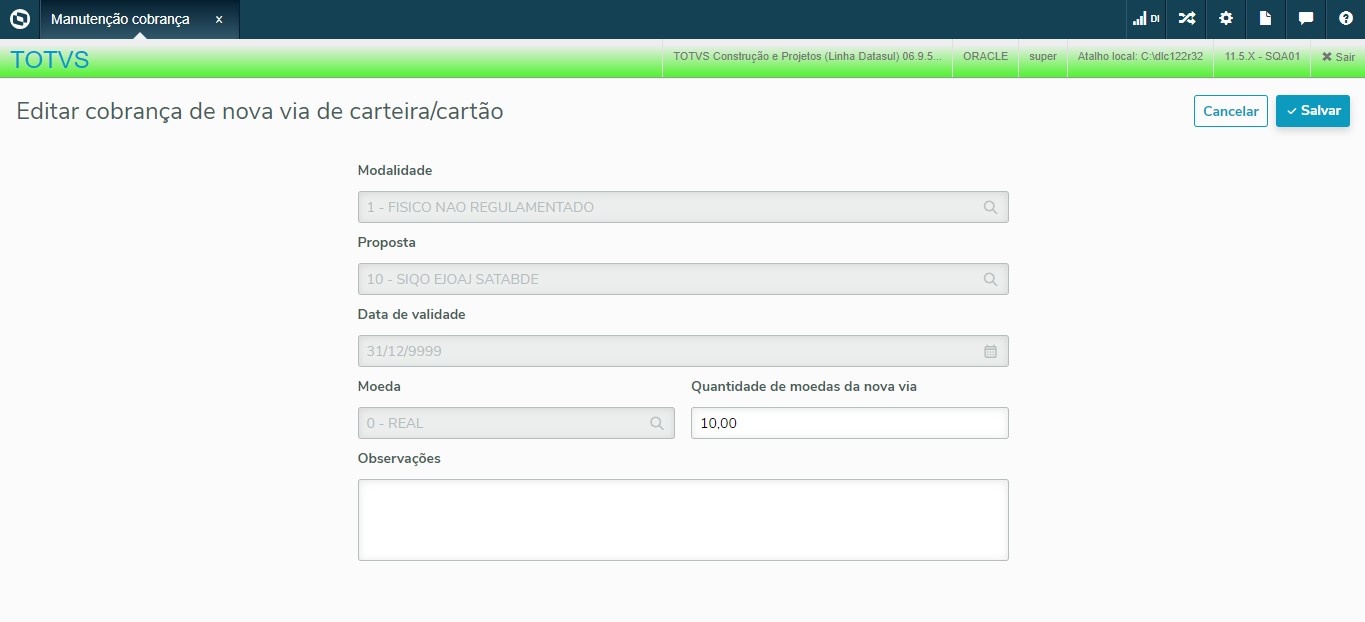
Principais ações:
Ação: | Descrição |
|---|---|
| Cancelar | Cancelar a edição do registro e manter as informações anteriores. |
| Salvar | Salvar as novas informações registradas. |
Detalhar
Detalhar permite visualizar, editar e remover informações do registro. Para acessar a função Detalhar basta clicar na opção destacada na imagem abaixo.
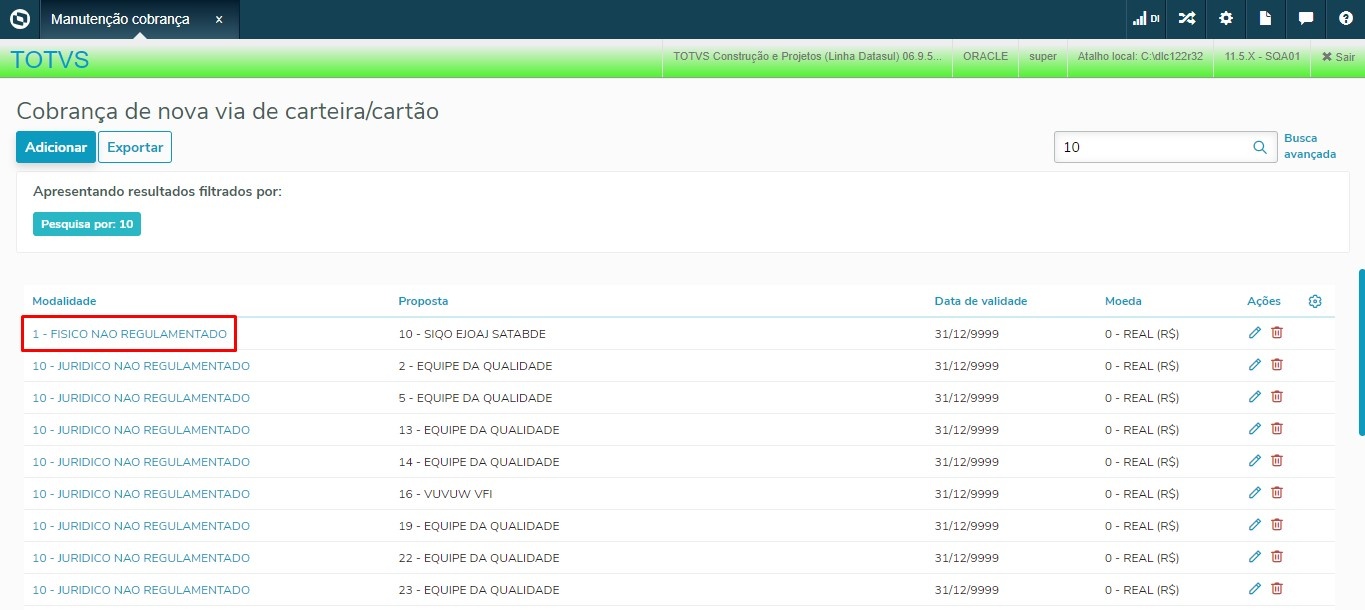
Tela de opções da função Detalhar:
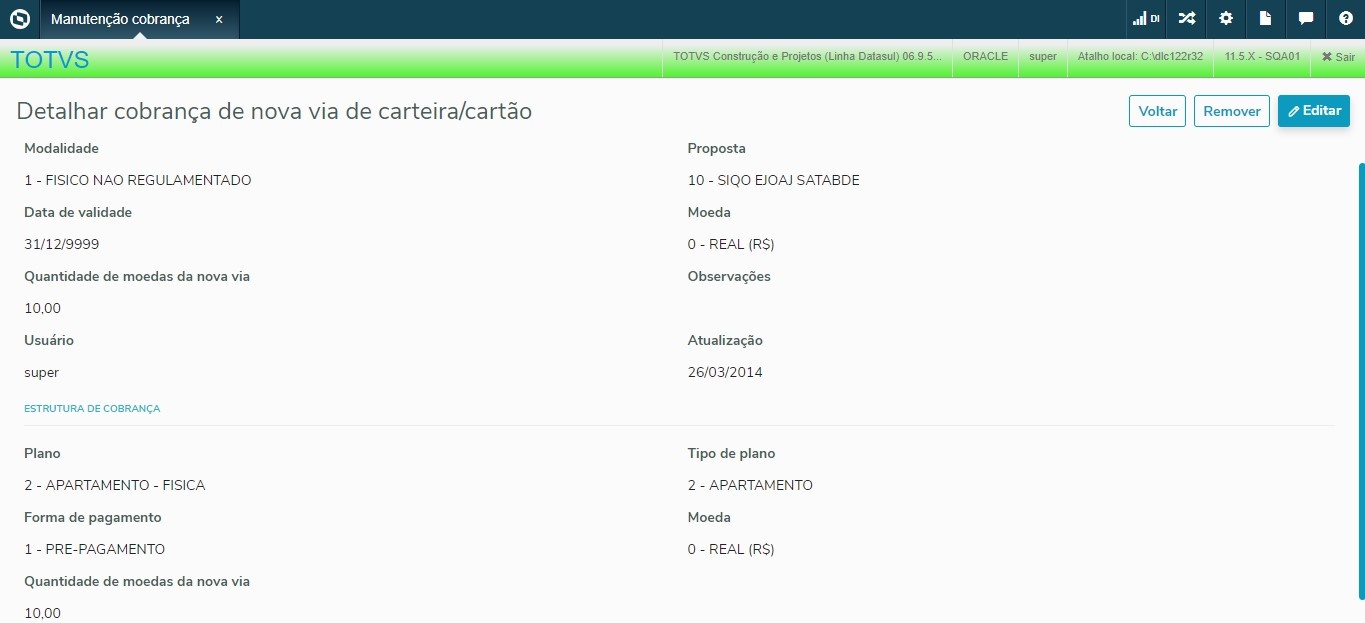
Estrutura de cobrança
As informações da "Estrutura de cobrança" serão apresentadas apenas quando encontrado, através da estrutura de produto cadastrada na proposta, no programa Manutenção Forma Pagamento Tipos Planos - PR0110T
onde o campo "Cobra nova via carteira" estiver igual a "Sim".
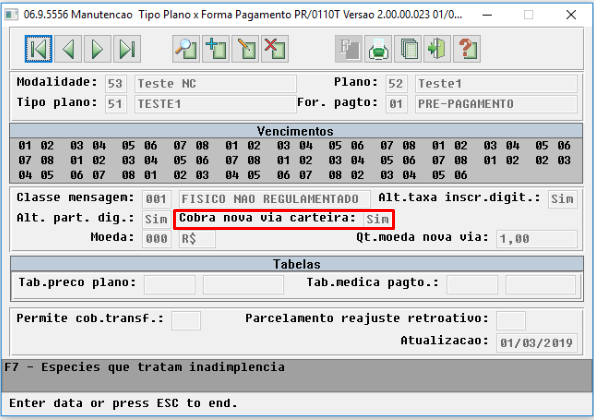
Principais ações:
Ação: | Descrição |
|---|---|
| Voltar | Retornar para a tela inicial do programa. |
| Remover | Excluir o registro. |
| Editar | Editar informações do registro. |
Principais campos e parâmetros para Adicionar, Editar e Detalhar:
| Campo: | Descrição |
|---|---|
| Modalidade | Código da modalidade. O código deverá estar cadastrado na Manutenção Modalidade - hpr.modality. |
| Proposta | Código da proposta. O código deverá estar cadastrado na Manutenção Contratos - hvp.contract. |
| Incluir a partir da estrutura? | Quando preenchido o campo "Proposta", será realizada uma consulta através da estrutura de produto no programa Manutenção Forma Pagamento Tipos Planos - PR0110T onde o campo "Cobra nova via carteira" estiver igual a "Sim".
Caso seja encontrada uma estrutura este campo será liberado. Selecionando a opção "Sim" seguintes campos serão preenchidos de forma automática sem permissão de alteração:
|
| Data de validade | Data de validade da cobrança da carteira/cartão. |
| Moeda | Código da moeda. Obrigatoriamente deverá ser a moeda corrente, código 0 (zero), R$ REAL. Conforme cadastrado no programa Manutenção Moedas hcg.currency |
| Quantidade de moedas da nova via | Quantidade de moedas da nova via. |
| Observações | Campo reservado para observações adicionais sobre registro. |
| Atualização | Data da última atualização do registro; preenchido automaticamente pelo sistema. |
| Usuário | Usuário da última atualização do registro; preenchido automaticamente pelo sistema. |
Remover
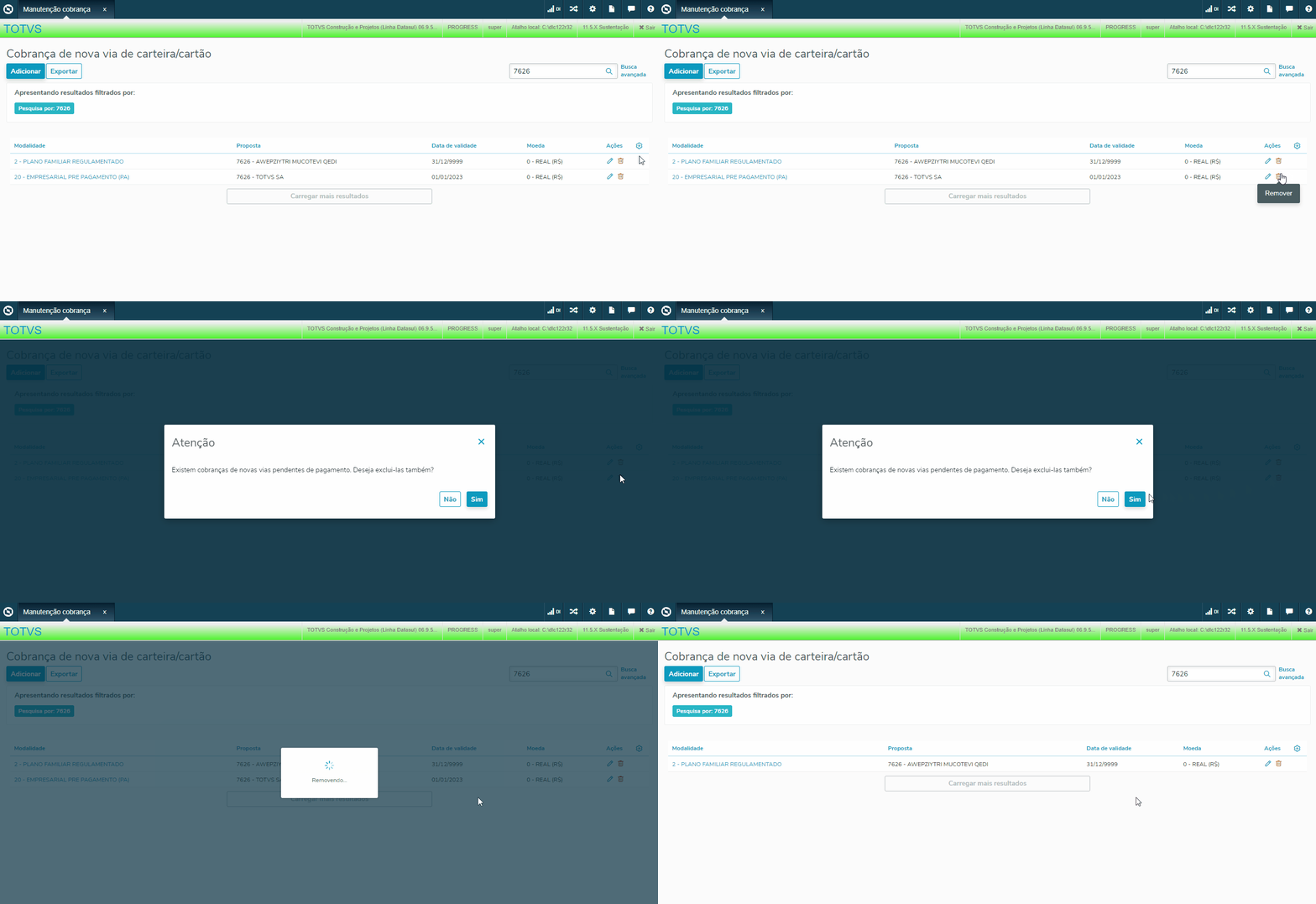
Remover permite excluir o registro. Para acessar a função Remover basta clicar no ícone destacado na imagem abaixo.
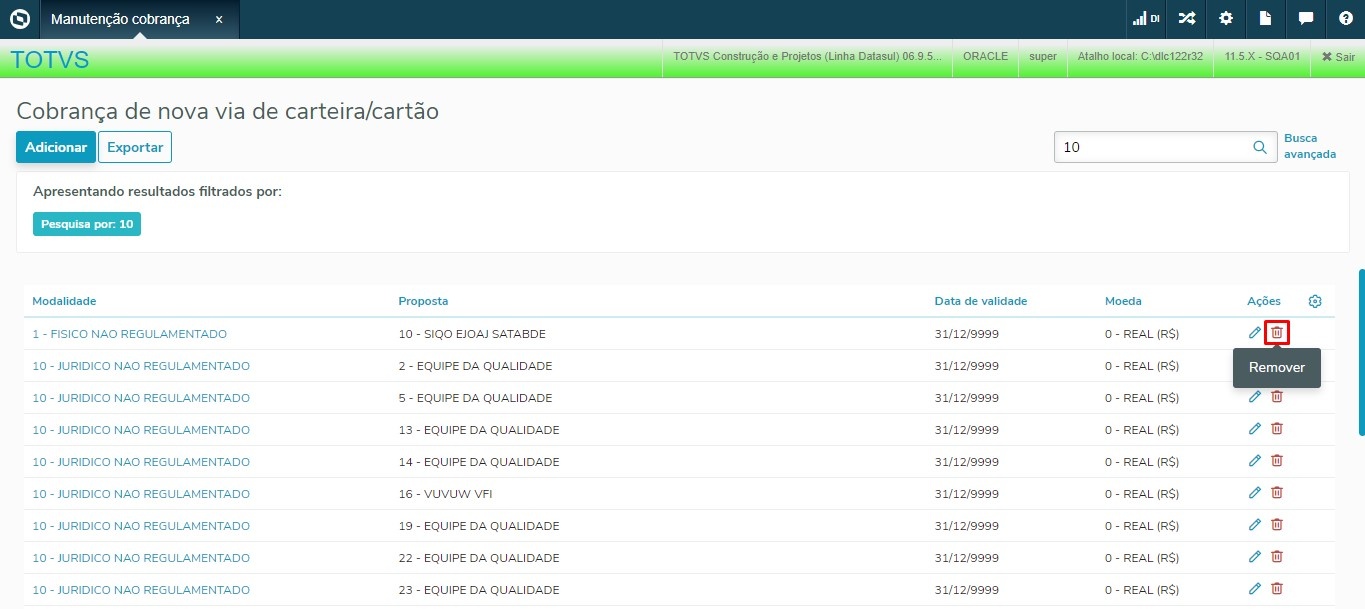
Tela de opções da função Remover:
Cobranças de novas vias pendentes
Caso o cadastro possua vínculo com beneficiário com cobranças de novas vias pendentes, haverá uma pergunta antes da exclusão solicitando a exclusão dessas vias pendentes, caso informado "Sim" o campo relacionado a cobrança de novas vias pendentes será zerado no cadastro do beneficiário. Conforme GIF acima.
Principais ações:
Ação: | Descrição |
|---|---|
Cancelar | Cancelar a exclusão do registro. |
| Confirmar | Confirmar a exclusão do registro. |
Gerenciador de colunas
Possibilita selecionar quais colunas devem ser mostradas na tela.
Exportar
Permite gerar um arquivo em formato ".CSV" contendo dados dos registros pesquisados. Para isso, clique no botão "Exportar", defina o nome do arquivo e o servidor de execução e confirme a exportação. Após a conclusão do processo, o arquivo estará disponível para download na Central de Documentos.
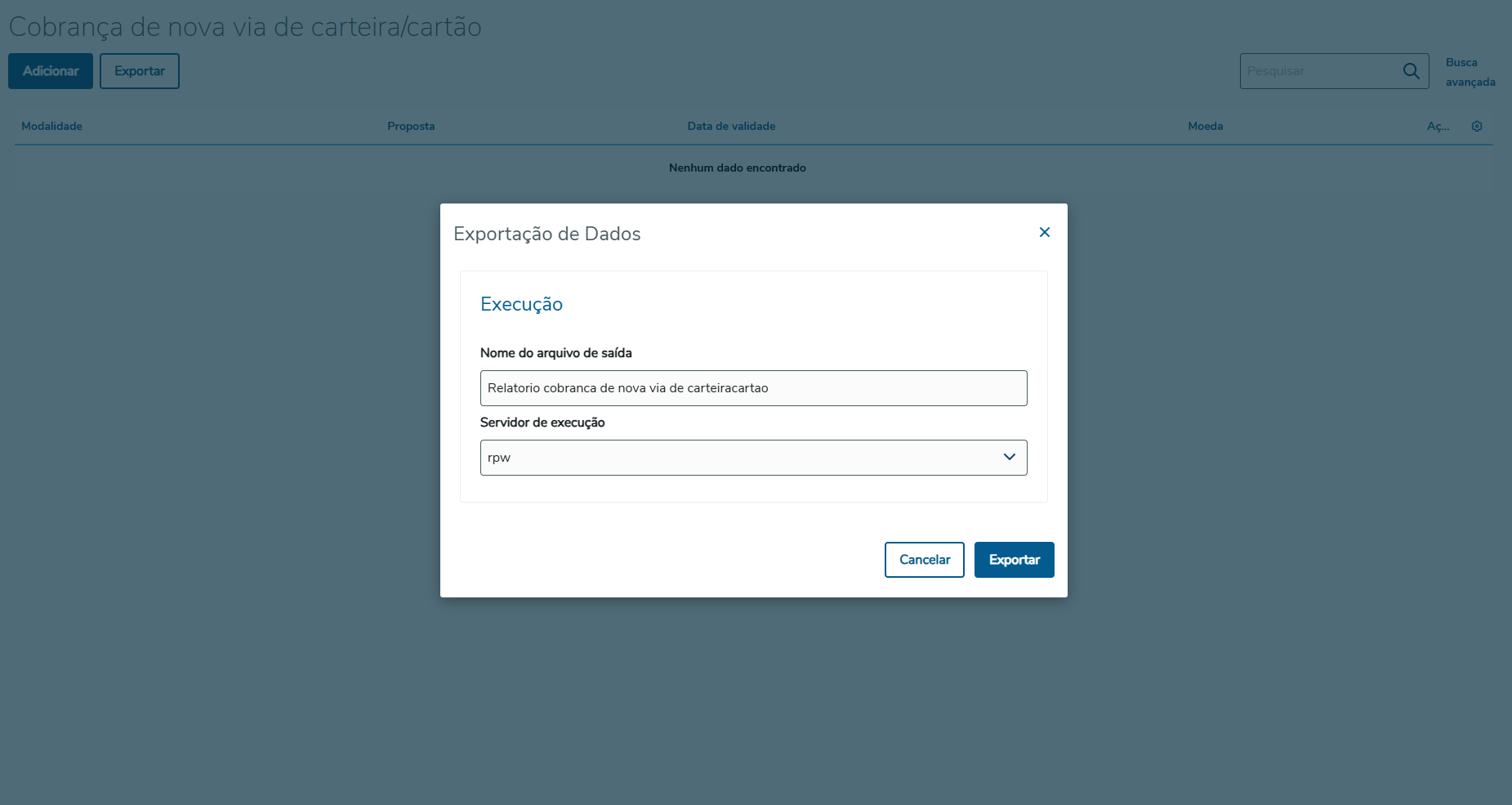
Principais ações:
Ação: | Descrição |
| Cancelar | Cancelar a geração do arquivo de dados. |
| Exportar | Confirmar o pedido de exportação do arquivo. |
Conteúdos relacionados:
Visão Geral
Import HTML Content
Conteúdo das Ferramentas
Tarefas