CONTEÚDO
- Visão geral
- Exemplo de utilização
- Caminho
- Parâmetros dinâmicos
- Pré-requisitos, restrições e parametrizações
- Pré-requisitos técnicos
- Passo a passo
- Caminho
- Tecnologias homologadas
- Documentação e assuntos relacionados
- Documentação de versões e atualizações
01. VISÃO GERAL
Nesta documentação estão relacionados os procedimentos para realizar a a atualização de custo, levantamento do estoque e cálculo do imposto dos produtos que sofreram alterações na alíquota e gerar informações para o fiscal de acordo com o decreto nº 62.401.
02. EXEMPLO DE UTILIZAÇÃO
Caminho
Módulo Recebimento > Consulta > Apuração de Imposto Devido.
Parâmetros dinâmicos
 O não cumprimento dos Pré-Requisitos a seguir pode impactar o sistema. Confirme as condições exigidas antes de qualquer alteração.
Pré-Requisitos, Restrições e Parametrizações
Ter habilitado as flags PERM_GERA_ATU_CUSTO e PERM_VALID_REG_INV_F para o usuário da sessão.
Pré-Requisitos técnicos
Não há.
Passo a Passo
Validar Registro Produtos
Selecione o Cenário, Tipo de Estoque, CGO.
Insira a Data Fechamento.
Marque o indicador Gera atualização dos custos para poder alterar os custos dos produtos, e a opção Validação nos Registros de Inventário para gerar informações para o fiscal.
A opção Validação nos Registros de Inventário é responsável por gerar o Registro do Bloco H
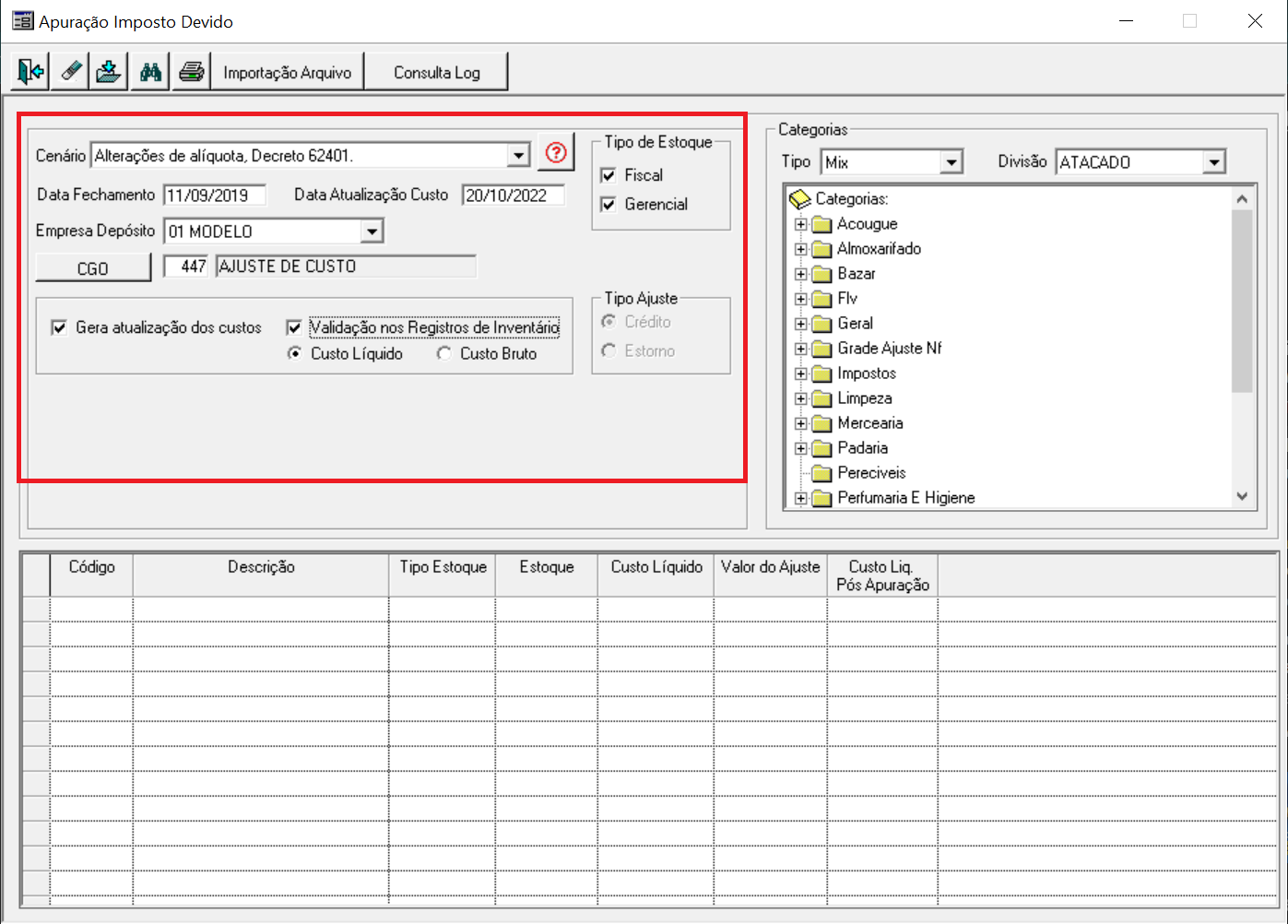
Imagem 1 – Apura Imposto Devido
Realize a Importação do Arquivo com os códigos dos produtos para Apurar, clicando no botão Importação Arquivo e selecione o arquivo .txt
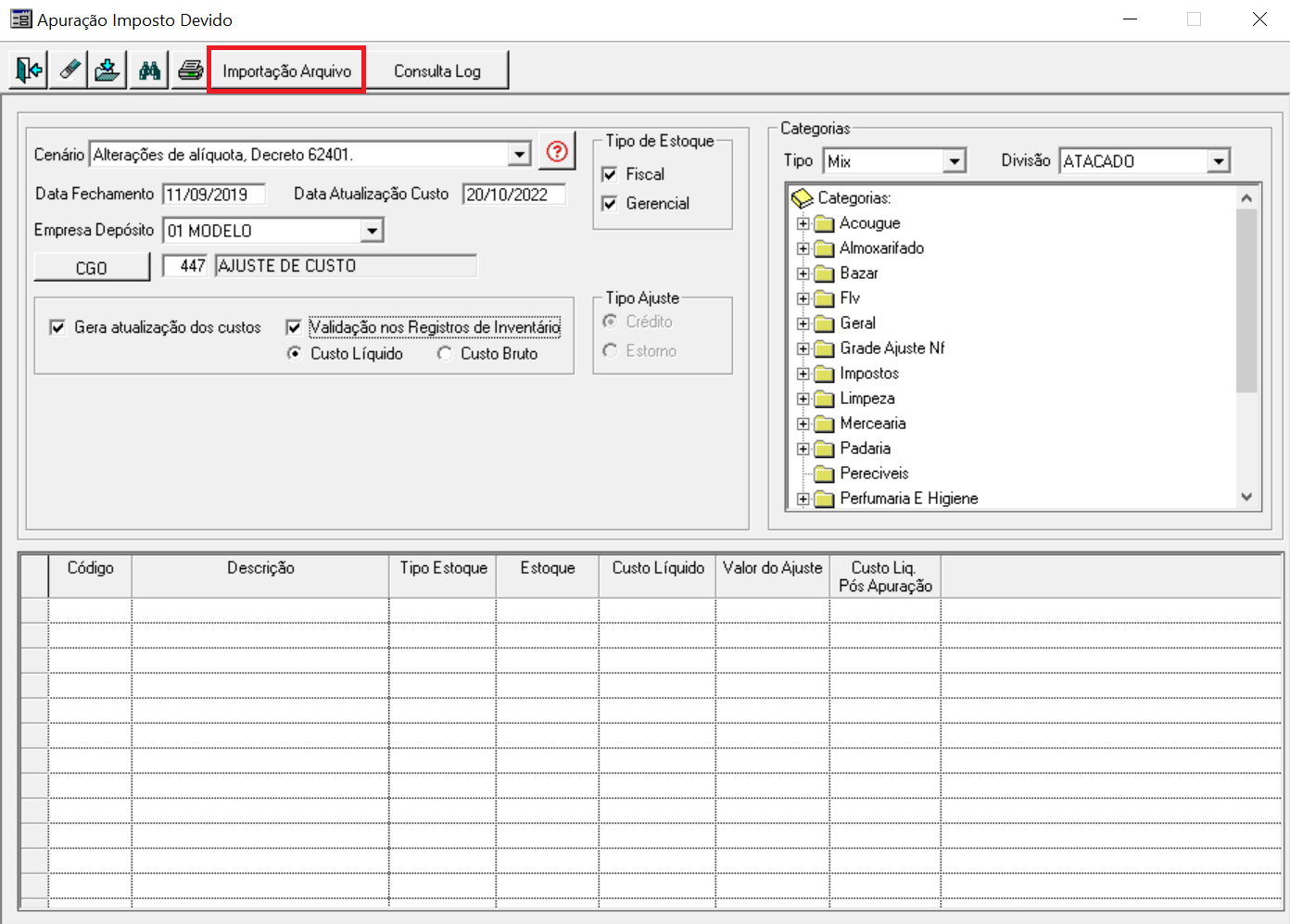
Imagem 2 - Apura Imposto Devido
Após importar o arquivo, selecione o botão buscar para validar os produtos que foram retornados na aplicação. 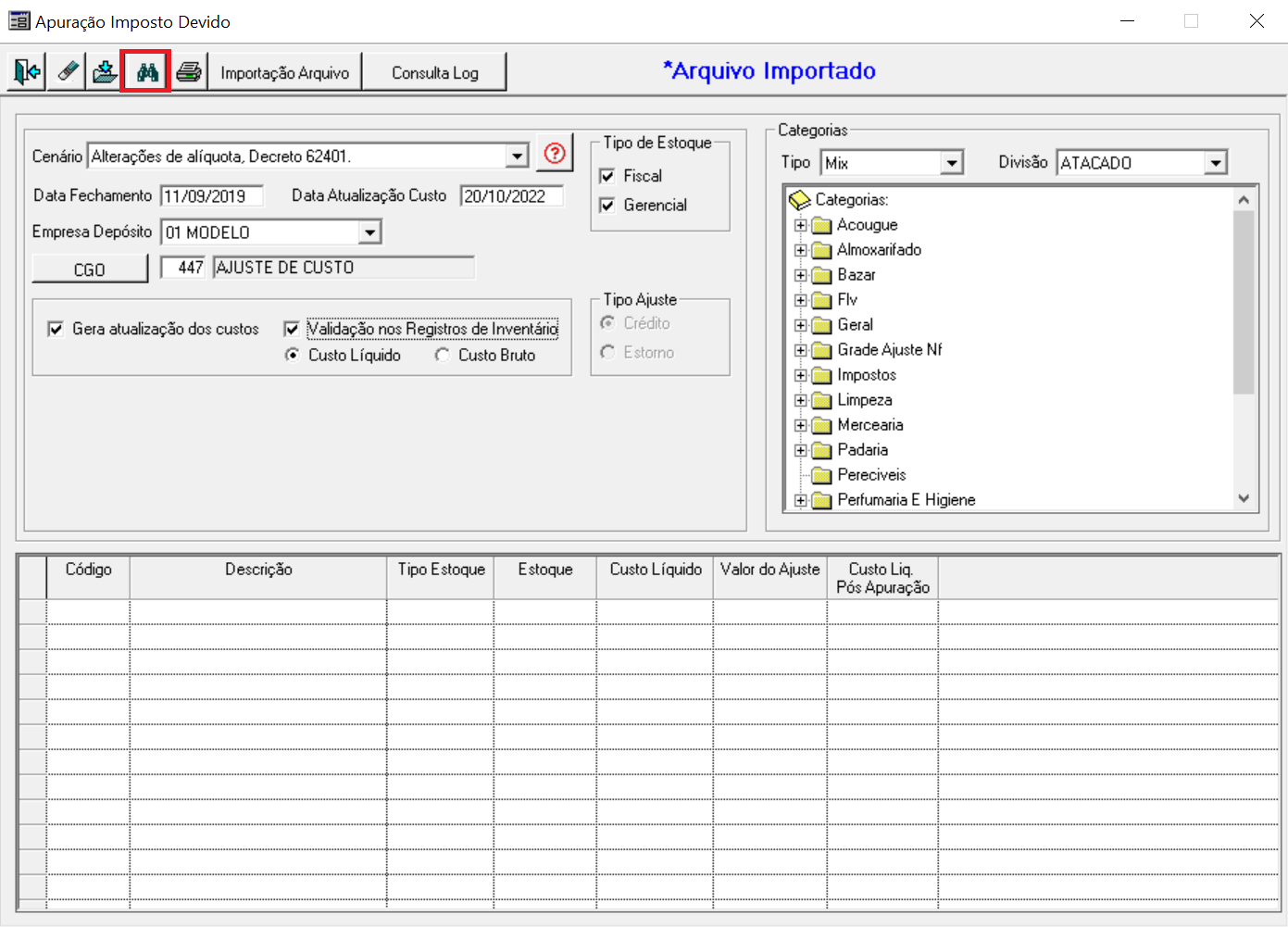
Imagem 3 - Apura Imposto Devido
Os produtos serão retornados nas linhas abaixo, com código, descrição e demais informações. Após fazer essa checagem caso não queira atualizar os custos ou gerar registro para o fiscal basta sair da aplicação.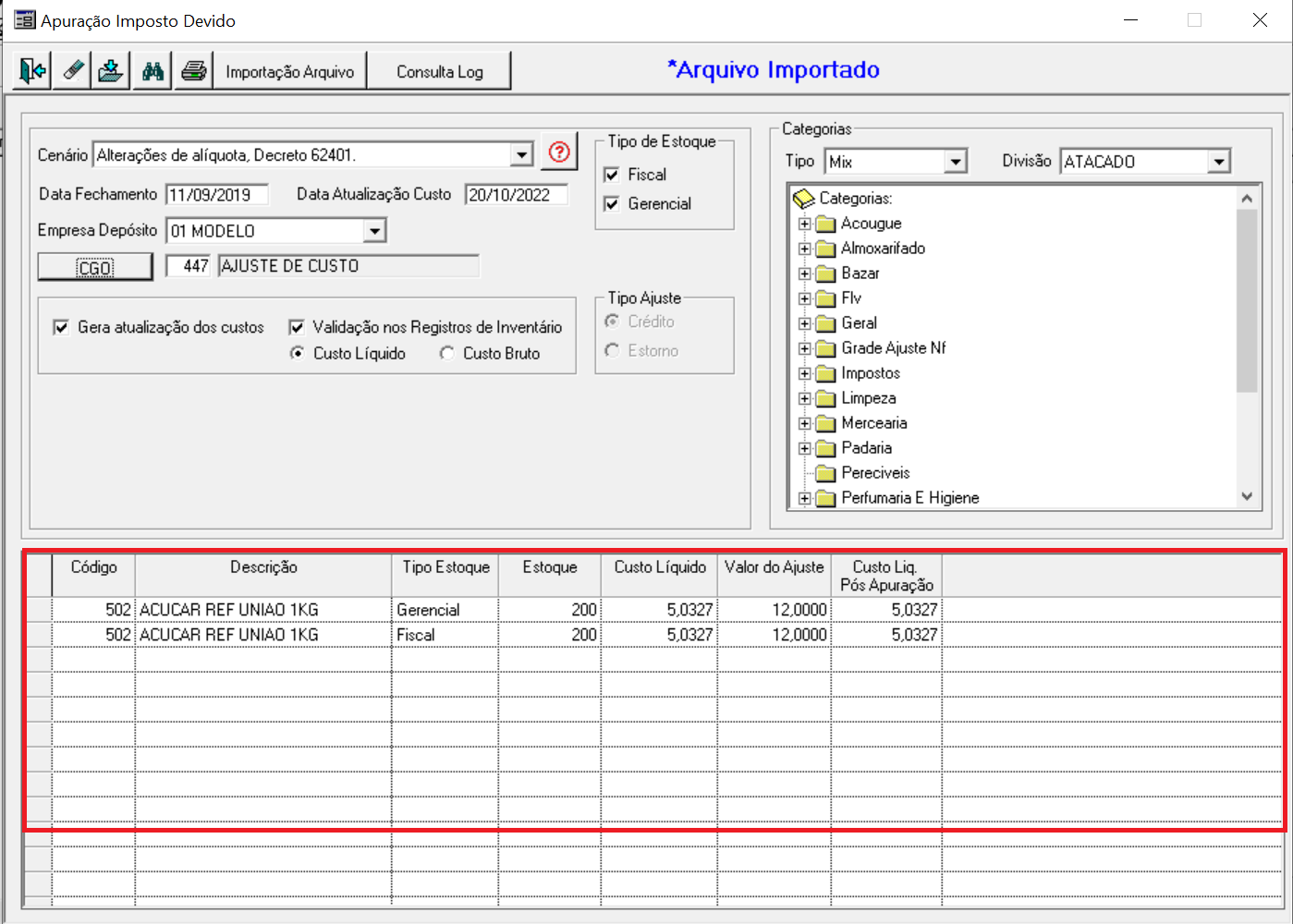
Imagem 4 - Apura Imposto Devido
Atualização de Custos e Geração de Registros
Na aplicação, após importar o arquivo e selecionar o botão buscar, selecione o botão atualizar.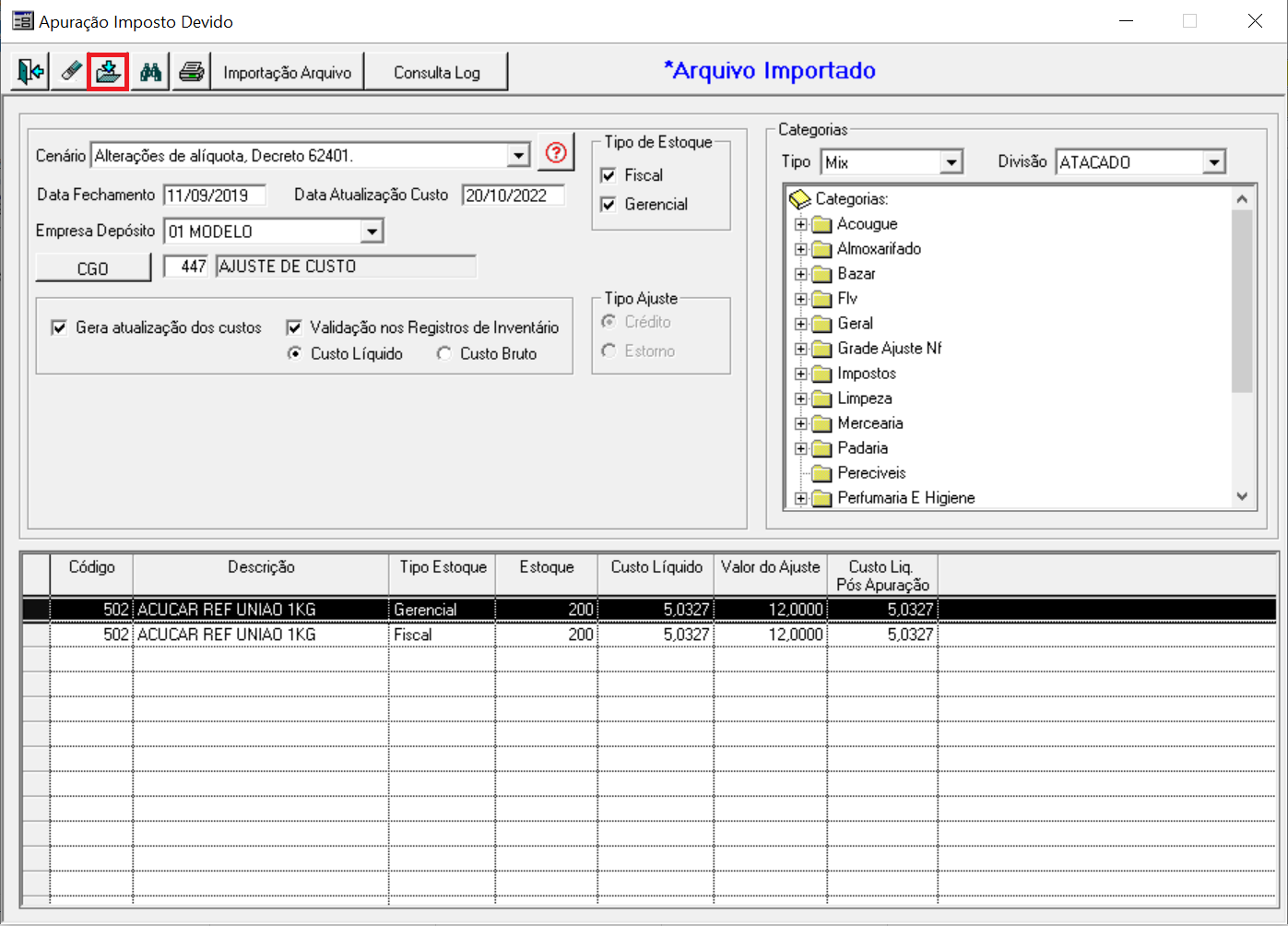
Imagem 5 - Apura Imposto Devido
Após selecionar o botão atualizar, a aplicação irá emitir uma mensagem, informando que a atualização de custos será gerada para a empresa logada. Para prosseguir basta confirmar a mensagem em tela.
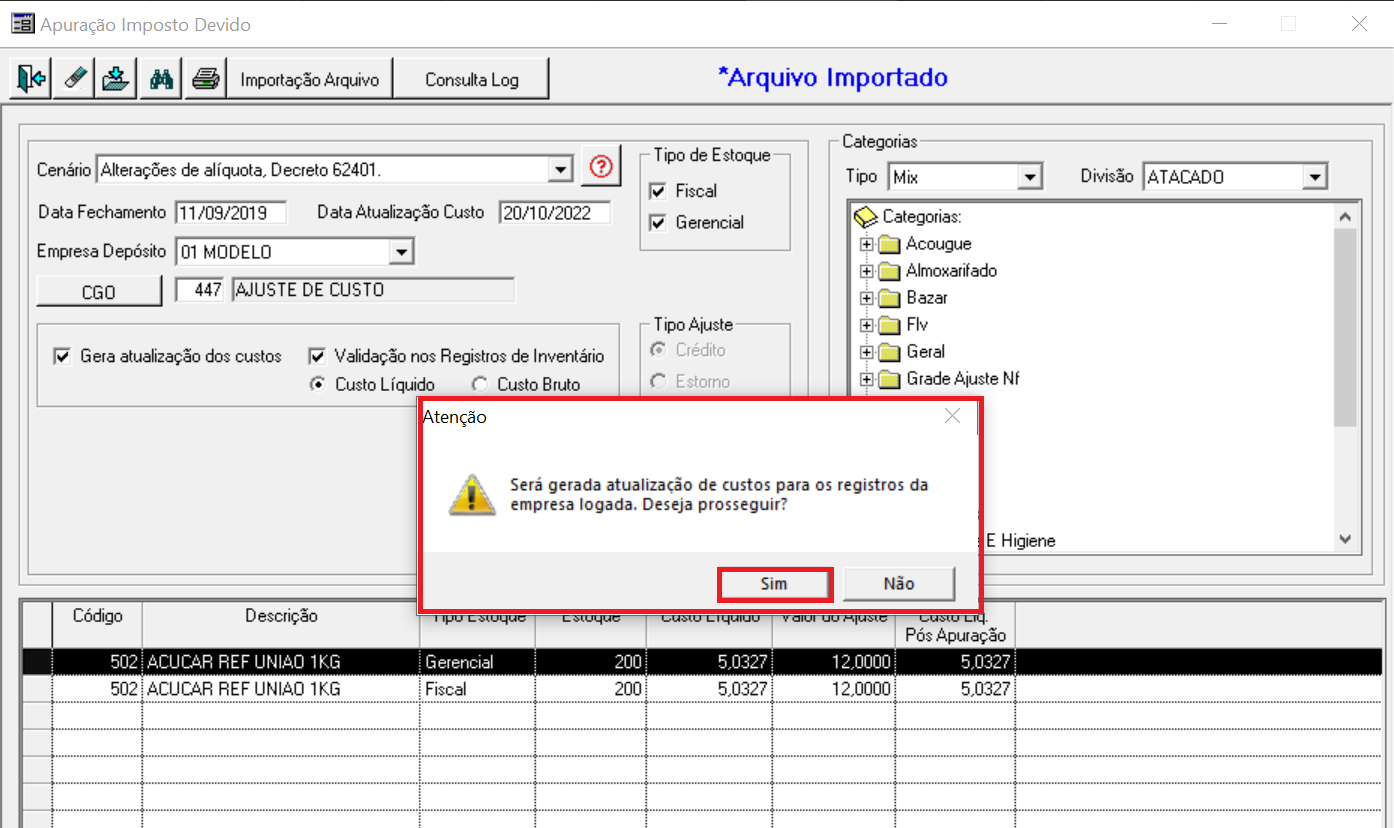
Imagem 6 - Apura Imposto Devido
Após isso será retornado uma mensagem informando que o procedimento foi realizado com sucesso. Após concluir esta operação basta fechar a aplicação.
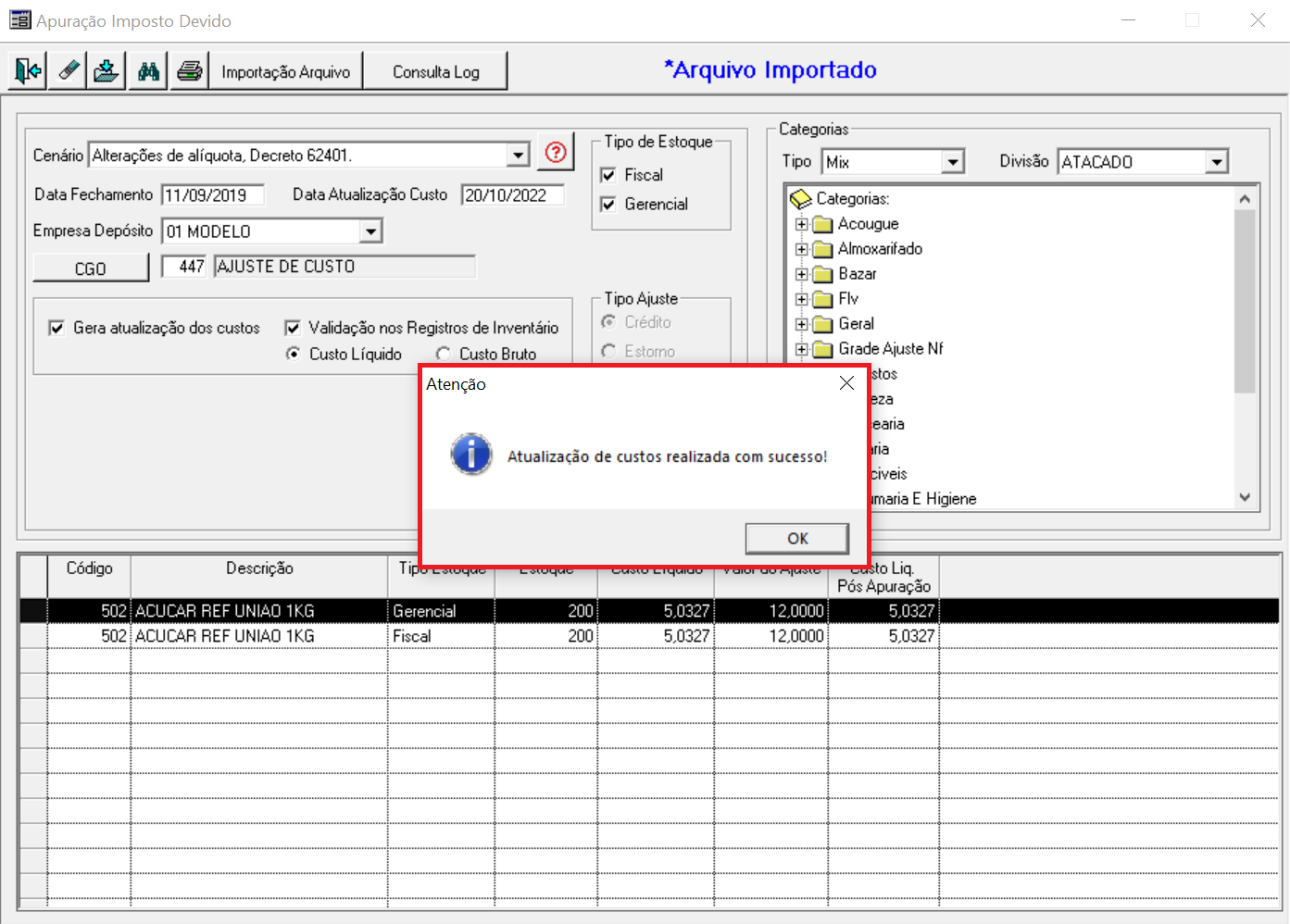
Imagem 7 - Apura Imposto Devido
03. TECNOLOGIAS HOMOLOGADAS
O uso do Tipo de Produto em diferentes tecnologias não homologadas, como em Sistema Operacional, Plataforma, Navegadores e outros dispositivos, pode comprometer a segurança dos sistemas e está sujeito a situações não previstas, sem cobertura de suporte.
| Tipo de produto | ERP |
|---|---|
| Sistema Operacional | Windows Desktop |
| Plataforma | Desktop |
| Navegador | N/A (não se aplica) |
| Utilização/Experiência | Aplicações Desktop em geral |
04. DOCUMENTOS E ASSUNTOS RELACIONADOS
| Ação | Descrição |
|---|---|
| Permitir Usuário Gera Atualização de Custos e Validação nos Registros de Inventário - MAP00917 | Configurar permissão para o usuário que irá realizar o processo de Atualização de Custos e Geração de Informações de Registro de Inventário para o fiscal. |
05. DOCUMENTOS DE VERSÕES E ATUALIZAÇÕES
Clique para expandir
Visão Geral
Import HTML Content
Conteúdo das Ferramentas
Tarefas