
01. Visión general
Esta documentación tiene el objetivo de mostrar la ejecución del escenario 01 de la siguiente documentación, por la rutina de Configuración de Tributos (FISA170): ZFM - Suframa - Descuento de ICMS, PIS y Cofins en operaciones para Zona Franca / Área de Libre Comercio
Venta para Zona Franca de Manaus con descuento de ICMS, Pis y Cofins (Pis y cofins descontado antes de calcular el ICMS).
02. Ejemplo de configuración
02.1. Verificación de registros
Dato adicional:
Importante
Para el correcto registro de la operación de exoneración del ICMS en una operación para la zona Franca de Manaus, es necesario seleccionar el Dato adicional MOTDESICMS = 7 en la regla de registro, para más información, consulte la documentación de la rutina:
CFGTRIB - Datos adicionales
Observación: Solamente los campos referentes a Financiero y Stock que aún continúan completándose en la TES (tabla SF4).
02.2. Registros en la configuración de tributos
Acceder a la Configuración de tributos por medio de la rutina FISA170 e incluir los siguientes registros:
02.2.1. Tributos
Reglas fiscales > Registros > Tributo
El primer registro que se verá es el registro de Tributo. Este registro viene con una carga inicial que contiene los tributos que son calculados por el legado, pero habiendo necesidad de incluir algún tributo que no conste en la lista, basta registrarlo.
Haga clic en: Reglas fiscales > Registros
Para realizar el registro de algún tributo, basta completar los siguientes campos:
Tributo: En este campo debe informarse el nombre o sigla para identificar el tributo
Descripción: Campo para describir el nombre del tributo facilitando la identificación
Esfera: Determina la esfera tributaria del tributo, como: 1 - Federal, 2 - Estatal, 3 - Municipal.
Clase: Identifica la clase tributaria, es decir, si fuera: 1 - Impuesto, 2 - Aporte, 3 - Fondo, 4 - Tasa.
Id. Tributo: Este campo tiene como objetivo vincular el tributo genérico con el tributo conocido.
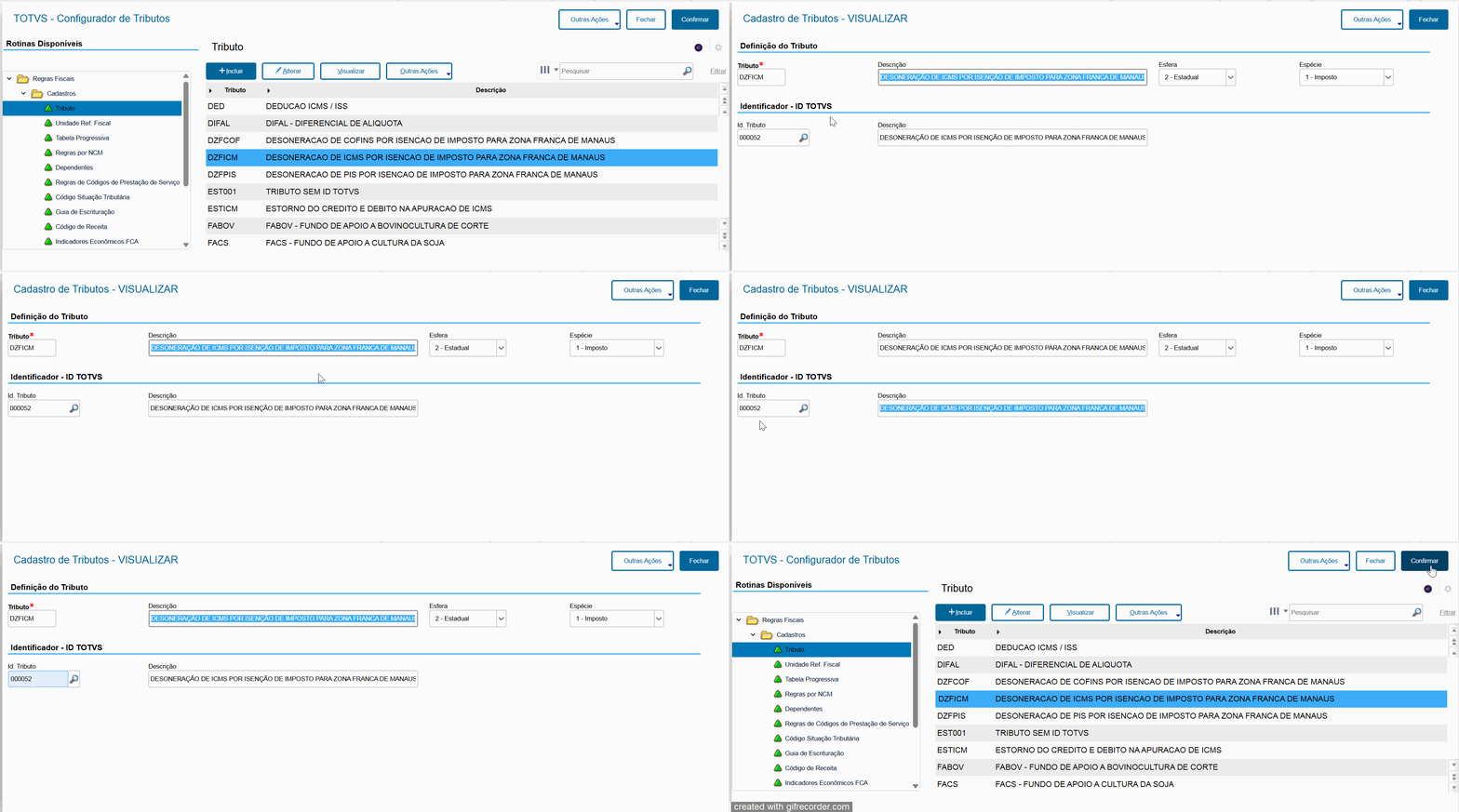
ICMS Exonerado ZFM
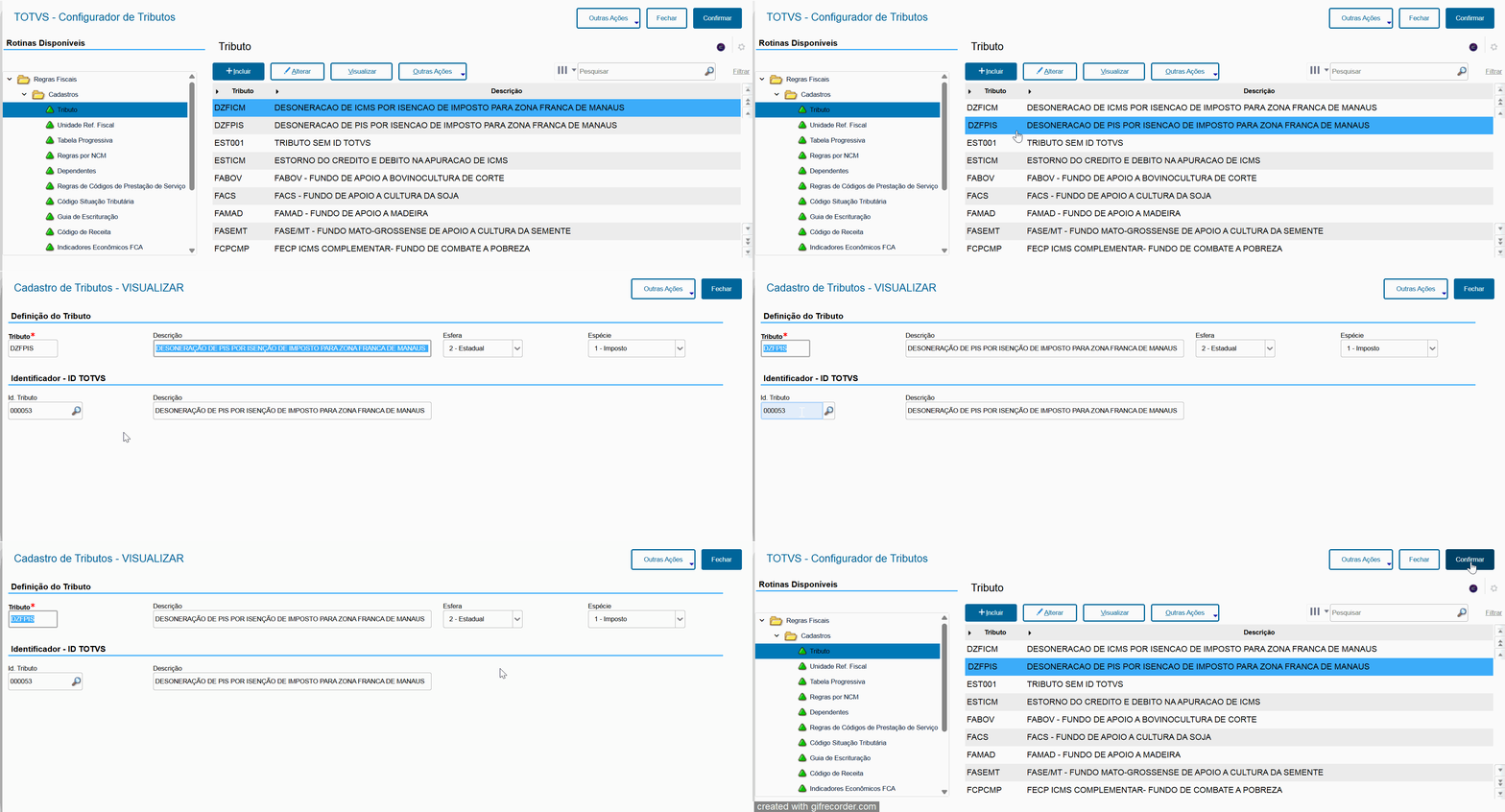
PIS Exonerado ZFM
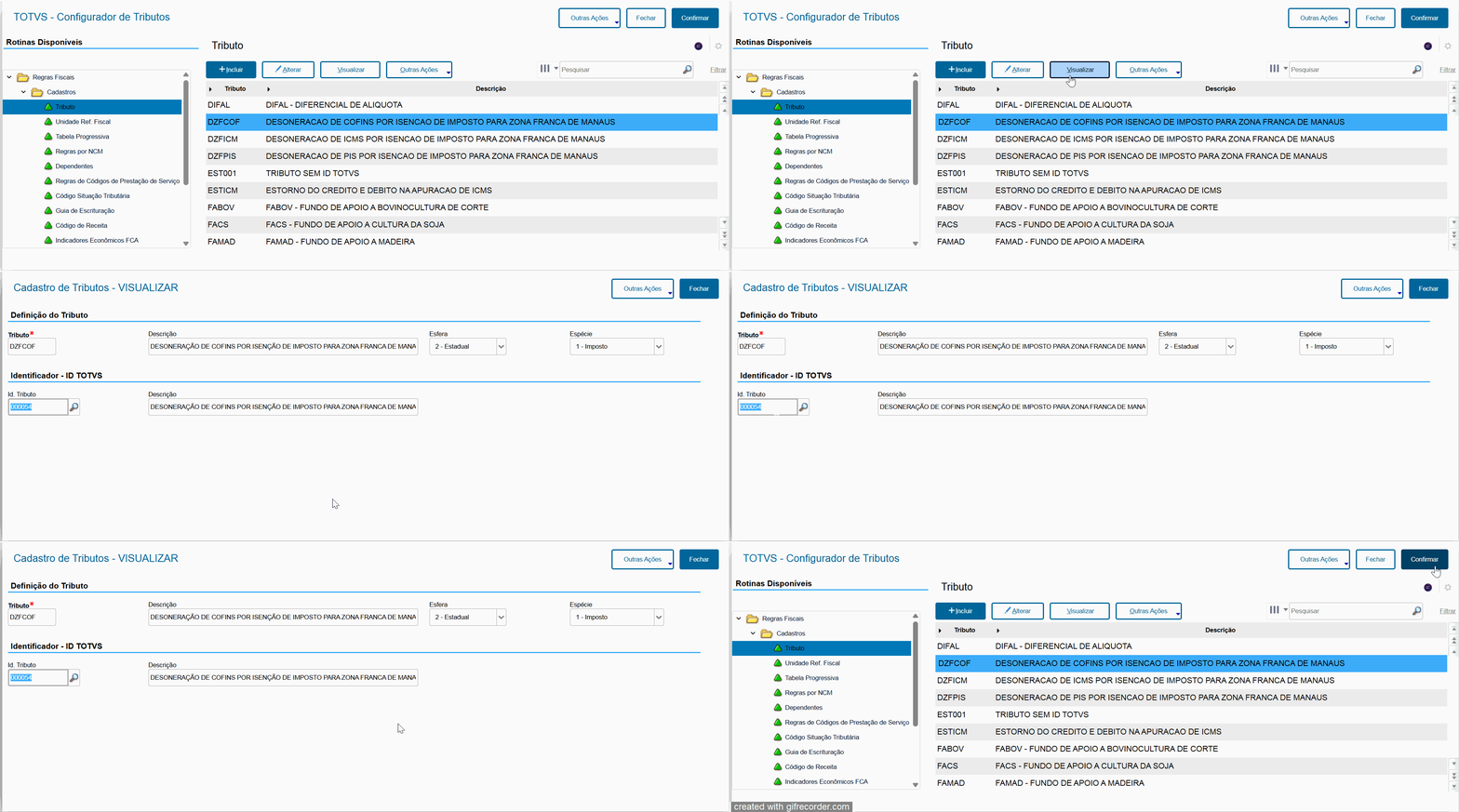
COFINS Exonerado ZFM
02.2.2. Perfiles
Registrar los tipos de perfiles:
El registro de Perfiles determina cuándo el tributo debe calcularse, teniendo como base los perfiles de Producto, Operación, Participante y Origen/Destino.
El sistema no trae una carga inicial de los perfiles, de esta manera, es necesario realizar el registro de cada perfil para que el proceso se realice con éxito.
Los perfiles registrados se vincularán a las reglas de cálculo de cada tributo.
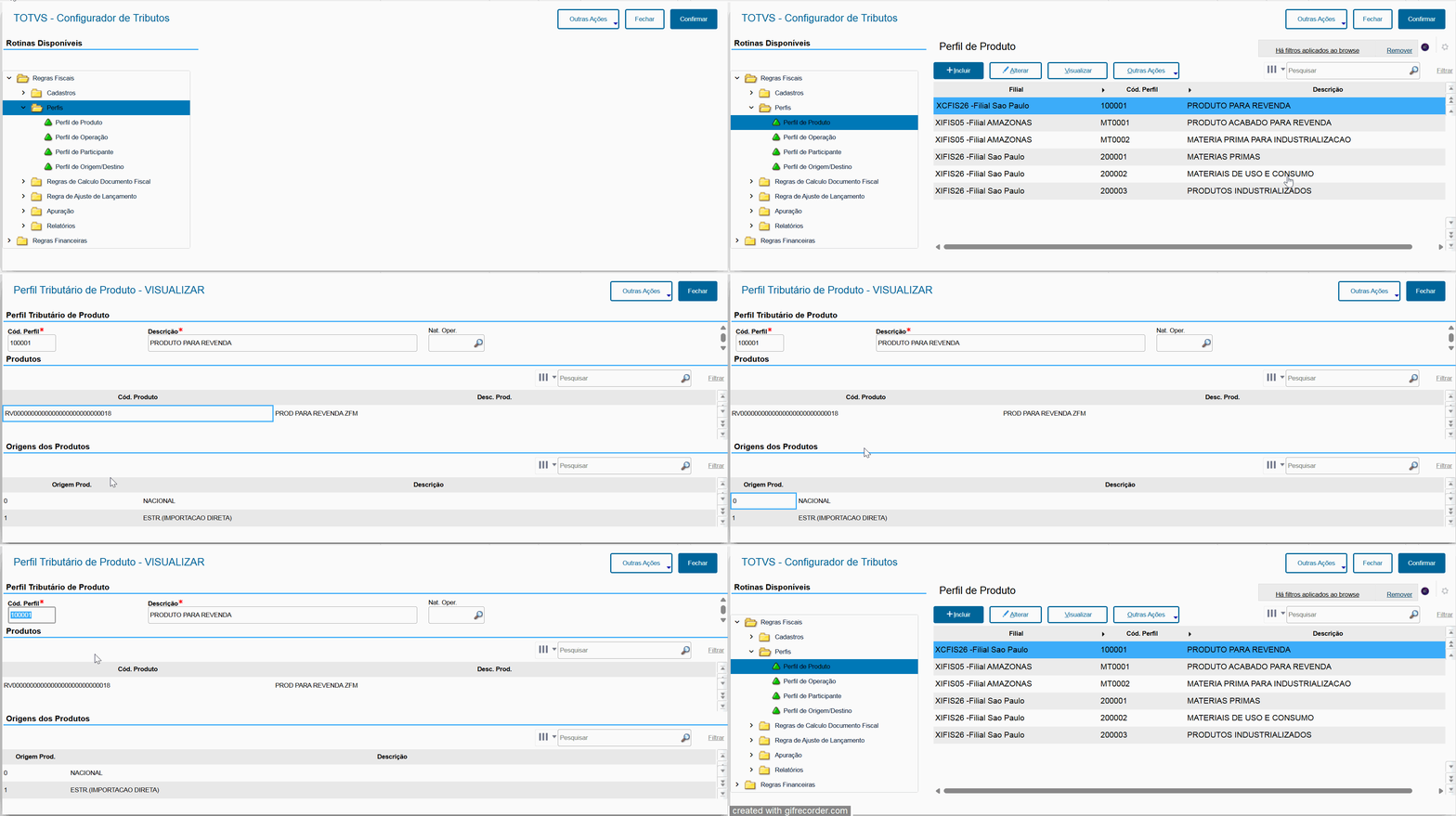
Perfil de Producto
Reglas fiscales > Perfiles > Perfil de producto
El registro de perfil de producto define los productos que se utilizarán en el cálculo.
Cabe recordar que se permite agregar más de un producto por perfil registrado, y este perfil puede utilizarse en las operaciones de Compra y Venta. Basta utilizar el mismo código de producto que consta en el perfil en el momento de inclusión de la factura.
Para acceder, haga clic en Perfiles > Perfil de producto. Después de hacer clic en Incluir y seleccionar la sucursal que se utilizará, basta completar los campos de acuerdo con las siguientes orientaciones:
Cód. Perfil: Informe un código que identifique el perfil de los productos que se utilizará en las operaciones.
Descripción: Informe una descripción para identificar el perfil del producto.
Cód. Producto: Debe informarse el código del producto que se vinculará a la operación. Es importante resaltar que este campo tiene la facilidad de buscar los productos a través del comando F3.
Desc. Producto: Este campo se completa automáticamente después de informar el campo Cód. Producto.
Perfil de Operación
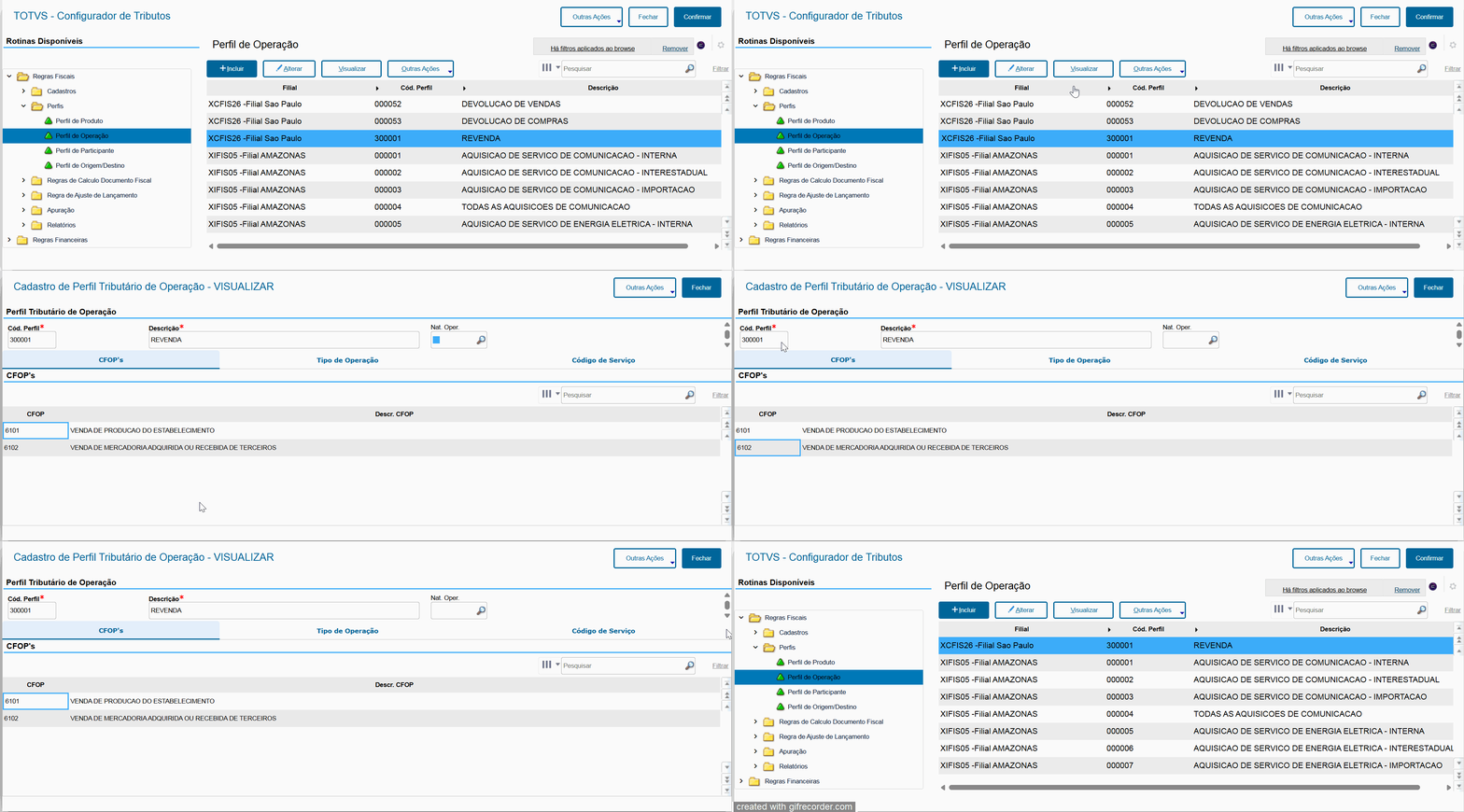
Reglas fiscales > Perfiles > Perfil de operación
En este perfil se definirán los CFOP y Tipo de operación que se utilizarán en el cálculo. Se permite incluir más de un CFOP y Tipo de operación por perfil, independientemente de la operación (Entrada o Salida).
Para acceder, haga clic en Perfiles > Perfil de operación. Después de hacer clic en Incluir y seleccionar la sucursal que se utilizará, basta completar los campos de acuerdo con las siguientes orientaciones:
Cód. Perfil: Debe informarse un código que identifique el perfil de operación que se utilizará en las operaciones.
Descripción: Debe informarse una descripción para identificar el perfil de operaciones.
Debajo del Cód. Perfil y Descripción existen tres solapas, siendo: CFOP, Tipo de operación y Código de servicio:
1 - CFOP
CFOP: Debe informarse el CFOP que se utilizará en la operación.
Descr. CFOP: Campo informado automáticamente después de informar el CFOP
2 - Tipo de operación
Tp. Operación: Debe informarse el tipo de operación que se involucrará en la operación. Es importante resaltar que este campo tiene la facilidad de buscar los productos a través del comando F3.
3 - Código de servicio
Cód. Serv. ISS: Debe informarse el código de servicio que se utilizará en la operación, si hubiera operaciones de servicios.
Perfil de Participante
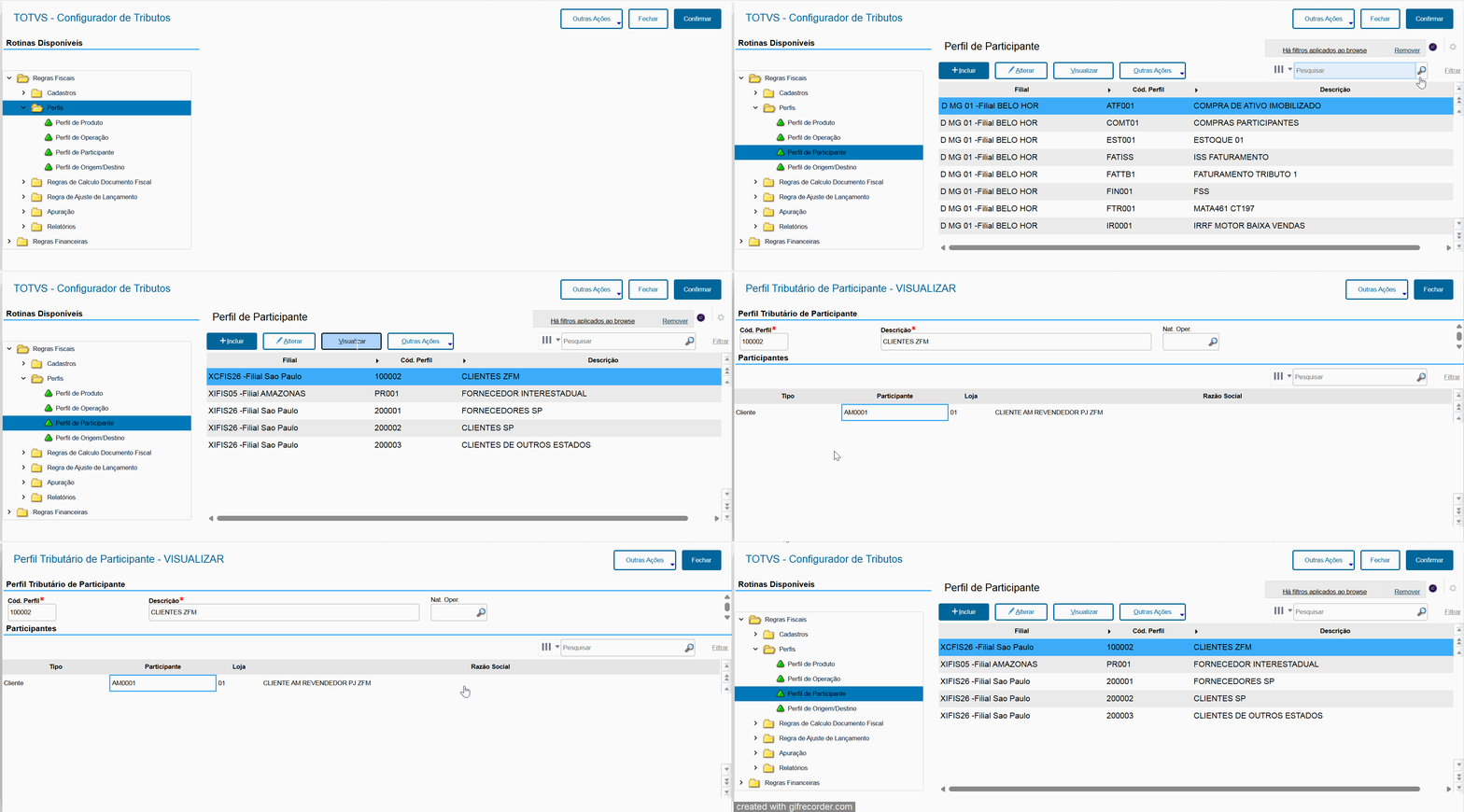
Reglas fiscales > Perfiles > Perfil de participante
En este perfil se definirán los participantes que se involucrarán en la regla de cálculo, siendo Cliente o Proveedor.
Para acceder, haga clic en Perfiles > Perfil de participante. Después de hacer clic en Incluir y seleccionar la sucursal que se utilizará, basta completar los campos de acuerdo con las siguientes orientaciones:
Cód. Perfil: Debe informarse un código que identifique el perfil de participantes que se utilizará en las operaciones.
Descripción: Debe informarse una descripción para identificar el perfil de participantes.
Después de los campos Cód. Perfil y Descripción, existe la grilla Participantes, aquí deben incluirse los participantes del perfil:
Tipo: Con doble clic del mouse o tecla F3, se habilitará un Combobox con las opciones Cliente y Proveedor. Basta seleccionar la opción deseada.
Participante: Informe el código del proveedor o cliente. Haga clic en la tecla F3, el sistema abre la lista de participantes de acuerdo con la opción seleccionada en el campo Tipo.
Tienda: Campo completado automáticamente después de cumplimentar el Participante.
Razón social: Completado automáticamente de acuerdo con el participante.
Perfil de Origem/Destino
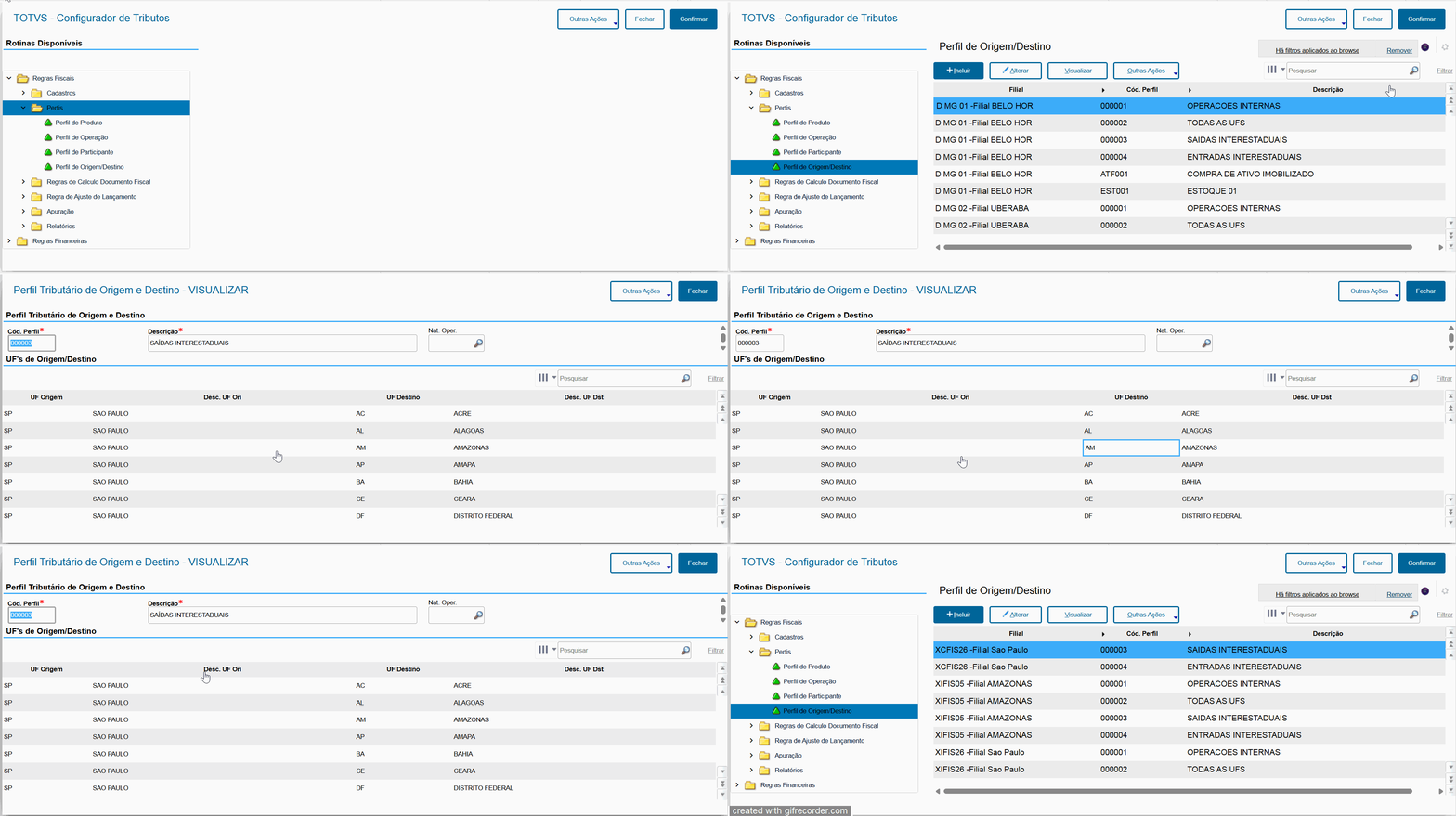
Reglas fiscales > Perfiles > Perfil de Origen/Destino
En este perfil se define el Origen/Destino de las operaciones. Si fuera una salida interestatal, por ejemplo, o una operación interna.
Recordando que no es una regla que debe seguirse, y el usuario puede registrar de acuerdo con la organización de la empresa.
Para acceder, haga clic en Perfiles > Perfil de Origen/Destino. Después de hacer clic en Incluir y seleccionar la sucursal que se utilizará, basta completar los campos de acuerdo con las siguientes orientaciones:
Cód. Perfil: Debe informarse un código que identifique el perfil de Origen/Destino que se utilizará en las operaciones.
Descripción: Debe informarse una descripción para identificar el perfil de Origen/Destino.
Después de los campos Cód. Perfil y Descripción existe la grilla Est/Prov/Reg de Origen/Destino, en este deben incluirse los Est/Prov/Reg de Origen y Destino que formarán parte del cálculo:
Estado/Prov/Reg Origen: Informe la sigla de la Est/Prov/Reg de origen.
Desc. Est/Prov/Reg Ori.: Informado automáticamente de acuerdo con la Est/Prov/Reg Origen informada.
Est/Prov/Reg Destino: Informe la sigla de la Est/Prov/Reg de destino
Descr. Est/Prov/Reg Dest: Informado automáticamente de acuerdo con el Est/Prov/Reg Destino informado.
02.2.3. Regras de cálculos
El registro de Regla de cálculo de documento fiscal determina los cálculos que se realizarán por medio de las siguientes reglas: Regla de base cálculo, Regla de alícuota, Regla de registro y Regla de cálculo - Documentos fiscales.
El sistema no trae una carga inicial de estas reglas, por eso es necesario realizar el registro de cada una para que se realice el proceso con éxito.
Regla de base de cálculo
Reglas fiscales > Reglas de cálculo documento fiscal > Regla de base de cálculo
En esta regla debe registrarse cómo será la base utilizada para el cálculo del impuesto. Si la base tendrá reducción, si el cálculo será por el Valor contable, si incidirá alguna adición o deducción. En resumen, todo que se utilizará como base para el cálculo.
Así como en los otros registros, no existe una regla para seguirse, el cliente podrá realizar el registro de acuerdo con la organización de la empresa.
Para acceder, haga clic en Regla de cálculo de documento fiscal > Regla de base de cálculo. Después de hacer clic en Incluir y seleccionar la sucursal que se utilizará, basta completar los campos de acuerdo con las siguientes orientaciones:
Cód. Regla: Debe informarse un código que identifique la Regla de base de cálculo que se utilizará en las operaciones.
Descripción: Informe una descripción para identificar el registro de la Regla de base de cálculo.
Valor origen: Debe informarse el valor que se utilizará como base de cálculo, siendo: 1 - Valor de la mercadería, 2 - Cantidad, 3 - Valor contable, 4 - Valor del crédito, 5 - Base de ICMS 6- Base original del ICMS 7- Valor del ICMS 8 - Valor del flete 9- Valor de la factura de crédito; 10 - Valor total del ítem.
Descuento: Debe informarse si el valor del Descuento tendrá acción en la base. Opciones: 1 - Sin acción, 2 - Sustrae, 3 - Suma.
Flete: Debe informarse si el valor del Flete tendrá acción en la base. Opciones: 1 - Sin acción, 2 - Sustrae, 3 - Suma.
Seguro: Debe informarse si el valor del Seguro tendrá acción en la base. Opciones: 1 - Sin acción, 2 - Sustrae, 3 - Suma.
Gastos: Debe informarse si el valor de Gastos tendrá acción en la base. Opciones: 1 - Sin acción, 2 - Sustrae, 3 - Suma.
ICMS Exoner.: Debe informarse si el valor del ICMS Exento tendrá acción en la base. Opciones: 1 - Sin acción, 2 - Sustrae, 3 - Suma.
% Reducción: Debe informarse el porcentaje (%) de reducción en el caso de operaciones con Reducción de base de cálculo.
Tipo de reducción: Este campo se habilitará solamente si el campo '% Reducción' estuviera completado y debe seleccionarse el tipo de reducción. Opciones: 1 - Reduce antes de las inclusiones/deducciones; 2 - Reduce después de las inclusiones/deducciones.
Unidad: Este campo se habilitará solamente si el campo Valor origen estuviera seleccionado con la opción 2 - Cantidad. Aquí se debe informar la unidad de medida de la cantidad informada.
Descripción: Se completa automáticamente después de informar la unidad.
Importante
Para este escenario, tendremos dos bases de cálculos para formar el cálculo de los impuestos exonerados:
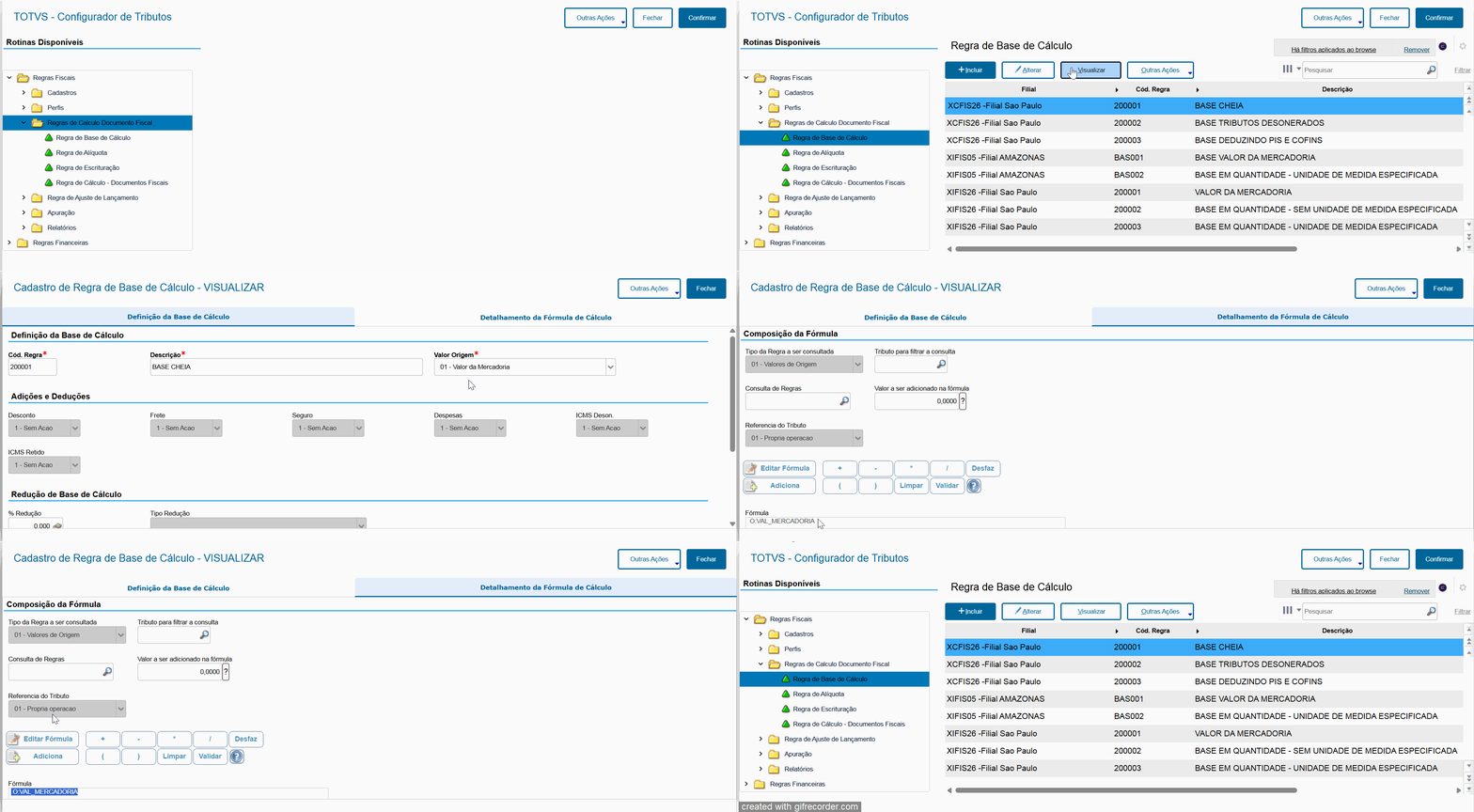
Base completa: Base para calcular los tributos de PIS y COFINS (Códigos de los tributos: DZFPIS y DZFCOF).
Base deduciendo PIS y COFINS: Base para calculo del ICMS Estándar (Código del Tributo: ICMS), para traer solamente la base de cálculo y la alícuota del ICMS, pero sin calcular el valor del impuesto.
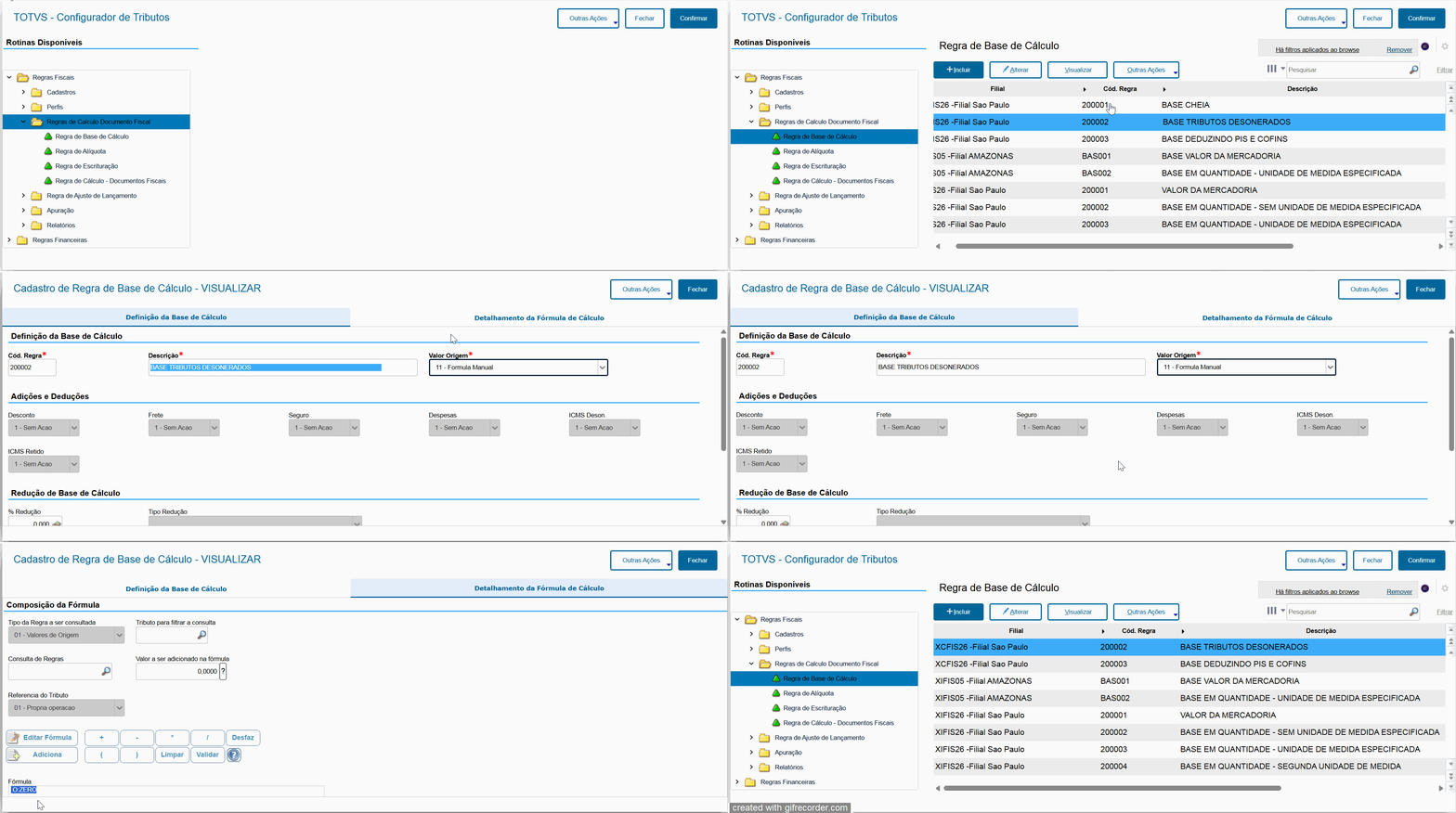
Base tributos exonerados: Base para calcular e ICMS exonerado (Código del Tributo: DZFICM), base de cálculo con valor cero y alícuota cero, sumando el valor de la mercadería como base y deduciendo los impuestos de PIS e COFINS.
Base completa:
Base tributos exonerados:
Vaya a Detalle de la fórmula de cálculo:
Vaya a: Editar fórmula >
En 'Tipo de la regla que se consultará': Seleccione la opción 01 - Valores de origen.
En 'Consulta de reglas': Seleccione la opción O:CERO (Valor cero de base).
Base deduciendo PIS y COFINS:
Importante
Esta base de cálculo debe realizarse, solamente después de crear la regla de cálculo del PIS y COFINS.
De esta manera, el campo 'Valor origen' quedará completado con la opción 11 - Fórmula manual.
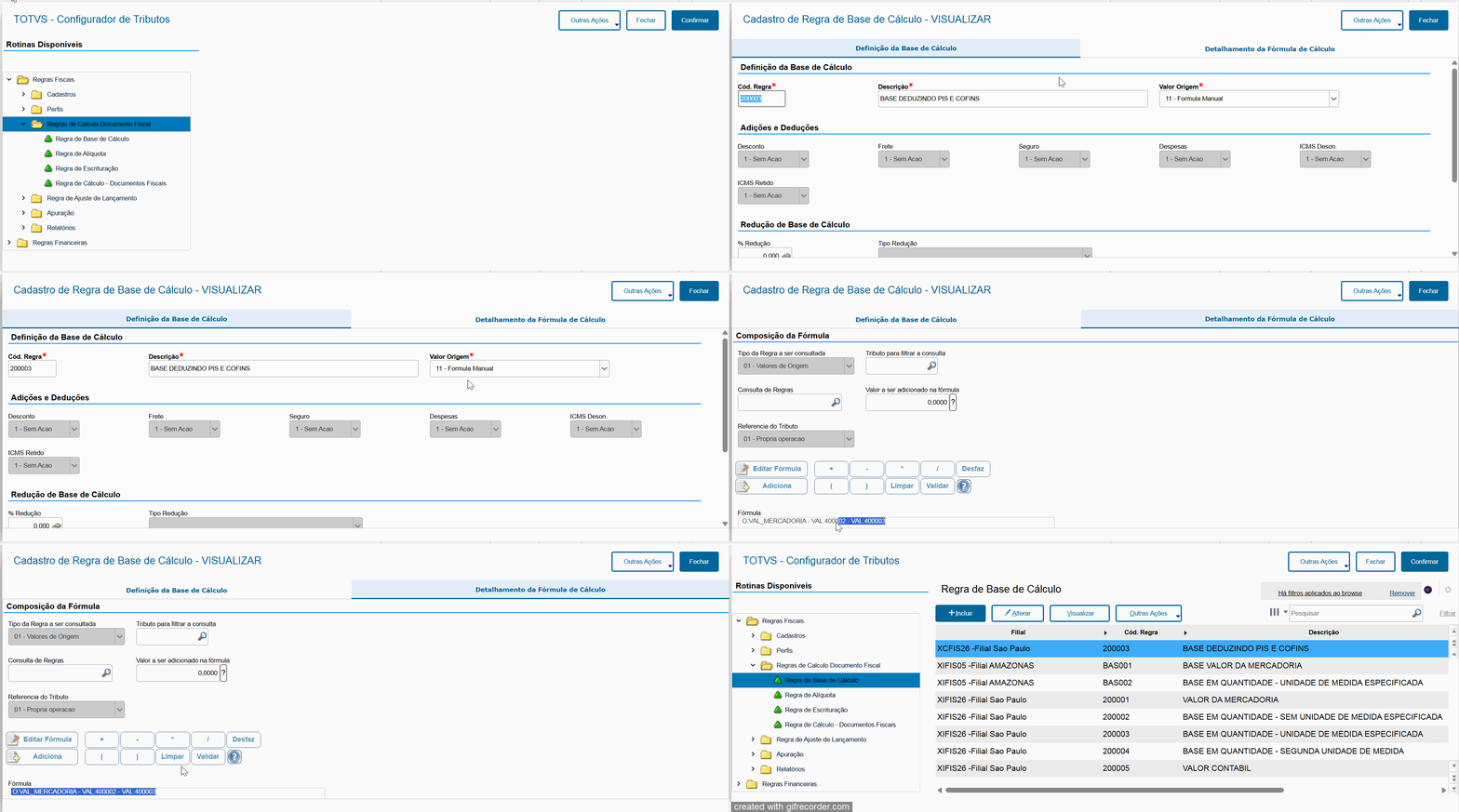
Vaya a Detalle de la fórmula de cálculo:
Vaya a: Editar fórmula >
En 'Tipo de la regla que se consultará': Seleccione la opción 01 - Valores de origen.
En 'Consulta de reglas': Seleccione la opción O:VAL_MERCADORIA.
Incluir.
Incluya el signo menos '-'.
Incluir.
En 'Tipo de la regla que se consultará': Seleccione la opción 05 - Reglas de tributo.
En 'Tributo para filtrar la consulta': Seleccione el código de la regla de cálculo creada para el PIS exonerado: 400002
En 'Consulta de reglas': Seleccione la opción VAL:400002 (Valor).
Incluir.
Incluya el signo menos '-'.
Incluir.
En 'Tipo de la regla que se consultará': Seleccione la opción 05 - Reglas de tributo.
En 'Tributo para filtrar la consulta': Seleccione el código de la regla de cálculo creada para el COFINS exonerado: 400003
En 'Consulta de reglas': Seleccione la opción VAL:400003 (Valor).
Incluir.
Validar y Confirmar.
Regla de alícuota
Reglas fiscales > Reglas de cálculo documento fiscal > Regla de alícuota
En este registro se definirán las reglas de alícuotas que se utilizarán en el cálculo.
Al igual que los otros registros, no existe una regla por seguirse, el cliente podrá registrar con la descripción que desee.
Para acceder, haga clic en Regla de cálculo documento fiscal > Regla de alícuota. Después de hacer clic en Incluir y seleccionar la sucursal que se utilizará, basta completar los campos de acuerdo con las siguientes orientaciones:
Cód. Regla: Debe informarse un código que identifique la Regla de alícuota que se utilizará en las operaciones.
Descripción: Informe una descripción para identificar la regla de alícuota.
Valor origen: Campo con cumplimentación obligatoria, debe informarse el origen de la alícuota por medio de las opciones: 1-Alícuota de ICMS, 2 - Alícuota del crédito previsto, 3- Alícuota del ICMS ST, 4 - Alícuota informada manualmente, 5- Unidad de referencia fiscal(URF), 6 - Fórmula manual, 7 - Tabla progresiva.
Código URF: Se habilitará solamente si el campo 'Valor origen' se hubiera completado con la opción: 5 - Unidad de referencia fiscal(URF)
Descr. URF: Informado automáticamente después de completar el campo Código URF.
Porc. URF: Informe el porcentaje de la URF que se utilizará.
Importante
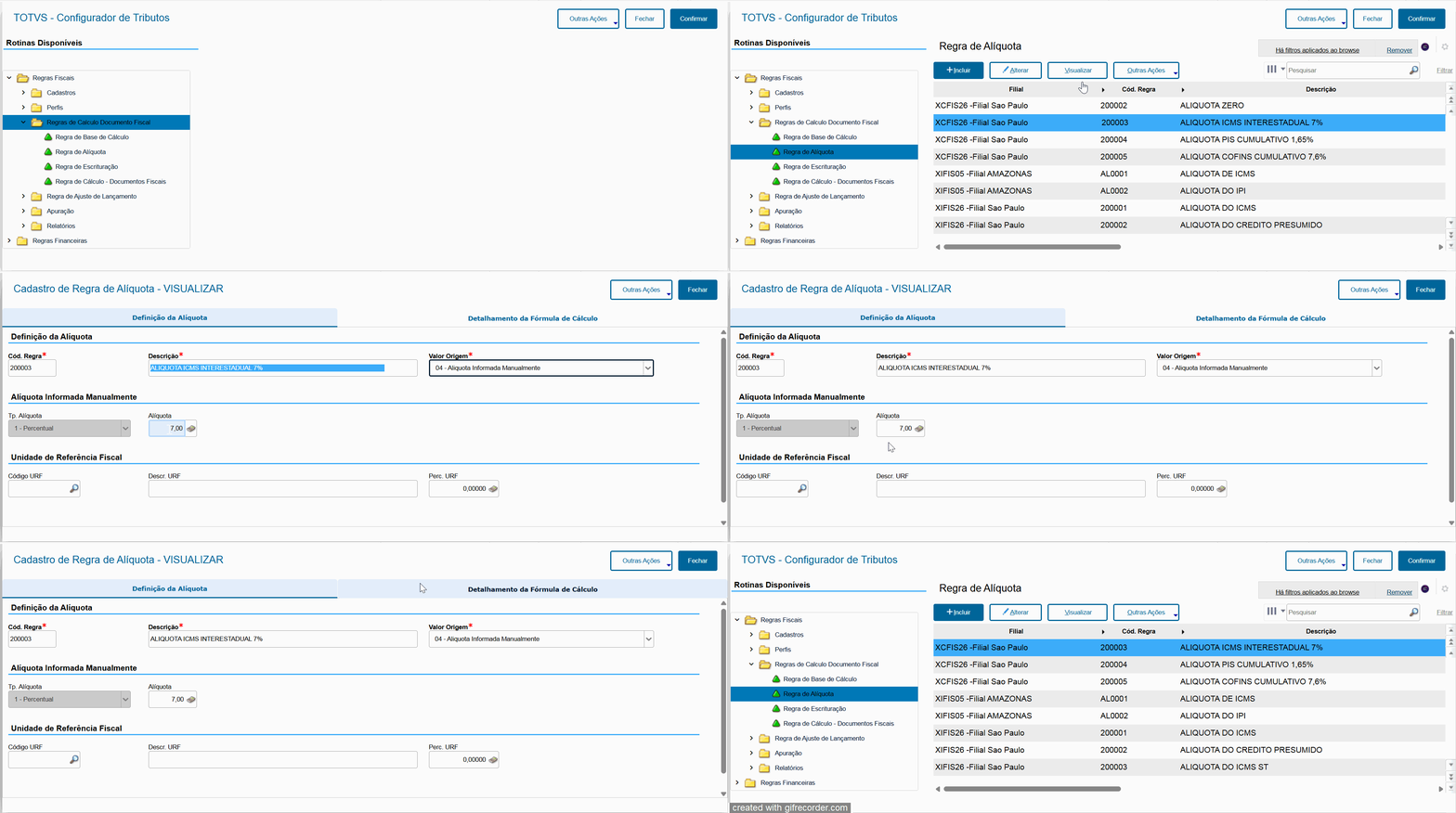
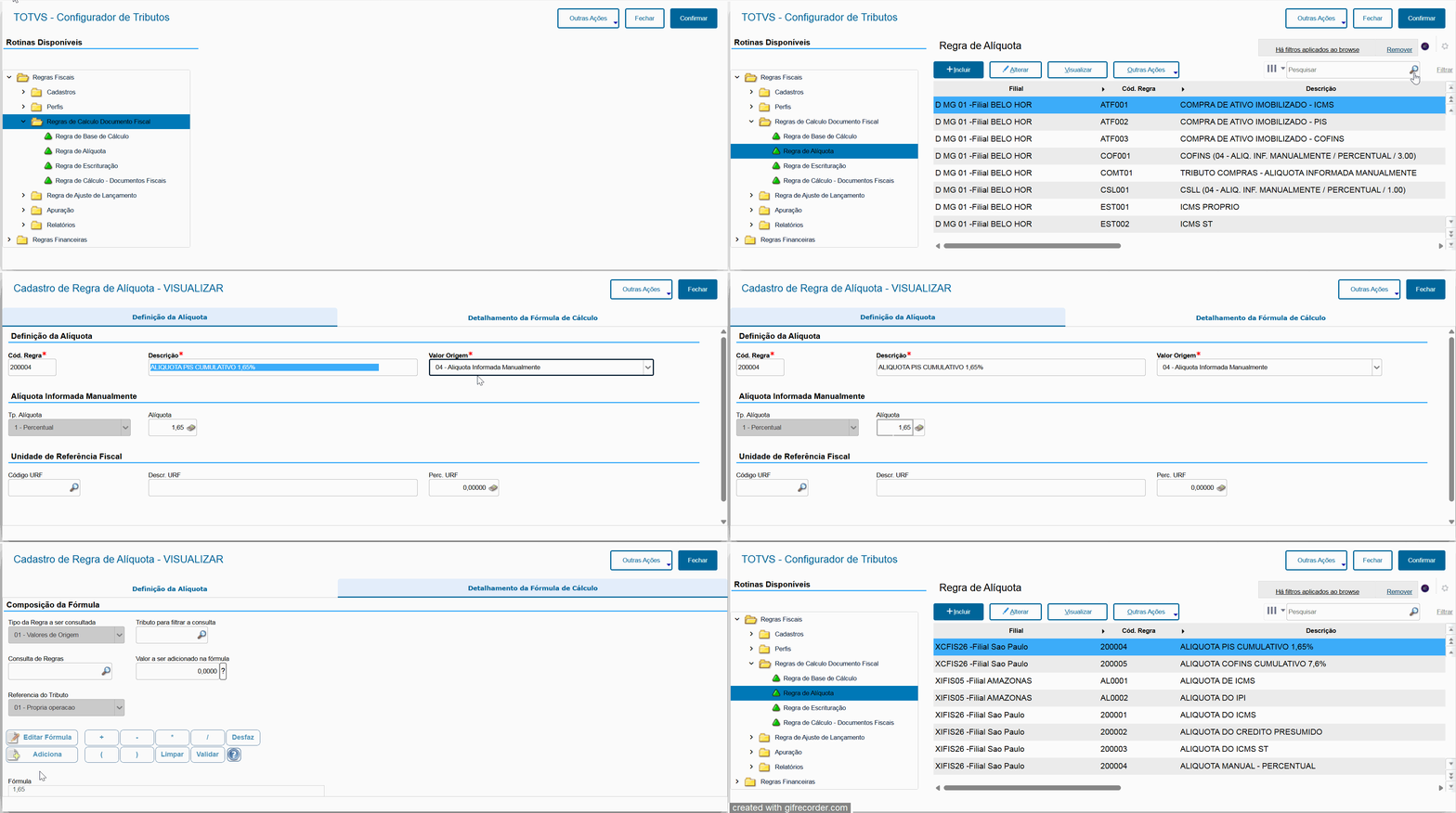
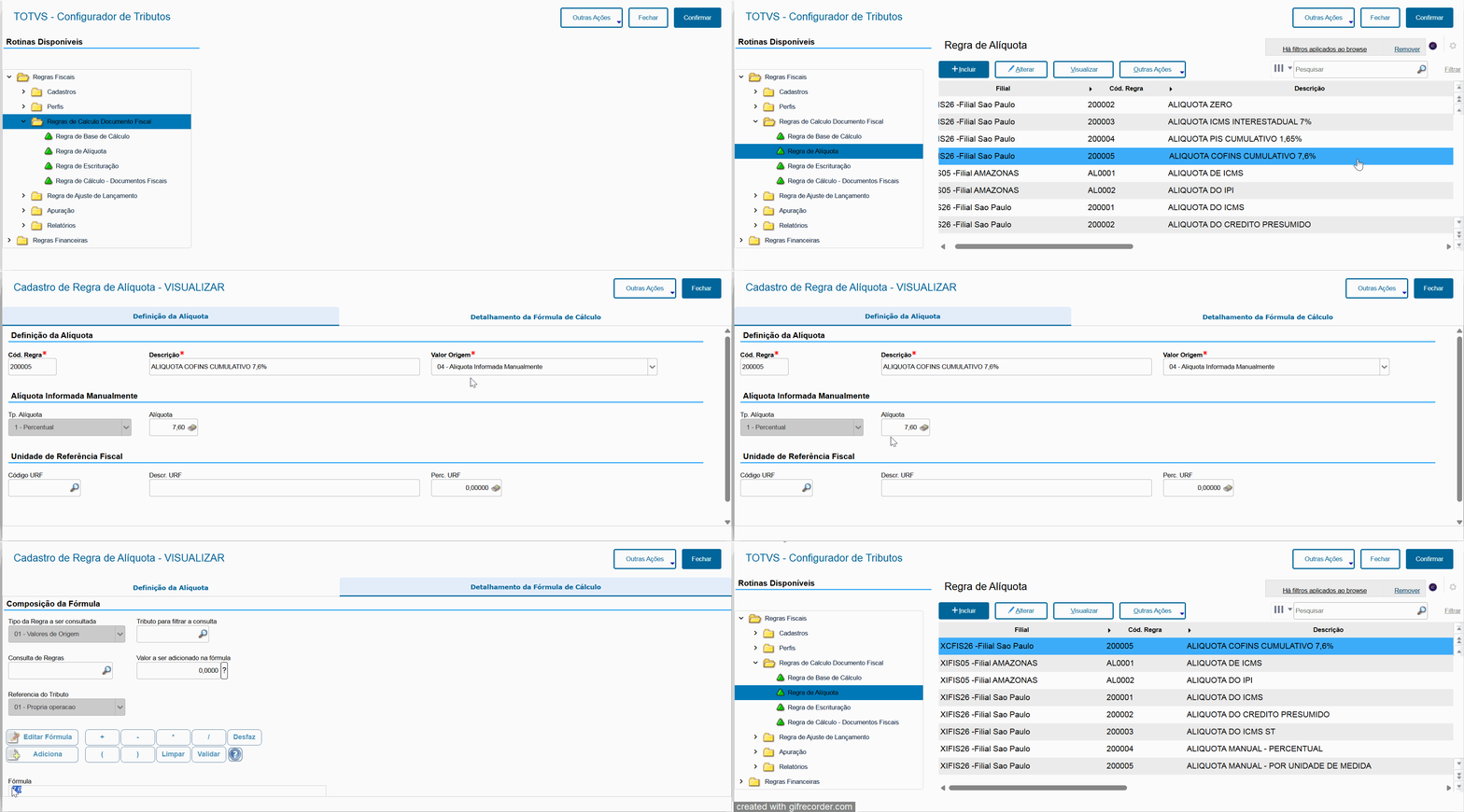
Para este escenario, tendremos cuatro reglas de alícuota:
Alícuota cero (para ICMS exonerado).
Alícuota de ICMS (Estándar Interestatal/Interprovincial/Interregional).
Alícuota de PIS.
Alícuota de COFINS.
Alícuota cero:
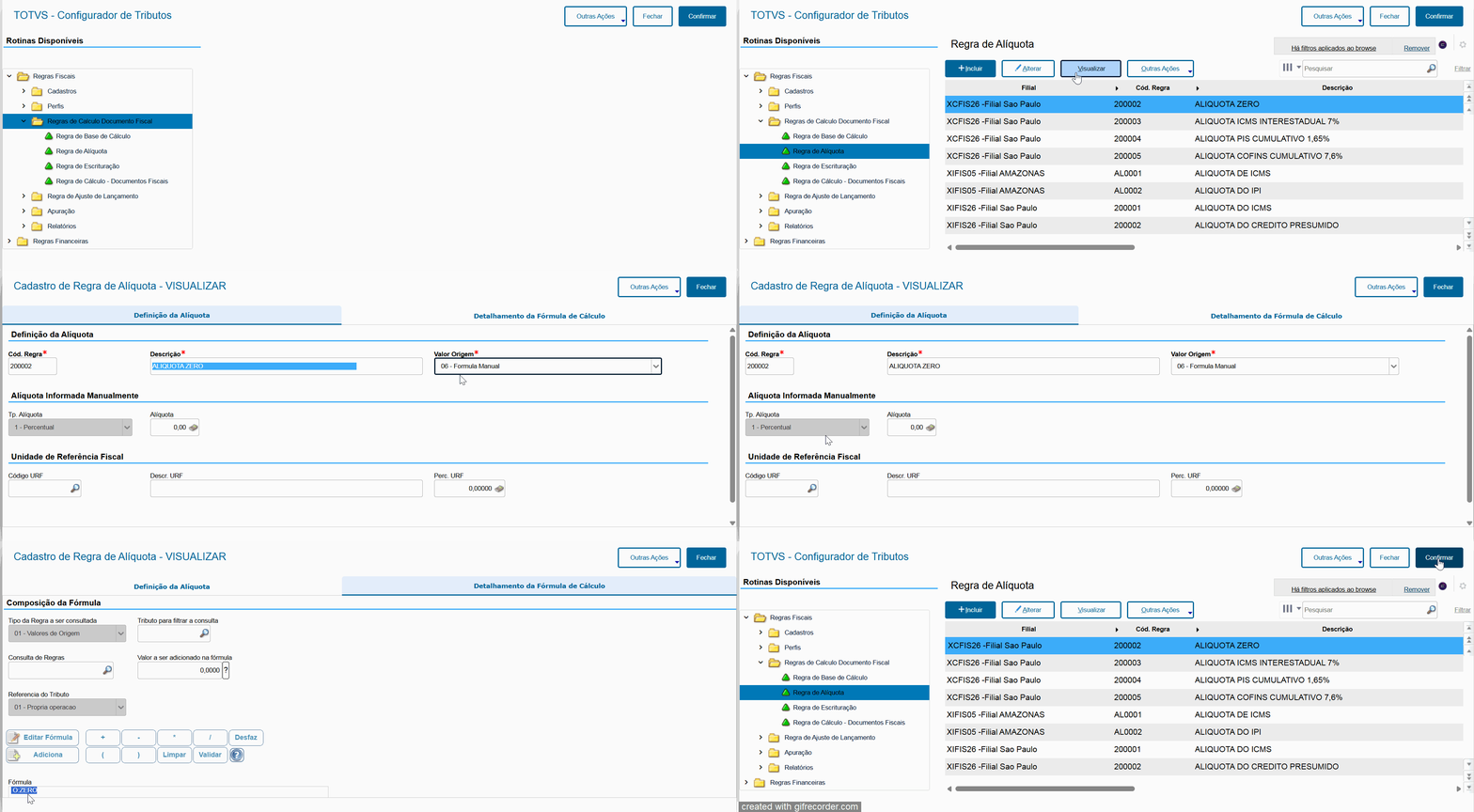
Vaya a Detalle de la fórmula de cálculo:
Vaya a: Editar fórmula >
En 'Tipo de la regla que se consultará': Seleccione la opción 01 - Valores de origen.
En 'Consulta de reglas': Seleccione la opción O:CERO (Valor cero de base / alícuota).
Alícuota ICMS Interestatal:
Alícuota PIS:
Alícuota COFINS:
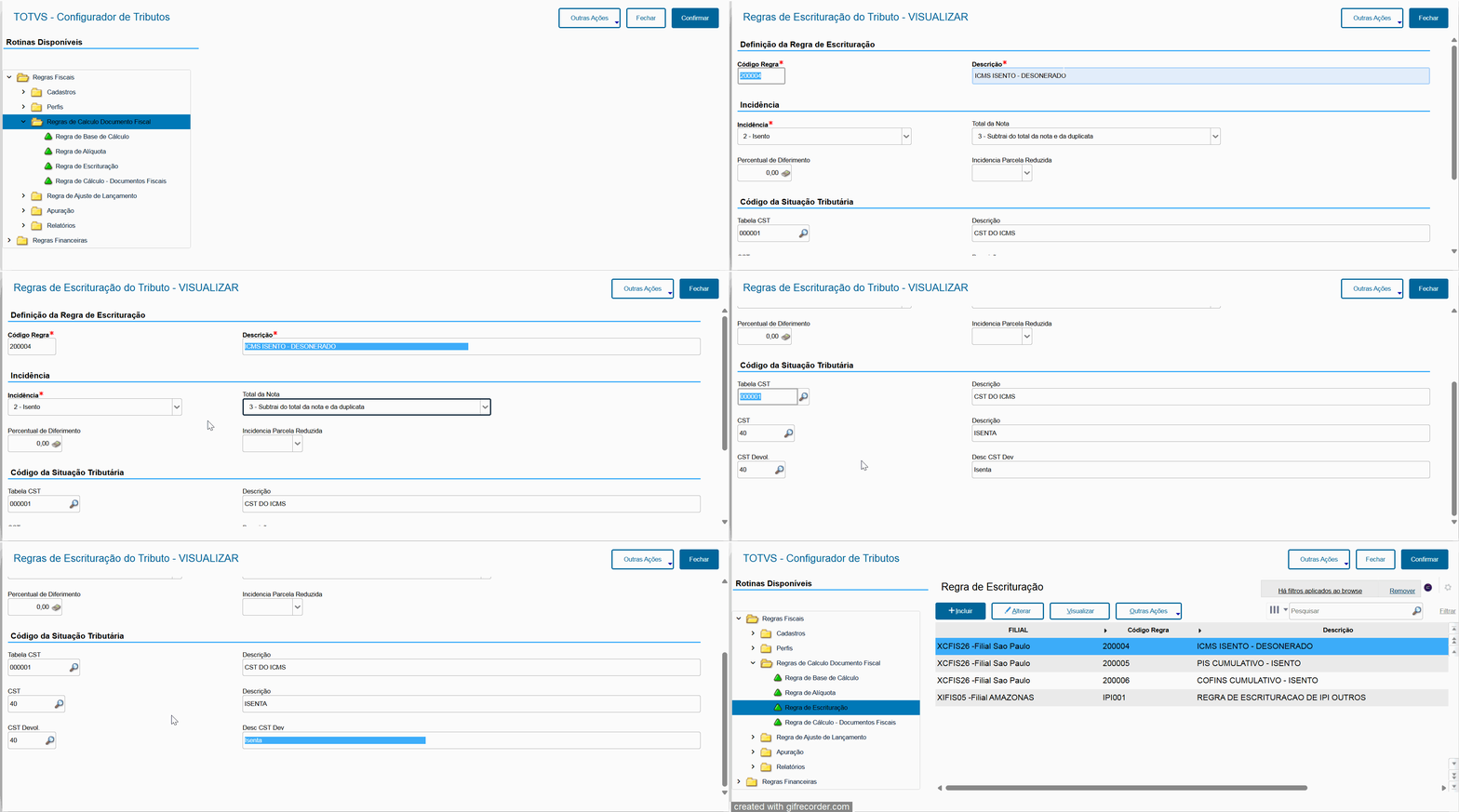
Regla de Registro
Reglas fiscales > Reglas de cálculo documento fiscal > Regla de registro
En este registro se definirá la forma en la cual se registrará la factura en el libro.
Al igual que los otros registros, no existe una regla por seguirse, el cliente podrá registrar con la descripción que desee.
Para acceder, haga clic en Regla de cálculo de documento fiscal > Regla de registro. Después de hacer clic en Incluir y seleccionar la sucursal que se utilizará, basta completar los campos de acuerdo con las siguientes orientaciones:
Código de la regla: Debe informarse un código que identifique la Regla de registro que se utilizará en las operaciones.
Descripción: Informe una descripción para identificar la Regla de registro.
Incidencia: Debe informarse cómo será la incidencia de la operación. Opciones: 1 - Tributado, 2 - Exento, 3 - Otros, 4 - Tributado y Exento, 5 - Tributado y Otros, 6 - Exento y Otros, 7 - Tributado, Exento y Otros
Total de la factura: Debe informarse cómo será el comportamiento del impuesto en el total de la factura. Opciones: 1 - Sin acción; 2 - Sustrae solamente del total de la factura; 3 - Sustrae del total de la factura y de la factura de crédito; 4 - Sustrae solamente del total de la factura de crédito; 5 - Suma solamente del total de la factura; 6 - Suma del total de la factura y de la factura de crédito; 7 - Suma solamente en el total de la factura de crédito; 8- Gross up en el total de la factura de crédito.
Porcentaje de aplazamiento: Informe el porcentaje de aplazamiento
Incidencia cuota reducida: Informe en el caso de la cuota reducida de la base opciones 1 - Exento 2 - Otros.
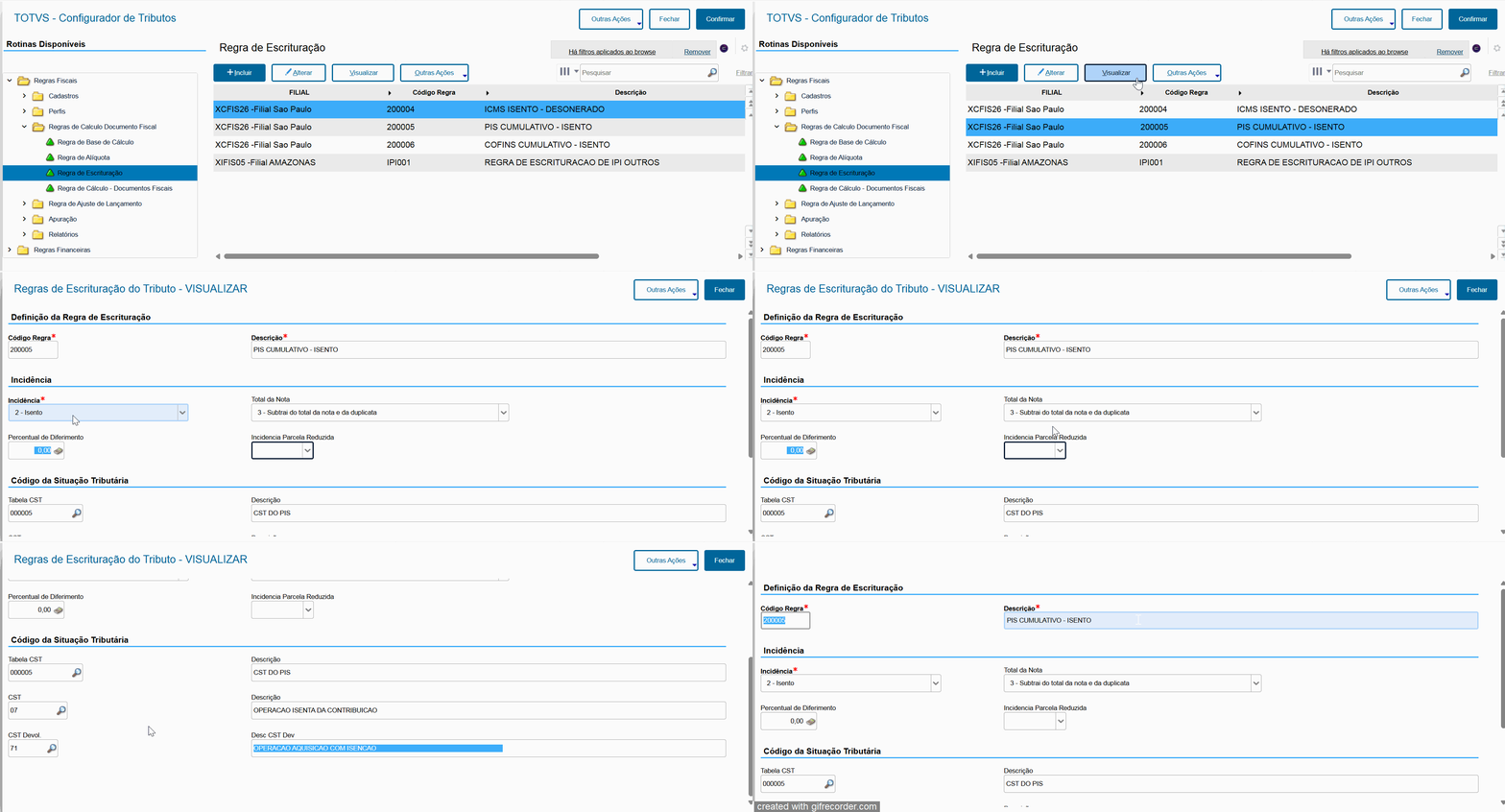
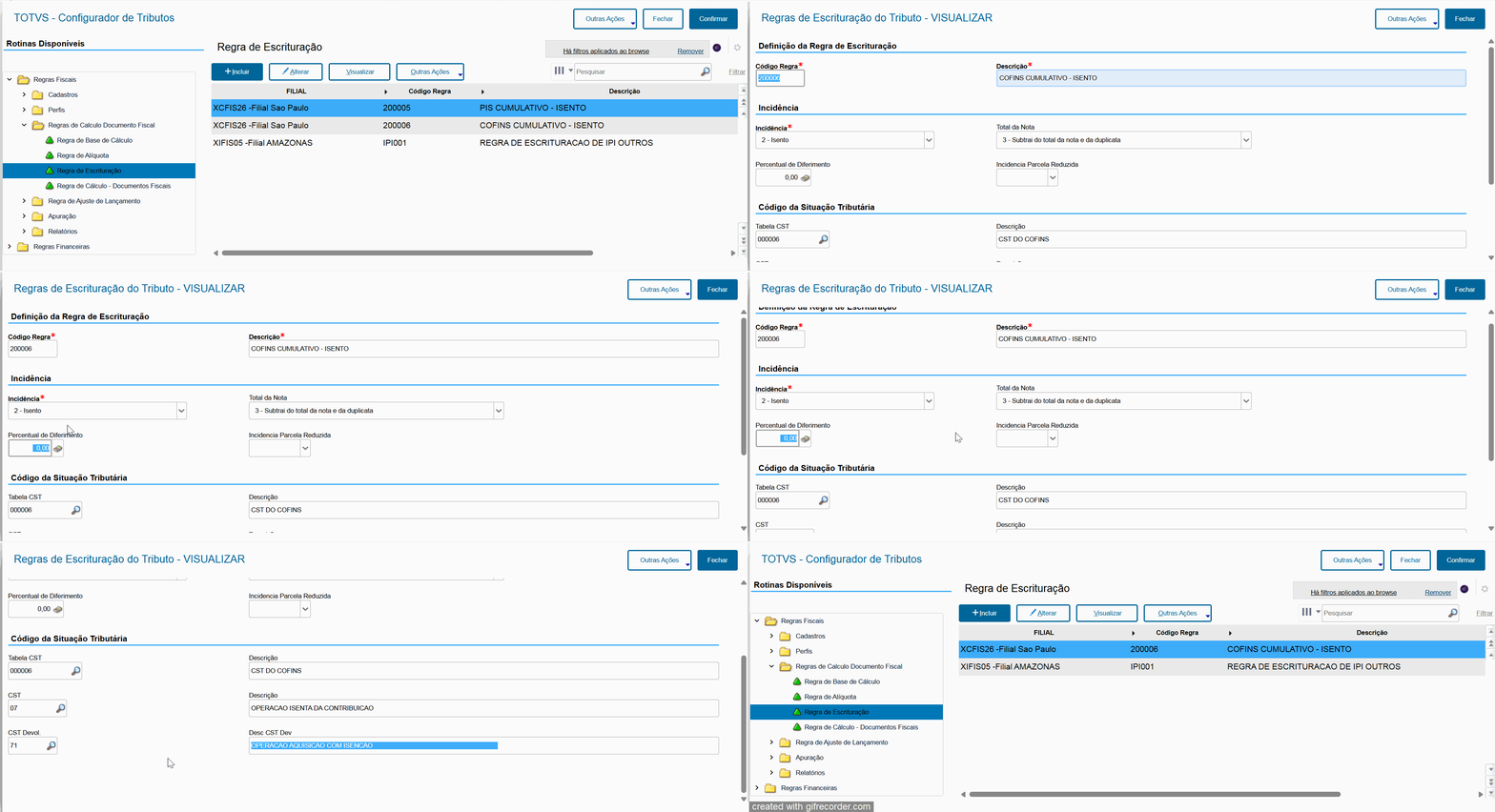
Tabla CST: Informe la CST de qué tributo debe registrarse.
Descripción: Completado automáticamente después de completar el campo Tabla CST.
CST: Informe la CST del impuesto.
CST Devol.: Informe la CST que se utilizará en caso de devolución.
ICMS Exento:
PIS Exento:
COFINS Exento:
Regla de Cálculo - Documentos Fiscales
Reglas fiscales > Reglas de cálculo documento fiscal > Regla de cálculo – Documentos fiscales
En el registro de esta regla vincularemos los perfiles y las otras reglas registradas anteriormente. Por medio de las definiciones de este registro, el sistema realizará el cálculo por la configuración de tributos.
Así como en los otros registrados, no existen reglas para descripción, o forma de registro. Sin embargo, debe realizarse un registro por impuesto, pues será necesario vincular el tributo.
Para acceder, haga clic en Regla de cálculo de documento fiscal > Regla de cálculo - Documentos fiscales después de hacer clic en Incluir y seleccionar la sucursal que se utilizará, basta completar los campos de acuerdo con las siguientes orientaciones:
Código de la regla: Debe informarse un código que identifique la Regla de cálculo - Documentos fiscales.
Descripción: Informe una descripción para identificar la Regla de cálculo - Documentos fiscales.
Tributo: Informe el tributo que se definirá para cálculo en esta regla. Ej: ICMS.
Descripción: Se completa automáticamente después de completar el campo Tributo.
Fecha inicial: Informe la fecha inicial de la regla. Ej: 01/01/2022. La regla pasará a tener validez a partir de la fecha informada.
Fecha final: Informe la fecha final de la regla si no la tuviera. La regla tendrá validez hasta la fecha informada en este campo. Si después de realizar el registro, la regla tuviera una fecha final, podrá modificarse e informarse este campo.
Base de cálculo: Informe la regla de base de cálculo que se utilizará en el cálculo.
Alícuota: Informe la regla de alícuota que se utilizará en el cálculo.
Regla financiera: Informe la regla financiera que se utilizará, este campo no es obligatorio. Si utiliza el financiero, debe completar esta regla.
Configuración de redondeo: Informe el comportamiento que el sistema debe seguir en caso de redondeo. Opciones: 1 - Redondea, 2 - Trunca.
Oper. Mín. de limitación del tributo: Si existiera un valor mínimo de tributo que el sistema debe calcular, informe en este campo.
Valor Mín. Manual: Informe el valor mínimo para el cálculo del tributo. Campo habilitado después de cumplimentar la Oper. Mín. de limitación del tributo:
Oper. Máx. de limitación del tributo: Si existiera un valor máximo de tributo que el sistema debe calcular, informe en este campo.
Regla de cálculo: Informe la Regla de cálculo que debe seguirse.
Registro: Informe la Regla de registro que debe seguirse.
Tributo para aumento: Informe el código del tributo para aumento, si tuviera. Ej: ICMS.
Deducción por dependientes: Informe la regla de deducción por dependientes en caso de impuestos que inciden. Ej: IRPF.
Tabla progresiva: Informe el código de la regla de Tabla progresiva, si el impuesto tiene incidencia. Ej: IRPF.
Reg. Gen. Formulario: Informe la regla que se utilizará para la generación del formulario.
Base de cálculo auxiliar: Informe el código de la regla de base de cálculo secundaria, para escenarios con el cálculo de tarifa, donde es necesario efectuar el cálculo de dos bases de cálculo, y
adoptar la que tenga el mayor valor.
Valor mayor o menor entre bases: Campo habilitado después de completar el campo Base de cálculo auxiliar. Opciones: 1 - Mayor 2 - Menor.
Origen/Destino: Informe el código de perfil de Origen/Destino que se utilizará en la regla.
Participante: Informe el código de perfil de Participante que se utilizará en la regla.
Operación: Informe el código de perfil de Operación que se utilizará en la regla.
Producto: Informe el código de perfil de Producto que se utilizará en la regla.
ICMS Exonerado:
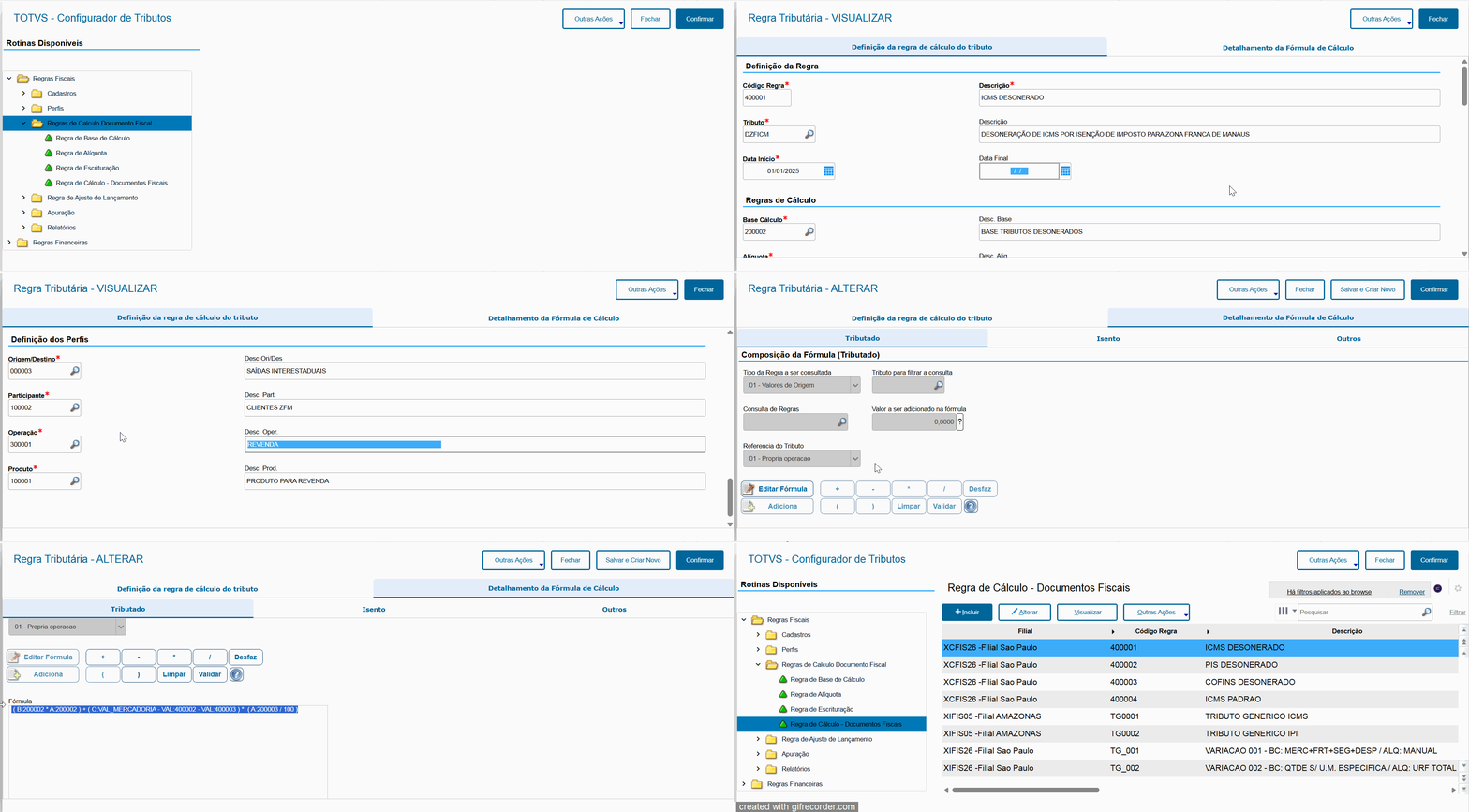
Vaya a Detalle de la fórmula de cálculo:
Observación: La fórmula (B:200002 * A:200002) vendrá automáticamente, por causa de la regla de la base de cálculo y de la regla de alícuota que se vincularon en la propia regla de cálculo.
Solamente tendremos que complementar la fórmula.
Vaya a 'Editar fórmula'.
Incluya el signo + .
Incluya el signo ( .
En 'Tipo de la regla que se consultará': Seleccione la opción 01 - Valores de origen.
En 'Consulta de reglas': Seleccione la opción O:VAL_MERCADORIA (Valor de la mercadería).
Incluir.
Incluya el signo menos '-'.
En 'Tipo de la regla que se consultará': Seleccione la opción 05 - Reglas de tributo.
En 'Tributo para filtrar la consulta': Seleccione el código 400002 - PIS Exonerado.
En 'Consulta de reglas': Seleccione la opción VAL:400002 (Valor del PIS).
Incluir.
Incluya el signo menos '-'.
En 'Tipo de la regla que se consultará': Seleccione la opción 05 - Reglas de tributo.
En 'Tributo para filtrar la consulta': Seleccione el código 400003 - COFINS Exonerado.
En 'Consulta de reglas': Seleccione la opción VAL:400003 (Valor del COFINS).
Incluir.
Agregue el signo ).
Agregue el signo de multiplicación *.
Agregue el signo ( .
En 'Tipo de la regla que se consultará': Seleccione la opción 03 - Regla de alícuota.
En 'Consulta de reglas': Seleccione la opción A:200003 (Alícuota del ICMS Interestatal/lnterprovincial/Interregional).
Incluir.
Agregue el signo de división /
Incluir.
En 'Tipo de la regla que se consultará': Seleccione la opción ZZ - Valor manual.
En ‘Valor que se agregará en la fórmula’ Agregar el valor de 100,000
Incluir.
Agregue el signo ).
Validar y Confirmar.
Así, el sistema efectuará el siguiente cálculo:
(Base cero vs. alícuota cero) + (valor de la mercadería - valor de pis - valor de cofins) x (alícuota de icms interestatal / 100)
ICMS Estándar (interestatal):
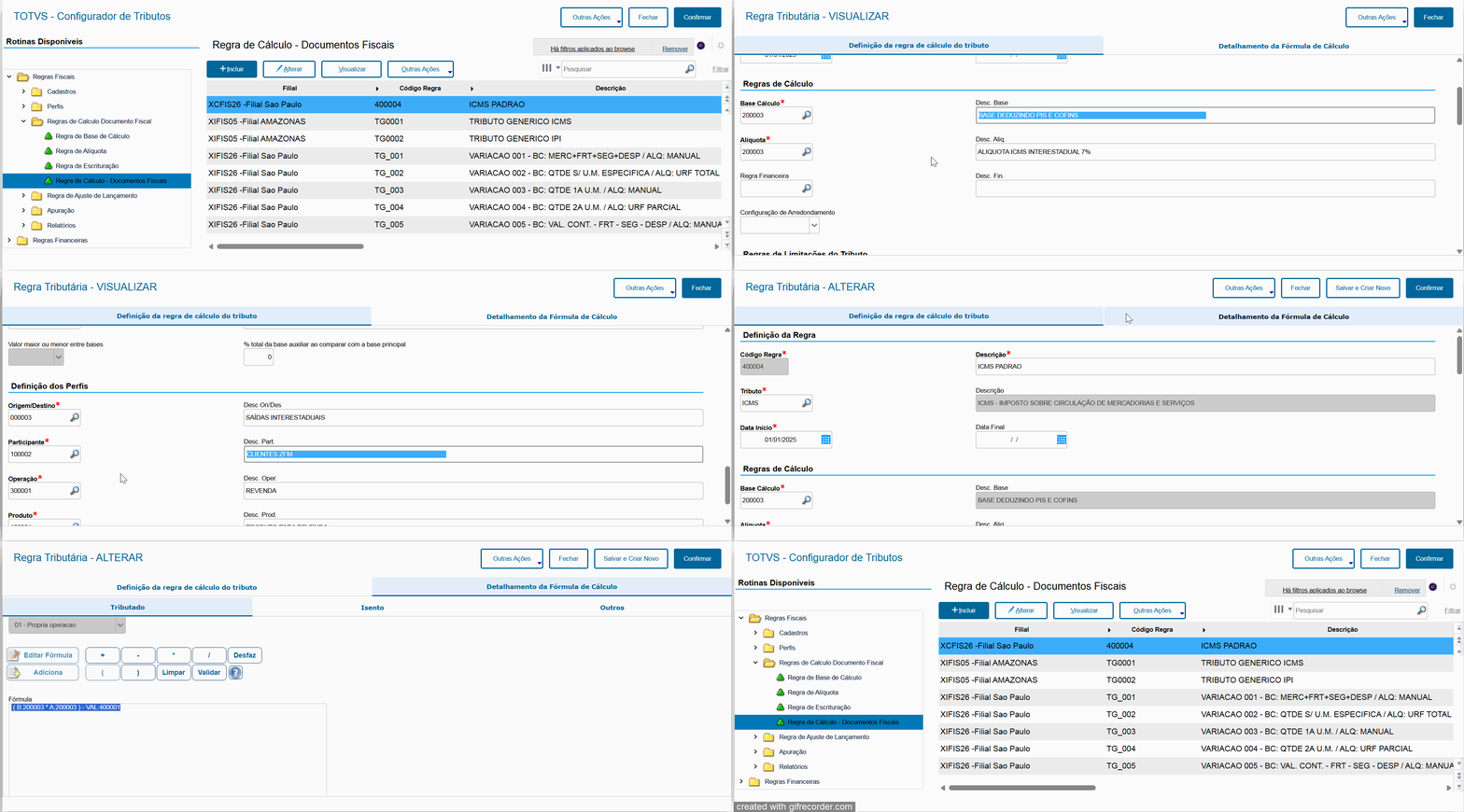
Vaya a Detalle de la fórmula de cálculo:
Observación: La fórmula (B:200003 * A:200003) vendrá automáticamente, por causa de la regla de la base de cálculo y de la regla de alícuota que se vincularon en la propia regla de cálculo.
Solamente tendremos que complementar la fórmula.
Vaya a 'Editar fórmula'.
Incluya el signo menos '-'.
En 'Tipo de la regla que se consultará': Seleccione la opción 05 - Reglas de tributo.
En 'Tributo para filtrar la consulta': Seleccione el código 400001 - ICMS Exonerado.
En 'Consulta de reglas': Seleccione la opción VAL:400001 (Valor del ICMS exonerado).
Incluir.
Validar y Confirmar.
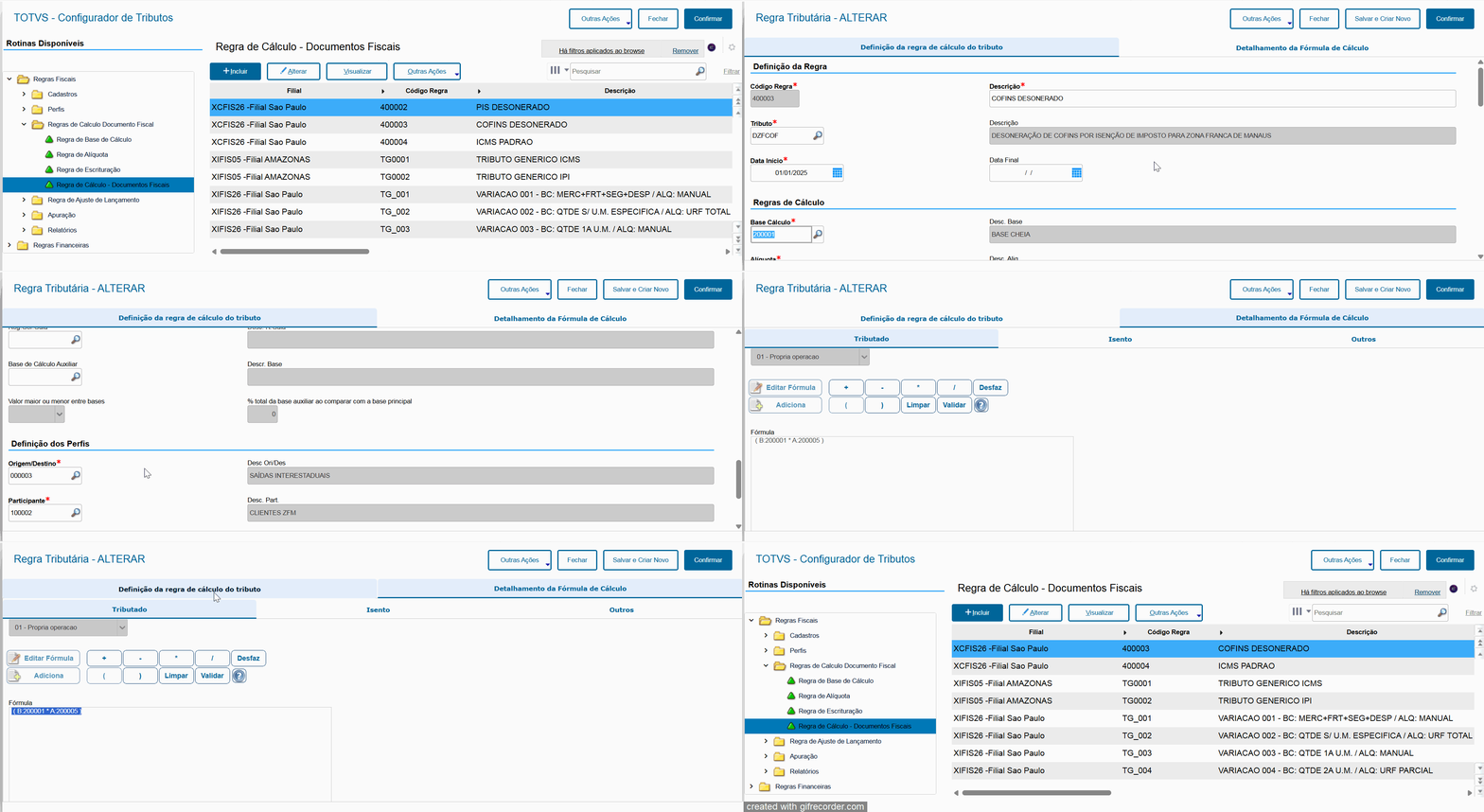
PIS Exonerado:
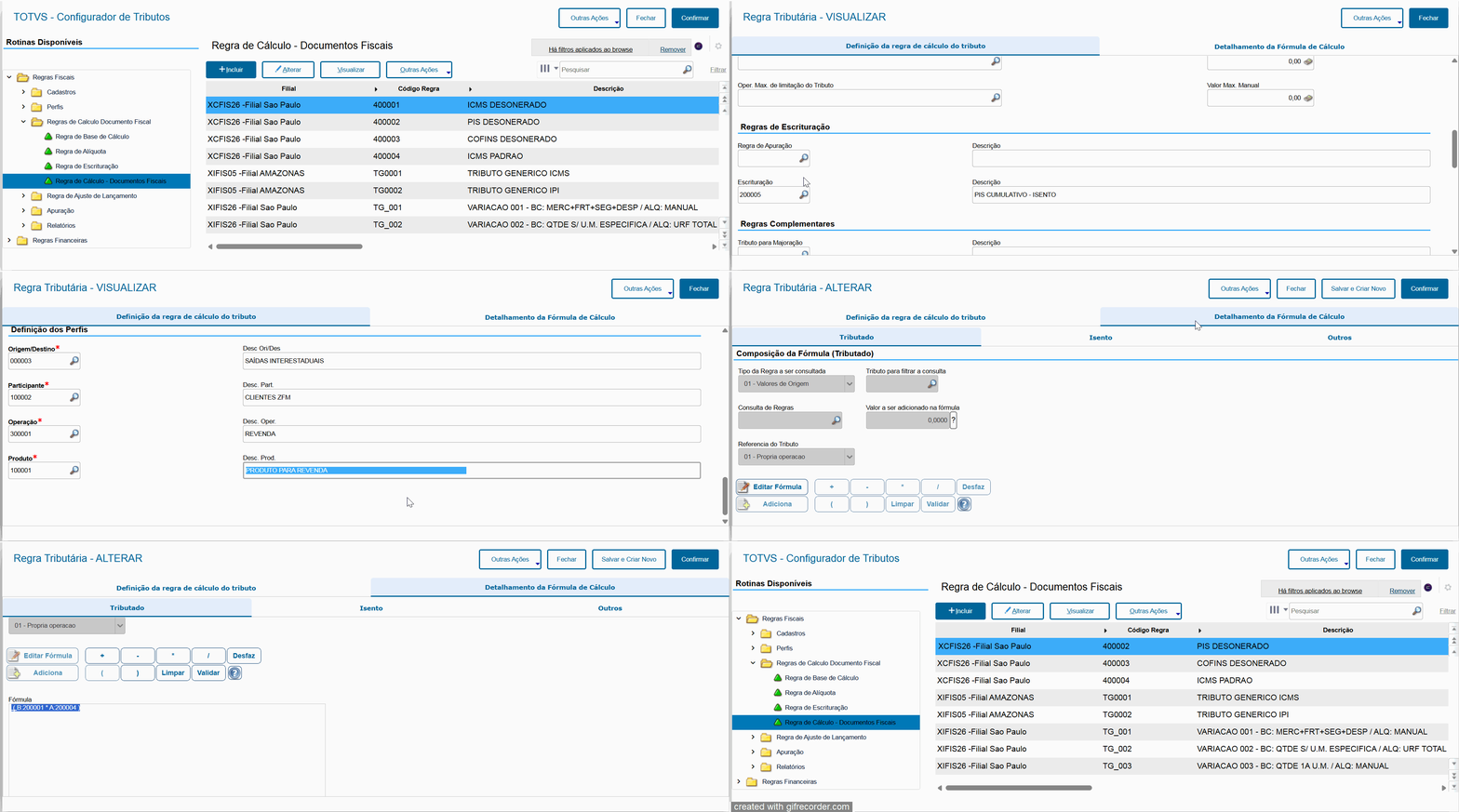
COFINS Exonerado:
03. Ejemplo de utilización
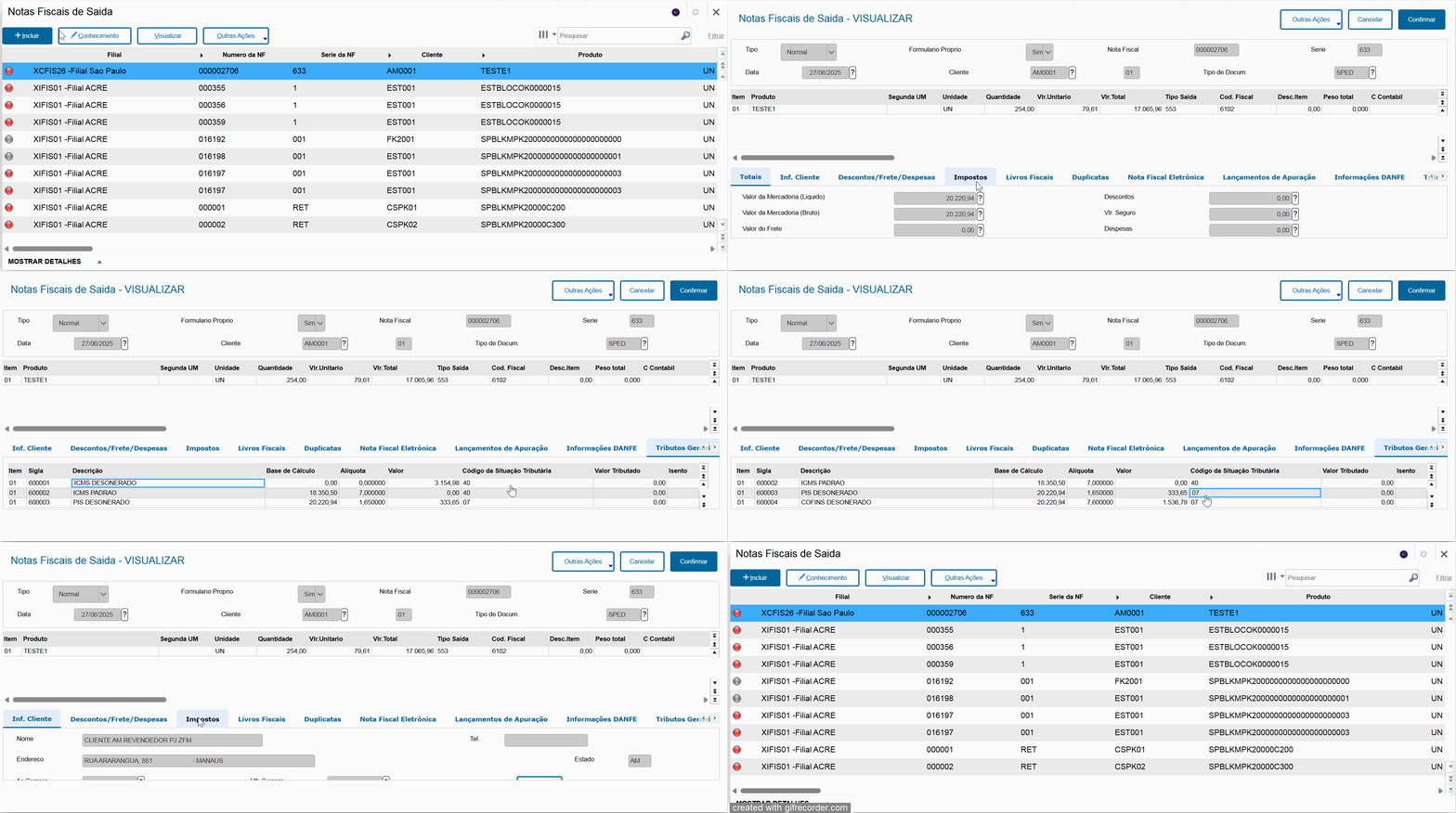
Emisión del pedido de venta:
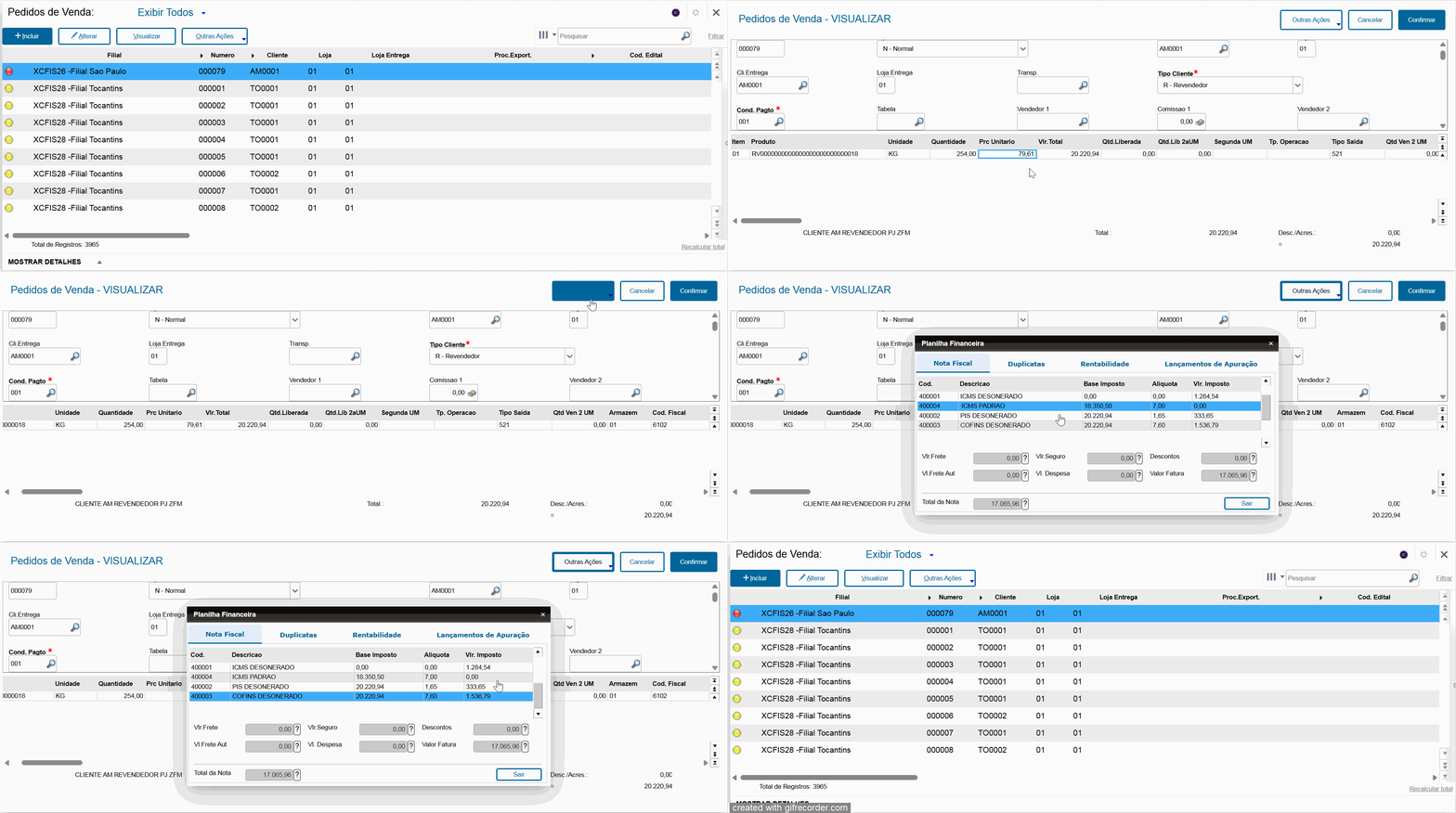
Memoria de cálculo:
Total de la mercadería: 20.220,94
x 1,65% PIS = 333,65
x 7,6% COFINS = 1.536,79
Base para ICMS: Total de productos – PIS – COFINS
= 20.220,94 – 333,65 – 1.536,79
= 18.350,50
X 7% ICMS = 1.284,54
Total de la factura: Valor de la mercadería - Impuestos exonerados
= 20.220,94 - 333,65 - 1.536,79 - 1.284,54
= 17.065,96
Visualización de la factura emitida:
04. Grabación de las tablas
SFT




SF3



CD2


SD2




05. Informaciones adicionales
Orientaciones generales: CFGTRIB - Configuración de Tributos - 12.1.22.10
Operaciones de la Zona Franca de Manaus en el Configurador de tributos: CFGTRIB - Zona Franca de Manaus
Visão Geral
Import HTML Content
Conteúdo das Ferramentas
Tarefas