...
- Visão geral
- Exemplo de utilização
- Caminho
- Parâmetros dinâmicos
- Pré-requisitos, restrições e parametrizaçõesPré-requisitos técnicos
- Passo a passo
- Tecnologias homologadas
- Documentação e assuntos relacionados
- Documentação de versões e atualizações
...
Após o preenchimento dos filtros, clique no botão Selecionar <F8>.
| Informaçõesnote |
|---|
É obrigatório informar pelo menos um dos filtros de arquivo antes de realizar a buscar dos títulos. |
...
Imagem 4 - Filtros de título.
| Painelinfo |
|---|
| title | Vincular/Desvincular título ao pagamento |
|---|
| | Âncora |
|---|
Ancora | Ancora |
| Totvs custom tabs box |
|---|
| tabs | Cancelar quitação, Vincular pagamento |
|---|
| ids | 1,2 |
|---|
| | Totvs custom tabs box items |
|---|
| Para cancelar as operações de pagamento do título e remover seu vínculo com o registro de pagamento eletrônico, clique com o botão direito na linha correspondente ao título desejado e selecione a opção Cancelar quitação, sendo possível fazer o processo em vários títulos do arquivo de pagamento . O título escolhido ficará com a tag Título removido destacada em amarelo. 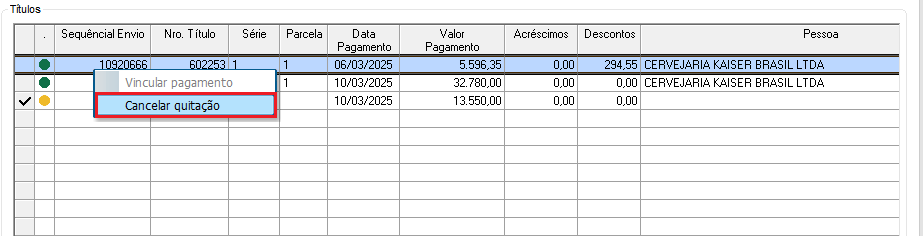
Imagem 5 - Cancelar quitação de título quitado pela programação de pagamento.
Ao clicar no botão Atualizar (F4), será exibida uma mensagem solicitando confirmação para prosseguir. Ao confirmar clicando em Sim, as operações de pagamento dos títulos selecionados serão canceladas, e os títulos serão removidos do registro de pagamento eletrônico. Isso permitirá que um novo título seja associado futuramente. 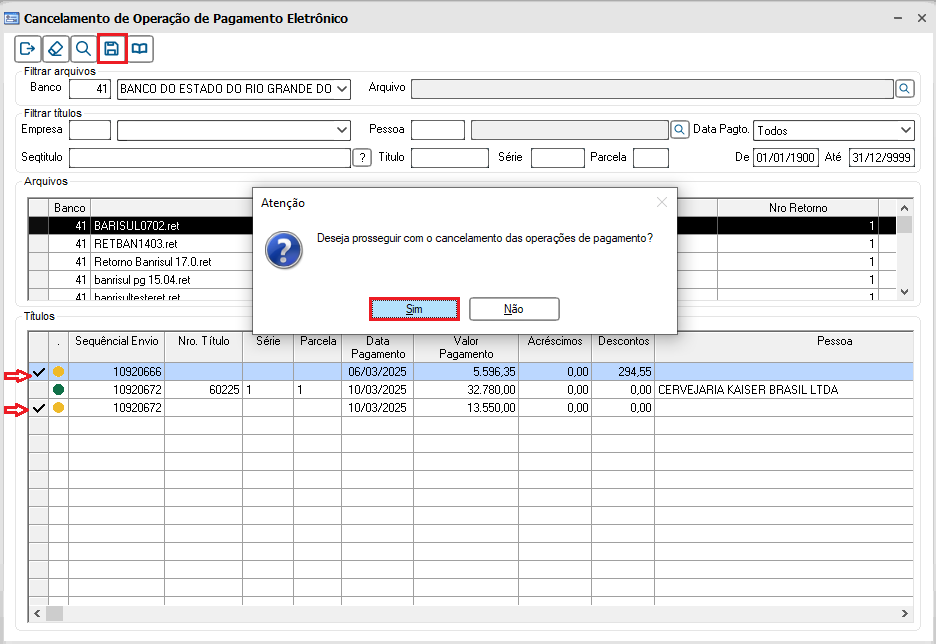
Imagem 6 - Cancelamento da quitação dos títulos.
| Nota |
|---|
Após a conclusão do processo, os títulos selecionados não estarão mais vinculados ao pagamento. |
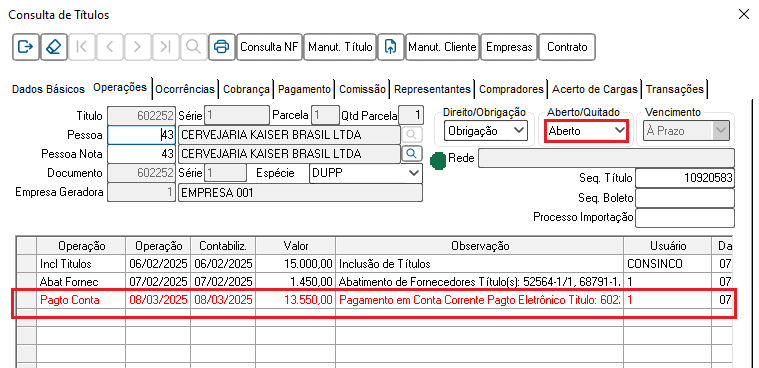
Imagem 7 - Operação de pagamento cancelada.
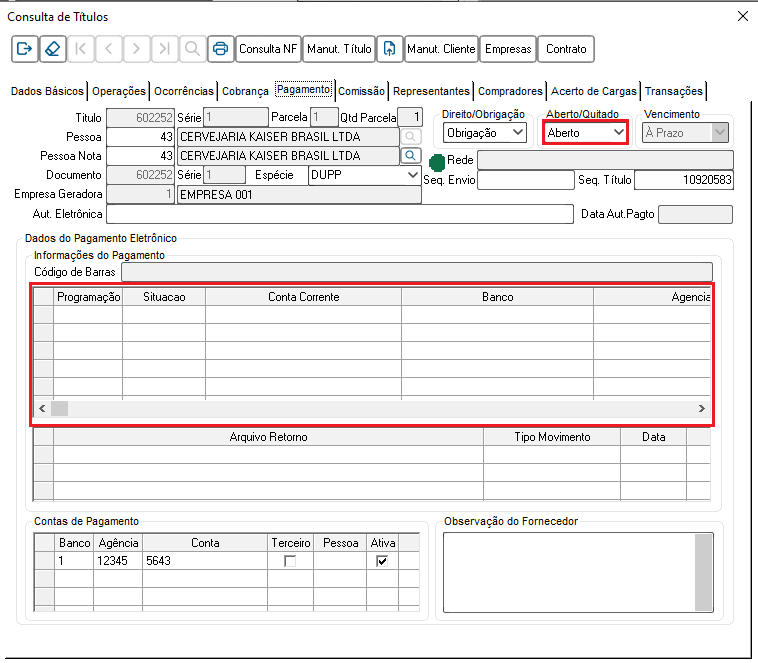
Imagem 8 - Título sem vínculo com pagamento. |
| Totvs custom tabs box items |
|---|
| Teste |
| Composition Setup |
|---|
deck.tab.inactive.background = #FFFFFF
deck.tab.active.background = #FF9900 |

|
|
...